
Věděli jste, že správná klávesová zkratka může výrazně zvýšit vaši produktivitu při práci na počítači? Možnost přizpůsobení klávesových zkratek v systému Windows je klíčovým nástrojem, který vám může usnadnit život, ať už pracujete na důležitých projektech nebo se bavíte s oblíbenými aplikacemi. Přizpůsobením těchto zkratek si můžete zjednodušit přístup k funkcím, které nejčastěji používáte, a tím ušetřit čas i energii. V tomto článku si ukážeme, jak snadno změnit klávesové zkratky v systému Windows, abyste si mohli vytvořit pracovní prostředí, které vám nejlépe vyhovuje. Ať už jste zkušený uživatel nebo teprve začínáte, následující kroky vám poskytnou jednoduchý návod, jak dosáhnout maximální efektivity. připravte se zjistit, jaký rozdíl může malá změna udělat!
Jak zjistit aktuální klávesové zkratky Windows

V dnešním stále rychlejším digitálním světě je znalost klávesových zkratek v systému Windows zásadní pro zvýšení produktivity a efektivity při práci. Naštěstí, zjistit, jaké klávesové zkratky v systému Windows aktuálně existují, je snadné a může to výrazně zlepšit vaše každodenní používání počítače. Existuje několik způsobů, jak získat přehled o těchto zkratkách.
1. Použití oficiálních zdrojů
- Webové stránky Microsoftu: Microsoft pravidelně aktualizuje dokumentaci, kde najdete seznam nejnovějších klávesových zkratek pro Windows. Tato dokumentace je skvělým zdrojem pro zjistit nejen běžné zkratky, ale i ty méně známé.
- Podpora Windows: Na stránkách podpory Windows jsou k dispozici články a příručky, které zahrnují klávesové zkratky rozdělené podle kategorií.
2. Klávesa Windows + I
Pro rychlý přístup k nastavení systému otevřete nabídku nastavení stisknutím klávesy Windows + I. V této nabídce můžete procházet různé sekce a najít informace o klávesových zkratkách v sekci Pomocník.
3. Prémiové aplikace a materiály
- Aplikace třetích stran: Existují aplikace, které mohou pomoci sledovat a spravovat klávesové zkratky, jako například Keysmith nebo AutoHotkey. Tyto nástroje umožňují vytváření vlastních zkratek a nabízejí uživatelsky přívětivé rozhraní pro správu klávesových zkratek.
- Online tutoriály a videa: Na různých platformách, jako je YouTube, můžete najít videa s návody, které ukazují, jak používat klávesové zkratky, a umožňují vám je vidět v akci.
Díky těmto metodám můžete snadno zjistit a najít klávesové zkratky, které vám pomohou zvyknout si na efektivnější používání Windows. Znalost těchto zkratek vám umožní pracovat rychleji a šetrněji s časem, což je důležité pro každého uživatele počítače.
Jak přizpůsobit klávesové zkratky v Windows
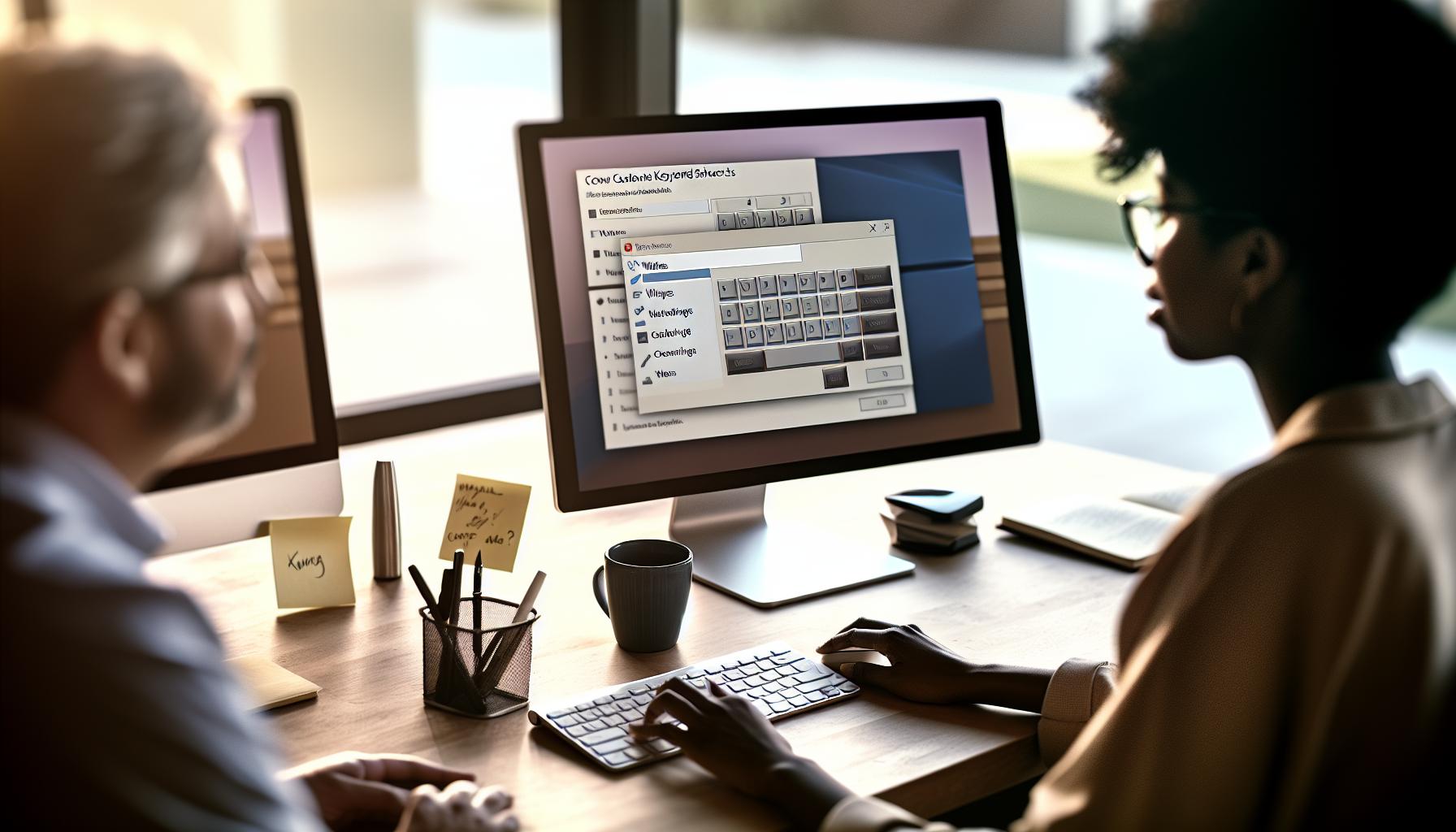
Upravování klávesových zkratek v systému Windows může výrazně zjednodušit vaše pracovní postupy a zvýšit produktivitu. Uživatelé, kteří tráví mnoho hodin u počítače, často zjistí, že přizpůsobení těchto zkratek může zefektivnit jejich každodenní rutinu. Například, pokud neustále používáte určitou aplikaci nebo funkci, může být pro vás užitečné přiřadit klávesovou zkratku, která vám ušetří čas.
Jak přizpůsobit klávesové zkratky
Přizpůsobení klávesových zkratek je obvykle možné pomocí vestavěných funkcí Windows nebo třetích stran. Následující kroky vám ukážou, jak na to:
- Vytváření zkratek na ploše: Pro každou aplikaci můžete vytvořit zástupce na ploše, na který pak přiřadíte klávesovou zkratku. Klikněte pravým tlačítkem na zástupce, vyberte „Vlastnosti“, a v poli „Klávesová zkratka“ stiskněte kombinaci kláves, kterou chcete použít.
- Utilita pro klávesové zkratky: Pokud potřebujete pokročilejší možnosti, aplikace jako AutoHotkey vám umožňují napsat vlastní skripty, které mohou definovat specifické zkratky pro různé akce nebo dokonce složené příkazy.
- System Preferences: Přejděte do „Nastavení“ > „Usnadnění přístupu“, kde můžete najít možnosti pro přizpůsobení klávesových zkratek pro různá usnadnění, jako je ovládání pomocí kláves atd.
Praktické tipy a triky
V rámci přizpůsobování se můžete setkat s různými situacemi. Například, pokud často přepínáte mezi různými programy, můžete přiřadit specifické zkratky pro rychlejší přístup. Zvažte také přizpůsobení zkratek na základě svých osobních preferencí, což vám dá možnost vytvářet vlastní pracovní prostředí, které je nejefektivnější pro vaše potřeby.
Pokud se rozhodnete vyzkoušet několik různých zkratek, nezapomeňte si zaznamenat, co funguje nejlépe, abyste se později mohli snadno vrátit k těm nejefektivnějším. Vytvoření přehledné tabulky nebo seznamu může pomoci udržet všechny vaše zkratky na jednom místě a usnadnit si práci.
Nejčastější klávesové zkratky pro produktivitu
Mnoho uživatelů systému Windows si často neuvědomuje, jak malé úpravy mohou výrazně zlepšit jejich pracovní efektivitu. Klávesové zkratky představují skvělý způsob, jak urychlit běžné úkoly a zjednodušit každodenní činnosti. Tyto zkratky umožňují rychlý přístup k funkcím a ovládacím prvkům, které by jinak vyžadovaly několik kliknutí myší. Zde je přehled nejčastějších klávesových zkratek, které byste měli znát.
- Ctrl + C: Kopírování vybraného textu nebo souboru.
- Ctrl + V: Vložení textu nebo souboru z clipboardu.
- Ctrl + X: Vyjmutí vybraného textu nebo souboru.
- Ctrl + Z: Zrušení poslední akce, což je velmi užitečné při práci s textovými dokumenty nebo grafikou.
- Ctrl + S: Uložení aktuálního dokumentu – nezapomínejte na to, abyste neztratili svou práci!
- Alt + Tab: Rychlé přepínání mezi otevřenými aplikacemi, což šetří čas, když potřebujete rychle přejít z jedné úlohy na druhou.
- Windows + D: Zobrazení plochy a skrytí všech otevřených oken.
- Ctrl + Shift + Esc: Otevření Správce úloh, což může být užitečné pro monitorování výkonu systému nebo zavření nereagujících aplikací.
Tyto zkratky nejenže šetří čas, ale také zvyšují produktivitu, protože snižují počet potřebných kliknutí myší. Například častým používáním klávesových zkratek pro kopírování a vkládání se můžete vyhnout ztrátě koncentrace a plynuleji přecházet mezi úkoly. Zkuste se navíc zaměřit na paměť zkratek, které používáte nejčastěji, a snažte se je začlenit do svého pracovního procesu. Vytvoření seznamu nebo tabulky se zkratkami může sloužit jako užitečná pomůcka na začátku vaší adaptace na tuto efektivní aplikaci.
Vytváření vlastních klávesových zkratek

Představte si, jaké by to bylo, kdybyste mohli každodenní úkoly v systému Windows provádět rychleji a efektivněji, přímo pomocí klávesových zkratek, které budete mít zcela pod kontrolou. je skvělý způsob, jak přizpůsobit pracovní prostředí podle svých potřeb a zvýšit tak svoji produktivitu.
Tvorba vlastních zkratek se může lišit v závislosti na tom, jaké aplikace používáte. Obecně však platí několik základních kroků, které si můžete osvojit:
- 1. Vyberte aplikaci: Rozhodněte se, pro kterou aplikaci chcete vytvořit klávesovou zkratku. Například pro internetový prohlížeč nebo textový editor.
- 2. Zkontrolujte existující zkratky: Před vytvořením nové zkratky se ujistěte, že již neexistuje zkrátka, která by dělala totéž. Můžete ušetřit čas tím, že využijete zkratky, které už máte k dispozici.
- 3. Otevřete nastavení aplikace: Většina aplikací umožňuje přizpůsobení zkratek přes nabídku nastavení nebo preference. Hledejte sekci, která se věnuje klávesovým zkratkám.
- 4. Přiřaďte zkratku: Zvolte příkaz, který chcete zjednodušit, a přiřaďte mu novou kombinaci kláves. Ujistěte se, že nová kombinace není již použita pro jiný úkol.
- 5. Uložte změny: Nezapomeňte nastavení uložit a vyzkoušejte novou zkratku, abyste se ujistili, že funguje podle očekávání.
Například pokud často používáte funkci „Otevřít nový dokument“ v Microsoft Word, můžete si nastavit klávesovou zkratku, kterou běžně nepoužíváte, jako je Ctrl + Alt + N. Tímto způsobem se k ní dostanete mnohem rychleji než obvykle.
může významně zjednodušit vaše každodenní úkoly a přizpůsobit vaše pracovní postupy individuálním potřebám. Stanou se tak přirozenou součástí vaší práce a zvýší vaši efektivitu. Pamatujte si, že praxe dělá mistra – čím více budete zkratky používat, tím více vám budou přirozené.
Nástroje pro správu klávesových zkratek

Ačkoli se na první pohled může zdát, že správa klávesových zkratek v systému Windows je jednoduchý úkol, existuje celá řada nástrojů a technik, které vám mohou usnadnit život a pomoci vám maximalizovat efektivitu. Správa klávesových zkratek je důležitá nejen pro optimalizaci pracovního postupu, ale také pro osobní přizpůsobení, které vám umožní snadněji ovládat vaše oblíbené aplikace a funkce.
Jedním z nejzákladnějších nástrojů je vestavěná funkce Windows, která vám umožňuje zobrazit a upravit klávesové zkratky pro různé programy. Můžete navigovat do nastavení konkrétní aplikace, kde často najdete sekci zaměřenou na klávesové zkratky. Mnoho programů, jako jsou Microsoft Office nebo Adobe produkty, má integrované možnosti, které vám umožňují přizpůsobit klávesové zkratky podle svých potřeb.
Kromě toho existují specializované aplikace a nástroje, které vám pomohou spravovat zkratky na systémové úrovni. Mezi oblíbené patří například AutoHotkey – skriptovací jazyk, který vám umožní vytvářet vlastní zkratky a automatizovat úkoly. S pomocí AutoHotkey můžete přiřadit složité úkony ke jednoduchým klávesovým zkratkám, což výrazně zjednodušuje každodenní práci. Další užitečné nástroje zahrnují PowerToys, což je sada utilit od Microsoftu, která nabízí různé funkce včetně správy klávesových zkratek.
Nezapomínejte také na aplikace, které už v sobě zahrnují možnosti přizpůsobení klávesových zkratek. Například pro prohlížeče jako Chrome a Firefox existují rozšíření, které vám umožňují spravovat klávesové zkratky na webu. Můžete je nakonfigurovat tak, aby reagovaly na určité akce, což zlepšuje vaše uživatelské zkušenosti.
V podobě zjednodušeného návodu, jak začít se spravováním klávesových zkratek, můžete postupovat následovně:
- 1. Prozkoumat nastavení aplikace: Zjistěte, zda má vaše oblíbená aplikace možnost přizpůsobení zkratek přímo v nastavení.
- 2. Vyzkoušet specializované nástroje: Zvažte instalaci aplikací jako AutoHotkey nebo PowerToys pro rozšíření možností.
- 3. Udržovat seznam zkratek: Vytvořte si tabulku s klávesovými zkratkami, které jste vytvořili, abyste si je snadněji pamatovali.
- 4. Pravidelně aktualizovat: Přizpůsobte a odstraňte zkratky, jak se vaše potřeby mění.
Tyto nástroje a techniky vám pomohou nejen lépe spravovat klávesové zkratky, ale také zefektivnit vaši práci s počítačem.
Odstranění a resetování klávesových zkratek
Během práce se zkratkami v systému Windows může nastat potřeba odstranit nebo resetovat některé zástupce, aby váš systém byl efektivního, nebo abyste se zbavili zbytečných nebo zastaralých zkratek. Zde je několik kroků, jak to udělat jednoduše a efektivně.
Nejprve můžete odstranit klávesové zkratky, které již nepoužíváte. Pokud chcete zkoušet nový pracovní postup nebo pokud se vám zdá, že některé zkratky jste přestali používat, zde je příklad, jak je zrušit:
- 1. Otevřete nabídku Start: Klikněte pravým tlačítkem na ikonu programu, pro který chcete odstranit zkratku.
- 2. Přejděte na vlastnosti: V kontextovém menu vyberte „Vlastnosti“.
- 3. Odstraňte zkratku: V okně vlastností přejděte na záložku „Zkratka“ a odstraňte text v poli „Klávesová zkratka“, poté klikněte na „OK“.
Pokud máte potřebu resetovat všechny zkratky zpět na výchozí nastavení, postupujte podle těchto jednoduchých kroků:
- 1. Otevřete nastavení Windows: Stiskněte klávesu Windows + I, čímž otevřete okno nastavení.
- 2. Připravené zkratky: Přesuňte se na sekci „Zařízení“ a poté vyberte „Klávesnice“.
- 3. Resetujte: Prozkoumejte možnosti a najděte tlačítko pro reset zkratek. Toto tlačítko obvykle vrátí všechny změny na výchozí hodnoty.
Toto resetování je užitečné zvláště tehdy, pokud se vám zdá, že některé zkratky kolidují nebo nebyly správně nastaveny. Pamatujte, že resetování vymaže vaše vlastní úpravy, takže pokud máte oblíbené zkratky, je dobré si je nejprve zapsat.
Nyní, pokud byste chtěli odinstalovat programy, které se zkratkami pracují, například herní ovladače nebo software, který má své vlastní zkratky, zvažte tento postup:
- 1. Otevřete nabídku Start: Vyhledejte „Aplikace“ nebo „Programy“.
- 2. Najděte a vyberte program: Zvolte program, jehož zkratky chcete odstranit.
- 3. Odinstalujte program: Klikněte na „Odinstalovat“ a potvrďte akci.
Tímto způsobem se zbavíte nejen zkratek, ale i samotného softwaru, pokud již neplní svou funkci. Správa zkratek v systému Windows může být někdy výzvou, ale s těmito tipy a triky budete moci efektivně upravit své pracovní prostředí a optimalizovat produkci podle svých potřeb.
Tipy na zlepšení efektivity s klávesovými zkratkami
Využívání klávesových zkratek může výrazně zvýšit vaši produktivitu a usnadnit práci s počítačem. Přechod na práci se zkratkami nemusí být obtížný, když víte, jak je správně implementovat do svého workflow. Důležité je si vybrat zkratky, které odpovídají vašim nejčastějším činnostem, a tyto zkratky se naučit. To vám umožní rychle a efektivně ovládat aplikace bez zbytečného přepínání mezi klávesnicí a myší.
Jak těžit z maximální efektivity při práci se zkratkami? Zde je několik tipů:
- 1. Přizpůsobte si zkratky: Zjistěte, která zkratka se vám nejlépe osvědčí. Například pokud často kopírujete a vkládáte text, začněte používat kombinace Ctrl + C a Ctrl + V. Tyto základní zkratky můžete doplnit vlastním přizpůsobením pro specifické úkoly.
- 2. Vytvořte si seznam zkratek: Sepište si seznam nejdůležitějších zkratek, které používáte. Můžete si také vytvořit vizuální mapu, abyste si zkratky lépe zapamatovali a měli je vždy po ruce.
- 3. Cvičte pravidelně: Zařaďte používání zkratek do svého každodenního pracovního režimu. Čím více je budete používat, tím snazší a přirozenější se pro vás stanou.
- 4. Sledujte pokrok: Můžete si zapisovat, kolik času ušetříte díky používání zkratek. To vám pomůže vidět, jaký má jejich používání pozitivní vliv na vaši celkovou produktivitu.
S využitím těchto praktik můžete výrazně zlepšit svou efektivitu při práci s Windows. Protivný pocit z pomalého klikání se brzy změní na rychlou a sebejistou navigaci po vašem systému, což se odrazí na vaší celkové produktivitě.
Rady pro novice: Začněte se zkratkami
Začít pracovat s klávesovými zkratkami může být pro nováčky skvělým krokem k efektivnějšímu používání Windows. Klávesové zkratky umožňují rychlejší interakci s počítačem a ušetření času při provádění běžných úkonů. Zde je několik tipů, jak začít:
- 1. Základní zkratky pro každodenní použití: Seznamte se s několika základními zkratkami, jako je Ctrl + C pro kopírování, Ctrl + V pro vkládání a Alt + Tab pro přepínání mezi aplikacemi. Tyto zkratky vám mohou okamžitě usnadnit práci.
- 2. Tvorba zvyku: Začněte používat zkratky v rámci svých každodenních činností. Například při práci s dokumenty si zkuste místo myši zvyknout na zkratky pro příkazy formátování textu. Čím více je budete používat, tím plynulejší budou vaše interakce s počítačem.
- 3. Pracovní prostředí: Přizpůsobte si pracovní prostor tak, aby byl víc záznamový. Můžete si umístit seznam zkratek přímo na stůl nebo na monitor, aby byl snadno dostupný, dokud si je nezapamatujete.
- 4. O učební nástroje: Existují různé aplikace a online nástroje, které vám pomohou zapamatovat si klávesové zkratky. Můžete zkusit aplikace jako TinyTask nebo AutoHotkey, které vám umožňují vytvářet vlastní zkratky a automatizovat úkoly.
Implementací těchto jednoduchých kroků do vašeho pracovního postupu můžete rychle najít způsoby, jak zkratky integrovat do svých každodenních úkolů. Klíčem je trpělivost a praxe – každé nové dovednosti se učíte rychleji, jakmile ji začnete pravidelně aplikovat.
Pokročilé techniky pro zkušené uživatele
Pro zkušené uživatele Windows, kteří chtějí posunout svou produktivitu na novou úroveň, existují pokročilé techniky přizpůsobení klávesových zkratek. Tyto metody nejen zjednodušují práci, ale také pomáhají optimalizovat pracovní procesy. Mnoho uživatelů si neuvědomuje, že systém Windows nabízí možnosti pro vlastní úpravy a automatizaci, které mohou výrazně urychlit každodenní úkoly.
Začněte tím, že prozkoumáte možnosti klávesových zkratek dostupné v aplikacích, které běžně používáte. Například programy jako Microsoft Word nebo Excel umožňují uživatelům přizpůsobit klávesové zkratky pro specifické příkazy. Chcete-li to provést, otevřete příslušnou aplikaci, přejděte do nastavení a hledejte možnost pro klávesové zkratky. Tam můžete zkontrolovat stávající zkratky a přidělit nové podle svých preferencí. Při definování vlastních zkratek je dobré vybírat kombinace kláves, které vám připadají přirozené a snadno zapamatovatelné, abyste se vyhnuli zmatkům.
Další technikou, kterou můžete zvážit, je využití makra a skriptovacích jazyků, jako je AutoHotkey. Tento program vám umožní vytvořit složité skripty, které zautomatizují rutinní úkoly. Například můžete napsat skript pro automatické kopírování a vkládání textu, což nemusíte dělat ručně. Postupujte podle následujících kroků, jak začít:
- Instalace AutoHotkey: Stáhněte si a nainstalujte AutoHotkey z oficiálních stránek.
- Vytvoření skriptu: Otevřete textový editor a napište skript. Například ve skriptu můžete použít příkaz pro přiřazení klávesové zkratky k určitému textovému bloku.
- Spuštění skriptu: Uložte soubor s příponou .ahk a poklepejte na něj pro aktivaci.
Kromě toho se seznamte s aplikacemi jako Keybinding a PowerToys, které nabízejí správu klávesových zkratek na systémové úrovni. Tyto nástroje vám umožní spravovat, přizpůsobovat a dokonce i sdílet vaše klávesové zkratky s ostatními uživateli. Buďte kreativní a experimentujte s různými kombinacemi a možnostmi, abyste vytvořili systém, který maximálně vyhovuje vašim potřebám.
Práce s klávesovými zkratkami není jen o rychlosti; je to také o efektivitě a pohodlí. Jakmile si zvyknete na pokročilé techniky, uvidíte, jak moc vám mohou usnadnit každodenní práci a zvýšit produktivitu.
Otázky a odpovědi
Q: Jak mohu přidat klávesovou zkratku pro konkrétní program v systému Windows?
A: Pro přidání klávesové zkratky k programu v systému Windows klikněte pravým tlačítkem myši na zástupce programu, vyberte „Vlastnosti“ a v záložce „Zástupce“ zadejte požadovanou klávesovou zkratku do pole „Klávesová zkratka“. Uložte změny a novou zkratku použijte.
Q: Jak resetovat všechna nastavení klávesových zkratek na výchozí hodnoty?
A: Pro resetování klávesových zkratek na výchozí hodnoty otevřete „Nastavení“ > „Usnadnění přístupu“ > „Klávesnice“ a najděte možnost pro resetování. Pozor, tímto krokem se odstraní všechny vaše vlastní klávesové zkratky.
Q: Kde najdu seznam všech dostupných klávesových zkratek ve Windows?
A: Seznam všech klávesových zkratek ve Windows můžete najít v oficiální dokumentaci Microsoftu nebo v části nápovědy systému Windows. Otevřete „Nápověda“ a vyhledejte „klávesové zkratky“.
Q: Jak mohu efektivně používat klávesové zkratky pro zvýšení produktivity?
A: Pro zvýšení produktivity doporučuji pravidelně cvičit používat klávesové zkratky pro běžné úkoly, jako je kopírování, vkládání a přepínání mezi aplikacemi. Můžete také vytvořit seznam nejpoužívanějších zkratek a umístit ho na viditelné místo.
Q: Jak mohu odstranit vlastní klávesovou zkratku?
A: Abyste odstranili vlastní klávesovou zkratku, jednoduše otevřete „Vlastnosti“ zástupce programu, vymažte obsah pole „Klávesová zkratka“ a potvrďte změny. To zruší konkrétní klávesovou zkratku.
Q: Proč se moje klávesové zkratky v systému Windows nezobrazují?
A: Pokud se klávesové zkratky nezobrazují, zkontrolujte, zda nejsou konflikty s jinými aplikacemi a zda jsou správně nastavena v systému. Můžete také zkusit restartovat počítač, pokud byly nedávno provedeny změny.
Q: Jak mohu sdílet vlastní klávesové zkratky s ostatními uživateli Windows?
A: Pro sdílení vlastních klávesových zkratek můžete vytvořit dokument s návodem na jejich nastavení a poslat ho ostatním uživatelům. Můžete také doporučit software, který umožňuje export a import klávesových zkratek.
Q: Jak změnit klávesové zkratky pro Microsoft Office aplikace?
A: Chcete-li změnit klávesové zkratky v aplikacích Microsoft Office, otevřete „Možnosti“ v konkrétní aplikaci, přejděte do sekce „Přizpůsobení pásu karet“ a poté vyberte „Klávesové zkratky“. Zde můžete definovat nové zkratky pro různé funkce.
Shrnutí
Gratulujeme, nyní máte všechny potřebné znalosti pro přizpůsobení klávesových zkratek ve Windows a zefektivnění vašeho pracovního prostředí! Nezapomeňte, že flexibilita a přizpůsobení systému vám mohou ušetřit čas a usnadnit každodenní úkoly. Pokud máte další dotazy k úpravám systému nebo potřebujete pomoc s dalšími technickými aspekty, doporučujeme přečíst si naše články na téma Jak využít klávesové zkratky ve Wordu a Tipy pro efektivní práci na PC.
Nečekejte a začněte své zvyky měnit ihned – efektivnější práce na počítači je na dosah ruky! Zanechte nám komentář a podělte se o své zkušenosti nebo názory, jaké zkratky vám nejvíce pomohly. Pokud chcete být informováni o dalších užitečných tipech a novinkách, přihlaste se k našemu newsletteru. Vaše cesta k produktivnějšímu pracovnímu životu začíná zde!