Přejít k obsahu
Kontakt
  • Úvod
  • Klávesové zkratky
    • Editace textů
    • Funkční tlačítka
    • Matematické znaky
    • Snímky obrazovky
    • Správa systému
    • Symboly a emoji
    • Systémové zkratky
    • Zkratky v aplikacích
  • Psaní textů
    • Akademické práce
    • Komunikace a zprávy
    • Pracovní dokumenty
    • Speciální znaky
    • Tvůrčí psaní
    • Úřední korespondence
  • Řešení problémů
    • Nefunkční klávesnice
    • Problémy s připojením
  • Typy klávesnic
    • Herní klávesnice
    • Mechanismy kláves
    • Rozložení kláves
    • Výběr klávesnice
  • O nás

Rubrika: Nefunkční klávesnice

Nefunkční klávesnice představuje stav úplné či částečné ztráty vstupní odezvy periférie na počítači, notebooku či chytrém telefonu, vyžadující postupnou eliminaci hardwarových závad, systémových konfliktů HID a chyb napájení.

Doporučené pilíře Postup zprovoznění Katalog řešení závad Často kladené otázky

Doporučené pilíře (Začněte zde)

Příčiny a diagnostika

Proč mi nepíše klávesnice: 5 hlavních příčin a řešení

Systematický rozbor nejčastějších závad: od uvolněného kabelu přes vypnutý Num Lock až po systémové chyby ovladačů.

Rychlý restart periférie

Co s nefunkční klávesnicí – 5 rychlých řešení problému

Pět osvědčených kroků, jak obnovit funkčnost klávesnice během několika minut bez nutnosti volat IT technika.

Indikátory a kontrolky

Co znamená rozsvícená kontrolka šipka na klávesnici? Řešení

Vysvětlení funkce kontrolky Scroll Lock (symbol šipky dolů) a návod, jak ji vypnout v aplikacích Microsoft Excel.

Chybějící numerický blok

Co dělat když nemám na klávesnici NumPad: Alternativy

Jak pohodlně zadávat čísla a matematické znaky na kompaktních TKL noteboocích pomocí externích USB numerických bloků.

Obnova funkce periferií: Krok za krokem od USB portu k přeinstalaci ovladače

Když klávesnice zničehonic přestane reagovat, většina uživatelů předpokládá nevratné poškození hardwaru. Ve skutečnosti je však více než 70 % závad způsobeno banální softwarovou chybou nebo chybou komunikace na sběrnici USB. Moderní operační systémy používají úsporné režimy napájení (USB Selective Suspend), které mohou při nečinnosti port odpojit a po probuzení počítače jej již nedokážou správně inicializovat.

Základní záchranná sekvence začíná přepojením klávesnice do jiného portu USB – ideálně přímo na zadním panelu základní desky počítače namísto předního panelu skříně nebo neoriginálního USB rozbočovače (hubu). Dále je nutné otevřít Správce zařízení (zkratka Win + X -> Správce zařízení), rozbalit sekvenci ‚Klávesnice‘, kliknout pravým tlačítkem na zařízení ‚Standardní klávesnice PS/2‘ nebo ‚Klávesnice standardu HID‘ a zvolit ‚Odinstalovat zařízení‘. Po restartu počítače systém Windows ovladač automaticky znovu detekuje a čistě nainstaluje.

U bezdrátových klávesnic je klíčové ověřit stav párování. Bluetooth klávesnice mohou ztratit synchronizaci po aktualizaci systému Windows či firmwaru základní desky. V takovém případě je nezbytné v Nastavení -> Zařízení Bluetooth stávající klávesnici odebrat, uvést ji dlouhým stiskem párovacího tlačítka do režimu párování (rychle blikající LED kontrolka) a znovu projít procesem zadání bezpečnostního PIN kódu.

Typ nefunkčnostiDiagnostický krokNápravné opatřeníČasová náročnost
Klávesnice po probuzení nepíšeKontrola USB správy napájeníZakázat úsporný režim USB kořenového rozbočovače2 minuty
Zpožděná odezva (lagování)Kontrola rušení pásma 2.4 GHzPoužít prodlužovací USB kabel k donglu1 minuta
Kontrolka Scroll Lock svítíKontrola klávesy ScrLkStisk klávesy Scroll Lock / virtuální klávesnice10 sekund
Fyzicky zničená klávesniceNeopravitelné poškození deskyOdevzdání do elektroodpadu (recyklace)Dle možností

Přehled témat a metodik: Nefunkční klávesnice

Diagnostika a oživení klávesnice

  • 5 hlavních příčin proč klávesnice nepíše
  • 5 rychlých řešení nefunkční klávesnice
  • Zprovoznění externí klávesnice

Indikátory a ekologie hardwaru

  • Rozsvícená kontrolka se šipkou na klávesnici
  • Alternativy při absenci numerického bloku
  • Správná recyklace staré klávesnice

Často kladené otázky k tématu Nefunkční klávesnice

Proč klávesnice po zapnutí počítače vůbec nereaguje?

Nejčastější příčinou je uvolněný kabel v konektoru, závada v USB portu nebo vybité baterie u bezdrátových typů. Zkuste klávesnici zapojit do jiného USB portu přímo vzadu na skříni PC a restartujte počítač.

Co znamená rozsvícená kontrolka s ikonou šipky?

Tato kontrolka indikuje aktivní zámek posouvání (Scroll Lock). Ve starých programech a Excelu způsoboval, že šipky místo pohybu mezi buňkami posouvaly celou tabulku. Vypnete jej stiskem klávesy Scroll Lock (ScrLk).

Kam bezpečně vyhodit rozbitou klávesnici?

Klávesnice patří mezi drobný elektroodpad. Nikdy ji nevyhazujte do běžného směsného odpadu. Odevzdejte ji do červených kontejnerů na elektroodpad, ve sběrném dvoře nebo v jakékoli prodejně elektroniky v rámci zpětného odběru.

Co dělat když nefunguje klávesnice na mobilu: Okamžitá pomoc

Co dělat když nefunguje klávesnice na mobilu: Okamžitá pomoc

Objevte, co dělat, když nefunguje klávesnice na mobilu! Získejte okamžitou pomoc a jednoduché tipy, jak vše rychle vyřešit. Nečekejte, klikněte nyní!

Kam vyhodit klávesnice: Správná recyklace elektroniky
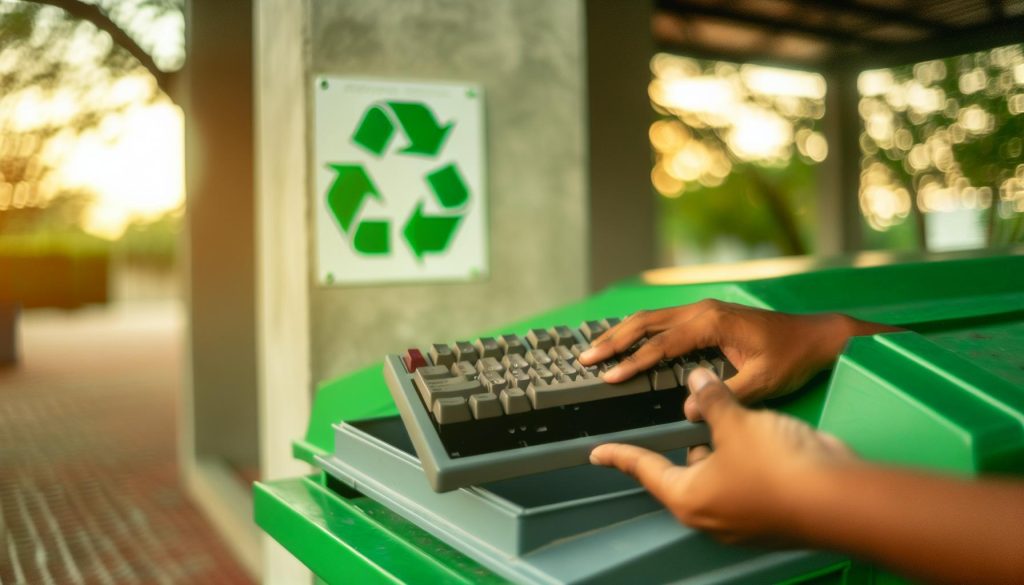
Kam vyhodit klávesnice: Správná recyklace elektroniky

Zjistěte, kam vyhodit klávesnice a bezpečně recyklovat elektroniku! Objevte jednoduché kroky a přispějte k ochraně životního prostředí ještě dnes!

Co udělat aby fungovala externí klávesnice – Návod krok za krokem

Co udělat aby fungovala externí klávesnice – Návod krok za krokem

Objevte, jak snadno aktivovat externí klávesnici. Náš návod krok za krokem vám ukáže řešení běžných problémů. Nečekejte a ovládněte svůj počítač dnes!

Proč mi nepíše klávesnice: 5 hlavních příčin a jejich řešení

Proč mi nepíše klávesnice: 5 hlavních příčin a jejich řešení

Zjistěte, proč mi nepíše klávesnice! Objevte 5 hlavních příčin a jejich jednoduchá řešení, abyste rychle vyřešili problémy s psaním. Klikněte nyní!

Co s politou klávesnicí u notebooku – Záchrana krok za krokem

Co s politou klávesnicí u notebooku – Záchrana krok za krokem

Objevte, co s politou klávesnicí u notebooku – Záchrana krok za krokem! Získejte praktické tipy a vyhněte se nákladným opravám. Klikněte pro více!

Co s nefunkční klávesnicí – 5 rychlých řešení problému

Co s nefunkční klávesnicí – 5 rychlých řešení problému

Objevte 5 rychlých řešení pro nefunkční klávesnici! Získejte užitečné tipy a praktické rady, jak vyřešit problém a vrátit se k pohodlnému psaní.

Co znamená rozsvícená kontrolka šipka na klávesnici? Řešení

Co znamená rozsvícená kontrolka šipka na klávesnici? Řešení

Zjistěte, co znamená rozsvícená kontrolka šipka na klávesnici a jak ji vypnout! Objevte snadná řešení a získejte klid při práci s vaším zařízením.

Co dělat když nefunguje tlačítko na klávesnici: Opravte to sami

Co dělat když nefunguje tlačítko na klávesnici: Opravte to sami

Zjistěte, co dělat, když nefunguje tlačítko na klávesnici! Opravy snadno a rychle, bez nutnosti odborné pomoci. Obnovte funkčnost svých kláves už dnes!

Co udělat když vám přestane fungovat klávesnice Samsung Galaxy?

Co udělat když vám přestane fungovat klávesnice Samsung Galaxy?

Objevte, co dělat, když vám přestane fungovat klávesnice Samsung Galaxy! Získejte snadné opravy a tipy, jak rychle vyřešit tento frustrující problém.

Co dělat když nemám na klávesnici NumPad: Chytré alternativy

Co dělat když nemám na klávesnici NumPad: Chytré alternativy

Objevte chytré alternativy, jak efektivně pracovat bez NumPadu. Naučte se triky, které vám usnadní život a zvýší produktivitu! Nečekejte, začněte hned!

Next →

© 2025 Klavesnice.info. Všechna práva vyhrazena.

  • Domovská stránka
  • Blog
  • Často kladené otázky
  • O nás
  • Kontaktujte nás
  • Zásady ochrany osobních údajů
  • Domovská stránka
  • Blog
  • Často kladené otázky
  • O nás
  • Kontaktujte nás
  • Zásady ochrany osobních údajů