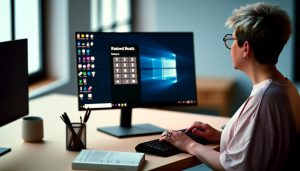
Věděli jste, že efektivní správa vašeho myši a klávesnice může výrazně zlepšit vaši produktivitu při práci na počítači? „Kde je Centrum myši a klávesnice: Cesta ve Windows“ vám ukáže, jak najít a využít nástroje, které vám umožní přizpůsobit funkce vašeho zařízení tak, aby vyhovovaly vašim potřebám. Nejste si jisti, kde tyto možnosti najít? Tento průvodce vám poskytne jasné pokyny krok za krokem, které zjednoduší vaši zkušenost a usnadní ovládání počítače. Bez ohledu na to, zda jste začátečník nebo zkušený uživatel, naučíte se, jak optimalizovat nastavení a zlepšit tak vaše celkové používání technologie. Pokračujte ve čtení a objevte, jak můžete naplno využít potenciál vaší myši a klávesnice!
Kde najít Centrum myši a klávesnice ve Windows
Najít Centrum myši a klávesnice ve Windows je klíčové pro efektivní správu a přizpůsobení vašich zařízení. Tento nástroj vám umožňuje měnit nastavení myši a klávesnice, a to vše přímo z jednoduchého rozhraní. Centrum myši a klávesnice obvykle naleznete prostřednictvím následujících kroků:
- Otevřete nabídku Start – klikněte na ikonu Windows v levém dolním rohu obrazovky.
- Přejděte do Nastavení – vyberte ikonu ozubeného kola, čímž otevřete okno Nastavení.
- Vyberte Zařízení – v hlavním menu Nastavení klikněte na možnost „Zařízení“, kde najdete nastavení pro Bluetooth, tiskárny a další zařízení.
- Otevřete sekci Myš a klávesnice – v levém menu vyberte položku „Myš“ nebo „Klávesnice“, kde můžete najít další možnosti a funkce pro přizpůsobení.
Centrum myši a klávesnice vám poskytuje široké možnosti pro úpravu nastavení, čímž zabezpečuje optimální zážitek z používání. Například můžete měnit rychlost posouvání, přiřazovat funkce tlačítkům, či dokonce upravit způsob, jakým reaguje vaše klávesnice na stisknutí kláves. V případě, že hledáte specifické funkce nebo konfigurace, možná budete muset nainstalovat vlastní software od výrobce.
Pokud máte více zařízení, Centrum myši a klávesnice umožňuje spravovat profily každého z nich jednotlivě. Tímto způsobem si můžete vytvořit různé profily pro různé uživatelské scénáře, například pro práci nebo hraní her. Jen nezapomeňte, že pro přístup k některým pokročilým funkcím může být potřeba specifický software dle výrobce vašeho zařízení.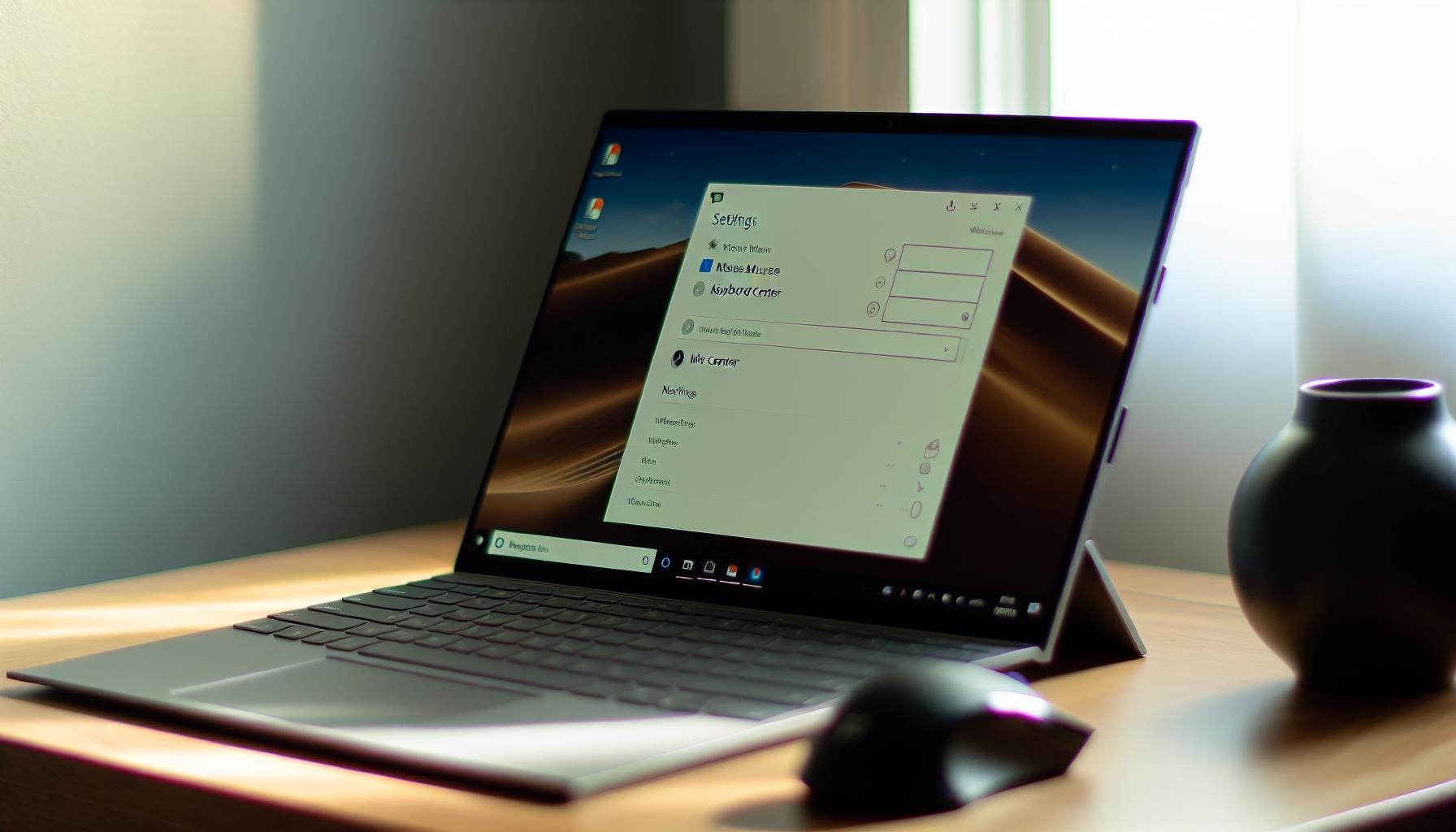
Jak otevřít Centrum myši a klávesnice
Chcete-li efektivně spravovat svá zařízení, jako jsou myši a klávesnice, Centrum myši a klávesnice je skvělým nástrojem, který vám to umožní. Otevření tohoto centra je snadné a zvládnete to během několika málo kroků. V níže uvedených instrukcích najdete podrobný postup.
- Otevřete nabídku Start: Klikněte na ikonu Windows v levém dolním rohu obrazovky nebo stiskněte klávesu Windows na klávesnici.
- Přejděte do Nastavení: V nabídce Start vyberte ikonu ozubeného kola, která vás přenese do okna Nastavení.
- Vyberte Zařízení: V okně Nastavení klikněte na možnost „Zařízení“, kde naleznete všechny relevantní možnosti pro připojená zařízení, včetně Bluetooth a tiskáren.
- Otevřete sekci Myš a klávesnice: V levém menu zvolte položku „Myš“ nebo „Klávesnice“, abyste se dostali k jednotlivým možnostem přizpůsobení a nastavení.
Jakmile se dostanete do Centra myši a klávesnice, budete mít na dosah různé úpravy, jako je rychlost posouvání, přiřazení funkcí tlačítkům a další. Můžete také nastavit profily pro různá zařízení, což usnadňuje přepínání mezi režimy pro práci nebo hraní her. Pamatujte, že pro některé pokročilé funkce může být nutné nainstalovat dodatečný software od výrobce vašeho zařízení.
Popis funkcí Centra myši a klávesnice
Centrum myši a klávesnice je nástroj navržený tak, aby uživatelům poskytl komplexní kontrolu nad jejich zařízeními. Tento program zahrnuje širokou škálu funkcí, které vám pomohou přizpůsobit zkušenosti s myší a klávesnicí podle vašich potřeb a preferencí. Například, můžete snadno měnit rychlost posouvání, což je užitečné při prohlížení dlouhých dokumentů nebo webových stránek. Další možností je přizpůsobení přiřazení funkcí jednotlivým tlačítkům myši – od běžného kliknutí až po specifické makra pro rychlejší provádění úkonů.
Klíčové funkce Centra myši a klávesnice
Uživatelé mají také možnost nastavit specifické profily pro různá zařízení, což znamená, že můžete mít jeden profil nastavený pro práci a jiný pro hraní her. To usnadňuje přepínání mezi režimy, aniž byste museli pokaždé měnit jednotlivá nastavení. V rámci Centra můžete například nastavit, aby určité tlačítko myši spouštělo konkrétní aplikaci nebo funkci, což může výrazně zvýšit vaši produktivitu.
- Přizpůsobení rychlosti posouvání: Umožňuje nastavit rychlost, s jakou se stránka posouvá, což je ideální pro rychlé prohlížení obsahu.
- Přiřazení funkcí tlačítkům: Můžete jednotlivým tlačítkům přiřadit specifické úkoly, což šetří čas a zjednodušuje ovládání.
- Správa profilů: Umožňuje vytvářet a spravovat profily pro různá zařízení a aplikace pro snadné přepínání.
- Pokročilé funkce pro urychlení práce: Mnoho zařízení podporuje speciální funkce, jako je nastavení makra pro automatizaci opakujících se úkolů.
Další výhodou Centra myši a klávesnice je snadná intuice tohoto nástroje. I méně technicky zdatní uživatelé se mohou rychle zorientovat a najít potřebná nastavení. Důležité je, že vždy máte možnost vrátit se k výchozím nastavením, pokud se vám přizpůsobení neosvědčilo. Také můžete snadno aktualizovat své ovladače pomocí rozhraní Centra, což zajistí, že vaše zařízení bude vždy fungovat optimálně. Tímto způsobem si užijete nejen pohodlí, ale i efektivitu při práci s vašimi zařízeními.
Přizpůsobení nastavení myši a klávesnice
Přizpůsobení myši a klávesnice může výrazně zlepšit vaši efektivitu a pohodlí při práci na počítači. Centrum myši a klávesnice vám nabízí mnoho možností, jak si zařízení přizpůsobit podle svých preferencí. Díky těmto možnostem můžete optimalizovat své pracovní prostředí a usnadnit si každodenní úkoly. Například úprava rychlosti posouvání vám umožní rychleji se orientovat v dlouhých dokumentech nebo webových stránkách, což může ušetřit cenný čas.
Pokud chcete začít s přizpůsobením, postupujte podle následujících kroků:
- Otevření Centra myši a klávesnice: Tento program najdete v Ovládacích panelech Windows, případně jej můžete vyhledat přímo v nabídce Start.
- Nastavení rychlosti posouvání: V nabídce Centra najdete možnost upravit rychlost posouvání. Můžete si vybrat hodnotu, která vám nejlépe vyhovuje pro pohodlné procházení webu.
- Přiřazení funkcí tlačítkům: Můžete si přizpůsobit, jaké úkoly budou jednotlivé tlačítka myši vykonávat. Například můžete nastavit, aby levé tlačítko spouštělo nový dokument nebo aby tlačítko pro procházení zpět přeskočilo na předchozí obrázek.
- Uložení nastavení: Po provedení změn nezapomeňte kliknout na „Uložit“ nebo „Potvrdit“, abyste své nastavení zachovali.
Díky možnosti správy profilů můžete mít různé profily pro práci a zábavu. To znamená, že si můžete snadno přepínat mezi různými nastaveními v závislosti na tom, co zrovna děláte. Například herní profil může mít zcela jiná nastavení než profil pro kancelářské použití, což vám umožní maximalizovat své výkony v různých situacích.
Přizpůsobení vašich zařízení může vyžadovat určitou míru zkoušení a omylů, ale s Centrem myši a klávesnice je tento proces intuitivní a snadno ovladatelný. Pokud si nejste jisti, co které nastavení dělá, většina nabídky obsahuje popis, který vám vysvětlí, jaké funkce každá možnost nabízí. Buďte kreativní a nebojte se experimentovat; co nejlépe vyhovuje jednomu uživateli, nemusí být optimální pro jiného. S trochou trpělivosti můžete vytvořit ideální pracovní prostředí, které vám pomůže pracovat efektivněji.
Jak spravovat profily zařízení
Při práci na počítači je efektivní správa profilů zařízení klíčová pro optimalizaci vašich pracovních návyků a výkonu. Správa profilů v Centru myši a klávesnice umožňuje uživatelům nastavit specifické konfigurace pro různé aktivity, jako je kancelářská práce, hraní her nebo multimediální úpravy. Tímto způsobem můžete přizpůsobit ovládací prvky tak, aby odpovídaly vašim konkrétním potřebám, což zvyšuje vaši produktivitu a pohodlí.
- Vytvoření nového profilu: Otevřete Centrum myši a klávesnice a přejděte do sekce pro správu profilů. Zde klikněte na možnost „Přidat nový profil“ a zadejte jeho název, například „Hraní“ nebo „Práce“. Také můžete nastavit specifické parametry pro tento profil.
- Přiřazení funkcí tlačítkům: V rámci každého profilu máte možnost určit, jaké konkrétní funkce budou jednotlivá tlačítka myši vykonávat. Například v herním profilu můžete přiřadit makra pro rychlejší akce, zatímco v pracovním profilu můžete tlačítka nakonfigurovat pro snadnější přístup k běžným aplikacím.
- Snadné přepínání mezi profily: Jakmile máte několik profilů nastavených, můžete mezi nimi snadno přepínat dle potřeby. Mnoho zařízení umožňuje přiřadit přímo tlačítko na myši pro rychlé přepnutí, což šetří čas a zvyšuje efektivitu.
- Úprava a vymazání profilů: Pokud zjistíte, že určitý profil už není potřeba, můžete jej snadno upravit, nebo zcela odstranit. Přejděte do nabídky správy profilů a zvolte příslušnou možnost pro úpravu nebo vymazání profilu.
Správa profilů zařízení není jen otázkou pohodlí, ale také výkonu. Například, pokud často přepínáte mezi kancelářskou prací a hraním, budete moci rychle přizpůsobit své myši a klávesnici tak, aby vyhovovaly specifickým požadavkům každé činnosti. Tímto způsobem zajistíte, že máte vždy k dispozici optimální nastavení pro jakoukoli situaci. Věnování času správě profilů odměníte vyšší efektivitou a pohodlím při práci na počítači.
Řešení běžných problémů s nastavením
Pokud máte problémy s nastavením Centra myši a klávesnice, nejste sami. Mnoho uživatelů se setkává s různými překážkami, které mohou ovlivnit efektivitu vašeho zařízení. Zde je několik běžných problémů spolu s praktickými řešeními, která vám mohou pomoci.
- Problém: Myš nefunguje správně.
- Ujistěte se, že je myš správně připojena k počítači. Zkontrolujte, zda není kabel poškozený nebo zda je dongle USB správně zasunut.
- Vyzkoušejte myš na jiném počítači. Pokud funguje, problém může být v nastavení vašeho systému.
- Přejděte do Centra myši a klávesnice a obnovte tovární nastavení zařízení. Tím odstraníte případné nesprávné konfigurace.
- Problém: Nastavení klávesových zkratek nefunguje.
- Zkontrolujte, zda není klávesová zkratka přiřazena jiné funkci. Můžete si to ověřit v sekci nastavení klávesových zkratek v Centru.
- Pokud používáte více profilů, ujistěte se, že máte aktivní ten správný profil, který obsahuje požadovanou klávesovou zkratku.
- Problém: Nedaří se mi uložit změny v nastavení.
- Pokud se změny neukládají, ujistěte se, že máte odpovídající administrativní práva v systému Windows. Zkuste aplikaci spustit jako správce.
- Restartujte Centrum myši a klávesnice, nebo restartujte celý počítač. Někdy jednoduchý restart může vyřešit dočasné problémy.
- Problém: Nesprávné rozpoznávání krytí monitoru.
- Pokud máte vícero monitorů a zařízení nefunguje správně, zkontrolujte nastavení zobrazení v systému Windows. Ujistěte se, že každé zařízení je správně identifikováno.
- Resetujte nastavení zobrazení v Centru myši a klávesnice pro smazání předchozích konfigurací.
Na základě těchto tipů byste měli být schopni efektivně řešit běžné problémy s nastavením Centra myši a klávesnice. Pokud však i nadále narážíte na komplikace, může být užitečné vyhledat další pomoc prostřednictvím fóra Microsoft nebo se obrátit na technickou podporu. Správné nastavení a údržba vašich zařízení vám pomůže dosáhnout optimálního výkonu a pohodlí při práci na počítači.
Využití pokročilých funkcí Centra myši a klávesnice
může výrazně zlepšit vaši efektivitu a přizpůsobení zařízení vašim potřebám. Ať už používáte myš, klávesnici nebo obojí, je důležité znát funkce, které umožňují maximální využití jejich potenciálu. Centrum myši a klávesnice nabízí široké možnosti přizpůsobení a nastavení profilů, které lépe vyhovují vašim pracovním návykům a preferencím.
Jednou z nejvýznamnějších funkcí je možnost přizpůsobení tlačítek a klávesových zkratek. Můžete například jednoduše přeprogramovat tlačítka myši nebo klávesy na vaší klávesnici tak, aby spouštěly specifické aplikace nebo úkoly. Tímto způsobem můžete rychleji přistupovat k často používaným programům, což šetří čas a zvyšuje vaši produktivitu. Chcete-li začít, otevřete Centrum myši a klávesnice a vyberte zařízení, které chcete přizpůsobit. Následně můžete snadno přiřadit funkce konkrétním tlačítkům nebo klávesům.
Další pokročilou funkcí je správa profilů. Pokud potřebujete odlišné nastavení pro různé úkoly nebo aplikace, můžete vytvořit více profilů a rychle mezi nimi přepínat. To je užitečné například pro pracovní a herní režimy. Chcete-li spravovat profily, otevřete Centrum myši a klávesnice, klikněte na část pro správu profilů a přizpůsobte si nastavení podle svých potřeb. Systém si pamatuje, jaké nastavení má pro každý profil, takže se nemusíte obávat opětovného nastavování.
Nehledě na zmíněné možnosti, Centrum myši a klávesnice nabízí také další pokročilé funkce, jako je sledování a analýza výkonu vašich zařízení. Můžete například sledovat, jak frequently používáte jednotlivá tlačítka a upravit své nastavení tak, aby bylo usnadněno ovládání. Tyto údaje vám pomohou lépe pochopit, jak optimálně využívat váš hardware.
V neposlední řadě, pokročilé funkce Centra myši a klávesnice pomáhají také s integrací a ovládáním specifických funkcí, jako je přizpůsobení citlivosti myši nebo nastavení makra na klávesnici. Tyto funkce zajišťují, že vaše zařízení funguje tak, jak potřebujete, a pomáhají vám využívat plný potenciál vašeho pracovního prostředí.
Doporučené příslušenství pro optimalizaci ovladačů
Aby bylo možné maximálně využít funkce Centra myši a klávesnice, je dobré zvážit některé specifické příslušenství, které vám pomůže optimalizovat výkon a přizpůsobení vašich zařízení. Vhodné příslušenství může zlepšit vaši produktivitu a zajistit lepší zážitek při používání.
- Podložky pod myš: Kvalitní podložka pod myš může výrazně zvýšit přesnost a pohodlí při používání. Podložky s různými texturami mohou nabídnout lepší skluz a kontrolu, což je zvláště důležité při hrách nebo precizní práci.
- Ovladače a aktualizace: Ujistěte se, že máte nainstalované nejnovější ovladače pro vaši myš a klávesnici. Tyto aktualizace mohou zahrnovat opravy chyb a nové funkce, které vaše zařízení obohatí.
- Ergonomické zařízení: Zvažte investici do ergonomických myší a klávesnic, které snižují únavu rukou a zápěstí při dlouhém používání. Dobrý ergonomický design může pomoci předcházet problémům jako je syndrom karpálního tunelu.
- USB rozbočovače: Pokud máte více zařízení, může být užitečné mít USB rozbočovač, který umožní rychlé a snadné připojení všech vašich periferií.
Dalším užitečným příslušenstvím jsou bezdrátové adaptéry a nabíjecí stanice pro bezdrátové myši a klávesnice, které zajistí, že vaše zařízení budou vždy připravena k použití. Udržování baterií v provozním stavu je klíčové pro bezproblémový zážitek.
V konečném důsledku je důležité zvolit příslušenství, které nejlépe vyhovuje vašim potřebám a stylu práce. Tím, že si zlepšíte nastavení a vybavení, můžete nejen zvýšit svou efektivitu, ale také si užít pohodlnější a příjemnější používání vašich zařízení.
Srovnání s alternativními aplikacemi pro správu
Ve světě správy periferií, jako jsou myši a klávesnice, existuje mnoho alternativních aplikací, které můžete zvážit, pokud hledáte flexibilnější funkce nebo specifické možnosti přizpůsobení. Centrum myši a klávesnice od Microsoftu nabízí robustní řešení pro základní úpravy a nastavení, ale některé další aplikace mohou nabídnout více možností a přizpůsobení. Pojďme se podívat na některé z těchto alternativ pro lepší porozumění jejich funkcím a výhodám.
- Logitech Options: Tato aplikace je určena pro uživatele produktů Logitech a poskytuje širokou škálu personalizovaných nastavení. Můžete upravit funkce tlačítek, přizpůsobit rychlost myši a dokonce vytvářet specifické profily pro různé aplikace. Je ideální pro profesionály, kteří potřebují lepší kontrolu nad svými zařízeními.
- Razer Synapse: Razer nabízí pokročilou správu svých herních myší a klávesnic. Synapse umožňuje uživatelům nastavit makra a přizpůsobit podsvícení, což je výhodné pro hráče. Navíc poskytuje cloudové uchovávání profilů, takže můžete snadno přepínat mezi různými zařízeními.
- Corsair iCUE: Pro uživatele Corsair zařízení je iCUE výkonná platforma pro správu, která umožňuje detailní přizpůsobení RGB osvětlení, profily a makra. Je to velmi atraktivní volba pro ty, kteří mají více než jedno zařízení a chtějí synchronizovat nastavení napříč komponenty.
Srovnání těchto aplikací s Centrem myši a klávesnice ukazuje, že pokud potřebujete základní nastavení a snadný přístup, Centrum myši a klávesnice je stále skvělou volbou. Nicméně, pokud hledáte pokročilé funkce jako makra, přizpůsobení osvětlení nebo specifické profily pro různé aplikace, alternativní aplikace mohou nabídnout více přizpůsobení a ovládání. Při rozhodování mezi těmito možnostmi berte v úvahu vaše potřeby, typ používání a jaké funkce jsou pro vás nejdůležitější.
Kde najít další zdroje a návody
Když se potřebujete podívat na další zdroje a návody týkající se Centra myši a klávesnice ve Windows, existuje celá řada užitečných možností. Můžete začít s oficiální dokumentací Microsoftu, která poskytuje detailní informace o funkcích, nastavení a odstraňování problémů. Zde je několik tipů, které vám mohou pomoci najít užitečné zdroje:
- Oficiální webové stránky Microsoftu: Na stránkách Microsoftu najdete příručky a články, které pokrývají široké spektrum témat od základního nastavení až po pokročilé funkce. Prohlédněte si sekci nápovědy, kde můžete vyhledávat podle klíčových slov.
- Fóra a komunity: Existuje mnoho online fór, jako je Reddit nebo Microsoft Community, kde můžete klást otázky a sdílet zkušenosti s ostatními uživateli. Tyto platformy jsou skvělým místem pro nalezení řešení běžných problémů nebo pro tipy na přizpůsobení nastavení.
- Videa na platformě YouTube: Pokud preferujete vizuální výuku, YouTube obsahuje mnoho videí, která ukazují postupy krok za krokem, jak používat Centrum myši a klávesnice. Hledejte kanály zaměřené na technologii, kde odborníci sdílejí své tipy a triky.
- Blogy a technické weby: Další užitečné zdroje můžete nalézt na technických blozích a webových stránkách, jako jsou „How-To Geek“ nebo „Windows Central“, kde autoři publikují články a návody o využívání periferií v systému Windows.
Díky těmto zdrojům můžete snadno rozšířit své znalosti o Centru myši a klávesnice, objevit nové funkce a optimalizovat vaše zařízení pro lepší výkonnost a pohodlí. Nebojte se využít komunitu a online zdroje, abyste dosáhli co nejlepších výsledků v používání vašich periferií.
Časté dotazy
Q: Jak najít Centrum myši a klávesnice v systému Windows?
A: Centrum myši a klávesnice můžete najít tak, že kliknete pravým tlačítkem myši na ikonu myši v oblasti oznámení nebo prostřednictvím Ovládacích panelů. Pro podrobnosti navštivte sekci „Kde najít Centrum myši a klávesnice ve Windows“ ve vašem článku.
Q: Jaké funkce nabízí Centrum myši a klávesnice?
A: Centrum myši a klávesnice nabízí možnosti přizpůsobení tlačítek, nastavení citlivosti myši, správy profilů zařízení a pokročilé nastavení, jako například režimy pro hry nebo specifické úkoly.
Q: Jak přizpůsobit nastavení myši a klávesnice?
A: Chcete-li přizpůsobit nastavení, otevřete Centrum myši a klávesnice a vyberte možnost „Nastavení“. Zde můžete změnit citlivost, přiřadit funkce tlačítkům a nastavit další volby podle vašich preferencí.
Q: Jak spravovat profily zařízení v Centru myši a klávesnice?
A: Profily zařízení lze spravovat přímo v Centru myši a klávesnice. Můžete vytvářet, upravovat a přepínat mezi profily pro různé aplikace a herní scénáře, což zvyšuje vaši produktivitu.
Q: Jaké jsou běžné problémy s Centrem myši a klávesnice?
A: Mezi běžné problémy patří nefunkční tlačítka, nesprávné nastavení citlivosti a nedostatečná odezva. Řešení těchto problémů najdete v sekci „Řešení běžných problémů s nastavením“ vašeho článku.
Q: Jak využít pokročilé funkce Centra myši a klávesnice?
A: Pro využití pokročilých funkcí otevřete Centrum myši a klávesnice, kde můžete přizpůsobit pokročilé nastavení a najít možnosti jako makra a analytiku používání zařízení. Doporučujeme také zkontrolovat sekci „Využití pokročilých funkcí“ ve vašem článku.
Q: Jaké příslušenství doporučujete pro optimalizaci ovladačů myši a klávesnice?
A: Doporučuje se používat kvalitní podložky pod myš, ergonomické klávesnice a aktualizované ovladače. V sekci „Doporučené příslušenství pro optimalizaci ovladačů“ ve vašem článku najdete konkrétní produkty, které mohou vylepšit výkon.
Q: Jak porovnat Centrum myši a klávesnice s alternativními aplikacemi?
A: Centrum myši a klávesnice je uživatelsky přívětivé a nabízí široké možnosti přizpůsobení. Alternativní aplikace mohou mít speciální funkce, které byste mohli zvažovat v závislosti na vašich potřebách. Pro podrobnosti se podívejte do sekce „Srovnání s alternativními aplikacemi pro správu“ ve vašem článku.
Co si odnést
Pokud jste se naučili, jak efektivně používat Centrum myši a klávesnice ve Windows, máte nyní možnost vylepšit svoji produktivitu a celkový komfort při práci na počítači. Nezapomeňte si prozkoumat další užitečné příručky, jako je náš článek o nejlepších zkratkách ve Windows nebo tipy, jak optimalizovat nastavení myši. Tyto zdroje vám pomohou lépe porozumět vašemu zařízení a maximálně využít jeho potenciál.
Neváhejte se s námi podělit o vaše dotazy nebo zkušenosti v komentářích níže. Pokud se chcete dozvědět více o dalších funkcích Windows, přihlaste se k našemu newsletteru, kde vám budeme pravidelně zasílat novinky a užitečné tipy. Využijte své nové dovednosti hned teď a posuňte své technologické znalosti na další úroveň!