
V dnešní digitální době je klávesnice vaším hlavním nástrojem pro komunikaci a práci. Víte, že klávesa pro dolar ($) se může nacházet na různých místech v závislosti na typu klávesnice, kterou používáte? Tento praktický návod vás provede, jak a kde najít dolar na klávesnici vašeho notebooku. Ať už se chystáte psát fakturu, e-mail nebo dokonce chatovat online, rychlé nalezení této klávesy může ušetřit čas a usnadnit práci. Neztrácejte drahocenné minuty hledáním, a objevte s námi jednoduché tipy a triky, které vám pomohou dosáhnout větší efektivity. Pokračujte ve čtení a zjistěte, jak se stát expertem na používání vaší klávesnice!
Kde najít dolar na klávesnici notebooku
Na většině notebookových klávesnic se symbol dolaru ($) nachází v pravé části klávesnice, obvykli s ním najdete i další symboly. Jedním z nejčastějších způsobů, jak zadat dolarový symbol, je stisknutí klávesy Shift společně s klávesou číslo 4. Tato kombinace je standardní na amerických klávesnicích. Pokud používáte českou klávesnici, můžete potřebovat přepnout klávesnici na anglický jazyk, abyste mohli snadno zadat symbol dolaru.
Umístění symbolu dolaru na různých typech klávesnic
Některé klávesnice, zejména ty s různými jazykovými rozvrženími, mohou mít dolarový symbol na jiném místě. Například na německých klávesnicích je dolarové znaménko také k dispozici na klávese s číslem 4, ale je možné, že její umístění bude jiné, když se podíváte na klávesy. Pokud tedy často pracujete s různými jazykovými nastaveními, je dobré znát toto rozložení.
Další způsoby zadání symbolu dolaru
Pokud z nějakého důvodu nemůžete najít klávesu se symbolem dolaru, existují i alternativní metody, jak ho zadat. Zde jsou některé z nich:
- Vložení pomocí kopírování a vložení z jiného dokumentu.
- Použití znakové mapy – většina operačních systémů má aplikaci, která zobrazuje veškeré dostupné znaky na klávesnici.
- Pokud používáte aplikaci jako Microsoft Word, můžete symbol vložit pomocí nabídky „Vložit“ – „Symbol“.
Pamatujte, že znalost umístění a způsobu zadání dolarového symbolu vám může ušetřit čas a usnadnit práci.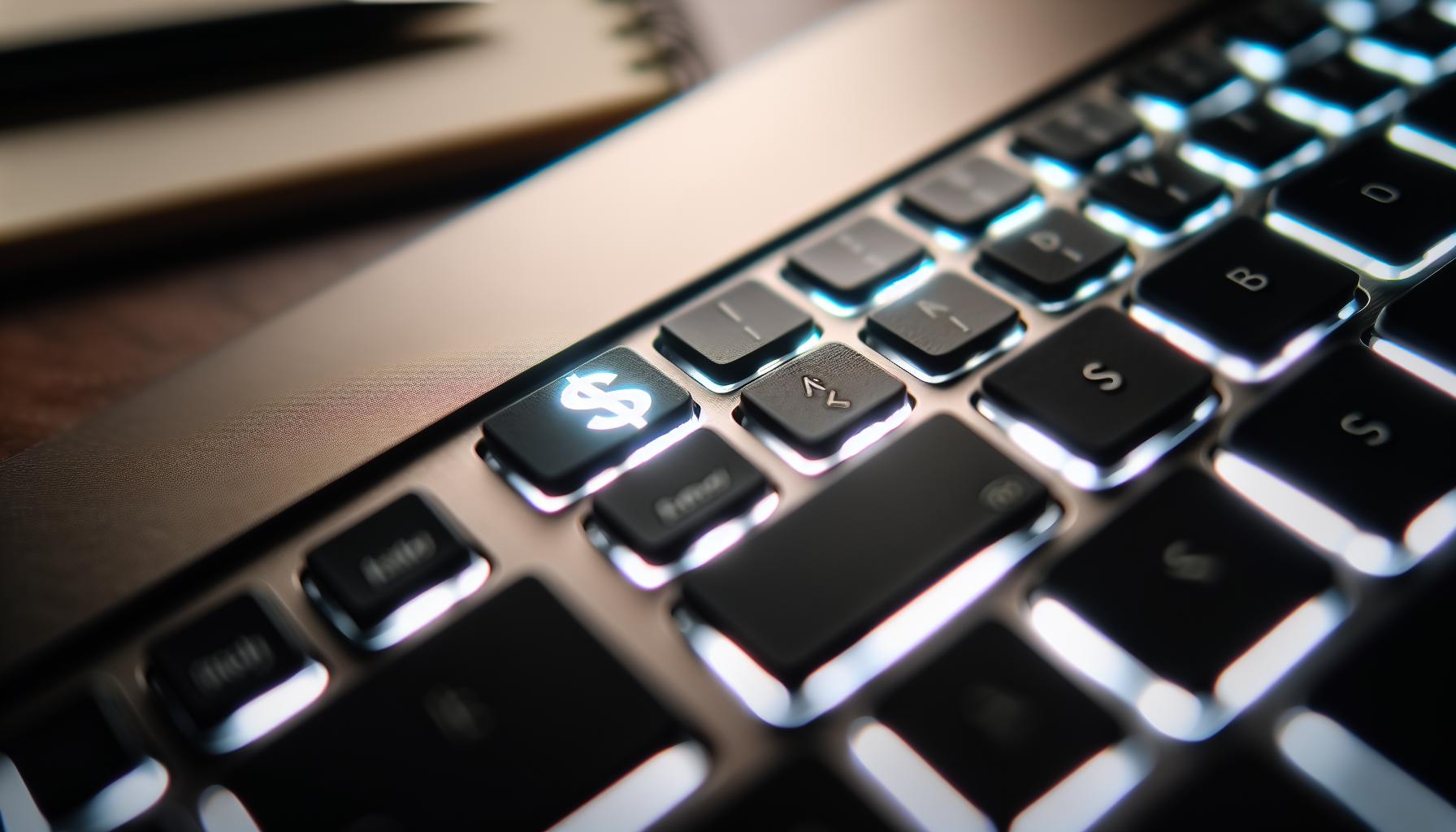
Krátký přehled klávesové zkratky pro dolar
Ať už se chystáte připravit rozpočet nebo provést obchod, je dobré znát klávesovou zkratku pro zadání symbolu dolaru. Tento malý, ale mocný znak ($) je běžně využíván nejen v účetnictví, ale také v programování a online komunikaci. Na většině anglicky rozložených klávesnicí se symbol dolaru nachází přímo na čísle 4. Abyste ho mohli snadno zapsat, stačí stisknout klávesu Shift a současně klávesu 4. Tato kombinace je standardem v mnoha zemích s anglickým jazykem.
Pro uživatele klávesnic s jinými jazykovými rozloženími, jako je čeština, se může situace mírně lišit. Pokud se snažíte napsat dolar a nemůžete najít správnou klávesu, zkontrolujte jazykové nastavení vaší klávesnice. Přepnutí na anglický jazyk může vyřešit problém a usnadnit psaní symbolu dolaru.
Různé typy klávesnic a jejich zkratky
Kromě standardního zadání existují i další metody, jak symbol dolaru vložit. Můžete použít:
- Kopírování a vložení: Zkopírujte znak z jiného dokumentu, pokud ho nemůžete najít na klávesnici.
- Znaková mapa: Většina operačních systémů má aplikaci, která zobrazuje všechny dostupné znaky; tam můžete snadno najít a zkopírovat dolarový symbol.
- Textové editory: V aplikacích, jako je Microsoft Word, lze symbol dolaru vložit pomocí nabídky „Vložit“ a poté vybrat „Symbol“.
Znalost těchto zkratek a metod můžete výrazně usnadnit práci, zejména pokud často manipulujete s finančními údaji nebo dokumenty, které vyžadují přesnost a rychlost.
Jak různá zařízení ovlivňují umístění dolaru
Klávesnice notebooku se liší v závislosti na značce, modelu a rozložení, což může mít významný vliv na umístění symbolu dolaru. Například u mnoha anglicky zpracovaných klávesnic je dolarový znak ($) umístěn přímo na čísle 4. Tento prvek je zavedený standard, který usnadňuje přístup k důležitému symbolu při psaní. Na druhou stranu, některé klávesnice s jinými jazykovými rozloženími mohou mít tento znak zcela na jiném místě nebo vyžadovat komplexnější kombinace kláves.
Pokud používáte klávesnici s českým rozložením, dolar může být na první pohled těžko dostupný, protože nemusí mít přiřazenou samostatnou klávesu. V takovém případě můžete přepnout na anglický jazyk, což často umožní lehčí přístup k symbolu dolaru. Další možností, jak situaci vyřešit, je použití funkcí operačního systému, jako je znaková mapa nebo různé specializované aplikace, které umožňují snadné vyhledání a vložení tohoto symbolu.
Většina moderních zařízení, včetně tabletů a telefonů, také vyžaduje zvláštní pozornost při zadávání symbolu dolaru. Například na mobilních klávesnicích je často nutné přepínat mezi různými režimy pro písmena a symboly, což může způsobit, že uživatelé ztratí čas při hledání. Proto je dobré si osvojit klávesové zkratky a možnosti snadné navigace, aby se proces psaní dolaru stal co nejefektivnějším.
Ať už tedy pracujete na stolním počítači, notebooku nebo mobilním zařízení, rozumění tomu, jak různá zařízení ovlivňují umístění dolarového symbolu, vám může pomoci ušetřit čas a úsilí. Enormně usnadní nejen každodenní úkoly, ale také řešení situací, kdy je potřeba pracovat s finančními údaji, a tím zlepší vaši efektivitu při psaní.
Více způsoby zadání symbolu dolaru
Zadávání symbolu dolaru ($) může být různými způsoby přizpůsobeno podle formátu a typu zařízení, které používáte. Ačkoli se zdá, že existuje standardní způsob, jak zadat dolar na běžných klávesnicích, existuje mnoho dalších metod, které mohou usnadnit práci v případě, že primární metoda není dostupná nebo je nepraktická.
Pro zařízení s anglickým rozložením klávesnice je symbol dolaru obvykle dostupný stisknutím kombinace kláves Shift + 4. Pro české rozložení je bohužel často zapotřebí použít alternativní metody, například změnou klávesnice na anglickou. To lze provést takto:
- Otevřete Nastavení systému.
- Přejděte do sekce Čas a jazyk.
- Vyberte Jazyk a přidejte anglickou (USA) klávesnici.
- Po přepnutí jazyka použijte kombinaci Shift + 4 pro vložení dolaru.
Další metody zadání symbolu dolaru
Pokud máte obtíže s vyhledáním symbolu dolaru nebo pracujete na zařízení bez anglického rozložení, můžete také zkusit tyto metody:
- Znaková mapa: Ve Windows můžete použít Znakovou mapu. Otevřete ji prostřednictvím vyhledávání a najděte symbol dolaru, který lze poté zkopírovat a vložit.
- Příkazová řádka: V některých operačních systémech (např. Linux) lze použít příkaz pro vložení dolaru z terminálu.
- Mobilní zařízení: Na smartphonech a tabletech často najdete dolarový symbol mezi speciálními znaky. Přepněte na klávesnici symbolů obvykle ikonou „?123″ nebo „&123″ a potom hledejte znak $.
- Kopírování a vkládání: Pokud symbol dolaru potřebujete pouze sporadicky, můžete ho jednoduše zkopírovat z webové stránky nebo dokumentu a vložit tam, kde je potřeba.
Být schopen rychle a efektivně zadat symbol dolaru je užitečná dovednost, zejména pokud pravidelně pracujete s finančními údaji. S těmito alternativními metodami můžete snadno přizpůsobit své vybavení tak, abyste zrychlili a zjednodušili svůj pracovní proces.
Proč je důležité znát klávesové zkratky
Znalost klávesových zkratek je dnes ve světě technologií nepostradatelná. Rychlost a efektivita, s jakou dokážeme pracovat na klávesnici, se totiž výrazně zvyšuje, když ovládáme základní kombinace. Například, pokud potřebujeme rychle vložit symbol dolaru ($), klávesová zkratka nám ušetří cenný čas a sníží počet kliknutí myší, které bychom museli provést při hledání symbolu ve speciálních nabídkách.
V pracovním prostředí, kde je zadávání finančních údajů běžná činnost, může být lehké ovládnutí těchto zkratek klíčem k úspěchu. Například účetní nebo administrativní pracovníci, kteří rutinně zadávají čísla a symboly, mohou díky zkratkám urychlit svou práci a zvýšit produktivitu. Užitečné je rovněž naučit se alternativní metody, jak symbol dolaru zadat, v případě, že primární rozložení klávesnice nefunguje podle očekávání.
Zde je několik důvodů, proč byste měli investovat čas do osvojení si klávesových zkratek:
- Zvýšení produktivity: Rychlejší zadávání symbolů a příkazů umožňuje soustředit se na důležitější úkoly, což může vést k lepším výsledkům a úsporám času.
- Snížení frustrace: Když víte, jak na klávesnici správně zadat dolarový symbol, vyhnete se zbytečným komplikacím a stresu při pokusu najít jeho umístění.
- Atraktivita pro zaměstnavatele: Schopnost pracovat efektivně na klávesnici je vzácná dovednost, kterou zaměstnavatelé často oceňují, což může pozitivně ovlivnit vaši kariéru.
Investice do zlepšení vašich dovedností při zadávání na počítači se tak může vyplatit nejen v osobním, ale i profesním životě. Zvládnutí klávesových zkratek vám poskytne výhodu a pomůže se rychle a efektivně orientovat v každodenních úkolech.
Typické problémy při hledání dolaru
Když se snažíte najít symbol dolaru ($) na klávesnici notebooku, můžete narazit na řadu problémů, které mohou bránit plynulému psaní. Jedním z nejčastějších problémů je, že různé klávesnice mají rozdílná rozložení, a co může fungovat na jedné, nemusí nutně platit na druhé. Například, na anglických klávesnicích se symbol dolaru obvykle nachází na klávese 4, kdežto na některých evropských klávesnicích může být umístěn na klávese „E“ ve spojení s klávesou Shift. Tyto variace mohou být frustrací, zejména pokud přepínáte mezi zařízeními s různými jazykovými nastaveními.
Dalším problémem může být špatné nastavení jazyka klávesnice v operačním systému. Pokud je klávesnice nastavena na jiný jazyk (například na českou klávesnici), místo dolaru můžete omylem napsat jiné symboly. Je důležité zkontrolovat vaše jazykové nastavení a ujistit se, že odpovídá vaší fyzické klávesnici. To lze snadno provést v nastavení systému, kde můžete přepínat mezi různými jazykovými profily.
Někteří uživatelé také čelí problémům s hardwarem, které mohou ovlivňovat funkčnost kláves. Pokud určitá klávesa, která by měla uvádět symbol dolaru, nefunguje, mohlo by jít o fyzické poškození nebo zanesení. V takovém případě může být potřebné klávesnici vyčistit nebo dokonce vyměnit.
A konečně, někteří uživatelé se mohou setkat s výzvou, pokud se nacházejí v aplikacích, které mají vlastní klávesové zkratky nebo příkazy pro speciální symboly. Tato aplikace může interpretovat stisknutí klávesy odlišně, a je tedy dobré být informován o klávesových zkratkách specifických pro dané programy. Například v textových procesorech můžou být různé kombinace, které ovlivňují, co se zobrazí na obrazovce.
Z těchto důvodů je důležité mít na paměti, jaké klávesnice používáte a jaká jazyková nastavení máte zvolena. Učit se o těchto nuancích vám může ušetřit čas a zbytečné frustrace při práci s počítačem.
Alternativní metody zadání dolaru na PC
Při hledání symbolu dolaru ($) na klávesnici notebooku, můžete narazit na situace, kdy potřebujete rychle zadat tento znak, ale jeho umístění není zřejmé. Existují však alternativní metody, jak tento symbol snadno zadat, ať už se nacházíte v textovém editoru, webovém prohlížeči nebo jiné aplikaci. Zde je několik užitečných tipů a triků, které vám mohou pomoci.
Jednou z nejjednodušších metod je použití klávesové zkratky. Na většině standardních klávesnic, ať už se jedná o anglickou nebo českou, byste měli být schopni stisknout klávesu Shift společně s příslušnou klávesou (často to bývá čtyřka). Pokud toto nefunguje, můžete zkusit další možnosti:
- Alt kód: Podržte stisknutou klávesu Alt a zadejte číslo 36 na numerické klávesnici (upravte si nastavení, pokud ji nemáte), poté uvolněte klávesu Alt.
- Vložení symbolu: Pokud používáte aplikace jako Microsoft Word, můžete zvolit možnost „Vložit“ > „Symbol“ a poté vybrat symbol dolaru ze seznamu.
- Kopírování a vložení: Pokud máte v textovém dokumentu nebo na webové stránce symbol dolaru, můžete ho jednoduše zkopírovat a vložit do vašeho textu.
- Speciální znaky: Některé operační systémy mají funkci pro zadání speciálních znaků. Například v macOS můžete použít „Option + 4″ pro zadání symbolu dolaru.
Kromě toho, pokud často přepínáte mezi různými jazykovými rozloženími, může být užitečné vytvořit si vlastní klávesové zkratky nebo si upravit klávesnici tak, aby vyhovovala vašim potřebám. Tímto způsobem můžete zajistit, že symbol dolaru bude snadno přístupný, a vy se tak vyhnete frustraci při psaní.
Pamatujte, že znalost těchto alternativních metod vám může výrazně ušetřit čas a zjednodušit práci na počítači. Ať už jste začátečník, nebo zkušený uživatel, zvládnutí různých způsobů zadání symbolu dolaru může přispět k vaší efektivnosti a plynulosti při psaní.
Využití speciálních znaků a znakových map
V digitálním světě může být práce se speciálními znaky klíčová, zejména když potřebujete vložit symbol, jako je dolar ($), který se často vyskytuje v ekonomických nebo obchodních textech. Využití znakových map a funkcí pro zadání speciálních znaků vám může výrazně usnadnit každodenní práci na počítači.
Začněte tím, že se seznámíte s dostupnými nástroji. Na většině operačních systémů, jako jsou Windows a macOS, existují zabudované aplikace pro správu a vložení speciálních znaků. Například na Windows můžete otevřít „Mapu znaků“, která vám zobrazí všechny dostupné znaky včetně dolaru. Můžete si tam vybrat symbol dolaru, kliknout na něj a poté zvolit „Kopírovat“ pro jeho vložení do vašeho dokumentu.
Jak používat znakové mapy
- Windows: Otevřete nabídku Start a vyhledejte „Mapa znaků“. Vyberte symbol dolaru a klikněte na „Kopírovat“.
- macOS: Stiskněte Control + Command + Space pro otevření „Emoji a symboly“. Vyhledejte dolar a klikněte na něj pro vložení.
Znakové mapy také usnadňují nalezení méně běžných znaků, které se na klávesnici nevyskytují. Například pokud potřebujete vložit různé varianty dolaru, jako je dolar s přesně definovaným množstvím nebo jinými měnovými symboly, znakové mapy a speciální znaky vám poskytnou širokou škálu možností.
V rámci systému Windows můžete také přizpůsobit nastavení klávesnice pro různá jazyková rozložení. Tím docílíte, že mnohé z méně běžných znaků budou dostupné bez nutnosti otevírat mapu znaků. Například pro českou klávesnici může být užitečné změníte rozložení na anglické, čímž získáte přístup k přímému zadání symbolu dolaru na určené klávese.
Nezapomeňte, že efektivní využití těchto nástrojů a technik nejen zrychlí vaši práci, ale také zlepší celkovou kvalitu vašich textů. Se znalostí, jak najít a vložit speciální znaky jako dolar, se můžete soustředit na důležitější aspekty vašeho psaní.
Jak nastavit klávesnici pro různé jazyky
Pokud často pracujete s různými jazyky, může být užitečné naučit se, jak efektivně nastavovat klávesnici, aby odpovídala vašim potřebám. Různé jazykové rozložení mohou zjednodušit zadávání symbolu dolaru a dalších specialit, které možná na vaší aktuální klávesnici nemůžete snadno najít. Funkce nastavení klávesnice na operačních systémech jako Windows a macOS vám umožní přizpůsobit vaši klávesnici tak, aby rychle vyhovovala vašim jazykovým preferencím.
Chcete-li změnit rozložení klávesnice na Windows, postupujte podle těchto kroků:
- Otevřete Nastavení (klikněte na ikonu ozubeného kola v nabídce Start).
- Vyberte Čas a jazyk.
- Klikněte na Jazyk v levém menu.
- Pod Přidat preferovaný jazyk zadejte jazyk, který chcete přidat, např. angličtinu.
- Po přidání jazyka klikněte na něj a zvolte možnost Možnosti.
- Pod sekcí Klávesnice klikněte na Přidat klávesnici a vyberte z dostupných rozložení, například anglickou (USA).
Tato změna vám může pomoci získat přímý přístup ke symbolu dolaru, který se obvykle nachází na klávese „4“ s použitím klávesy Shift.
Na macOS je proces podobný, a zde je jednoduchý návod:
- Otevřete Systémové preference a zvolte Klávesnice.
- Klikněte na kartu Vstupní zdroje.
- Klikněte na + pro přidání nového jazyka.
- Vyberte jazyk a klikněte na Přidat.
- Zkontrolujte, zda je zaškrtnuta možnost Zobrazit nabídku vstupních zdrojů na hlavním panelu pro snadný přístup.
Díky těmto krokům můžete rychle přepínat mezi různými jazyky a klávesovými zkratkami, což výrazně zjednoduší vstup speciálních znaků, jako je dolar. Například přepnutím na anglickou klávesnici můžete snadno psát dolar ($) bez hledání v mapě znaků.
Využití různých jazykových rozložení může být klíčové pro efektivní práci s textem a zavedení mezinárodních standardů. Umožní vám také udržovat produktivitu, aniž byste se museli neustále vracet k nástrojům pro vkládání znaků.
Praktické tipy pro rychlejší psaní dolaru
Když potřebujete rychle zadat symbol dolaru, efektivní metody a techniky mohou výrazně usnadnit vaši práci. Nejenže uspoříte čas, ale také minimalizujete frustraci spojenou s hledáním tohoto znaku na klávesnici. Zde je několik praktických tipů, které vám pomohou být rychlejší a efektivnější.
Začněte tím, že se naučíte používat klávesové zkratky. Například na většině anglických klávesnic ($) jednoduše stisknete klávesu Shift spolu s číslem 4. Tato kombinace je standardní a pokud máte nastavenou anglickou klávesnici, měli byste být schopni symbol dolaru snadno psát. Pokud používáte jiná jazyková rozložení, může být užitečné získat přehled o tom, jaké klávesové zkratky platí pro vaše konkrétní nastavení.
Dalším tipem je praktické využití znakových map a kódů. Pokud klávesa s dolarem není snadno dostupná, můžete použít ASCII kódy. Například na Windows stiskněte a podržte klávesu Alt, a na numerické klávesnici zadejte 36. Po uvolnění klávesy Alt se symbol dolaru objeví. Tento postup může být zvlášť užitečný, pokud pracujete s různými jazykovými nastaveními, kde se umístění dolarového symbolu může lišit.
Nepodceňujte ani přizpůsobení nastavení klávesnice podle vašich potřeb. Pokud často přepínáte mezi českou a anglickou klávesnicí, nastavte si zjednodušené přepínání, které vám umožní rychle měnit rozložení bez zbytečného hledání. To nejenže urychlí psaní dolaru, ale také ulehčí práci s dalšími speciálními znaky, které byste mohli potřebovat.
Pamatujte, že praxe dělá mistra. Čím častěji budete používat tyto techniky a klávesové zkratky, tím rychlejší a efektivnější se stanete. Po chvíli se stane zadávání symbolu dolaru přirozenou součástí vaší práce a vy se budete moci soustředit na důležitější aspekty vašich projektů.
Nejčastější dotazy ohledně symbolu dolaru
V mnoha případech se lidé setkávají s otázkami týkajícími se symbolu dolaru, zejména pokud používají různé typy klávesnic nebo jazyková rozložení, která mohou vyžadovat určité úpravy. Je skvělé, že jste se rozhodli proniknout do této problematiky, protože správné používání klávesových zkratek a technik pro zadání symbolu dolaru může vašemu psaní značně usnadnit život. Podívejme se na některé časté dotazy a potíže, které mohou uživatelé zažívat.
Jednou z nejčastějších otázek je, jak zadat symbol dolaru na klávesnicích s jiným jazykovým rozložením. Většina anglických klávesnic nabízí možnost zadat dolar stisknutím kombinace kláves Shift + 4. Nicméně na některých klávesnicích, jako například na německé nebo francouzské, může být umístění tohoto symbolu odlišné. Uživatelé by měli zjistit, jaké klávesové zkratky jsou specifické pro jejich jazykové rozložení, což může být často uvedeno v nápovědě k systému nebo na webových stránkách výrobce klávesnice.
Další častou otázkou je, jak řešit situace, kdy klávesnicí nelze symbol dolaru snadno zadat. V takových případech je užitečné vědět o možnosti použití ASCII kódů, kde po stisknutí a držení klávesy Alt a následném zadání číslice 36 na numerické klávesnici se objeví symbol dolaru. Mnozí uživatelé ocení tuto alternativní metodu, která je praktická zejména při práci s různými jazykovými nastaveními.
Někteří lidé také čelí obavám, zda je efektivní měnit nastavení klávesnice mezi různými jazyky. Je to velmi rozumný krok, protože přepínání mezi jazyky může šetřit čas a úsilí. Doporučujeme si nastavit zjednodušené přepínání rozložení klávesnice, což umožní rychlé přechody mezi jazyky, a tím se usnadní používání různých symbolů, včetně dolaru.
Věnování času a úsilí rozvoji znalostí a praktických dovedností v oblasti zadávání znaků a symbolů může výrazně zefektivnit práci na počítači a zajistit, že se veškerý text nebude muset neustále editovat pro chybějící symboly či znaky. Tímto způsobem se budete cítit sebevědoměji a schopněji, což vám umožní soustředit se na vaše projekty.
Časté dotazy
Q: Kde se nachází dolar na klávesnici notebooku?
A: Dolarový symbol ($) najdete obvykle na klávese s číslem 4. Stačí stisknout klávesu Shift a číslo 4 současně, abyste symbol zadali. Tato zkratka funguje na většině českých klávesnic.
Q: Jak mohu napsat dolar na klávesnici bez klávesnice?
A: Pokud nemáte fyzickou klávesnici, můžete dolarový symbol vložit pomocí copy-paste. Zkopírujte symbol $ z textu nebo použijte speciální znaky v aplikaci jako Word nebo Google Docs pod záložkou „Vložit“.
Q: Proč se dolar nezobrazuje na klávesnici?
A: Pokud symbol dolaru chybí, může to být způsobeno nesprávným jazykovým nastavením klávesnice. Zkontrolujte, zda máte aktivity nastavený český jazyk klávesnice v nastavení systému.
Q: Jaké klávesové zkratky mohu použít kyslík pro nabytí dolaru?
A: Kromě standardní kombinace Shift + 4 můžete použít i Alt kódy. Na numerické klávesnici stiskněte a držte klávesu Alt a zadejte 36, poté uvolněte Alt.
Q: Jak změním jazyk klávesnice, abych mohl napsat dolar?
A: Chcete-li změnit jazyk klávesnice, přejděte do nastavení vašeho operativního systému. V systému Windows navštivte „Nastavení“ > „Čas a jazyk“ > „Jazyk“ a přidejte jazyk, který chcete používat. Ujistěte se, že jste vybrali českou klávesnici.
Q: Jaké jsou běžné problémy s psaním dolaru?
A: Běžné problémy zahrnují špatně nastavené jazykové preference nebo používání tabletů, které nemají fyzickou klávesnici. Zkontrolujte, zda je vaše klávesnice správně nastavena, a vyzkoušejte alternativní metody zadání.
Q: Jakým způsobem mohu zadat dolar na Macu?
A: Na Macu stačí stisknout klávesu Shift a 4. Tento postup je obdobný jako na Windows a umožňuje vám jednoduché zadání symbolu dolaru.
Q: Jaké alternativní metody existují pro zadávání znaku dolaru?
A: Alternativní metody zahrnují použití znakové mapy, kde můžete najít a vložit symbol dolaru, nebo využití aplikací třetích stran, které umožňují přizpůsobení klávesových zkratek.
Konečný verdikt
Děkujeme, že jste se podívali na náš praktický návod, jak najít symbol dolaru na klávesnici notebooku! Nyní, když víte, jak snadno a rychle napsat znak dolaru, využijte tuto znalost při psaní dokumentů, e-mailů nebo při programování. Pokud máte další otázky, neváhejte se ptát v komentářích nebo sdílet své zkušenosti – rádi vás uslyšíme!
Chcete-li se dozvědět více o užitečných klávesových zkratkách, prozkoumejte naše články o základních zkratkách na klávesnici nebo jak přizpůsobit klávesové zkratky, abyste zvýšili svou produktivitu. Nezapomeňte se také přihlásit k našemu newsletteru, abyste nezmeškali další užitečné tipy a triky! Děkujeme, že jste s námi, a těšíme se na vaši návštěvu příště!