
Každý uživatel klávesnice Windows se někdy potýká s otázkou: „Kde je klávesa Win?“ Tato klávesa, umístěná obvykle mezi Ctrl a Alt, má zásadní význam pro efektivní ovládání počítače. Ať už chcete rychle otevřít nabídku Start nebo spustit klávesové zkratky pro různé aplikace, znalost její polohy vám výrazně usnadní práci. V následujícím článku vám ukážeme, jak ji snadno najít a jak ji využít pro zlepšení vaší produktivity. Spojte se s námi a objevte, jak může malý detail, jako je klávesa Win, změnit vaše pracovní návyky a zvýšit vaši efektivitu!
Jak najít klávesu Win na klávesnici
Najít klávesu Win na klávesnici může být jednoduché, pokud víte, co hledáte. Tato klávesa je obvykle umístěna v levé dolní části klávesnice, vedle klávesy Ctrl a Alt. Někdy můžete také najít klávesu Win mezi klávesou Fn a Alt. Obvykle je označena ikonou Windows, což je stylizované logo ve tvaru okna.
Každý výrobce klávesnic může mít mírně odlišné uspořádání, ale místo klávesy Win je standardizované. Na českých klávesnicích je tato klávesa často označena jako „Super“ a může být na levé i pravé straně klávesnice. Právo a funkčnost této klávesy mají stejnou důležitost pro uživatele Windows – slouží pro rychlé přístupy a zkratky v operačním systému.
Pokud máte klávesnici bez klávesy Win, nebojí se, existují alternativní způsoby, jak otevřít nabídku Start, například pomocí klávesové zkratky Ctrl + Esc. Také si můžete zvyknout na různé klávesové zkratky, které nevyžadují použití klávesy Win, ale mohou být méně efektivní. V každém případě je důležité být obeznámen s místem klávesy Win, abyste maximálně využili možnosti multitaskingu a zjednodušili si práci na počítači.
Různé typy klávesnic a umístění klávesy Win
Nalézt klávesu Win na různých typech klávesnic může být pro některé uživatele výzvou, zejména pokud nejsou obeznámeni s umístěním a funkcemi této klávesy. Klávesa Win se obvykle nachází ve spodní části klávesnice, mezi klávesami Ctrl a Alt. Na většině standardních klávesnic je umístěna vlevo dole, avšak existují i modely, kde je klávesa umístěna na pravé straně klávesnice, mezi tlačítkem Alt a klávesou Fn. Je důležité si uvědomit, že každá klávesnice může mít mírně odlišné uspořádání, což může způsobit určité zmatky.
Na českých klávesnicích bývá klávesa Win často označena jako „Super“ a může existovat v několika variantách. Klávesnice od různých výrobců, jako jsou Logitech, Microsoft nebo Apple, však mohou mít tuto klávesu umístěnou jinak, nebo ji dokonce postrádat, například u některých modelů od firmy Apple, které mají odlišnou konstrukci. Tím pádem je důležité se vždy podívat na konkrétní rozložení vaší klávesnice.
Pro uživatele s klávesnicemi, které nemají klávesu Win, existují alternativní klávesové zkratky. Například kombinace kláves Ctrl + Esc vám umožní otevřít nabídku Start, přičemž to může být užitečné v situacích, kdy klávesa Win chybí. Je dobré si osvojit různé zkratky a triky, abyste si usnadnili práci na počítači.
Pokud si nejste jisti umístěním klávesy Win na vaší klávesnici, doporučuji se podívat na její fotografii online nebo podívat se přímo na vaši klávesnici a prozkoumat ji. Většina klávesnic má klávesu Win dobře označenou a snadno identifikovatelnou, což vám usnadní její nalezení a použití.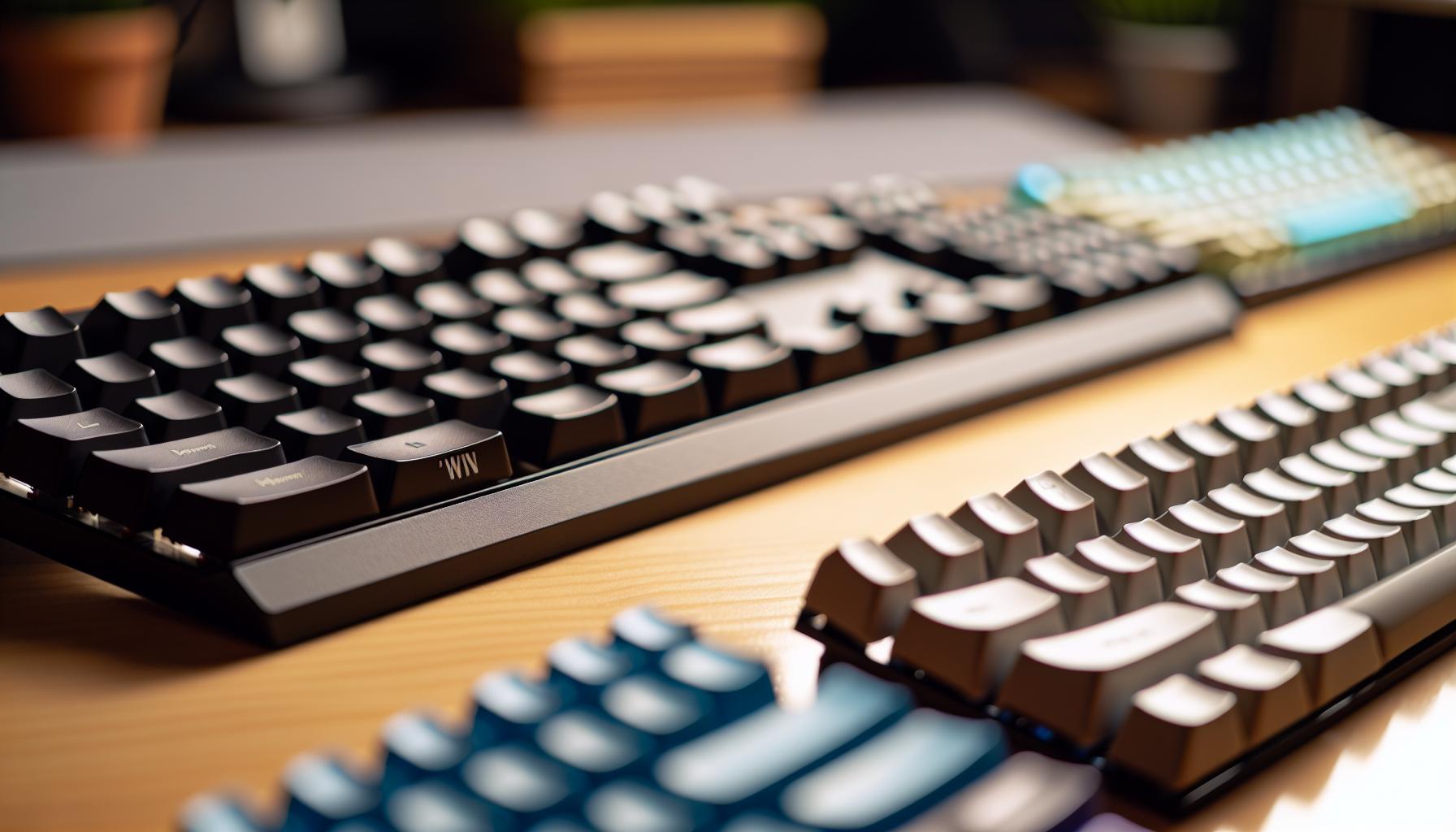
Proč je klávesa Win důležitá pro Windows uživatele
Klávesa Win je neocenitelným nástrojem pro každého uživatele operačního systému Windows, neboť poskytuje rychlý přístup ke klíčovým funkcím a funkcionalitám. Tato klávesa, kterou najdeme většinou ve spodní části klávesnice, umožňuje uživatelům snadno ovládat různé aspekty systému a zefektivnit tak jejich pracovní procesy. S její pomocí lze například rychle otevřít nabídku Start, což je výchozí bod pro přístup k aplikacím, nastavením a dalším funkcím systému.
Mezi další důvody, proč je klávesa Win pro Windows uživatele důležitá, patří:
- Rychlé zkratky: Klávesa Win umožňuje kombinace, které usnadňují multitasking. Například kombinace s
Win + Dminimalizuje všechny otevřené okna a vrací vás na plochu, což je užitečné, když potřebujete rychle získat přehled o pracovním prostředí. - Ovládání aplikací: Pomocí klávesy Win můžete rychle spouštět často používané aplikace; základní zkratka
Win + 1otevře první aplikaci na panelu úloh,Win + 2druhou apod. To šetří čas a zvyšuje efektivitu práce. - Přístup k nastavení: Klávesa Win umožňuje rychlý přístup k nastavení systému a nástrojům, jako jsou
Win + Ipro otevření Nastavení neboWin + Xpro zobrazení rychlého menu s užitečnými funkcemi, jako je Správce úloh nebo Správce zařízení.
Osvojování klávesových zkratek s klávesou Win může dramaticky zlepšit produktivitu a plynulost práce na počítači. Tato klávesa není jen další tlačítko na klávesnici, ale mocný nástroj, který, když se správně využívá, může přetvořit způsob, jakým pracujeme s našimi zařízeními. Pochopení jejích funkcí a možností je základní dovedností, která každému uživateli otevře nové obzory efektivního používání Windows.
Jak používat klávesu Win pro efektivní multitasking
Klávesa Win je klíčovým nástrojem pro efektivní multitasking a může dramaticky zlepšit vaši produktivitu. Díky široké škále zkratek, které mohou ušetřit čas a usnadnit práci, se stává neocenitelným pomocníkem v každodenním používání počítače. Představte si, jak snadno můžete ovládnout své pracovní prostředí pouze pomocí několika stisknutí kláves. Tento návod vás provede některými z nejdůležitějších funkcí a kombinací kláves, které byste měli mít na paměti.
Začněme s několika užitečnými zkratkami, které vám umožní rychlé přepínání mezi aplikacemi a plochou:
- Win + D: Minimalizuje všechna okna, což vám umožní rychle vidět plochu. Stisknutím stejné kombinace můžete okna obnovit.
- Win + Tab: Otevře náhled všech otevřených oken a usnadní přepínání mezi nimi nebo přístup k virtuálním plochám.
- Win + Left/Right Arrow: Přichytí aktuální okno k levé nebo pravé straně obrazovky, což je užitečné pro práci s více okny vedle sebe.
- Win + M: Minimalizuje všechna okna, což vám umožní rychle se dostat na plochu bez potřeby klikat myší.
Tyto zkratky se snadno pamatují a umožňují vám rychle reagovat na změnu pracovního rytmu. Představte si situaci, kdy vyřizujete e-maily a potřebujete si rychle prohlédnout dokument na ploše. S klávesovou zkratkou Win + D máte během okamžiku na očích všechny důležité soubory.
Při používání klávesy Win můžete také flexibilně organizovat svůj pracovní prostor. Například kombinace Win + Ctrl + D vytvoří nový virtuální desktop, což je ideální, pokud potřebujete oddělit pracovní a osobní projekty. Když chcete mezi nimi snadno přepínat, stačí použít Win + Ctrl + Left/Right Arrow, což vám dává možnost rychle se přepínat mezi různými pracovními prostředími bez zbytečných kliknutí.
Osvojení těchto funkcí klávesy Win vám nejenže usnadní přístup k potřebným informacím, ale také zlepší vaši celkovou orientaci a efektivitu při práci na počítači. Nyní, když máte přehled o základních zkratkách, můžete se těšit na plynulejší multitasking a zvýšenou produktivitu!
Nejlepší klávesové zkratky s využitím klávesy Win
Představte si, jak efektivně můžete ovládat svůj počítač jen pomocí několika kombinací kláves. Klávesa Win je klíčovým prvkem pro zrychlení vaší práce a zjednodušení multitaskingu. Díky široké škále zkratek budete moci rychleji provádět úkoly a zlepšit svou produktivitu. Zde je přehled některých nejlepších klávesových zkratek, které můžete s klávesou Win využít.
- Win + E: Okamžitě otevře Průzkumníka souborů, což vám umožní rychlý přístup k všem důležitým souborům a složkám.
- Win + R: Otevře dialogové okno Spustit, kde můžete rychle spustit programy nebo příkazy.
- Win + L: Uzamkne váš počítač, což je ideální, pokud potřebujete rychle odejít od stolu.
- Win + I: Otevře Nastavení systému, což usnadňuje přístup k měnění konfigurace vašeho zařízení.
- Win + V: Otevře historii schránky, kde můžete snadno vybírat z předchozích zkopírovaných položek.
Tyto zkratky vám pomohou snadno manipulovat s aplikacemi a systémem. Například při práci na projektu můžete potřebovat rychle přepnout mezi různými okny a aplikacemi. Klávesová zkratka Win + Tab vám umožní vidět všechny otevřené aplikace a rychle se mezi nimi přepínat.
Existují také zkratky, které usnadňují organizaci vaší pracovní plochy. Pomocí Win + Ctrl + D můžete vytvořit nový virtuální desktop pro oddělenou pracovní prostředí. A při potřebě přepnout mezi virtuálními plochami použijte Win + Ctrl + Left/Right Arrow, což vám umožní snadný přesun bez ztráty zaměření.
Osvojení těchto zkratek vám výrazně usnadní práci a pomůže ušetřit čas. Zkuste je implementovat do své každodenní rutiny a sledujte, jak se vaše produktivita zvýší!
Jak přizpůsobit funkce klávesy Win v operačním systému
Přizpůsobení funkcí klávesy Win v operačním systému Windows může výrazně zjednodušit váš pracovní postup a učinit každodenní úkoly efektivnějšími. Využívání této klávesy je nejen o standardních zkratkách, ale také o vytvoření vlastního nastavení podle vašich preferencí. Zde je návod, jak na to.
Jedním z nejlepších způsobů, jak přizpůsobit klávesu Win, je použití aplikace PowerToys od Microsoftu. Tato bezplatná utilita nabízí různé nástroje pro uživatele, včetně možnosti přemapování kláves. Můžete například přidělit nové funkce nebo klávesové zkratky klávese Win podle vašich potřeb. Postupujte takto:
- Stáhněte a nainstalujte aplikaci PowerToys z oficiálních stránek Microsoftu.
- Otevřete PowerToys a najděte sekci Keyboard Manager.
- Povolením Enable Keyboard Manager aktivujte funkce přemapování.
- Klikněte na Remap a key a vyberte klávesu Win, kterou chcete přizpůsobit.
- Zvolte novou funkci podle svých preferencí.
Další možností, jak klávesu Win přizpůsobit, je využít nastavení v rámci Windows pro přístup k funkcím, které nejčastěji používáte. Můžete například zvolit, aby po stisknutí klávesy Win byl otevřen specifický program, jakým je například webový prohlížeč nebo vaše oblíbená textová dokumentace. Tento úkon lze vykonat pomocí kontextového menu na zástupci programu:
- Najděte program, který chcete přiřadit klávese Win.
- Klikněte pravým tlačítkem myši na zástupce programu a vyberte Vlastnosti.
- V záložce Zástupce klikněte do pole Klávesová zkratka a stiskněte klávesu Win spolu s další klávesou (např. W pro Word).
- Potvrďte nastavení kliknutím na OK.
Přizpůsobení funkce klávesy Win vám umožní efektivněji ovládat vaše pracovní prostředí a zvýšit produktivitu tím, že budete mít rychlý přístup k funkcím a aplikacím, které nejvíce potřebujete. Nezapomeňte pravidelně kontrolovat dostupné aktualizace pro PowerToys a Windows, aby byly všechny funkce optimální a aktuální.
Časté problémy s klávesou Win a jak je vyřešit
Při používání klávesy Win se mohou občas objevit různé problémy, které mohou ovlivnit vaši produktivitu a pohodlnost při práci s počítačem. Mnoho uživatelů se setkává s situacemi, kdy tato důležitá klávesa přestane fungovat, nebo má jinou funkčnost, než by měla. Pojďme se podívat na nejčastější problémy a jak je efektivně vyřešit.
Jedním z nejrozšířenějších problémů je, že klávesa Win vůbec nefunguje. Tento problém může mít různé příčiny, jako například softwarové konflikty nebo nastavení skupinových politik. Zde je několik kroků, které můžete zkusit:
- Restartování počítače: Někdy je jednoduchý restart tím nejlepším řešením. Mnohé problémy se vyřeší po rebootu systému.
- Kontrola nastavení klávesnice: Otevřete Ovládací panely a zvolte Klávesnice, abyste se ujistili, že není aktivováno žádné neobvyklé nastavení.
- Aktualizace ovladačů: Ujistěte se, že máte nainstalované nejnovější ovladače pro vaši klávesnici. To můžete udělat pomocí Správce zařízení, kde najdete vaši klávesnici a zvolíte Aktualizovat ovladač.
Dalším častým problémem je, že klávesa funguje, ale neprovádí očekávané akce. Například může otevřít jiné aplikace nebo reagovat pomaleji než obvykle. To může být způsobeno konflikty s jinými programy. Zde je několik tipů pro diagnostiku:
- Vypnutí programů na pozadí: Některé aplikace mohou blokovat klávesové zkratky. Zkuste zavřít nepotřebné programy a zjistit, zda to problém vyřeší.
- Kontrola klávesových zkratek třetích stran: Pokud používáte aplikace, které mapují klávesnice jinak, mohou tyto zkratky přebírat funkci klávesy Win. Zvažte jejich dočasné vypnutí.
Pokud máte problém, že nevíte, kde na vaší klávesnici se klávesa Win nachází, obvykle se nachází mezi klávesou Ctrl a Alt na levé straně klávesnice. Některé klávesnice mají také klávesu Win na pravé straně. Pro jistotu si můžete prohlédnout manuál k vaší klávesnici nebo vyhledat online.
Tyto postupy by měly pomoci při řešení většiny problémů spojených s klávesou Win. Pokud se však problémy přetrvávají, může být dobré obrátit se na odbornou pomoc nebo diskuze online, kde můžete nalézt konkrétnější řešení pro váš typ zařízení.
Alternativní způsoby, jak otevřít nabídku Start
Existuje několik alternativních metod, jak otevřít nabídku Start ve Windows, které mohou být užitečné nejen pro uživatele bez klávesy Win, ale také pro všechny, kteří hledají efektivní způsoby navigace. Vzhledem k tomu, že klávesa Win je obvykle umístěna mezi klávesami Ctrl a Alt, některé klávesnice ji nemají nebo může být dočasně nefunkční. Zde jsou některé praktické metody, jak otevřít nabídku Start:
- Kliknutí na ikonu Start: Nejjednodušší způsob, jak otevřít nabídku Start, je jednoduše kliknout na ikonku Windows v levém dolním rohu obrazovky. Toto je intuitivní a rychlé řešení, které zvládne každý uživatel.
- Stisknutí klávesy Ctrl + Esc: Pokud máte problém s klávesou Win, můžete místo ní použít kombinaci Ctrl + Esc. Tato zkratka má stejnou funkci jako klávesa Win a vyvolá nabídku Start.
- Dotykové ovládání (v případě tabletů): Na dotykových zařízeních stačí přejet prstem od spodní části obrazovky nahoru, aby se nabídka Start zobrazila. Můžete také ťuknout na ikonu Windows na spodním panelu.
- Externí klávesnice nebo herní ovladače: Pokud používáte externí klávesnici nebo herní ovladač, zkontrolujte, jestli nemají speciální tlačítka pro otevření nabídky Start. Mnohé herní ovladače mají přiřazenou funkci pro rychlé otevření menu.
Tyto alternativní metody jsou užitečné pro každého uživatele, kdo se snaží zefektivnit svou práci s Windows. Ať už preferujete fyzické ovládání nebo dotykové funkce, existuje způsob, jak pohodlně otevřít nabídku Start a přistupovat ke všem aplikacím a nastavením operačního systému.
Jak zjistit, zda vaše klávesnice má klávesu Win
Klávesa Win, známá také jako klávesa Windows, je základním prvkem na většině moderních počítačových klávesnic. Pokud si nejste jisti, zda vaše klávesnice tuto klávesu má, je dobré vědět, na co se zaměřit. Obvykle se nachází ve spodní řadě kláves, mezi klávesami Ctrl a Alt. Pokud máte klávesnici s layoutem, který se liší od standardní QWERTY, může být pozice klávesy různá, avšak většinou bude stále v této oblasti.
Pokud máte potíže s nalezením klávesy Win, postupujte podle následujících kroků:
- Prozkoumejte spodní řadu kláves: Zaměřte se na klávesy v spodní části klávesnice, obvykle mezi levým Ctrl a levým Alt.
- Hledejte symbol Windows: Klávesa Win často obsahuje logo Windows (čtyři dlaždice nebo obdélníky). Pokud jej vidíte, máte klávesu Win.
- Tlačítka ve funkčních skupinách: Na některých herních nebo speciálních klávesnicích může být klávesa Win umístěna ve zvláštní sekci, například mezi multimediálními tlačítky.
- Další indikátory: Na některých klávesnicích může být funkce klávesy Win integrována s jinými funkcemi, což znamená, že může být kombinována se speciálními klávesami, jako Například Fn.
Pokud po prověření nemůžete najít klávesu Win, je možné, že vaše klávesnice ji nemá. V takovém případě i nadále můžete používat alternativní způsoby, jak otevřít nabídku Start, jako je kombinace kláves Ctrl + Esc nebo kliknutí na ikonu Windows na pracovní ploše. Je také dobré si uvědomit, že mnoho externích klávesnic, které se používají s herními konzolemi nebo laptopem, mohou mít klávesu Win na jiné pozici, nebo mohou mít speciální klávesy pro podobné funkce.
Tipy pro uživatele bez klávesy Win na klávesnici
Pokud se ocitnete na klávesnici, která nemá klávesu Win, nemusíte se obávat, že byste byli omezováni v užívání Windows. Existuje řada alternativních způsobů, jak efektivně provádět úkoly a přistupovat k funkcím, které tato klávesa obvykle usnadňuje. Zde je několik užitečných tipů a triků, které vám mohou pomoci.
- Využijte alternativní klávesové zkratky: Mnohé funkce, které běžně ovládáte pomocí klávesy Win, mají alternativní klávesové zkratky. Například pro otevření nabídky Start můžete použít Ctrl + Esc, což je skvělý způsob, jak se dostat k aplikacím a informacím, které potřebujete.
- Analýza uživatelského rozhraní: Mnoho uživatelských rozhraní Windows obsahuje ikony, které můžete jednoduše kliknout. Například klikněte na ikonu Start v levém dolním rohu obrazovky nebo na ikony na hlavním panelu pro rychlý přístup k vašim oblíbeným aplikacím.
- Vytvořte si vlastní zkratky: Pokud používáte konkrétní aplikace častěji, můžete si vytvořit vlastní zkratky na ploše nebo v hlavním panelu. Klikněte pravým tlačítkem na ikonu aplikace a vyberte možnost Připnout na hlavní panel nebo Odeslat na plochu, aby byla vždy po ruce.
- Externí klávesnice: Zvažte pořízení externí klávesnice, která má klávesu Win. Mnohé herní klávesnice a zařízení určené pro profesionální uživatele obsahují tuto klávesu, což vám může zjednodušit práci s operačním systémem Windows.
Navíc, pokud se potřebujete rychle přepínat mezi aplikacemi, můžete použít kombinaci kláves Alt + Tab, která vám umožní snadno procházet mezi otevřenými okny. To je skvělý nástroj pro multitasking a efektivní správu pracovního prostoru.
Konečně, neváhejte se podívat na možnosti nastavení systému Windows, kde můžete přizpůsobit funkce podle vlastních potřeb. I když nemáte klávesu Win, Windows nabízí flexibilní způsoby, jak optimalizovat váš pracovní postup a navrhnout vhodná řešení pro vaše individuální preference. Užívejte si přizpůsobené zážitky a objevujte nové způsoby práce efektivně i bez této klávesy!
Jak klávesa Win ovlivňuje výkon herních aplikací
Použití klávesy Win může mít výrazný vliv na výkon herních aplikací, zejména v případech, kdy je multitasking klíčový pro udržení vysoké úrovně efektivity a zážitku z her. Klávesa Win, umístěná většinou na levé straně klávesnice mezi klávesami Ctrl a Alt, vám umožňuje rychlý přístup k různým funkcím systému Windows, což může přímo ovlivnit vaše herní seance.
Jednou z hlavních výhod používání klávesy Win během hraní je schopnost rychle přepínat mezi aplikacemi bez nutnosti klikání myší nebo vyhledávání po obrazovce. Například můžete kombinací kláves Win + D okamžitě minimalizovat všechny otevřené okna a rychle se dostat na plochu pro získání informací či interakci s jinými aplikacemi, jako je chat nebo streamování. Tato zkratka má mnoho využití, zejména během online her, kdy potřebujete rychle reagovat na zprávy nebo upozornění.
Kromě rychlého přepínání existuje i další řada klávesových zkratek spojených s klávesou Win, které vám umožňují optimalizovat herní výkon a zlepšit uživatelský komfort. Mezi příklady patří:
- Win + G: Otevření Game Bar, což vám umožní snadno nahrávat herní seance, pořizovat snímky obrazovky a přistupovat k různým herním nástrojům.
- Win + I: Otevře nastavení Windows, kde můžete rychle upravit herní režim a zabezpečení systému, což může zlepšit výkon a stabilitu během hraní.
- Win + V: Otevře historii schránky, což je užitečné pro hráče, kteří často kopírují a vkládají různé informace nebo odkazy během svého hraní.
Tyto funkce a zkratky vám umožňují neustále mít kontrolu nad svým herním prostředím a snižují množství času stráveného mimo hru, což je důležité pro zachování vysokého výkonu. V situacích, kdy se hraje závodní nebo akční hra, může být každá sekunda důležitá, a efektivní používání klávesy Win může hrát rozhodující roli ve vašem herním úspěchu.
V neposlední řadě se ujistěte, že vaše herní nastavení a konfigurace klávesových zkratek jsou optimalizované, aby vyhovovaly vašim herním potřebám. Přizpůsobení klávesových zkratek a funkcí klávesy Win vám pomůže maximalizovat výhodu během kritických herních momentů, které mohou rozhodnout o vítězství nebo prohře.
Případové studie: Jak klávesa Win zlepšila produktivitu uživatelů
V digitálním světě, kde se multitasking stal nezbytností, poskytuje klávesa Win uživatelům mocný nástroj k výraznému zlepšení produktivity. Nejméně jedna případová studie, která se zaměřuje na využití této klávesy ve firemním prostředí, ukazuje, jak jasně definované klávesové zkratky přispívají k rychlejšímu a efektivnějšímu pracovnímu procesu.
Například ve společnosti zabývající se vývojem software zjistili, že zaměstnanci, kteří pravidelně využívali klávesové zkratky zahrnující klávesu Win, byli schopni dokončit úkoly až o 25 % rychleji než ti, kdo spoléhali pouze na myš. Pro tým vývojářů byla klávesa Win klíčová při stavění projektů a rychlém testování, protože zkratky jako Win + D pro minimalizaci oken nebo Win + E pro otevření Průzkumníka souborů umožnily rychlý přístup k potřebným nástrojům a dokumentům.
Další příklad se týká vzdělávací instituce, kde učitelé začali integrovat klávesu Win do svých výukových metod. Pomocí zkratek jako Win + I pro rychlé otevření nastavení se učitelé mohli během lekcí rychle přizpůsobit technologickým potřebám studentů, což vedlo nejen k úspoře času, ale i k vyšší angažovanosti studentů během výuky.
Pro zlepšení produktivity a usnadnění každodenních úkonů doporučujeme pravidelně trénovat a osvojovat si různé kombinace se znalostí jejich přínosu. Zde je několik užitečných tipů pro efektivní využití klávesy Win:
- Vyvinout zvyky: Nastavte si čas v týdnu na procvičování zkratek.
- Personalizace pracovní postupy: Zjistěte, které zkratky jsou pro vás nejrelevantnější a zaměřte se na jejich pravidelné používání.
- Sdílení zkušeností: Podělte se o užitečné zkratky se svými kolegy nebo studenty.
Závěrem, případové studie poukazují na to, jak klávesa Win, využívaná správným způsobem, může proměnit každodenní úkoly na elegantní a efektivní proces. V rámci firemních i vzdělávacích prostředí se její přínos stává klíčovým faktorem, který určuje úspěšnost pracovního výstupu a celkovou náladu uživatelů při plnění jejich povinností.
Časté dotazy
Q: Jak používat klávesu Win k otevření specifických aplikací?
A: Klávesa Win umožňuje rychle otevírat aplikace. Například, stisknutím klávesy Win a následně písmena A otevřete aplikaci „Aktivity“. Pokud chcete používat klávesové zkratky, zkontrolujte konkrétní kombinace pro vaše oblíbené aplikace, což usnadní multitasking.
Q: Co dělat, pokud klávesa Win nefunguje?
A: Pokud klávesa Win nefunguje, zkuste nejprve restartovat počítač. Také zkontrolujte, zda je klávesa fyzicky poškozená. Další možností je aktualizovat ovladače klávesnice nebo provést diagnostiku pomocí Windows. Podrobnosti naleznete v části o častých problémech.
Q: Jak zjistit, zda klávesnice má klávesu Win?
A: Klávesa Win je obvykle umístěna mezi klávesami Control a Alt. Pro zjištění, zda vaše klávesnice tuto klávesu má, ji prozkoumejte. Na herních klávesnicích může být umístěna jinak, ale často je označena logem Windows.
Q: Jak klávesa Win zlepšuje produktivitu?
A: Klávesa Win zvyšuje produktivitu zjednodušením přístupu k funkcím systému Windows, jako je výběr aplikací a oken. Umožňuje také multitasking a rychlé navigace, což šetří čas při práci na více úlohách současně.
Q: Jaký je rozdíl mezi klávesou Win a Alt?
A: Klávesa Win se používá především pro přístup k funkcím systému Windows, jako je nabídka Start nebo zkratky pro správu oken, zatímco klávesa Alt slouží ke kombinaci s jinými klávesami pro specifické funkce aplikací. Například, Alt + Tab umožňuje přepínání otevřených oken.
Q: Můžu upravit funkce klávesy Win?
A: Ano, funkce klávesy Win lze upravit pomocí programů třetích stran nebo pomocí nastavení Windows. Můžete si vytvořit vlastní klávesové zkratky nebo změnit chování týkající se spuštění určitých aplikací.
Q: Jak klávesa Win ovlivňuje hru na PC?
A: Klávesa Win může ovlivnit hraní her tím, že umožňuje rychlé přepínání mezi herním režimem a pracovním prostředím. V mnoha hrách je možné využívat klávesu Win k přístupu k nástrojům nebo nastavením bez ztráty času.
Q: Jak zjistit, zda je klávesa Win zamčená?
A: Pokud se kursor nedostane na nabídku Start, může být klávesa Win zamčená nebo deaktivovaná. Zkontrolujte software pro klávesové zkratky nebo nastavte klávesnici na výchozí hodnoty, pokud by klávesa nefungovala.
Poslední slovo
Doufáme, že náš rychlý tip, jak najít klávesu Win na vaší klávesnici, vám usnadní práci s vaším počítačem a zvýší vaši produktivitu. Nezapomeňte, že klávesa Win je mocným nástrojem pro efektivní navigaci a používání různých funkcí systému Windows. Pokud máte další otázky nebo byste chtěli prozkoumat, jak pomocí klávesových zkratek zjednodušit svou každodenní činnost, podívejte se na naše články o nejlepších klávesových zkratkách pro Windows a tipy pro efektivní užívání Windows.
Závěrem vás zveme, abyste se přihlásili k našemu newsletteru, abyste dostávali nejnovější tipy a triky pro zlepšení vašeho uživatelského zážitku. Zanechte nám komentář níže, jaké další tipy byste uvítali, nebo sdílejte tento článek s přáteli, kteří by také mohli těžit z těchto informací. Pamatujte, že malé změny, jako je používání klávesy Win, mohou výrazně zlepšit vaši efektivitu!