V dnešní digitální době, kdy většina z nás tráví hodiny před obrazovkou, je schopnost snadno a rychle měnit rozlišení obrazovky klíčová pro optimalizaci komfortu a produktivity. Klávesová zkratka pro zmenšení obrazovky vám umožní okamžitě upravit zobrazení, což může být obzvlášť užitečné při práci s více aplikacemi nebo při přípravě na videokonference. Možná jste se už setkali s případy, kdy text je příliš malý nebo příliš velký, a hledali jste efektivní způsob, jak to vyřešit. V tomto článku se podíváme na jednoduché klávesové zkratky, které vám usnadní práci s rozlišením obrazovky a zlepší vaše uživatelské zkušenosti. Připravte se na to, že objevíte, jak snadno přizpůsobit své zobrazení podle svých potřeb!
Jaké jsou klávesové zkratky pro zmenšení obrazovky?
Když potřebujete rychle změnit rozlišení obrazovky nebo jednoduše zvětšit či zmenšit obrazovku, klávesové zkratky mohou být vaším nejlepším přítelem. Tyto zkratky vám umožní provádět úpravy bez nutnosti hledání v nabídce. Zde jsou některé klávesové zkratky podle různých operačních systémů, které vám usnadní správu obrazovky.
- Windows: Stiskněte Win + P pro rychlý přístup k nastavení projektoru, kde můžete vybrat rozšíření nebo zrcadlení obrazovky.
- Windows: Pro zmenšení nebo zvětšení obsahu v některých aplikacích můžete použít Ctrl + – (minus) pro zmenšení a Ctrl + + (plus) pro zvětšení.
- Mac: Použijte Command + – pro zmenšení a Command + + pro zvětšení velikosti obsahu ve většině aplikací.
- Linux: Obvykle platí stejné zkratky jako pro Windows, ale závisí na konkrétní distribuci a grafickém prostředí.
Tyto klávesové zkratky velmi usnadňují práci s obrazovkou, ať už jde o změnu rozlišení během prezentace nebo úpravu velikosti obsahu pro lepší viditelnost. Pokud se tedy snažíte rychle přizpůsobit zobrazení, zapamatujte si tyto kombinace a ušetřete si čas při běžném používání.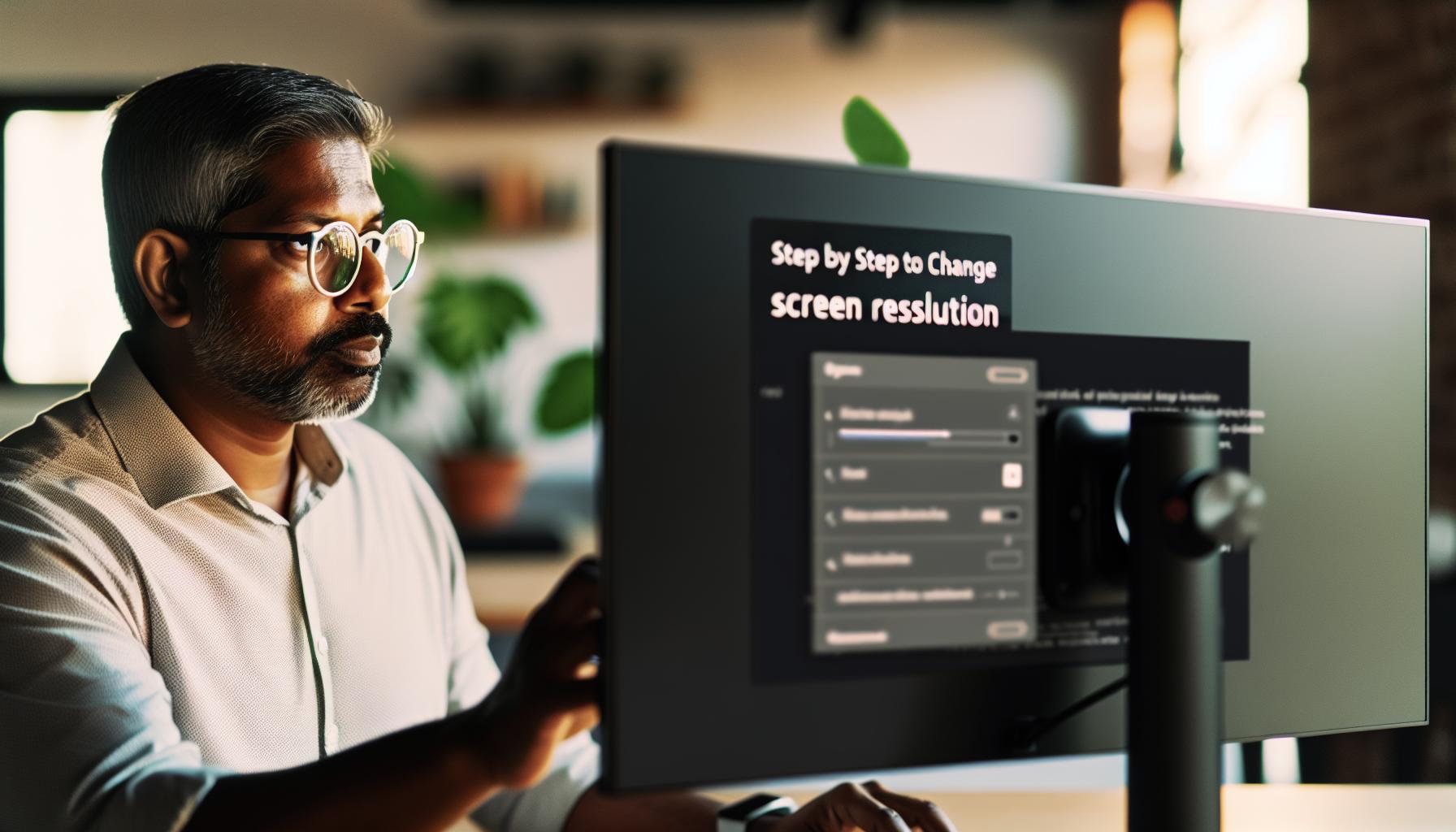
Krok za krokem: Jak změnit rozlišení obrazovky
Změna rozlišení obrazovky může výrazně ovlivnit váš zážitek s počítačem, ať už pracujete, hrajete, nebo sledujete filmy. Nastavení správného rozlišení může zlepšit kvalitu obrazu a zajistit, že váš pracovní prostor bude efektivní. Proces změny rozlišení se liší podle operačního systému, ale zde je krok za krokem, jak to provést na nejběžněji používaných platformách.
Windows
1. Klikněte pravým tlačítkem na plochu a vyberte „Nastavení zobrazení“.
2. V sekci „Rozlišení obrazovky“ najdete rozbalovací nabídku s dostupnými rozlišeními.
3. Vyberte požadované rozlišení. Doporučené rozlišení je obvykle označeno.
4. Pokud je vše v pořádku, klepněte na „Uložit změny“ nebo „Použít“. Pokud něco nevyhovuje, můžete změnu vrátit.
Mac
1. Přejděte na „Systémové preference“ v nabídce Apple.
2. Klikněte na „Monitory“.
3. V záložce „Uzpůsobit rozlišení“ vyberte požadované rozlišení.
4. Platí podobná pravidla – doporučené nastavení bude označeno.
Linux (např. Ubuntu)
1. Otevřete „Nastavení systému“ a poté klikněte na „Obrazovky“.
2. Zde uvidíte seznam dostupných obrazovek a možností rozlišení.
3. Vyberte požadované rozlišení a klikněte na „Uložit“ nebo „Použít“.
Změna rozlišení obrazovky je snadný proces, který vám umožní lépe přizpůsobit zobrazení podle vašich potřeb a pracovního stylu. Pokud narazíte na problémy, doporučuje se zkontrolovat kompatibilitu vašeho monitoru nebo grafické karty s požadovaným rozlišením. O pomoc se můžete obrátit i na komunitní fóra nebo technickou podporu. Udržujte svůj systém aktuální, aby se zabránilo možným potížím se zobrazením.
Nejčastější problémy při změně rozlišení a jejich řešení
Při změně rozlišení obrazovky se mohou vyskytnout různé problémy, které mohou zkomplikovat váš zážitek z používání počítače. Tyto potíže mohou být frustrující, ale většinou existují jednoduchá řešení, která vám pomohou obnovit normální funkčnost. Pomocí správných kroků můžete snadno napravit většinu běžných problémů.
Jedním z nejčastějších problémů je nekompatibilita rozlišení se Starým monitorem. Pokud se pokusíte nastavit rozlišení, které váš monitor nepodporuje, můžete skončit s černou obrazovkou nebo chybným zobrazením. Abyste tomuto problému předešli, doporučuje se vždy zkontrolovat specifikace vašeho monitoru a zvolit rozlišení, které je uvedeno jako podporované. Pokud se vám obrazovka zčerná po změně, můžete se obvykle vrátit k předchozímu nastavení stisknutím klávesové zkratky pro zrušení poslední akce, jako je například klávesa Esc.
Někdy můžete mít pocit, že po změně rozlišení je vaše pracovní plocha „roztříštěná“ nebo se na ní objevují rozmazané ikony. To může být způsobeno nedostatečným nastavením DPI (dots per inch). Chcete-li tento problém vyřešit, přejděte do nastavení zobrazení a upravte hodnoty DPI, abyste získali jasnější a ostřejší zobrazení. V případě, že se vám zdá, že ikony jsou příliš malé, zkuste je zvětšit nebo změnit měřítko zobrazení.
Další běžnou potíží může být nevhodné uspořádání oken po změně rozlišení. Když změníte rozlišení, může nastat situace, kdy se některá okna umístí mimo viditelnou oblast obrazovky. Czabránit tomu můžete tím, že pravým tlačítkem kliknete na panel úloh a zvolíte „Upravit okna“ nebo podobnou možnost, která by měla umožnit přizpůsobit a uspořádat okna na obrazovce.
Na závěr, pokud se s problémy potýkáte často, měli byste zvážit aktualizaci ovladačů grafické karty. Zastaralé ovladače často způsobují problémy se zobrazením a mohou omezit vaše možnosti rozlišení. Udržování aktuálních ovladačů vám pomůže maximalizovat výkon počítače a zajistit lepší kompatibilitu s různými rozlišeními.
Optimalizace screenového rozlišení pro různé potřeby
Chcete-li maximálně využít možnosti obrazovky a nakonec znásobit svou produktivitu, je důležité správně optimalizovat rozlišení obrazu podle vašich specifických potřeb. Tímto způsobem můžete dosáhnout lepšího zobrazení textu, prohlížení fotografií, hraní her nebo dokonce práce s grafickým designem. Každé použití má svá vlastní optimální nastavení, která vám mohou usnadnit život.
Jak vybrat správné rozlišení
Když zvažujete, jaké rozlišení obrazovky zvolit, zamyslete se nad těmito aspekty:
- Účel používání: Pokud používáte počítač především k práci s textem, jako je psaní dokumentů nebo správa e-mailů, rozlišení 1920×1080 (Full HD) obvykle stačí. Pro grafiku nebo design může být lepší rozlišení 2560×1440 (QHD) nebo dokonce 3840×2160 (4K) pro extrémně detailní zobrazení.
- Velikost obrazovky: Větší monitory těží z vyšších rozlišení, protože poskytují jasnější a ostřejší obraz. Na menších obrazovkách, například 13″, může být příliš vysoké rozlišení zbytečné a dokonce může způsobit, že malé ikony a texty budou obtížně čitelné.
- Typ obsahu: Pokud sledujete filmy nebo hrajete hry, preferujte vyšší rozlišení, ale také si dejte pozor na obnovovací frekvenci, která by měla být alespoň 60 Hz pro plynulé zobrazení.
Praktické příklady nastavení
Představme si dva uživatele pracující na různých úkolech:
- Uživatel A: Pracuje s textovými dokumenty a tabulkami. Možné rozlišení: 1920×1080, DPI nastavení kolem 100%, což zabezpečí, že text je čitelný a prostory správně rozloženy.
- Uživatel B: Profesionální fotograf, který potřebuje detailní náhledy svých prací. Použije 3840×2160 rozlišení, aby zajistil, že každý detail fotografie bude ostře prokreslený.
Optimalizací obrazovky pro vaše konkrétní potřeby můžete zlepšit pohodlí při práci a snížit únavu očí. Je důležité experimentovat s různými nastaveními, abyste našli to, které vám nejlépe vyhovuje. Nezapomeňte také na vliv externích monitorů a jejich rozlišení, pokud často používáte více obrazovek. Optimalizace hodnot DPI na základě velikosti obrazovky vám navíc může pomoci vyhnout se mnoha běžným problémům s ozvučením ikon a malých textů.
Zvětšení vs. zmenšení: Jaké rozlišení vybrat?
Při výběru správného rozlišení obrazovky mezi zmenšením a zvětšením je důležité promyslet, jak vaše volby ovlivní každodenní používání. Každé rozlišení má své výhody a nevýhody, které se liší podle vašeho pracovního stylu a typu obsahu, se kterým pracujete. Například uživatelé, kteří pravidelně upravují fotografie nebo videa, často preferují vyšší rozlišení pro dosažení detailních a přesných výstupů. Na druhé straně, pokud používáte počítač převážně pro administrativní činnosti, jako je psaní e-mailů či správa tabulek, může být rozlišení 1920×1080 naprosto dostačující.
Jak správně zvolit rozlišení: Je dobré zvážit nejen účel používání, ale také velikost vaší obrazovky a vzdálenost, ze které na ni hledíte. Například na monitoru s úhlopříčkou 27 palců může být rozlišení 2560×1440 optimální, zatímco na menších obrazovkách, jako je notebook s 13 palci, může 1920×1080 poskytovat vhodnou rovnováhu mezi jasností a čitelností.
Praktické příklady: Pokud jste grafik, máte možnost využít vyšší rozlišení (například 3840×2160), abyste si byli jisti, že i nejmenší detaily jsou ostré a precizní. Naopak někdo, kdo se zabývá především administrativními úkony, může efektivně pracovat s rozlišením 1366×768, což zajišťuje snadnou čitelnost bez zbytečné zátěže na hardware.
Změna rozlišení může mít významný vliv na to, jak pohodlně a efektivně pracujete. Zkušební experimentování s různými nastaveními během vaší práce vám může pomoci najít ideální rovnováhu, která uspokojí vaše individuální potřeby a preference. V konečném důsledku by to mělo vést k vyšší produktivitě a komfortu při práci.
Úpravy DPI a jejich vliv na kvalitu obrazu
Úpravy hodnoty DPI (dots per inch) mohou dramaticky ovlivnit kvalitu obrazu na vaší obrazovce a celkovou uživatelskou zkušenost. DPI se vztahuje k počtu bodů, které se vejdou do jednoho palce na obrazovce. Čím vyšší je hodnota DPI, tím jsou obrazy a text lepší a ostřejší. To je zásadní pro grafiky a uživatele, kteří se zabývají detailními úkoly.
Když změříte DPI, měli byste zvážit následující faktory:
- Účel používání: Například při úpravě fotografií bude vyšší DPI znamenat větší ostrost detailů. Naopak, pro běžné kancelářské úkoly může postačovat nižší hodnota.
- Typ obrazovky: Monitor s vysokým rozlišením (například 4K) využije výhodu vyššího DPI, zatímco starší modely s nižším rozlišením nebudou schopny tyto detaily zobrazit.
- Vzdálenost od obrazovky: Pokud sedíte blízko k monitoru, může být pro vás lepší vyšší DPI, protože to vede k ostřejšímu obrazu.
Změna hodnoty DPI je užitečná jak pro zlepšení čitelnosti textu, tak pro zvýšení komfortu při práci. Můžete si například nastavit vyšší DPI, když potřebujete pracovat na detailnějších projektech, a naopak snížit ho, pokud vykonáváte úkoly, kde není zapotřebí tak velká ostrost.
V praxi můžete změnit DPI v nastavení operačního systému nebo pomocí speciálních programů. Například ve Windows můžete kliknout pravým tlačítkem na plochu, vybrat „Nastavení zobrazení“ a přizpůsobit výstup pomocí sloupce „Změnit velikost textu, aplikací a dalších položek“. Tímto způsobem zajistíte, že každý prvek na obrazovce bude zobrazen v ideálním rozlišení pro vaši pracovní situaci.
Zvládnutím úpravy DPI dokážete dosáhnout optimální kvality obrazu, která podpoří vaši produktivitu a pohodlí při práci na různých typech úkolů.
Využití externích aplikací pro pokročilé nastavení rozlišení
Mnoho uživatelů se obrací na externí aplikace pro pokročilé nastavení rozlišení, protože vestavěné možnosti operačních systémů často nenabízejí dostatečnou flexibilitu a kontrolu nad obrazovým výstupem. Tyto aplikace mohou poskytnout širší škálu funkcí, které vám umožní přizpůsobit rozlišení obrazovky podle vašich specifických potřeb, což může být užitečné zejména pro grafiky nebo hráče, kteří vyžadují vyšší přesnost a kvalitu zobrazení.
Jednou z nejpopulárnějších aplikací je DisplayFusion, která nabízí funkce jako vícemonitorové nastavení, pokročilé úpravy rozlišení a SaaS (Software as a Service) pro správu obrazovky. Další výbornou volbou je UltraMon, která je obzvlášť přínosná pro uživatele s více monitory, jelikož umožňuje snadnou změnu rozlišení a optimalizaci zobrazení pro každou obrazovku zvlášť.
Chcete-li začít používat externí aplikace, můžete postupovat podle následujících kroků:
- Výběr správné aplikace: Prozkoumejte dostupné aplikace a zjistěte, která nejlépe odpovídá vašim potřebám. Přečtěte si recenze a hodnocení uživatelů.
- Instalace aplikace: Stáhněte a nainstalujte vybranou aplikaci na váš počítač. Ujistěte se, že máte aktualizovaný operační systém pro zajištění kompatibility.
- Nastavení rozlišení: Po otevření aplikace vyberte požadované rozlišení a nastavte jej podle vašich preferencí. Mnoho aplikací také umožňuje ukládat předvolby pro rychlou změnu v budoucnu.
- Experimentování s nastavením: Nebojte se experimentovat s různými hodnotami rozlišení a DPI (dots per inch), abyste zjistili, co nejlépe vyhovuje vašemu vizuálnímu komfortu a pracovním potřebám.
Pokročilé aplikace pro nastavení rozlišení tak mohou poskytnout cenné nástroje pro úpravu a optimalizaci zobrazení, což přispívá k lepší pracovní efektivitě a lepšímu uživatelskému zážitku. Pro grafiky a profesionály, kteří pracují s provozními systémy, které vyžadují preciznost, je využívání těchto aplikací klíčové pro dosažení ideálního pracovního prostředí.
Tipy na zlepšení pracovního prostředí s různým rozlišením
V dnešní digitální éře, kdy většina našich činností probíhá na obrazovkách, je správné nastavení rozlišení zásadní pro zvýšení produktivity a zlepšení uživatelského zážitku. Správně zvolená kombinace rozlišení a DPI může výrazně ovlivnit, jak komfortně se cítíte při práci, a tím i vaši efektivitu. Zde jsou některé tipy, které vám mohou pomoci optimalizovat pracovní prostředí s různým rozlišením.
- Vytvoření ideální pracovní plochy: Pokud máte dva monitory, můžete nastavit jeden s vyšším rozlišením pro práci s grafickými editory a druhý s nižším pro běžné úkoly. Taková konfigurace vám umožní mít přehled o všech úkolech bez ztráty kvality zobrazení.
- Zvolení správného rozlišení: Pro textové úkoly nebo kodování je obvykle vhodné nižší rozlišení s větší velikostí písma, zatímco pro grafiku, videa či hry může být lepší vyšší rozlišení. Ujistěte se, že vaše oči nemají problémy s podivnými úhly a rozmazaným textem.
- Úprava přiblížení: Použitím klávesových zkratek pro zmenšení nebo zvětšení obrazovky můžete rychle přizpůsobit zobrazení podle aktuálních potřeb. Například v prohlížeči lze použít
Ctrl + -pro zmenšení aCtrl + +pro zvětšení obsahu. - Správa světla a kontrastu: Zajistěte, aby prostředí, ve kterém pracujete, mělo vhodné osvětlení a nastavení kontrastu na obrazovce. Příliš jasné nebo příliš tmavé prostředí může způsobit únavu očí, takže experimentujte s různými nastaveními, dokud nenajdete to nejpříjemnější pro své oči.
Důležité je také pravidelně provádět přestávky a cvičení pro oči, aby se předešlo únavě a zhoršení zrakové ostrosti. Pamatujte, že správné nastavení rozlišení a DPI je klíčové pro pohodlnou a efektivní práci, a proto se nebojte experimentovat s různými kombinacemi, dokud nenajdete to, co vám nejlépe vyhovuje. Nakonec, každé zařízení a operační systém nabízejí různé možnosti, a proto je dobré prozkoumat možnosti, které máte k dispozici na svém zařízení.
Jak se vyhnout častým chybám při nastavování rozlišení
Při nastavování rozlišení obrazovky se může snadno stát, že uděláte chybu, která negativně ovlivní kvalitu zobrazení a váš celkový uživatelský zážitek. Abyste se vyhnuli častým problémům, je dobré dodržovat několik jednoduchých zásad. Tím si zajistíte, že vám nastavení rozlišení pomůže, spíše než aby ho zkomplikovalo.
- Ověřte kompatibilitu hardwaru: Před nastavením nového rozlišení zkontrolujte specifikace vašeho monitoru i grafické karty. Každé zařízení má maximální podporované rozlišení; nastavení vyššího rozlišení, než je doporučeno, může vést k rozmazanému zobrazení nebo k problémům s připojením.
- Správná volba rozlišení: Zvolte rozlišení, které je optimalizováno pro vaše potřeby. Například pro kancelářské úkoly může být rozlišení 1920×1080 dostatečné, ale pro grafické aplikace můžete preferovat vyšší rozlišení, jako například 2560×1440 pro lepší detaily. Ujistěte se, že rozlišení odpovídá doporučenému poměru stran vašeho monitoru.
- Pozor na změny DPI: Při změně rozlišení se často mění i nastavení DPI (dots per inch), což ovlivňuje velikost textu a ikon. Pokud se vám zdá, že jsou prvky UI příliš malé, zkuste upravit nastavení DPI na 125 % nebo 150 %, abyste zlepšili čitelnost.
- Testování různých nastavení: Než se rozhodnete pro finální nastavení, vyzkoušejte několik různých kombinací rozlišení a DPI. Při testování si všímejte, jak se cítíte při čtení textu, práci s aplikacemi nebo sledování videí. Pokud si nejste jisti, zaznamenejte si, které volby vám nejlépe vyhovují a proč.
- Pravidelné aktualizace ovladačů: Zajistěte, aby byly nainstalovány nejnovější ovladače grafické karty. Výrobci často vydávají aktualizace, které zlepšují výkon a řeší problémy s kompatibilitou. Tyto aktualizace mohou obsahovat také nové funkce, které usnadňují změnu rozlišení.
- Nebojte se vrátit zpět: Pokud po změně rozlišení zjistíte, že vám nová konfigurace nevyhovuje, nebojte se vrátit ke starému nastavení. Mnoho operačních systémů nabízí snadnou možnost restaurace předchozího rozlišení, což vám umožní experimentovat bez obav.
Dodržováním těchto doporučení můžete minimalizovat možnost chyb při nastavování rozlišení a zajistit tak, že váš monitor poskytne optimalizovaný zážitek, který podpoří vaši produktivitu a pohodlí.
Často kladené otázky
Q: Jak mohu na Windows 10 změnit rozlišení obrazovky pomocí klávesových zkratek?
A: Na Windows 10 můžete změnit rozlišení obrazovky pomocí klávesové zkratky Windows + I pro otevření Nastavení, poté přejděte do „Systém“ a vyberte „Zobrazení“. Zde najdete nastavení rozlišení. Pro rychlou změnu použijte klávesovou zkratku Alt + Tab, abyste se přepnuli do nabídky a vybrali požadovanou možnost.
Q: Existují univerzální klávesové zkratky pro zmenšení obsahu obrazovky na různých operačních systémech?
A: Ano, většina operačních systémů má podobné zkratky pro zmenšení obsahu. Například na Windows použijte Ctrl + – (mínus), na Macu Command + – (mínus), a na Linuxu často Ctrl + – (mínus) pro zmenšení zobrazení.
Q: Jaký je nejlepší způsob, jak optimalizovat rozlišení pro hry na počítači?
A: Nejlepší způsob je zjistit doporučené rozlišení hry v jejích nastaveních a přizpůsobit ho nativnímu rozlišení vašeho monitoru. Při nízkém výkonu můžete snížit rozlišení a zvýšit snímkovou frekvenci. Zvažte i vypnutí případných vizuálních efektů pro lepší výkon.
Q: Co dělat, když se obrazovka po změně rozlišení nezobrazuje správně?
A: Pokud se po změně rozlišení obrazovka nezobrazuje správně, zkuste se vrátit na předchozí nastavení pomocí klávesové zkratky Ctrl + Z. Dále můžete restartovat počítač nebo se dostat do bezpečného režimu, abyste se vrátili k původním nastavením.
Q: Jak změnit poměr stran obrazovky na Windows?
A: Poměr stran obrazovky můžete změnit pomocí Nastavení obrazovky. Otevřete Nastavení (Windows + I) a vyberte „Systém“. Přejděte na „Zobrazení“ a v sekci „Rozlišení“ vyberte preferovaný poměr stran. Dbejte na to, aby rozlišení odpovídalo doporučenému nastavení vašeho monitoru.
Q: Jaké jsou klávesové zkratky pro zmenšení velikosti písma na různých aplikacích?
A: Pro zmenšení velikosti písma v mnoha aplikacích můžete použít Ctrl + – (mínus) na Windows a Command + – (mínus) na Macu. V prohlížečích také funguje Ctrl + 0 pro obnovení původní velikosti písma.
Q: Kde najdu pokročilé nastavení rozlišení na Windows?
A: Pokročilé nastavení rozlišení najdete v Nastavení (Windows + I) pod „Systém“ a„Zobrazení“. Poté vyberte „Pokročilé nastavení zobrazení“, kde můžete upravit vlastnosti monitoru, jako například obnovovací frekvenci a přizpůsobení barev.
Q: Jaké dopady má změna rozlišení na výkon her?
A: Změna rozlišení může mít výrazný dopad na výkon her. Nižší rozlišení obvykle zvyšuje snímkovou frekvenci, což může zlepšit plynulost hry, zatímco vyšší rozlišení poskytuje lepší vizuální kvalitu, ale může snížit výkon. Zvažte poměr kvality a výkonu podle potřeb vašeho systému.
To nejdůležitější
Děkujeme, že jste se s námi podívali na klávesovou zkratku pro zmenšení obrazovky! Nyní, když víte, jak snadno změnit rozlišení, nezapomeňte tuto funkci využít pro vylepšení svého pracovního prostředí. Chcete-li se dozvědět více o dalších užitečných klávesových zkratkách a nástrojích pro optimalizaci vašeho počítače, podívejte se na naše články o efektivním používání počítače a zlepšení pracovní produktivity.
Nenechte si ujít možnost zlepšit svůj zkušenost s technologií. Zaregistrujte se k našemu newsletteru, abyste dostávali tipy a triky přímo do vaší schránky! Případně, pokud máte nějaké dotazy nebo potřebujete další pomoc, neváhejte se s námi podělit v komentářích níže. Těšíme se na vaši interakci a doufáme, že se brzy vrátíte pro další užitečné informace!