Věděli jste, že správné psaní diakritiky může významně ovlivnit srozumitelnost vašeho textu? Pokud se snažíte psát v češtině a občas vás zlobí háčky a čárky, nejste sami. Mnoho lidí, ať už začátečníků nebo pokročilých, se potýká s tím, jak tyto diakritické znaky správně vkládat na klávesnici. Tento článek vám přinese jednoduchý a přehledný návod, jak na to, abyste mohli psát s lehkostí a bez komplikací. Seznámíte se s osvědčenými metodami a tipy, které rozjasní vaše psaní a umožní vám soustředit se na obsah, nikoliv na techniku. Pokračujte ve čtení a objevte snadné cesty, jak zvládnout psaní háčků jako profesionál!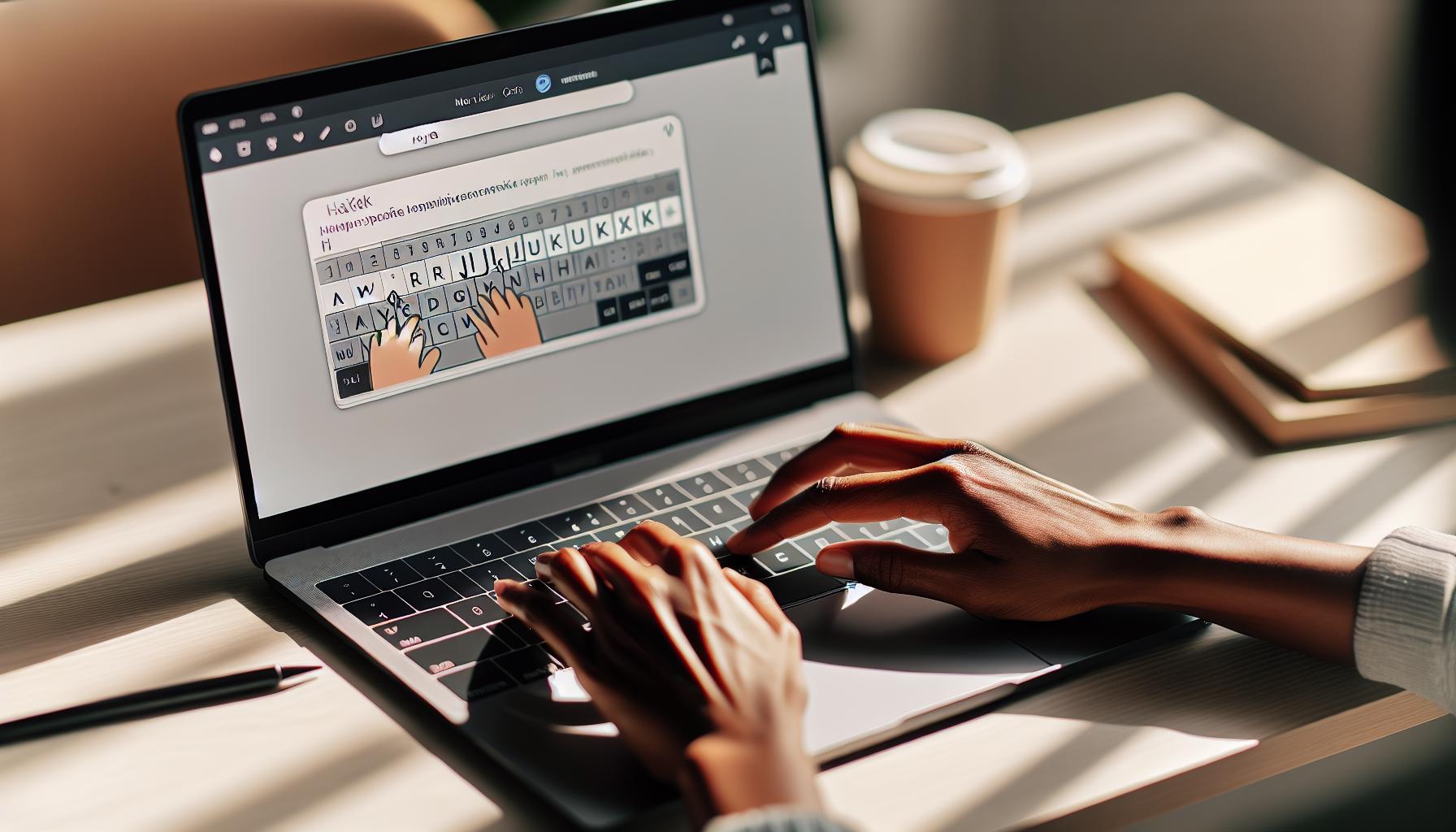
Jak napsat háček na klávesnici: Jednoduchý průvodce
Psaní háčků na klávesnici může být pro mnohé uživatele zdrojem frustrace, zejména pokud se s diakritikou setkávají poprvé. Je proto dobré znát pár jednoduchých tipů a triků, které vám usnadní psaní těchto speciálních znaků bez komplikací. Pokud chcete napsat háček, stačí dodržet několik základních kroků a věnovat pár minut přizpůsobení nastavení klávesnice.
Pro začátek, pokud používáte českou klávesnici, háčky můžete snadno napsat stisknutím klávesy pro háček (obvykle se nachází v levé části klávesnice) a poté příslušného písmena. Například pro napsání „ě“ stačí stisknout klávesu s háčkem a poté „e“. Pokud používáte anglickou klávesnici a potřebujete psát s háčky, můžete zvážit přepnutí do českého rozložení klávesnice. Toto můžete provést v nastavení operačního systému, kde si můžete vybrat českou klávesnici z dostupných jazyků.
Praktické tipy pro psaní s háčky
- Přepínání klávesnice: Mějte na paměti, že většina operačních systémů umožňuje rychlé přepínání mezi jazyky klávesnice pomocí kombinace kláves (např. Alt + Shift). Tímto způsobem můžete rychle psát ve více jazycích.
- Uložení zkratek: Některé operační systémy a aplikace umožňují vytvářet vlastní klávesové zkratky pro speciální znaky, což může urychlit proces psaní.
- Mobily a tablety: Na mobilních zařízeních obvykle stačí podržet příslušné písmeno na klávesnici a objeví se možnost diakritiky, odkud si můžete vybrat požadovaný znak.
Ať už používáte stolní počítač, laptop nebo mobilní zařízení, psaní s diakritikou může být jednoduché, pokud znáte správné postupy a máte správně nastavenou klávesnici. S těmito tipy a triky si můžete usnadnit psaní a vyhnout se zbytečným komplikacím.
Jak aktivovat diakritiku na různých operačních systémech
Pokud se snažíte psát s diakritikou a přitom se potýkáte s různými operačními systémy, nezoufejte! Je to snazší, než si myslíte. Každý systém nabízí způsoby, jak aktivovat diakritiku a přepnout si rozložení klávesnice, aby bylo psaní s háčky maximálně efektivní. Zde je návod, jak na to.
Prvním krokem v aktivaci diakritiky je často výběr správného jazykového rozložení klávesnice. Zde jsou orientační kroky pro jednotlivé operační systémy:
- Windows: Přejděte na „Nastavení“ > „Čas a jazyk“ > „Jazyk“. Zde můžete přidat nový jazyk (např. češtinu) a vybrat české rozložení klávesnice.
- macOS: Otevřete „Systémové preference“ > „Klávesnice“ > „Zdroje vstupu“. Přidejte české rozložení klávesnice, které vám automaticky umožní psaní háčků.
- Linux: Proces se liší podle distribuce, ale většinou je možné přejít na „Nastavení“ > „Region a jazyk“ a přidat české rozložení klávesnice.
- Mobilní zařízení (Android/iOS): V „Nastavení“ > „Jazyk a vkládání“ můžete vybrat českou klávesnici a přidat ji mezi dostupné jazyky.
Jakmile máte českou klávesnici aktivovanou, můžete bez problémů psát s diakritikou. V případě, že máte specifické nastavení klávesnice nebo používáte virtuální klávesnice, doporučujeme zkontrolovat dokumentaci k vašemu zařízení, protože některá zařízení mohou mít speciální funkce nebo nastavení týkající se diakritiky.
Dalším užitečným trikem je znalecké ovládání klávesových zkratek pro rychlé přepínání mezi jazyky. Například na Windows můžete používat klávesu „Alt“ + „Shift“ pro rychlou změnu mezi rozloženími. Tyto zkratky pomohou při plynulém psaní, zejména když potřebujete často měnit jazyky.
S těmito jednoduchými kroky byste měli být schopní snadno aktivovat diakritiku na jakémkoliv zařízení, což drasticky zjednoduší váš proces psaní a umožní vám vyjádřit se správně. Psaní s háčky se tak stane bezproblémovým a rychlým!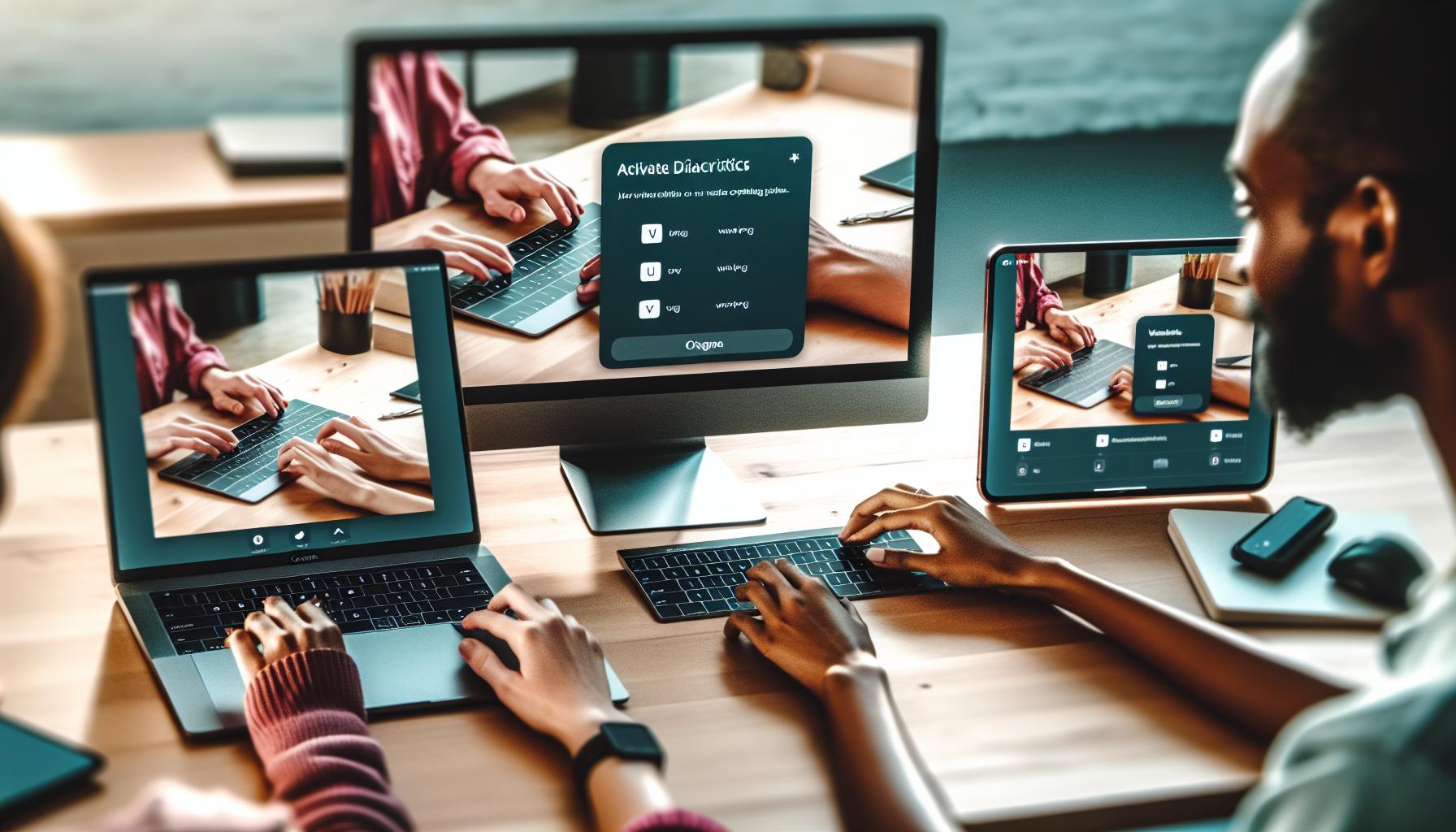
Nastavení klávesnice pro snadné psaní s háčky
Psaní s háčky může být pro mnoho uživatelů výzvou, ale správné nastavení klávesnice dokáže tento proces výrazně zjednodušit. Ať už píšete v češtině z domova, v kanceláři nebo na cestách, správná konfigurace vašeho zařízení zajistí, že budete moci snadno psát znaky s diakritikou. Zde je několik tipů, jak optimálně nastavit vaši klávesnici.
Aktivace českého rozložení klávesnice
Prvním a klíčovým krokem je aktivace českého rozložení klávesnice na vašem zařízení. Zde je návod, jak to provést na různých operačních systémech:
- Windows: Otevřete „Nastavení“ > „Čas a jazyk“ > „Jazyk“. Přidejte nový jazyk (čeština) a zvolte české QWERTZ rozložení klávesnice.
- macOS: Otevřete „Systémové preference“ > „Klávesnice“ > „Zdroje vstupu“. Přidejte české rozložení, které vám umožní psaní háčků bez dalších komplikací.
- Linux: Navigujte do „Nastavení“ > „Region a jazyk“ a přidejte české rozložení klávesnice. Můžete si také zvolit, zda chcete použít odmítnutí nebo jinou vhodnou klávesnici podle vašich potřeb.
- Mobilní zařízení: Na Androidu či iOS v „Nastavení“ > „Jazyk a vkládání“ vyberte a přidejte českou klávesnici.
Doplňková nastavení pro usnadnění psaní
Jakmile máte aktivované české rozložení klávesnice, zvažte další úpravy pro usnadnění psaní:
- Klávesové zkratky: Pravidelně používané zkratky, například „Alt“ + „Shift“ pro rychlou změnu jazykového rozložení, vám mohou značně usnadnit plynulé psaní při použití víc než jednoho jazyka.
- Specifické aplikace: Některé aplikace pro psaní (např. Word nebo Google Docs) umožňují volbu pokročilých nastavení klávesnice. Zjistěte si, zda tyto aplikace mají možnosti přizpůsobení pro efektivnější psaní s diakritikou.
- Vlastní zkratky: Vytvořit si vlastní klávesové zkratky pro nejčastěji používané znaky může výrazně zrychlit váš pracovní proces.
v češtině je krok, který výrazně zjednoduší váš každodenní život. Díky tomu se vyhnete frustracím spojeným s nedostatečnou diakritikou a můžete se soustředit na to, co je opravdu důležité – vaše psaní.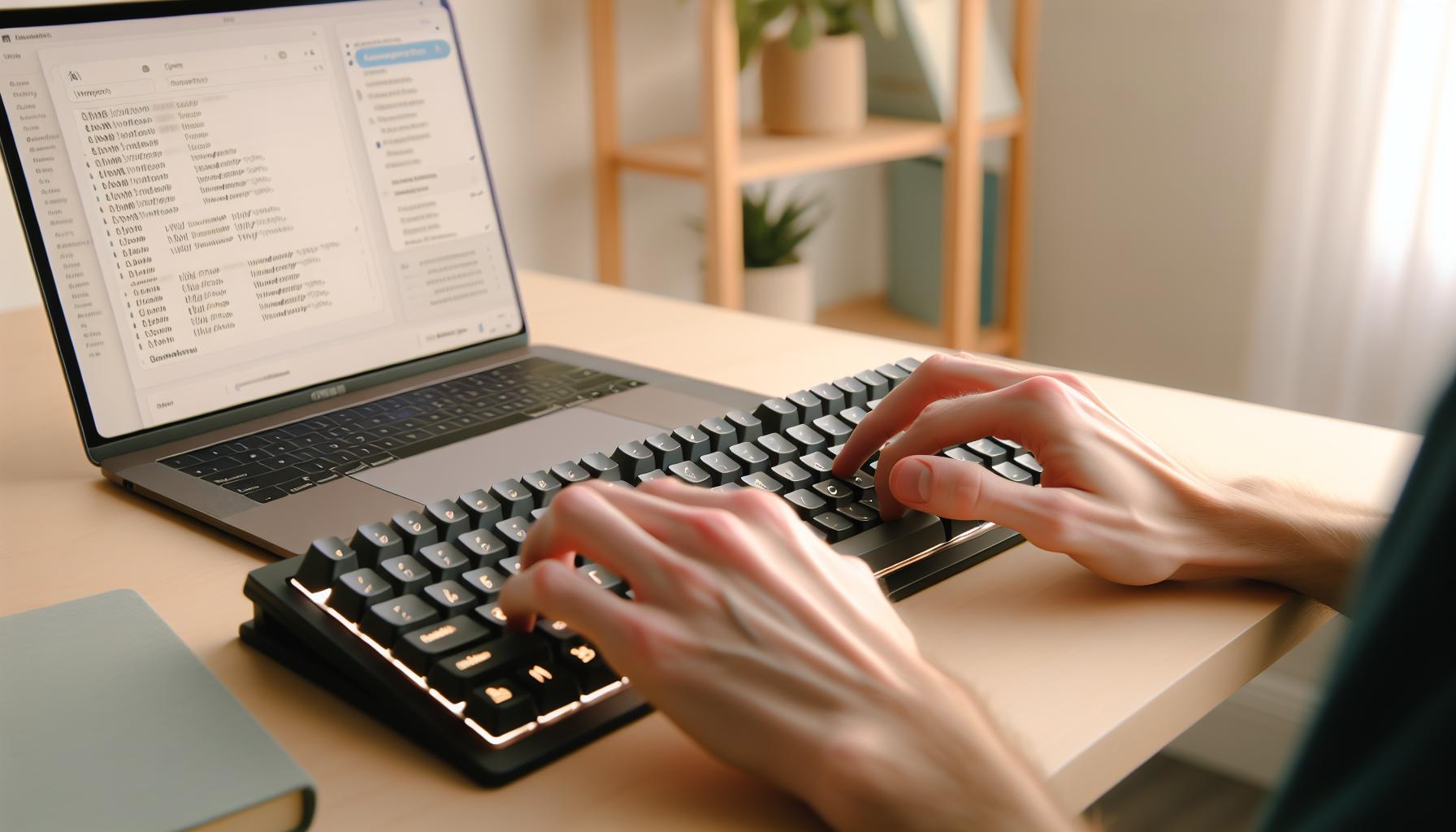
Nejčastější problémy a řešení při psaní s diakritikou
Psaní s diakritikou může být pro mnohé uživatele frustrující, zejména když se setkávají s problémy, které by mohly být snadno vyřešeny. Když se snažíte napsat háček nebo jiné znaky s diakritikou a narazíte na potíže, je důležité znát běžné problémy a jejich možná řešení. Zaměříme se na nejčastější překážky a jak je překonat, aby se vaše psaní stalo plynulejším a efektivnějším.
Jedním z nejčastějších problémů je zapomenutí na výběr správné klávesnice. Uživatelé často omylem zůstávají na anglickém rozložení, což znemožňuje psaní s diakritikou. Ujistěte se, že máte aktivní českou klávesnici. Pro Windows stačí použít klávesovou zkratku „Alt“ + „Shift“ nebo „Windows“ + „Space“ pro přepínání mezi jazyky. U MacOS využijete „Command“ + „Space“. Pro mobilní zařízení můžete jednoduše přepínat mezi klávesnicemi pomocí ikony globusu na klávesnici.
Dalším problémem bývá nesprávné nastavení hardwarové klávesnice, což může vést k chybám v psaní. Ujistěte se, že vaše změna jazyka a klávesnice odpovídá fyzické klávesnici, kterou máte. Například, pokud používáte českou klávesnici QWERTZ, ale v nastavení máte zvolené QWERTY, může to vést k záměnám znaků. Ověřte nastavení v sekci „Jazyk“ na svém zařízení a aktualizujte je podle potřeby.
Kromě toho můžete narazit na situace, kdy nejde psát určité znaky, protože se vám klávesnice nekorektně interpretuje. To obvykle vyžaduje restart aplikace nebo zařízení. V krajním případě si můžete mít k dispozici snímky obrazovky nebo diagramy pro správné umístění diakritických znamének na interaktivní mapě klávesnice.
Při psaní v různých aplikacích se mohou vyskytnout problémy s kompatibilitou. Například aplikace Word může mít specifické nastavení pro diakritiku, které je dobré mít zajištěné. Zkontrolujte, zda máte povolena potřebná jazyková nastavení a případně vyzkoušejte použít jinou aplikaci, abyste zjistili, zda se problém nestejných diakritických znaků objevuje pouze tam. Při dodržování těchto postupů můžete minimalizovat frustraci a soustředit se na kvalitu vašeho psaní.
Specializované klávesnice a jejich výhody pro psaní
V dnešním digitálním světě může být efektivní psaní s diakritikou zásadní, zejména pokud často komunikujete v češtině. Specializované klávesnice určené pro psaní s diakritikou představují ideální řešení pro uživatele, kteří chtějí zjednodušit tento proces a zamezit frustraci spojené se psaním znaků, jako jsou háčky a čárky. Tyto klávesnice nejsou jen o estetice, ale především o funkčnosti, která může značně zrychlit a zefektivnit vaše psaní.
Začněme výhodami, které specializované klávesnice nabízejí. Nejenže mají specifické rozložení kláves přizpůsobené pro psaní českých znaků, ale mnohé z nich obsahují i další funkce jako podsvícení kláves, variabilní úrovně znaku a přizpůsobitelné makra. To znamená, že si uživatelé mohou nastavit klávesy podle svých potřeb – například při psaní často používaných frází, což šetří čas.
Výhody specializovaných klávesnic:
- Ergonomičnost: Mnohé modely jsou navrženy tak, aby snižovaly namáhání zápěstí a dalších částí těla během dlouhého psaní.
- Rychlost psaní: Funkční rozložení zajišťuje, že potřebné znaky máte vždy na dosah, což zrychluje celkový psací proces.
- Přizpůsobení: Uživatelé mohou většinou programovat klávesové zkratky, což umožňuje snadné a rychlé psaní běžně používaných slov nebo výrazů.
Pokud se často pohybujete mezi různými systémy, jako jsou Windows, Mac nebo Linux, specializované klávesnice často usnadňují přepínání mezi různými jazykovými rozloženími. Některé modely dokonce nabízejí snadné přepínání přímo na klávesnici, což eliminuje nutnost složitého nastavování v operačním systému.
Například, pokud používáte klávesnici s českým rozložením, můžete si být jisti, že při psaní s diakritikou nebudete mít problém s chybně umístěnými znaky. Tímto způsobem již nemusíte ztrácet čas dolováním kódů na virtuální klávesnici nebo se snažit zapamatovat klávesové zkratky, které byste potřebovali.
Vzhledem k výše uvedeným faktorům je investice do specializované klávesnice pro psaní v češtině rozhodně rozumným krokem, pokud chcete zjednodušit své psaní s diakritikou a zvýšit svou produktivitu.
Užitečné zkratky pro rychlé psaní s diakritikou
Psaní s diakritikou může být mnohem rychlejší a efektivnější, pokud znáte správné klávesové zkratky. Tyto zkratky vám umožní psát speciální znaky, jako jsou háčky, bez nutnosti použití speciálních kombinací nebo potřebného rozložení klávesnice. V mnoha případech si můžete vytvořit vlastní klávesové zkratky, které vám ušetří spoustu času na psaní.
Zde je několik užitečných zkratek, které vám pomohou:
- Háček (ˇ): Na české klávesnici často stačí stisknout klávesu s háčkem (např.
Shift + 6) a poté stisknout písmeno, které chcete označit. - Čárka (´): Stiskněte
AltGr + ea poté písmeno. Například pro dlouhé „á“ stiskneteAltGr + ea paka. - Ostatní diakritická znaménka: Pro speciální znaky, které se používají v českém jazyce, můžete zkusit
Alta kombinaci čísel. Například pro „ě“ zadejteAlt + 283.
Kromě těchto základních zkratek ovšem každému doporučuji prozkoumat i možnosti vaší klávesnice. Například na Windows si můžete vytvořit vlastní zkratky pomocí programu AutoHotkey, který umožňuje přemapování kláves. Po následném nastavení si tak můžete snadno napsat české znaky na jakékoli klávesnici.
Pokud se chystáte psát na mobilním zařízení, aplikace jako Gboard umožňují snadné vkládání diakritiky. I tam lze upravit nastavení tak, aby vám poskytlo rychlý a efektivní přístup k požadovaným znakům.
Pamatování těchto zkratek a využití automatizace může značně zjednodušit psaní textů s diakritikou a pomoci vám vyhnout se zbytečně dlouhým prodlevám při hledání správných kombinací. Po určité době se stane psaní s diakritikou přirozenou součástí vašeho způsobu komunikace.
Psaní háčků na mobilních zařízeních: Tipy a triky
Psaní diakritických znaků, jako jsou háčky, na mobilních zařízeních může být občas složitější než na klávesnici počítače, ale s pár jednoduchými kroky se stane snadnou rutinou. Ať už používáte iOS nebo Android, existují efektivní metody, jak pohodlně a rychle psát české znaky. Zde jsou některé tipy a triky, které vám pomohou.
Začněte tím, že si na svém mobilním zařízení zkontrolujete, zda máte nainstalovanou českou klávesnici. Na Androidu ji aktivujete takto:
- Přejděte do Nastavení.
- Zvolte Jazyk a vstup.
- Vyberte Klávesnice a přidejte českou klávesnici.
Pro uživatele iOS je proces podobný:
- Otevřete Nastavení.
- Zvolte Obecné, poté Klávesnice.
- Klikněte na Přidat novou klávesnici a vyberte českou.
Když máte nastavenu českou klávesnici, snadno napsat háčky. Například stačí přidržet písmeno, které chcete upravit. Na displeji se zobrazí volby s diakritikou, mezi nimiž vyberete ten správný znak. Pokud například potřebujete napsat „č“, stačí stisknout a držet písmeno „c“ a vybrat variantu „č“.
Praktické rady pro plynulé psaní
- Rychlé přepínání mezi klávesnicemi: Uživatelé Androidu a iOS mohou rychle přepínat mezi klávesnicemi pomocí ikony globusu na klávesnici, což usnadňuje psaní různých jazyků bez nutnosti měnit nastavení každou chvíli.
- Využití hlasového vstupu: Hlasové zadávání textu pomocí aplikací jako Gboard nebo nativního hlasového vstupu může také pomoci. Řekněte text v češtině a aplikace automaticky využije správné diakritické znaky.
- Aplikace pro externí klávesnice: Můžete zvolit aplikace, které umožňují připojení fyzických klávesnic přes Bluetooth. To vám poskytne plnou kontrolu nad psaním a snadné použití diakritiky.
Psaní s háčky na mobilních zařízeních nemusí být komplikované, pokud znáte základní funkce klávesnice. Začleněním těchto technik do vašeho běžného psaní se stane psaní diakritiky intuitivní a efektivní. Po určitém čase se tyto postupy změní ve vaši přirozenou komunikaci.
Jak vytvořit vlastní klávesové zkratky pro diakritiku
Pokud se často potýkáte s potřebou psát diakritiku, jako jsou háčky, může být vytvoření vlastních klávesových zkratek skvělým způsobem, jak zvýšit vaši produktivitu a zjednodušit psaní. Tímto způsobem se můžete vyhnout neustálému hledání speciálních znaků a přizpůsobit si klávesnici přesně podle svých potřeb.
Začněte tím, že si určíte, které znaky používáte nejčastěji. To mohou být například „á“, „é“, „ě“, „í“ a „ó“. Vytvoření zkratek pro tyto znaky vám ušetří čas a úsilí. Jakmile budete mít jasnou představu o tom, jaké znaky chcete zjednodušit, můžete postupovat takto:
Jak vytvořit vlastní klávesové zkratky
- Windows: Otevřete „Nastavení“ a přejděte na „Čas a jazyk“. Zde vyberte „Jazyk“ a klikněte na „Možnosti“ u svého jazyka. Pod „Klávesnice“ můžete přidat vlastní zkratky přímo v nastavení klávesových zkratek.
- Mac: Přejděte do „Systémových nastavení“ a zvolte „Klávesnice“. Klikněte na záložku „Zkratky“ a nastavte vlastní zkratky pro často používané diakritické znaky.
- Android a iOS: Oba operační systémy umožňují přidat vlastní zkratky přes „Nastavení“. Na Androidu jděte do „Jazyk a vstup“, zvolte „Osobní slovník“ a vytvořte nové zkratky pro diakritické znaky. Na iOS otevřete „Nastavení“, vyberte „Obecné“, a poté „Klávesnice“ a přidejte nové „Zkratky“.
Použití těchto zkratek vám umožní rychle a efektivně zadávat diakritiku, aniž byste museli přemýšlet o tom, jaké klávesy stisknout. Jakmile si zkratky nastavíte, nezapomeňte se s nimi pravidelně seznamovat a praktikovat, abyste si je dobře zapamatovali.
Vytvoření vlastních klávesových zkratek je jedním z nejvýhodnějších triků, které můžete použít pro efektivní psaní s diakritikou. Tento malý krok může mít velký dopad na vaši úroveň pohodlí při psaní a usnadnit vám každodenní komunikaci v češtině.
Přizpůsobení nastavení pro efektivní psaní v češtině
Psaní s diakritikou může být pro mnohé z nás výzvou, zejména pokud nejsme zvyklí na českou abecedu a její specifika. Přizpůsobení nastavení klávesnice tak, aby efektivně podporovalo psaní s háčky a dalšími diakritickými znaky, je klíčovou dovedností, kterou každý uživatel může ovládnout. Při správném nastavení si usnadníte nejen každodenní psaní, ale také zvýšíte svou produktivitu.
Začněte tím, že si vyberete správnou klávesnici pro svůj jazyk. Pokud používáte Windows, přejděte do Nastavení a vyberte sekci Čas a jazyk. Poté klikněte na Jazyk a přidejte češtinu jako primární jazyk. Na Macu přejděte do Systémových nastavení, zvolte Klávesnice a přidejte českou klávesnici. Důležité je také zkontrolovat, zda je aktivní správný vstupní jazyk, abyste se vyhnuli frustraci při psaní.
Tipy pro efektivní psaní s diakritikou
- Aktivace numpad: Pokud máte klávesnici s numerickým blokem, můžete snadno používat Alt k zadání diakritických znaků. Například podržením klávesy Alt a zadáním kódu znaku (např. 0225 pro „á“) pomocí numerických kláves můžete rychle vkládat potřebné znaky.
- Přepínání mezi jazyky: Naučte se zkratky pro přepínání mezi jazyky. Na Windows je to obvykle Alt + Shift, na Macu Command + mezerník. Tím si usnadníte přepínání mezi českým a anglickým jazykem, pokud používáte obě klávesnice.
- Využití virtuální klávesnice: V některých operačních systémech můžete aktivovat virtuální klávesnici, která zobrazuje všechny dostupné znaky včetně diakritiky. To je užitečné, pokud nejste si jisti, kde se některé znaky nacházejí na fyzické klávesnici.
- Řazení kláves s diakritikou: Můžete si vyvěsit na pracovní plochu nebo na stěnu malý tahák, který vám připomene, které kombinace kláves vám umožní napsat diakritiku, jako například právo a klávesa pro háček.
Díky těmto tipům a přizpůsobení nastavení můžete významně zlepšit svou schopnost psát v češtině. Zkuste experimentovat s různými postupy a najděte ten, který vám nejvíce vyhovuje. Čím lépe se přizpůsobíte klávesnici a jejímu nastavení, tím méně frustrace a více plynulosti zažijete při každodenním psaní.
Alternativní metody psaní diakritiky bez klávesnice
V současné digitální době existuje mnoho alternativních metod, jak psát diakritiku, aniž by bylo potřeba se spoléhat pouze na standardní klávesnici. Tato řešení mohou být užitečná zejména v případech, kdy nemáte přístup k české klávesnici nebo když se chystáte napsat text na zařízení bez českého rozložení. Mezi tyto metody patří využití speciálních aplikací, online nástrojů a zkratek.
Jednou z nejjednodušších alternativ je využití online virtuálních klávesnic. Takové nástroje umožňují uživatelům zvolit jazyk a poté kliknutím na obrazovkovou klávesnici vkládat znaky s diakritikou. Některé populární online klávesnice zahrnují:
- Type Czech: Tato klávesnice umožňuje snadno psát české znaky pouhým klikáním myší.
- Gate2Home: Kromě českých znaků nabízí i přehlednou orientaci pro rychlé psaní dalšími jazyky.
Další možností je používání textových editorů nebo aplikací, které umožňují vkládání diakritiky pomocí kódů. Například v aplikacích jako je Microsoft Word můžete využít kombinace kláves, které umožňují vkládat znaky pomocí ASCII kódů. Stačí stisknout klávesu Alt a poté na numerické klávesnici zadat příslušný kód.
Některé moderní mobilní aplikace a messagingové platformy také nabízejí funkci automatického doplňování diakritiky. V aplikacích jako je WhatsApp nebo Messenger můžete začít psát slovo a pokud vaše zařízení rozpozná, že se jedná o české slovo, automaticky přidá diakritiku. To je ideální pro rychlé a bezproblémové komunikace.
Pokud se chcete vyhnout psaní s diakritikou pomocí klávesnice úplně, můžete zvolit metodu hlasového zadávání. Mnohé operační systémy, jako například Android a iOS, umožňují diktátování textu, který pak automaticky rozpozná diakritiku podle kontextu. Tato metoda je ideální pro rychlé poznámky nebo zprávy, kdy si přejete minimalizovat využití klávesnice.
Tyto alternativní metody psaní s diakritikou nepochybně zjednoduší vaši každodenní komunikaci a usnadní psaní v češtině. Experimentujte s různými možnostmi a najděte tu, která vám nejvíce vyhovuje.
FAQ
Q: Jakým způsobem mohu psát háčky na klávesnici bez speciální klávesnice?
A: Háčky můžete psát pomocí klávesových zkratek. Například na Windows stiskněte Alt a na numerické klávesnici zadejte kód znaku, např. Alt + 0228 pro „ä“. Také existují programy, které umožňují přemapování kláves.
Q: Co dělat, když se diakritika nezobrazuje správně na klávesnici?
A: Zkontrolujte jazykové nastavení vašeho operačního systému. Mělo by být nastaveno na český jazyk. Pokud to nepomůže, zkuste přepnout mezi různými rozložením klávesnice a resetovat nastavení klávesnice.
Q: Jak mohu aktivovat diakritiku v mobilních zařízeních?
A: Na mobilních zařízeních většinou stačí změnit jazyk na český v nastavení klávesnice. Také můžete stáhnout aplikace pro úpravu klávesnice, které podporují diakritiku, pokud výchozí klávesnice ji nepodporuje.
Q: Jak přidat českou klávesnici na Macu?
A: Otevřete „System Preferences“, vyberte „Keyboard“, poté „Input Sources“ a klikněte na „+“. Zde vyberte Českou klávesnici a přidejte ji. Můžete přepínat mezi klávesnicemi pomocí klávesových zkratek.
Q: Jaká jsou nejčastější nastavení pro efektivní psaní s diakritikou?
A: Doporučuji použít klávesnici s českým layoutem, aktivovat automatické opravy a používat softwarové nástroje pro zjednodušení psaní. V článku si také přečtěte o užitečných zkratkách.
Q: Jak rychle psát s háčky pomocí zkratek?
A: Můžete si vytvořit vlastní klávesové zkratky pomocí funkcí ve vašem operačním systému, například pomocí „Text Replacement“ na Macu, nebo obdobou na Windows. To značně urychlí psaní.
Q: Jaké jsou alternativní metody psaní diakritiky bez klávesnice?
A: Alternativní metody zahrnují vytvoření textových šablon v editorech, použití speciálních fontů s diakritikou, nebo online nástroje, které umožňují zadávat text s diakritikou snadno a rychle.
Q: Proč je důležité používat diakritiku při psaní češtiny?
A: Používání diakritiky je zásadní pro správné porozumění textu. Bez diakritiky mohou slova měnit význam, což může vést k nedorozuměním, zejména v oficiálních dokumentech a komunikaci.
Celkově vzato
Doufáme, že jste se dozvěděli, jak jednoduše napsat háček na klávesnici a usnadnili si práci s diakritikou. Tyto tipy vám umožní efektivně psát v češtině bez zbytečných komplikací. Nečekejte, až se to znovu stane, a začněte si tyto techniky osvojovat hned teď! Pokud máte stále otázky, neváhejte se podívat na naše další články, jako je „Jak psát s diakritikou na mobilu“ a „Přehled českých klávesnic“.
Navíc, přihlaste se k našemu newsletteru a získejte pravidelně cenné informace a tipy pro vaše psaní v češtině. V komentářích se s námi podělte o své zkušenosti nebo další tipy, které jste objevili. Rádi slyšíme o vašich úspěších a pomůžeme vám lépe porozumět světu psaní. Společně můžeme zlepšit vaše dovednosti a udělat psaní v češtině snazší a více dostupné!