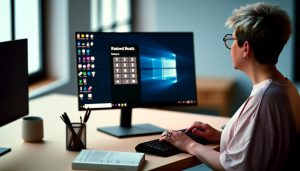
Zamysleli jste se někdy nad tím, jak frustrující může být nefunkční klávesnice? Ať už jste zapálený gamer, student psaní seminářů nebo pracovník na home office, bez funkční klávesnice se vaše produktivita rychle ocitne na bodě mrazu. V tomto článku se podíváme na 5 rychlých řešení problému s nefunkční klávesnicí, která vám pomohou vrátit se zpět k práci bez stresu a zbytečného zdržování. Naučíte se jednoduché úpravy a osvědčené praktiky, které mohou vyřešit nejčastější problémy s periferií. Pojďme se podívat na to, co můžete udělat hned teď pro to, aby vaše psaní opět plynulo bez překážek.
Co způsobuje nefunkčnost klávesnice?
Na klávesnice jsou spolehlivým nástrojem pro naše každodenní úkoly, ale co se stane, když přestanou fungovat? Existuje několik běžných příčin, které mohou způsobit nefunkčnost klávesnice, a jejich diagnostika je prvním krokem k obnově funkčnosti. Může se jednat o problém hardwarového rázu, jako je poškození klávesnice nebo její špatné připojení. Rovněž je dobré mít na paměti, že softwarové problémy, jako je třeba vadný ovladač nebo konflikt s operačním systémem, mohou být také důvodem, proč klávesnice neodpovídá.
Identifikace konkrétního problému může být klíčová. Například, pokud klávesnice na notebooku přestane reagovat, může jít o problém v systému BIOS nebo závadu v samotném hardwaru [[1]](https://www.klavesnica.sk/blog/preco-klavesnica-notebooku-nefunguje-toto-su-mozne-dovody/). U externích klávesnic byste měli nejprve zkontrolovat napájení a propojení s počítačem, ať už jde o kabelové či bezdrátové zařízení [[2]](https://www.letemsvetemapplem.eu/2017/07/04/nefunkcni-klavesnice-pocitace-zadny-problem/).
Rozmanité faktory, jako například usazování prachu a nečistot pod klávesy, také mohou ovlivnit jejich funkčnost. Vyčištění klávesnice a odstranění případných překážek může výrazně pomoci vrátit ji zpět do provozuschopného stavu. V některých případech jsou však problémy s výkonem způsobeny i aktualizacemi softwaru nebo nekompatibilními ovladači, které je třeba opravit nebo aktualizovat, aby klávesnice začala fungovat správně [[3]](https://www.avg.com/en/signal/keyboard-not-working).
Důležité je, abyste se nebojili hledat pomoc nebo návody – ať už jde o návody online, abyste byli schopni efektivně řešit problémy s klávesnicí sami, nebo o poradenství od odborníka, pokud máte podezření na závažnější problém.
Jak rychle diagnostikovat problémy s klávesnicí
Kdykoli se klienti setkávají s problémem nefunkční klávesnice, je důležité mít na paměti, že většina problémů je diagnostikovatelná a často i snadno opravitelná. V prvním kroku se zaměřte na základní věci, které mohou být označovány jako nízkoúrovňové problémy. Začněte s jednoduchými postupy, které vám mohou ušetřit čas a frustraci.
Rychlé diagnostické kroky
- Zkontrolujte připojení: Ujistěte se, že je klávesnice správně připojena k počítači. Pokud používáte kabelovou klávesnici, zkontrolujte, zda je kabel nepoškozený a zda je dobře zasunutý do USB portu. U bezdrátových klávesnic se ujistěte, že jsou baterie nabité a že je přijímač správně zasunut.
- Restartujte počítač: Někdy může jednoduchý restart vyřešit dočasné softwarové problémy, které brání klávesnici v normálním fungování.
- Vyzkoušejte jiný port: Pokud používáte kabelovou klávesnici, zkusíte-li ji připojit k jinému USB portu, může to eliminovat problém ze strany portu.
- Test na jiném zařízení: Připojte klávesnici k jinému počítači nebo zařízení, abyste zjistili, zda problém přetrvává. Pokud klávesnice funguje na jiném zařízení, problém může být na straně vašeho počítače.
- Aktualizace ovladačů: Zkontrolujte, zda jsou ovladače klávesnice aktuální. Staré nebo chybné ovladače mohou způsobit, že klávesnice nebude správně fungovat.
Pokud se vám podaří některý z výše uvedených kroků, máte dobrý základ pro další diagnostiku. V případě, že klávesnice nadále nefunguje, může to znamenat hardwarový problém, který může vyžadovat odbornou pomoc. Nezapomeňte, že klávesnice je jedním z nejdůležitějších příslušenství pro efektivní práci na počítači, a proto se vyplatí investovat čas do jejího správného fungování.
5 osvědčených metod pro opravu klávesnice
Pokud se vaše klávesnice rozhodla přestat fungovat, nezoufejte! Existuje několik efektivních metod, které můžete vyzkoušet, abyste problém rychle vyřešili. Následující tipy vám pomohou obnovit plnou funkčnost klávesnice a navrátit váš pracovní rytmus zpět.
Osvědčené metody pro opravu klávesnice
- Kontrola fyzického stavu: Podívejte se, zda jsou klávesy správně usazeny a zda jsou bez viditelného poškození. Pokud některá klávesa vypadla, zkontrolujte, zda máte všechny její části a pokuste se ji znovu připevnit. Například můžete vyčistit prostor pod klávesou od prachu a nečistot a poté ji správně nasadit zpět.
- Restartování zařízení: Někdy je nejlepší osvědčené řešení prostě restartovat počítač. Tento krok může vyřešit dočasné softwarové problémy, které ovlivňují fungování klávesnice. Pokud to nefunguje, přejděte k dalším krokům.
- Ověření připojení: Ujistěte se, že je klávesnice správně připojena k počítači. Pokud používáte bezdrátovou klávesnici, zkontrolujte, zda jsou baterie nabité a zda je USB přijímač správně zasunut. U kabelových klávesnic dejte pozor na poškozené kabely a zkontrolujte všechny USB porty.
- Aktualizace ovladačů: Ovladače klávesnice mohou být zastaralé nebo poškozené. Navštivte správcovskou aplikaci ovladačů na vašem počítači a aktualizujte ovladač klávesnice, pokud je to nutné. To může vyřešit problémy s kompatibilitou a funkčností.
- Vyčištění klávesnice: Někdy je problém způsoben znečištěním a prachem. Pomocí stlačeného vzduchu odstraníte drobné části prachu a nečistoty mezi klávesami. Ujistěte se, že klávesnici vyčistíte se správnými prostředky, aby nedošlo k jejímu poškození.
Zavedením těchto osvědčených metod budete schopni diagnostikovat a často i vyřešit problémy s vaší klávesnicí. Nezapomeňte, že údržba a správná péče o klávesnici mohou prodloužit její životnost a zkvalitnit vaše uživatelské zkušenosti.
Zkontrolujte připojení klávesnice k počítači
Mnohokrát se stane, že klávesnice přestane reagovat, což může být frustrující. V takových chvílích je nejčastějším viníkem nesprávné připojení. Důležité je zkontrolovat, zda je klávesnice správně připojena k počítači. Postupujte podle těchto jednoduchých kroků, abyste napravili situaci.
- U kabelových klávesnic: Zkontrolujte, zda je USB konektor správně zasunut do počítače. Někdy se může stát, že konektor je jen částečně zapojen. Pokud máte podezření na poškozený kabel, zkuste použít jiný USB port nebo jinou klávesnici, abyste vyloučili možnost závady na hardwaru.
- U bezdrátových klávesnic: Ujistěte se, že jsou baterie nabité. Pokud klávesnice používá USB přijímač, zkontrolujte, zda je správně zapojen do počítače. Někdy je nutné spárovat klávesnici znovu, což lze udělat podle pokynů výrobce.
- Signalizace připojení: U některých modernějších klávesnic lze sledovat stav připojení pomocí LED diod. Pokud je dioda zhasnutá, může to znamenat problém s připojením nebo vybití baterií.
Nezapomínejte, že stabilní a správné připojení je klíčové pro bezproblémový chod klávesnice. Pokud tyto jednoduché úkony nepomohou, může být na čase podívat se na další možnosti, jako je aktualizace ovladačů nebo diagnostika softwarových problémů. S každým překonaným krokem se přibližujete k vyřešení vašeho problému.
Jak vyčistit klávesnici a odstranit nečistoty
Údržba klávesnice je klíčová pro její dlouhou životnost a bezproblémový chod. Nečistoty, prach a zbytky jídla se mohou snadno dostat pod klávesy, což může vést k problémům s jejich reakcí nebo dokonce k trvalému poškození klávesnice. Proces čištění je přitom poměrně jednoduchý a zvládne ho každý.
Začněte tím, že klávesnici odpojíte od počítače, pokud je kabelová, nebo vypnete bezdrátovou klávesnici. To je důležité jak pro bezpečnost, tak i pro preventivní opatření proti nechtěným stisknutím kláves. Následně ji otočte dolů a jemně zatřepte, abyste odstranili volné nečistoty. Pro důkladnější čistění můžete použít stlačený vzduch, který efektivně odstraní prach a částice z obtížně přístupných míst.
Pokud jsou některé klávesy stále znečištěné, doporučuje se použít vlhký hadřík nebo ubrousek namočený v destilované vodě. Nikdy však nepoužívejte agresivní čisticí prostředky, které by mohly klávesnici poškodit. Spolehněte se raději na přírodní metody. Pro dosažení maximální čistoty se můžete také uchýlit k vatovým tyčinkám, které vám pomohou dostat se do mezí mezi klávesami, kde se často usazuje špína.
Dbejte na to, aby klávesnice nebyla mokrá; vždy ji před opětovným připojením k počítači nechte důkladně uschnout. Pravidelným čištěním klávesnice nejenže přispějete k jejímu lepšímu fungování, ale také smíříte riziko nákazy špinavými klávesami. Dbejte na preventivní údržbu a vyhnete se tak větším problémům do budoucna [[1]](https://old.pf.jcu.cz/stru/katedry/fyzika/prof/Tesar/diplomky/pruvodce_hw/komponenty/periferie/klavesnice/cisteni.htm) [[2]](https://www.alza.cz/jak-vycistit-klavesnici) [[3]](https://www.levnapc.cz/jak-vycistit-pocitacovou-klavesnici.html).
Nastavení ovladačů klávesnice pro optimální výkon
Nastavení ovladačů klávesnice může hrát klíčovou roli v optimalizaci jejího výkonu. Pokud se vaše klávesnice chová podivně nebo nereaguje tak, jak by měla, zkontrolujte správnost nainstalovaných ovladačů. Ani ta nejlepší klávesnice nebude fungovat naplno bez správného softwarového zázemí. Následující kroky vám pomohou k jejich správnému nastavení.
Jak ověřit a aktualizovat ovladače klávesnice
- Otevřete správce zařízení. Klikněte pravým tlačítkem myši na tlačítko „Start“ a vyberte „Správce zařízení“.
- Najděte sekci s klávesnicemi. Otevřete rozbalovací menu a nalezněte svou klávesnici.
- Zkontrolujte ovladač. Klikněte pravým tlačítkem myši na název klávesnice a vyberte „Aktualizovat ovladač“.
- Zvolte způsob aktualizace. Můžete nechat systém automaticky vyhledat novější verzi, nebo zvolit ruční výběr, pokud máte ovladač stažený na počítači.
Pokud se po aktualizaci ovladače problém stále objevuje, můžete zkusit ovladač odinstalovat a následně ho znovu nainstalovat. To může někdy vyřešit konflikt softwaru nebo chybu v nastavení. Po odinstalaci restartujte počítač; systém by měl automaticky znovu detekovat klávesnici a nainstalovat potřebný ovladač znovu.
Přizpůsobení nastavení klávesnice
Kromě samotných ovladačů můžete zlepšit výkon klávesnice také přizpůsobením jejího nastavení. Zde je několik doporučení:
- Změna rychlosti opakování kláves: V ovládacím panelu můžete nastavit rychlost, jak rychle klávesy reagují při držení, což může usnadnit psaní.
- Vypnout nebo zapnout funkci Fn: Některé klávesnice umožňují přepínat funkci kláves Fn pro změnu akcí jednotlivých kláves.
- Nastavení jazyků a klávesnicových layoutů: Ujistěte se, že máte správně nastavený jazyk klávesnice, což může mít vliv na způsob, jakým se znaky zobrazují při psaní.
Udržováním aktuálních ovladačů a přizpůsobením nastavení klávesnice můžete výrazně zlepšit její výkon a zajistit si hladší a efektivnější práci s počítačem. Nezapomínejte také na pravidelnou kontrolu ovladačů po aktualizacích operačního systému, neboť tyto mohou ovlivnit funkčnost periferních zařízení.
Testování klávesnice pomocí diagnostických nástrojů
V dnešní digitální době je klávesnice jedním z nejdůležitějších nástrojů pro interakci s počítačem. Když začne vykazovat problémy, může to být frustrující, ale existují efektivní způsoby, jak diagnostikovat její funkčnost. vám může poskytnout rychlou odpověď na to, zda je klávesnice skutečně vadná, nebo zda je problém někde jinde.
Jedním z nejjednodušších způsobů, jak otestovat klávesnici, je použití online nástrojů, které registrují stisky kláves. Tyto nástroje obvykle mají jednoduché rozhraní, které vám umožní vidět, které klávesy byly stisknuty, a podívat se, jestli klávesnice správně reaguje. Následujte tyto kroky pro efektivní testování:
Kroky pro testování klávesnice
- Navštivte online testovací stránku: Existuje mnoho webů, které nabízejí testování klávesnic zdarma. Například zadáním „online keyboard tester“ do vyhledávače najdete několik účinných nástrojů.
- Stiskněte každou klávesu: Jakmile se dostanete k testovací aplikaci, začněte stisknout jednotlivé klávesy. Sledujte, zda se u každého stisku zobrazí správný symbol.
- Zjistěte, které klávesy nefungují: Pokud nějaká klávesa nereaguje, věnujte jí pozornost. Vytvořte si seznam nefunkčních kláves, pokud jich je víc.
- Testování speciálních funkcí: Nezapomeňte otestovat také klávesy jako Shift, Ctrl a Fn, které mění akce jiných kláves.
Pokud zjistíte, že některé klávesy nefungují, mohou být problémem fyzické překážky (například prach nebo nečistoty), které blokují jejich stisknutí, nebo může být problém činěn s připojením klávesnice. V takovém případě je dobré prozkoumat další možnosti diagnostiky, jako je použití desktopového softwaru pro diagnostiku hardwaru.
Planeta technologií nabídne i pokročilejší nástroje, které vám pomohou zjistit případné hardwarové nebo softwarové konflikty. Mnoho výrobců klávesnic dodává speciální software, který vám umožní provádět testy a údržbu zařízení. Nezapomeňte si také ověřit, zda máte aktuální ovladače, které mohou mít vliv na funkčnost.
Pomocí těchto metod můžete snadno diagnostikovat problémy s klávesnicí, což vám může ušetřit čas a námahu při hledání složitých technických řešení.
Kdy zvážit výměnu klávesnice za novou
Pokud se s vaší klávesnicí setkáváte s opakujícími se problémy, může být čas na zvážení její výměny. I když některé problémy lze snadno opravit, existují situace, kdy investice do nové klávesnice bude rozumnější rozhodnutí. Zde je několik indikátorů, které vám mohou pomoci rozhodnout se, zda byste měli klávesnici vyměnit.
- Časté selhání kláves: Pokud se u vás pravidelně objevují klávesy, které přestávají fungovat, i po pokusech o čištění nebo připojení, může být problém uvnitř klávesnice. Čím déle takové potíže trvají, tím větší je pravděpodobnost, že bude lepší pořídit novou klávesnici.
- Mechanické poškození: Prasklé nebo rozbité klávesy, které nefungují ani po pokusu o opravu, by mohly být signálem, že je čas na novou klávesnici. Mechanické poškození se často nedá opravit a může sdělovat celkový stav zařízení.
- Stáří produktu: Pokud je vaší klávesnici více než pět let, může být čas uvažovat o výměně. Technologické trendy se rychle vyvíjejí, a nový model vám může nabídnout vylepšené funkce, jako je ergonomie a připojení (např. bezdrátové technologie).
- Omezená funkčnost: Pokud zjistíte, že klávesnice nedokáže podporovat nové verze operačního systému nebo potřebné ovladače, nemusí být jiná možnost, než pořídit zařízení, které s těmito funkcemi plně spolupracuje.
Není vždy snadné se rozhodnout, zda klávesnici nahradit, nebo se snažit opravit stávající model. Zhodnoťte náklady na možné opravy v porovnání s cenou nové klávesnice. Pokud výměna nabídne významné výhody, věnujte tomuto kroku pozornost. Oprava staré klávesnice může být levná, ale ve skutečnosti i časově náročná a frustrace, která přichází se špatnou funkčností klávesnice, může převážit nad náklady na novou.
Nakonec si uvědomte, že klávesnice je klíčovým prvkem vaší produktivity. Investice do kvalitní a funkční klávesnice se může vyplatit nejen v případech pohodlí, ale i vaší dlouhodobé spokojenosti s prací.
Prevence potíží s klávesnicí do budoucna
Pokud se chcete vyhnout problémům s klávesnicí v budoucnu, je důležité přijmout několik jednoduchých opatření. Správná údržba a používání klávesnice mohou výrazně prodloužit její životnost a zajistit bezproblémový výkon. Zde jsou osvědčené tipy, jak se postarat o vaši klávesnici a minimalizovat budoucí potíže.
- Pravidelné čištění: Prach a nečistoty se mohou hromadit pod klávesami a ovlivnit jejich funkčnost. Doporučuje se klávesnici pravidelně otírat jemným hadříkem a důkladně ji vyčistit stlačeným vzduchem, abyste odstranili zbytky a nečistoty.
- Opatrnost při stolování: Občerstvení u počítače může být základním kamenem problémů. Zkuste se vyhnout jídlu a pití poblíž klávesnice, zejména tekutinám, které by mohly klávesnici poškodit. Pokud se něco vylije, okamžitě zařízení vypněte a nechte ho řádně oschnout.
- Správné používání: Klávesnici používejte opatrně. Vyhýbejte se nadměrnému tlaku na klávesy a snažte se klávesy mačkat jemně a přirozeně. Důležité je také nezapomínat na ergonomii, jako je správná výška stolu a úhel sezení.
- Ochranné kryty: Zvažte použití ochranného krytu na klávesnici. Tyto kryty pomáhají chránit klávesy před prachem a nečistotami a mohou také snížit riziko poškození v případě polití.
- Aktualizace ovladačů: Pravidelně kontrolujte a aktualizujte ovladače klávesnice na vašem počítači. Ujistěte se, že máte nainstalované nejnovější verze, aby vaše klávesnice správně fungovala s operačním systémem a dalšími softwary.
Zkuste si vytvořit rutinu, která zahrnuje pravidelnou údržbu vaší klávesnice. Čím více pozornosti jí věnujete, tím méně problémů budete mít v budoucnu. Správná péče a používání mohou vaše zařízení zachovat v optimálním stavu a zajistit hladký a efektivní pracovní proces.
Jak vybrat správnou klávesnici pro vaše potřeby
Když přemýšlíte o výběru klávesnice, je důležité mít na paměti, že tato volba může výrazně ovlivnit vaši produktivitu a pohodlí při práci. Ať už plánujete každodenní psaní, hraní her nebo občasné projíždění internetu, existuje celá řada typů klávesnic, které mohou vyhovovat vašim specifickým potřebám. Abychom vám pomohli s výběrem, zaměříme se na klíčové faktory, které byste měli zvážit.
Typy klávesnic
Na trhu najdete různé typy klávesnic, každý s vlastními výhodami. Patří sem:
- Membránové klávesnice: Tyto klávesnice bývají tiché a cenově dostupné. Jsou ideální pro uživatele, kteří hledají jednoduché a nenáročné řešení při psaní a kancelářské práci.
- Mekanické klávesnice: Preferované hráči a profesionály, poskytují vynikající odezvu a jsou robustní. Tyto klávesnice používaly jednotlivé spínače pod každou klávesou, což umožňuje personalizaci zvuku a pocitu stisknutí.
- Ergonomické klávesnice: Navrženy tak, aby snižovaly namáhání zápěstí a zlepšovaly tělesné držení. Jsou vhodné pro dlouhé hodiny psaní, kdy je pohodlí na prvním místě.
Funkce a rozložení kláves
Dalším klíčovým faktorem je rozložení kláves a dostupné funkce. Přemýšlejte nad tím, zda potřebujete numerickou klávesnici nebo speciální klávesy pro programování. Například programátoři mohou preferovat klávesnice s vlastními makry, které usnadňují opakované úkoly.
Design a připojení
Dnes máte na výběr nejen z drátových, ale i bezdrátových klávesnic. Bezdrátové modely nabízejí větší volnost pohybu, ale je třeba dávat pozor na výdrž baterie. Vybírejte i s ohledem na design, který by měl ladit s vaším pracovním prostředím. Některé klávesnice se chlubí RGB podsvícením, což může být nejen stylové, ale i praktické při práci ve slabě osvětlených prostorách.
Osobní preference
Je také důležité si uvědomit, že nejlepší klávesnice je ta, která vám nejlépe vyhovuje. Pokud máte možnost, vyzkoušejte si několik modelů, abyste zjistili, jaký typ klávesnice vám sedí nejlépe. Zvažte i ergonomické aspekty, jako je výška a sklon klávesnice, které ovlivňují vaše pohodlí během psaní.
Vybrat správnou klávesnici může být zásadní pro pohodlí a efektivitu vaší práce. Dobrou volbou budete schopni nejen snížit pravděpodobnost vzniku problémů s funkcionalitou v budoucnu, ale také si užít každý okamžik strávený u počítače.
Podpora a zdroje pro další pomoc s klávesnicí
Pokud narazíte na problémy se svou klávesnicí, je důležité mít k dispozici správné nástroje a zdroje, které vám pomohou najít efektivní řešení. Nezáleží na tom, zda jste technický nováček nebo zkušený uživatel, existují různé způsoby, jak získat podporu a informace, které vám mohou usnadnit život.
Zde je několik užitečných zdrojů a tipů, jak postupovat:
- Online fóra a komunity: Mnoho technických fór, jako je Reddit nebo speciální webové stránky zaměřené na technologii, nabízí platformu pro sdílení zkušeností. Můžete zde klást otázky a získat rady od ostatních uživatelů, kteří čelili podobným problémům.
- Podpora výrobců: Většina výrobců klávesnic má vlastní zákaznickou podporu a online dokumentaci na svých webových stránkách. Zde můžete najít návody k obsluze, časté dotazy (FAQ) a technickou pomoc, které vám mohou objasnit potíže s klávesnicí.
- Youtube kanály: Videa na platformách jako je YouTube často obsahují návody a opravy, které vám umožní vyřešit problémy s klávesnicí krok za krokem. Hledejte kanály specializující se na technické opravy a recenze.
- Webové stránky s technickými články: Existuje mnoho blogů a webů, které zajišťují informace o různých problémech s hardwarem, včetně klávesnic. Tyto stránky mohou poskytovat podrobné návody a řešení.
Pokud byste se rozhodli využít diagnostické nástroje pro testování klávesnice, existují aplikace a programy, které umožňují otestovat funkčnost jednotlivých kláves. Nicméně, předtím než se uchýlíte k nákupu nového zařízení, zkuste zkontrolovat jednoduché věci, jako je kabel, USB port nebo baterie (u bezdrátových klávesnic).
Ať už se rozhodnete pro jakýkoli způsob podpory, důležitým krokem je také prevence budoucích potíží. Mějte svou klávesnici v dobrém stavu pravidelným čištěním a ujistěte se, že máte správné a aktuální ovladače, které zajišťují optimální výkon. Také pravidelně sledujte případné aktualizace softwaru, které mohou zlepšit funkčnost vašeho zařízení.
FAQ
Q: Jak zjistit, zda je klávesnice poškozená?
A: Klávesnici můžete otestovat připojením k jinému počítači. Pokud funguje, problém může být v počítači. Dále můžete použít diagnostické nástroje, které zkontrolují funkčnost jednotlivých kláves. Zvažte také vizuální kontrolu na viditelná poškození nebo znečištění.
Q: Jaké jsou běžné příčiny poruch klávesnic?
A: Běžné příčiny zahrnují špatné připojení, poškozené kabely, špinavé klávesy nebo zastaralé ovladače. Kromě toho mohou klávesnice selhat kvůli vodě nebo jinému typu tekutiny, která na ně byla vylita. Přečtěte si více o vyčistění klávesnice zde.
Q: Jaký je rozdíl mezi drátovou a bezdrátovou klávesnicí?
A: Drátové klávesnice se připojují přímo pomocí kabelu, což zaručuje stabilní spojení. Bezdrátové klávesnice komunikují pomocí Bluetooth nebo USB dongle, což poskytuje větší flexibilitu, ale mohou vyžadovat častější nabíjení nebo výměnu baterií.
Q: Muzu opravit klávesnici, pokud některé klávesy nefungují?
A: Ano, často můžete opravit klávesnici, pokud nefungují pouze některé klávesy. Zkuste vyčistit klávesy nebo zkontrolovat, zda nejsou klávesy zablokované. Pokud problém přetrvává, může být nutné vyměnit konkrétní klávesovou zónu.
Q: Co dělat, když se klávesnice vůbec nezapíná?
A: Pokud se klávesnice nezapíná, zkontrolujte, zda je správně připojena k počítači. Zkuste jiný USB port nebo rebootujte počítač. Pokud problém přetrvává, klávesnici může být potřeba vyměnit. Více informací o tom, jak diagnostikovat problémy se spouštěním, najdete zde.
Q: Jak zabránit problémům s klávesnicí v budoucnu?
A: Prevence zahrnuje pravidelné čištění klávesnice, používání podložky na klávesnici a chránění před tekutinami. Také se doporučuje uchovávat klávesnici na suchém místě a pravidelně aktualizovat ovladače pro optimální výkon.
Q: Kdy bych měl zvážit koupi nové klávesnice?
A: Novou klávesnici byste měli zvážit, pokud opakovaně selhávají klávesy, je poškozena fyzicky, nebo pokud aktualizace ovladačů a čištění nevedou k zlepšení funkčnosti. Optimizujte vaši volbu klávesnice podle vašich uživatelských potřeb a prostředí.
Q: Jaké faktory zvážit při výběru klávesnice?
A: Při výběru klávesnice zvažte typ klávesnice (mechanická vs. membránová), ergonomii, design, a kompatibilitu s vaším počítačem. Důležité je také zpětná vazba z kláves a pohodlí při psaní.
Tato FAQ sekce je optimalizována pro vyhledávače a cílené dotazy uživatelů, které zvýší angažovanost a podporu návštěvníků webu.
Rekapitulace
Pokud jste se dostali k závěru našeho článku o řešení problémů s nefunkční klávesnicí, víte, jak jednoduché kroky mohou obnovit vaši produktivitu. Nenechávejte tuto situaci nevyřešenou – vyzkoušejte naše doporučené metody hned teď. Pamatujte, že včasné zásahy mohou zabránit vážnějším potížím.
Pro více informací o údržbě počítače se podívejte na náš článek o jak správně vyčistit klávesnici nebo objevte tipy na nejoblíbenější příslušenství pro váš pracovní stůl. Pokud potřebujete poradit s konkrétním problémem, neváhejte se přihlásit k našemu newsletteru pro pravidelné aktualizace a návody.
S námi nezůstanete sami! Sdílejte své zkušenosti v komentářích níže, nebo se podělte o článek se svými přáteli. Věříme, že s našimi tipy zvládnete každý technický problém s lehkostí.