

Když na vaší klávesnici nefunguje tlačítko pro nulu, může to být frustrující problém, který vám výrazně zkomplikuje práci. Ať už píšete důležitý dokument nebo komunikujete s někým online, absence tohoto čísla může být více než nepříjemná. Naštěstí existují účinná řešení, jak tento problém vyřešit. V tomto článku se podíváme na praktické kroky, které můžete podniknout, abyste zjistili příčinu poruchy a jak ji napravit. Ať už jde o drobné nastavení ve vašem zařízení, nebo možnou potřebu výměny klávesnice, přinášíme vám užitečné tipy a triky, které vám pomohou znovu snadno psát čísla, která potřebujete. Pokračujte ve čtení a objevte, jak rychle a efektivně vyřešit problém s nefunkční nulou na klávesnici!
Co způsobuje problém s nulou na klávesnici?
Problémy s nulou na klávesnici mohou být frustrující a často mají různé příčiny. Nejdříve je nutné zvážit, zda je problém fyzického nebo softwarového charakteru. Fyzicky se může klávesa na nulu zaseknout, nebo být znečištěná, což brání jejímu správnému fungování. Například, pokud vám na klávesnici spadne omáčka nebo jiná tekutina, může se pod klávesou usadit nečistota, která znemožní její stisknutí.
Softwarové problémy jsou také běžné. Mohou zahrnovat špatné ovladače nebo konflikt v nastavení systému. Někdy se může stát, že klávesa „nula“ není registrována z důvodu přetížení klávesových zkratek nebo nastavení tlačítek na klávesnici. To se může stát zejména u herních klávesnic, které mají přizpůsobitelné klávesy.
V některých případech může být problém způsoben umístěním klávesnice. Pokud je klávesnice připojena přes USB hub, může to ovlivnit její výkon. Také mohou být problémy s napájením, pokud se používá bezdrátová klávesnice, a baterie by mohly být téměř vybití.
K identifikaci přesné příčiny problému je dobré provést několik základních kroků, jako je resetování klávesnice nebo její důkladné vyčištění. Rovněž je užitečné zkontrolovat nastavení vašeho operačního systému a aktualizovat ovladače. Důležité je také zjistit, zda se problém vyskytuje na jiné klávesnici nebo počítači, což pomůže odhalit, zda je problém v klávesnici samotné nebo v jiném zařízení.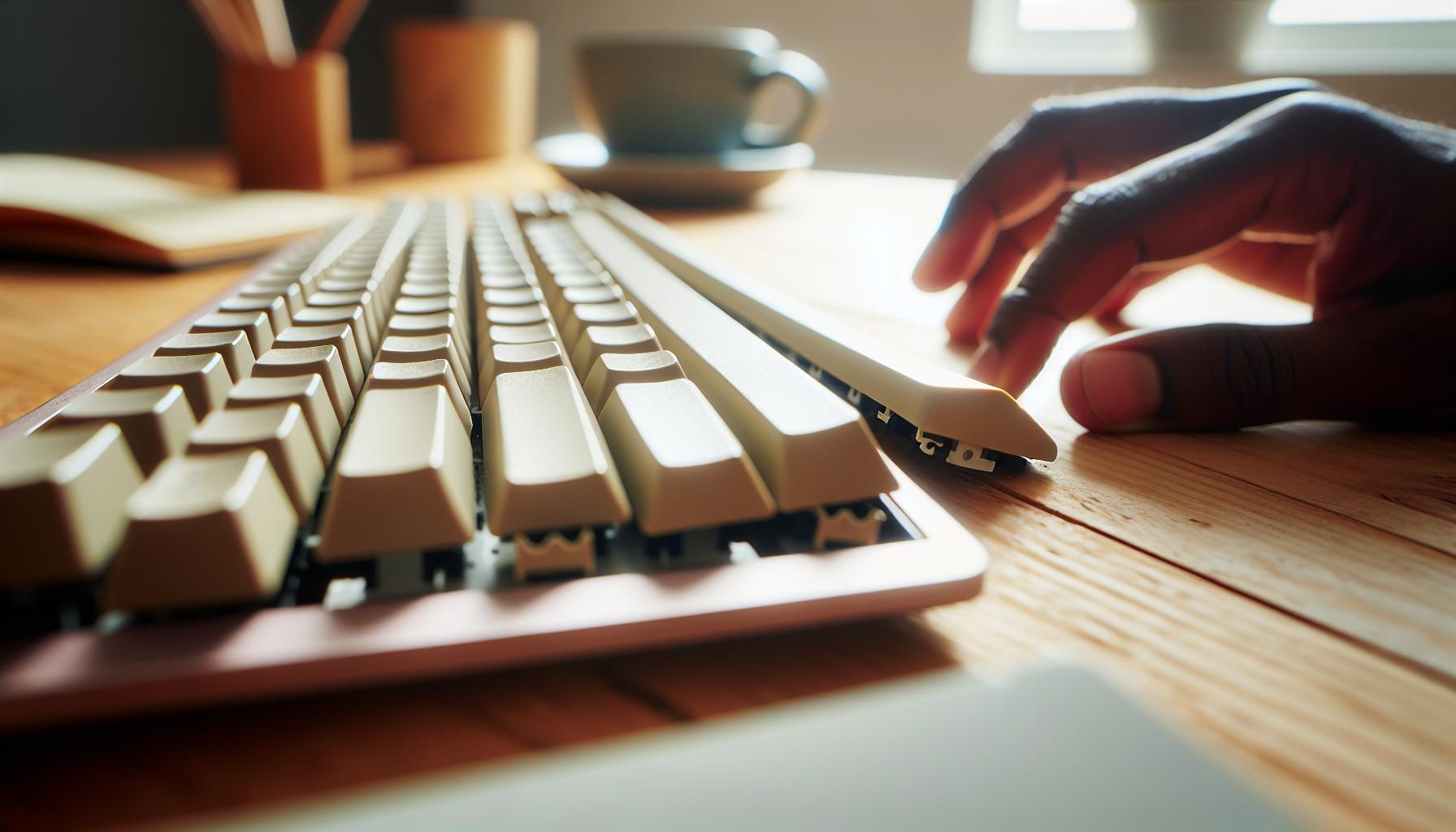
Jak identifikovat příznaky nefunkční nuly
Problémy s klávesou nula na klávesnici se mohou projevovat různými způsoby, což může být frustrující, zejména pokud čelíte situaci, kdy na klávesnici nelze zadat číslo 0. Identifikace příznaků je klíčem k rychlému a efektivnímu řešení, a právě proto je dobré být obezřetný a pozorný ke všem detailům.
Jedním z prvních příznaků nefunkční klávesy nula může být její neresponzivnost – klávesa prostě neprovádí žádnou akci při stisknutí. Může to být způsobeno jak fyzickým zablokováním klávesy, tak i softwarovými problémy. Pokud například klávesa nula reaguje jen občas, mohlo by jít o problém s kontakty uvnitř klávesnice. V takovém případě je dobré klávesnici jemně poklepat nebo zkontrolovat, zda není pod klávesou přilepený prach či nečistoty.
Pokud klávesa nula nezapadá do obvyklého chodu ostatních kláves (například neuslyšíte slyšitelné „kliknutí“ přítomné při stisknutí jiných kláves), nikdy nezaškodí provést jednoduchý test na jiném počítači. Pokud na jiném zařízení klávesa funguje, problém může být ve vašem počítači. Naopak, pokud klávesa nefunguje ani jinde, pravděpodobně je problém s klávesnicí samotnou.
Dalším znakem může být neobvyklé chování klávesnice, jako je zadávání nečekaných znaků při tisknutí nuly. Může to znamenat konflikt s přizpůsobenými klávesovými zkratkami nebo softwarem. Pozorně si všímejte, jestli se problém objevuje pouze v konkrétních aplikacích, což by mohlo naznačovat chybu softwaru, nikoli hardwaru.
Chcete-li shrnout příznaky nefunkční klávesy nula, zaměřte se na následující body:
- Klávesa nereaguje: Žádná akce po stisknutí.
- Občasná funkčnost: Klávesa reaguje, ale nepravidelně.
- Neobvyklé chování: Zadává se jiný znak nebo nefungují jiné klávesy.
- Problémy s připojením: Klávesnice nepracuje správně na jiném zařízení nebo přes jiný USB port.
Toto základní posouzení vám pomůže rychle identifikovat možné příčiny nefunkčnosti klávesy nula a usnadnit další diagnostiku a opravy.
Krok za krokem: Jak resetovat klávesnici
Každý, kdo se potýká s nefunkční klávesou nula na klávesnici, ví, jak frustrující to může být. Resetování klávesnice je jedním z prvních kroků, jak se pokusit vyřešit tento problém. Tento proces může často vyřešit různé softwarové konflikty a obnovit normální funkčnost kláves. Pokud si nejste jisti, jak na to, zde je návod krok za krokem.
Jak resetovat klávesnici
- Odpojte klávesnici: Pokud máte klávesnici připojenou přes USB, začněte jejím odpojením od počítače. U bezdrátových klávesnic nejdříve vyjměte baterie nebo vypněte napájení.
- Znovu připojte klávesnici: Počkejte několik sekund a klávesnici znovu připojte. Pokud jde o bezdrátovou klávesnici, vložte zpět baterie a zapněte ji.
- Restartujte počítač: Někdy je potřeba provést kompletní restart počítače, aby se změny projevily. Zaznamenejte si, zda po restartu klávesnice reaguje na stisknutí klávesy nula.
- Zkontrolujte nastavení klávesnice: Sledujte následující kroky v operačním systému:
– Otevřete „Ovládací panely“ (Windows) nebo „Předvolby systému“ (macOS).
– Přejděte na sekci „Klávesnice“.
– Zkontrolujte, zda máte správně nastavenu klávesnici podle jazyka a rozložení.
- Obnovte nastavení na výchozí hodnoty: Na některých operačních systémech můžete obnovit nastavení klávesnice na výchozí. Hledejte možnost „Obnovit výchozí nastavení“ nebo „Znovu nastavit klávesnici“.
- Aktualizujte ovladače klávesnice: Pokud klávesnice i nadále nefunguje správně, může být problém způsoben neaktuálními ovladači. Přejděte do správce zařízení a zkontrolujte, zda jsou ovladače aktuální.
- Odpojte a znovu připojte: Ujistěte se, že klávesnice je správně připojena k počítači.
- Restartujte zařízení: Je to efektivní způsob, jak vyřešit dočasné problémy.
- Obnovte nastavení klávesnice: Ujistěte se, že máte správné jazykové nastavení.
- Aktualizujte ovladače: Zkontrolujte, zda máte nejnovější ovladače pro vaši klávesnici.
Pokud i po těchto krocích klávesa nula stále nefunguje, může být na čase zvážit další diagnostiku nebo se obrátit na odborníky, kteří vám mohou pomoci odstranit problém. Resetování klávesnice je skvělý první krok, ale není to vždy definitivní řešení.
Jak vyčistit klávesnici a odstranit znečištění
Udržování klávesnice v čistotě je zásadním krokem k zajištění její funkčnosti a dlouhé životnosti. Znečištění může způsobit, že některé klávesy, včetně klávesy nula, přestanou reagovat, a může také přispět k šíření bakterií. Pravidelné čištění klávesnice proto nejen zlepší její výkon, ale také ochrání vaše zdraví. Zde je návod, jak efektivně vyčistit klávesnici.
Než začnete, ujistěte se, že klávesnici odpojíte od počítače nebo vypnete bezdrátové připojení, aby nedošlo k náhodnému stisknutí kláves během úklidu. Vybavte se následujícími pomůckami:
- Suchý hadřík nebo mikrovláknová utěrka
- Kartáček na zuby nebo malý štětec
- Izopropylalkohol (nebo speciální čisticí roztok na elektroniku)
- Případně stlačený vzduch (pro odstranění prachu z těžko dostupných míst)
Začněte tím, že klávesnici otočíte vzhůru nohama a jemně ji poklepejte, čímž odstraníte volné částice a drobky. Poté použijte stlačený vzduch, abyste vyfoukli prach a nečistoty, které se mohou nacházet mezi klávesami. Dbejte na to, abyste při používání stlačeného vzduchu drželi plechovku ve vertikální poloze, aby nedošlo k úniku kapaliny.
Pokud klávesy vyžadují důkladnější čištění, můžete použít jemně navlhčený hadřík s izopropylalkoholem. Ujistěte se, že hadřík není příliš mokrý, aby se nedostal do vnitřního mechanismu klávesnice. Jemně otřete horní části kláves a mezi klávesami, abyste odstranili otisky prstů a jiná znečištění.
Pro důkladnější odstranění špíny okolo kláves můžete použít kartáček na zuby, který pomůže uvolnit nahromaděné nečistoty v těžko dostupných místech. Jakmile je klávesnice vyčištěná, nechte ji několik minut schnout na vzduchu, než ji opět připojíte k počítači.
Správnou péčí a pravidelným čištěním můžete zajistit, že vaše klávesnice bude fungovat jako nová a odpovědné údržbě jí pomůžete vyhnout se budoucím problémům s nefunkčními klávesami, včetně klávesy nula.
Zkontrolujte ovladače: Jak na to efektivně
Když klávesnice nefunguje správně, jako například klávesa nula, jedním z prvních kroků, které byste měli podniknout, je zkontrolovat ovladače klávesnice. Ovladače jsou softwarové programy, které umožňují operačnímu systému komunikovat s hardwarem, a pokud jsou poškozené nebo zastaralé, může to vést k nefunkčnosti některých kláves.
Začněte tím, že otevřete „Správce zařízení“ ve vašem počítači. To provedete následujícími kroky:
- Klikněte pravým tlačítkem na tlačítko Start:
– V nabídce vyberte „Správce zařízení“.
- Najděte sekci „Klávesnice“:
– Rozbalte tuto sekci a nalezněte seznam nainstalovaných klávesnic.
- Aktualizujte ovladač:
– Klikněte pravým tlačítkem na vaši klávesnici a zvolte „Aktualizovat ovladač“.
– Zvolte možnost „Automaticky vyhledat aktualizovaný software ovladače“. Systém prohledá a nainstaluje dostupné aktualizace.
- Restartujte počítač:
– Po aktualizaci ovladačů je dobré restartovat počítač, aby se všechny změny projevily.
Pokud aktualizace ovladače nepomohla, může být nutné ovladač přeinstalovat. Opět v „Správci zařízení“ klikněte pravým tlačítkem na klávesnici a vyberte „Odinstalovat zařízení“. Po odinstalaci restartujte počítač a systém by měl automaticky nainstalovat základní ovladač pro vaši klávesnici.
V některých případech může problém přetrvávat i po provedení těchto kroků. Je tedy dobré také zkontrolovat, zda neexistují konflikt s jinými zařízeními nebo zda v systému nejsou poškozené soubory. Pomocným nástrojem může být také „Kontrola systémových souborů“, kterou spustíte pomocí příkazového řádku s administrátorskými právy pomocí příkazu sfc /scannow.
Tyto kroky vám pomohou efektivně ověřit a případně opravit problém s ovladači klávesnice. Udržování ovladačů v aktuálním stavu je klíčové pro plynulý chod vašich periferií, včetně klávesnice.
Alternativní metody zadání nuly na klávesnici
Pokud vaše klávesnice odmítá spolupracovat a nefunkční klávesa nula představuje problém, nemusíte se okamžitě uchylovat k nákupu nové klávesnice. Existuje několik alternativních metod, jak tuto klávesu zadat, které mohou být užitečné a rychlé. Tyto metody mohou být užitečné nejen v případě technických potíží, ale také v situacích, kdy potřebujete číslo nula a vaše klávesnice vám ho nedokáže poskytnout.
Jedním z nejjednodušších způsobů, jak zadat nulu, je využití numerické klávesnice, pokud ji vaše klávesnice má. Ujistěte se, že je aktivní (na některých klávesnicích je třeba zapnout funkci Num Lock) a stiskněte klávesu „0“ na numerické části. Pokud ji nemáte, můžete také použít klávesy Alt a číslový kód. Například držte klávesu Alt a na numerické klávesnici zadejte 48 (což je ASCII kód pro nulu). Po uvolnění klávesy Alt by se měla objevit nula.
Další možností je použít symboly, které můžete kopírovat a vložit. Můžete například najít nulu na internetu nebo ve Wordu, zkopírovat ji a poté ji vložit tam, kde ji potřebujete. Tento postup je užitečný nejen pro zadání číslic, ale také pro další znaky, které vaše klávesnice nemusí podporovat.
Využití virtuální klávesnice
Pokud vám buď žádná z předchozích metod nevyhovuje, můžete také použít virtuální klávesnici, kterou nabízí většina operačních systémů. Otevřete virtuální klávesnici (ve Windows ji najdete ve vyhledávání pod názvem „On-Screen Keyboard“) a klikněte na nulu myší. Je to jednoduché a bezproblémové řešení, které nevyžaduje žádné další nastavení.
Některé programy navíc umožňují remapovat klávesy. Pokud je problém s klávesou nula trvalý, můžete zvážit použití softwaru pro přemapování klávesnice, který vám umožní přiřadit jinou klávesu (např. klávesu „M“) k funkci klávesy nula. To se může hodit, dokud se problém nevyřeší trvalejším způsobem.
Udržováním klávesnice v dobrém stavu a znalostí těchto alternativních metod můžete snadno překonat problém s nefungující nulou a zůstat produktivní.
Časté problémy s klávesnicemi a jejich řešení
Pokud se vaše klávesnice potýká s různými problémy, může to znamenat frustraci nejen při práci, ale i v běžném používání počítače. Časté potíže zahrnují nefunkční klávesy, problémy se spojením bezdrátové klávesnice, nebo dokonce náhodné stisknutí kláves, které ovlivňuje vaše uťáplé úsilí. Pojďme se podívat na některé běžné potíže a jejich možné řešení.
- Nezareagující klávesy: Pokud zjistíte, že konkrétní klávesa, např. klávesa nula, přestala fungovat, zkuste odstranit z klávesnice prach a nečistoty. Opatrně vyjměte klávesu, pokud je to možné, a jemně ji vyčistěte isopropylalkoholem a vatovými tyčinkami.
- Problémy s bezdrátovými klávesnicemi: Ujistěte se, že jsou baterie v klávesnici nabité, a zkuste ji restartovat. Někdy může pomoc i resetování spojení s počítačem – odpojte klávesnici a poté ji znovu připojte přes Bluetooth nebo USB.
- Funkčnost klávesové zkratky: Pokud se klávesa nula chová jako jiná klávesa, například se zapíná numerická klávesnice, zkontrolujte, zda není aktivována funkce Num Lock. Vypnutí této funkce může vyřešit problém.
- Kolega software: Při použití specializovaných programů, které vyžadují určité klávesy, může dojít k chybám v remapování kláves. Zkontrolujte nastavení těchto programů a ujistěte se, že jsou správně nakonfigurovány.
Pokud se problémy s klávesnicí přetrvávají, může být na čase zvážit jejímu odbornému vyčištění nebo opravě. Klávesnice může skončit jako nedílná součást vašeho produktivního rozvrhu, a proto je důležité mít ji ve funkčním stavu. Zjistit příčinu potíží a použít zmíněná řešení vám pomůže udržet vaši klávesnici v dobrém stavu a zvýšit vaši efektivitu při práci.
Kdy zvážit profesionální opravu klávesnice
Pokud jste už vyzkoušeli všechny možné domácí opravy a stále se potýkáte s nefunkční klávesou nula na klávesnici, může být čas zamyslet se nad profesionální opravou. Profesionální servis je často nutný, když existuje fyzické poškození, které se nedá snadno odstranit. Pokud klávesnice stále nezareaguje po vyčištění, resetování a ověření ovladačů, je pravděpodobné, že problém je hlubší.
Existuje několik situací, kdy byste měli zvážit pomoc odborníka:
- Fyzické poškození: Pokud si všimnete, že klávesa nula je fyzicky poškozená nebo chybí, je dobré svěřit klávesnici do rukou technika, který ji může opravit nebo vyměnit.
- Persistentní problémy: Když se po vyzkoušení všech běžných triků problémy i nadále objevují, může to naznačovat sofistikovanější problém s elektronikou uvnitř klávesnice.
- Bezdrátové klávesnice: U bezdrátových modelů může být problém s přijímačem nebo bateriemi, a odborník může provést diagnostiku a zjistit, jestli není třeba některé součástky vyměnit.
Další situace, kdy je profesionální asistence výhodná, zahrnují i kombinaci problémů s softwarem a hardwarem. Například, pokud klávesnice nereaguje na různé aplikace, může to být způsobeno nesprávnými ovladači nebo konflikty se softwarem, které je obtížné vyřešit svépomocí. V takovém případě může technik pomoci provést kompletní diagnostiku a opravit nejen klávesnici, ale i související software.
Konečně, pokud se klávesnice stala nedílnou součástí vaší práce a produktivity, je rozumné investovat do jejího profesionálního servisu. Správně funkční klávesnice je klíčová pro hladký průběh pracovního dne, a odkládání oprav může jen zhoršit situaci, což povede k frustraci a ztrátě času.
Nejlepší nástroje pro diagnostiku klávesnice
Když se setkáte s problémem nefunkční klávesy nula, může být frustrující hanbou, a proto je důležité mít po ruce nástroje pro efektivní diagnostiku. Existuje řada programů a aplikací, které vám mohou pomoci zjistit, zda je problém s hardwarem nebo softwarem. Správné nástroje mohou poskytnout rychlou analýzu a ušetřit vám čas a úsilí.
Mezi nejlepší diagnostické nástroje patří:
- Keyboard Tester: Tato jednoduchá webová aplikace umožňuje rychle zjistit, které klávesy na vaší klávesnici fungují. Stačí navštívit stránku, a pokud stisknete klávesu nula, měly by se na obrazovce objevit odpovídající příznaky. Tento test vám jasně ukáže, zda je klávesa mechanicky poškozená.
- KeyTest: Tento program je k dispozici pro Windows a poskytuje detailní analýzu všech kláves, které stisknete. Pomáhá nejen odhalit nefunkční klávesy, ale také vám umožňuje sledovat opakované stisky a detekovat příliš vysoké opotřebení.
- Diagnostické nástroje Windows: Pokud používáte Windows, můžete využít vestavěné nástroje pro diagnostiku hardwaru. Otevřete „Správce zařízení“ a podívejte se na status vaší klávesnice, zda nehlásí nějaké chyby.
Samozřejmě, není to jen o práci s softwarem. Někdy může být problém skrytý přímo v součástkách klávesnice. Pokud klávesnice nereaguje i po provedení softwarových testů, doporučuje se fyzické prozkoumání. Postupujte následovně:
Fyzická kontrola
- Prohlédněte klávesy: Zkontrolujte, zda není klávesa nula uvíznutá nebo fyzicky poškozená. Zkuste ji jemně stisknout a zjistit, zda se vrací zpět na místo.
- Odpojte a připojte klávesnici: Pokud jde o USB klávesnici, zkuste ji odpojit a znovu připojit, abyste resetovali připojení.
- Údržba a čištění: Přítomnost prachu nebo nečistot může způsobit zablokování klávesy. V této souvislosti je dobré klávesnici pravidelně čistit.
Díky těmto nástrojům a tipům na diagnostiku můžete snadno zjistit, zda vaše klávesnice potřebuje opravu, nebo zda je problém jinde. Udržujte klávesnici v dobrém stavu a nechte ji plně funkční; zdravá klávesnice znamená hladší pracovní proces.
Jak zabránit budoucím problémům s klávesnicí
Zamezení problémům s klávesnicí je klíčové pro udržení hladkého pracovního procesu a spokojenosti s používáním technologických zařízení. Klávesnice, ačkoli zdánlivě jednoduchá, je komplexní součást počítače, která může vyžadovat určitou péči, aby se minimalizovala rizika selhání. Nebojte se, existuje několik jednoduchých metod, jak předejít problémům, jako je nefunkční klávesa nula.
Začněte pravidelným čištěním klávesnice. Prach, drobky a další nečistoty se mohou shromažďovat pod klávesami, což může vést k problémům s jejich funkčností. Postupujte podle těchto kroků:
- Odstranění nečistot: Opatrně otřete klávesnici měkkým a suchým hadříkem. Ujistěte se, že nepoužíváte žádné agresivní čisticí prostředky, které by mohly poškodit klávesy.
- Vysávání: Použijte malý vysavač nebo stlačený vzduch, abyste odstranili prach a nečistoty mezi klávesami.
- Vysunutí kláves: Pokud je to možné, můžete jemně vyjmout klávesy (např. nulu) a důkladně je vyčistit. Ujistěte se, že víte, jak je pak vrátit na správné místo.
Dalším krokem k prevenci problémů je dbát na správné používání klávesnice. Vyhněte se typickým zlozvykům, jako je jídlo nebo pití poblíž klávesnice, což může výrazně snížit riziko úniku tekutin nebo drobků pod klávesy. Stejně tak byste měli dbát na delší přestávky, aby se vaše klávesnice nezahřívala a neztrácela citlivost během intenzivního používání.
Důležité je také aktualizovat ovladače klávesnice v rámci aktualizací operačního systému. Udržování ovladačů v aktuálním stavu zajistí, že klávesnice vždy funguje optimálně a minimalizuje tak výskyt programových chyb. Pravidelně kontrolujte „Správce zařízení“ a zkontrolujte, zda jsou k dispozici nové verze ovladačů.
Na závěr, vyhraďte si čas na seznámení s obnovovacími metodami klávesnice. Časté používání klávesnice znamená, že i s nejlepším zacházením, se může některá klávesa opotřebovat. V tomto případě vězte, že existují nástroje a software, které vám pomohou resetovat nastavení klávesnice nebo přizpůsobit její funkce, což může zabránit frustraci, když narazíte na problémy s konkrétními klávesami. Údržba a preventivní opatření jsou klíčem k dlouhé životnosti vaší klávesnice.
Tipy pro údržbu klávesnice a prodloužení životnosti
Správná údržba klávesnice je zásadní pro její dlouhou životnost a bezproblémové fungování. Často podceňovaný prvek vaší technologické výbavy, klávesnice může zažívat opotřebení a hromadění nečistot, což může vést k problémům, jako je nefunkční klávesa nula. Proto je dobré mít na paměti několik osvědčených tipů, jak jí poskytnout péči, kterou potřebuje.
- Pravidelné čištění: Klávesnice by měla být čištěna alespoň jednou měsíčně. Použijte stlačený vzduch k odstranění prachu z mezer mezi klávesami a jemně ji otřete navlhčeným hadříkem. Vyhněte se mokrému čištění, které by mohlo poškodit elektroniku.
- Vhodné skladování: Udržujte klávesnici v suchém prostředí, daleko od přímého slunečního záření a vlhkosti. Před odchodem z domova nebo práce ji zakryjte ochranným potahem, abyste ji ochránili před prachem a náhodnými nárazy.
- Správné používání: Snažte se minimalizovat konzumaci jídla a pití poblíž klávesnice. Kapky tekutin nebo drobky mohou snadno proniknout pod klávesy a způsobit poruchy. Pokud už se vám to stane, okamžitě klávesnici důkladně vyčistěte.
- Preventivní opatření: Občas přetáhněte klávesnici vaší rukou, abyste zjistili, zda některá klávesa nefunguje jak má. Pokud začnete mít časté problémy s nefunkčností, zvažte výměnu klávesnice nebo její profesionální opravu.
Pro prodloužení životnosti vaší klávesnice je dobré si osvojit pár dalších praktických zvyklostí. Například, ideálně se klávesnice používá v ergonomicky příznivé poloze, což nejenže zlepšuje vaše pohodlí, ale také zabraňuje nadměrnému zatížení komponentů. Udržujte ji vždy na stabilním povrchu a pravidelně kontrolujte stav připojovacích kabelů, zda nejsou poškozené nebo opotřebované, což může mít vliv na funkčnost.
Skvélé tipy, jak intenzivně prodloužit životnost klávesnice, zahrnují také pravidelnou aktualizaci ovladačů, aby byl zajištěn bezproblémový chod s aktuálními operačními systémy. Znalost a používání těchto doporučení vám pomůže předcházet problémům jako nefunkční klávesa nula a užívat si klávesnici plně bez zbytečných přerušení.
Nejčastější dotazy
Q: Co mám dělat, když mi nejde nula na klávesnici?
A: Pokud nula na klávesnici nefunguje, začněte s jednoduchými kroky: restartujte počítač, zkontrolujte kabelové připojení, nebo vyzkoušejte jinou USB port. Pokud problém přetrvává, můžete číst více v sekci „Jak resetovat klávesnici“ v našem článku.
Q: Jak zjistit, zda je klávesnice poškozená?
A: Pro diagnostiku poškození klávesnice zkuste použít jinou klávesnici a ověřte, zda nula funguje. Můžete také zkontrolovat, zda jiné klávesy fungují správně, a hledat fyzické poškození. Další informace najdete v sekci „Časté problémy s klávesnicemi“.
Q: Může časté používání klávesnice způsobit, že nula přestane fungovat?
A: Ano, časté používání klávesnice, zejména bez údržby, může vést k opotřebení kláves a mechanickým poruchám. Pro více tipů na údržbu klávesnice si přečtěte naši část „Tipy pro údržbu klávesnice“.
Q: Jak mohu vyčistit klávesnici, aby nula začala fungovat?
A: K čištění klávesnice nejprve vypněte počítač, otočte klávesnici a jemně ji poklepejte, abyste odstranili drobky. Poté použijte stlačený vzduch k odstranění nečistot mezi klávesami. Podívejte se na naši sekci „Jak vyčistit klávesnici a odstranit znečištění“ pro podrobné pokyny.
Q: Jak mohu zkontrolovat ovladače klávesnice, pokud nula nefunguje?
A: Ovladače klávesnice můžete zkontrolovat přes Správce zařízení. Klikněte pravým tlačítkem na klávesnici v seznamu zařízení a vyberte „Zkontrolovat aktualizace ovladače“. Více informací najdete v části „Zkontrolujte ovladače: Jak na to efektivně“.
Q: Jaké alternativní metody mohu použít pro zadání nuly, pokud klávesnice selhává?
A: Alternativně můžete použít virtuální klávesnici, která je součástí operačního systému. Aktuálně ji najdete v nabídce příslušenství. Další alternativní metody se dozvíte v našich „Alternativních metodách zadání nuly na klávesnici“.
Q: Jak poznám, že je potřeba klávesnici opravit?
A: Opravu klávesnice byste měli zvážit, pokud se problém nevyřeší po resetování nebo vyčištění. O dalším postupu se dočtete v článku „Kdy zvážit profesionální opravu klávesnice“.
Q: Jak mohu prodloužit životnost své klávesnice?
A: Pro prodloužení životnosti klávesnice pravidelně čistěte klávesy, používejte podložku pod klávesnici a nevystavujte ji vlhkosti. Více tipů najdete v sekci „Jak zabránit budoucím problémům s klávesnicí“.
Tyto otázky a odpovědi vám pomohou lépe porozumět problémům s klávesnicí a poskytnou vám praktické rady pro jejich řešení. Pokud potřebujete další pomoc, neváhejte se podívat na sekce našeho článku!
Závěrem
Pokud se vám nula na klávesnici stále nedaří rozchodit, nezoufejte! Zde máte shrnutí, co dělat: začněte zkontrolováním kabelového připojení nebo baterií, pokračujte testováním na jiném zařízení a pokud nic nezabere, zvažte obnovu nastavení. Nečekejte, tyto kroky vám mohou vrátit klávesnici do funkčního stavu během několika minut!
Chcete se dozvědět více? Navštivte naše články o častých problémech s klávesnicemi nebo zjistěte, jak správně udržovat vaše periferie. Nezapomeňte také sledovat naše tipy a triky pro zlepšení produktivity – vaše komentáře a sdílení jsou vítány, rádi uslyšíme o vašich zkušenostech!
Investujte do své techniky a ochrany dat – přihlaste se k našemu newsletteru a získejte pravidelné aktualizace a rady přímo do vaší schránky. Vaše klávesnice si zaslouží pozornost a my jsme tu, abychom vás podpořili na každém kroku!
Get our latest guides, news, and insights highlighted in your Google Search & AI Overviews.










