

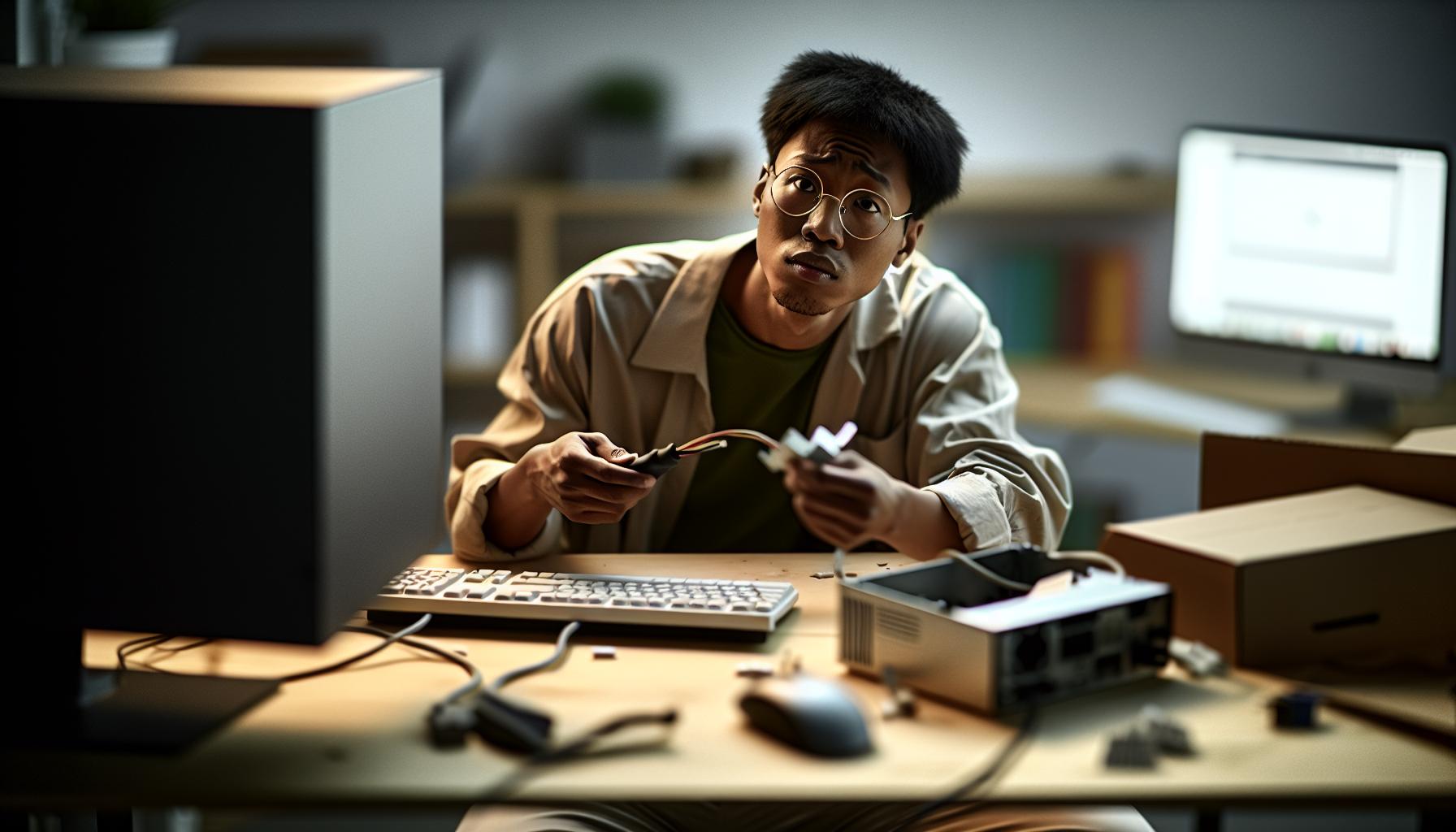
Jak ověřit správnou funkčnost připojení klávesnice a myši
Zkontrolovat správnou funkčnost připojení klávesnice a myši je klíčovým krokem, pokud se potýkáte s problémy po reinstalaci systému. První věcí, kterou můžete udělat, je fyzická kontrola připojení zařízení. Ujistěte se, že jsou oba kabely dobře připojeny do příslušných portů. Pokud používáte zařízení na bázi USB, zkuste připojit klávesnici a myš do jiného USB portu, abyste vyloučili případné poruchy portu.Dále je dobré zjistit, zda zařízení vůbec reagují. Pokud máte možnost, vyzkoušejte klávesnici a myš na jiném počítači. Tímto způsobem ověříte, zda je problém v zařízeních samotných nebo v nastavení vašeho počítače. Pokud zařízení fungují na jiném počítači, může být problém například v ovladačích nebo nastavení BIOS/UEFI vašeho počítače.Pokud zařízení nereagují ani na jiném počítači, je pravděpodobné, že jsou vadná a bude nutné je vyměnit. V případě, že připojení a funkčnost klávesnice a myši funguje bez problémů, můžete přejít k dalším krokům, jako je aktualizace ovladačů nebo kontrola nastavení systému, abyste zajistili jejich optimální fungování ve vašem operačním systému.
Bezpečnostní kontroly po reinstalaci systému
Zajištění bezpečnosti systému po jeho reinstalaci je klíčovým krokem, který mnozí uživatelé často podceňují. Bezpečnostní kontroly mohou pomoci odhalit potíže, které by mohly ovlivnit funkčnost vašich zařízení, jako jsou klávesnice a myš. Tato zařízení jsou nedílnou součástí každodenního používání počítače, a pokud nefungují správně, může to být frustrující. Zde jsou některé důležité bezpečnostní kontroly, které byste měli provést bezprostředně po reinstalaci systému:- Aktualizace operačního systému: Ujistěte se, že váš operační systém je aktuální. Často jsou vydávány aktualizace, které opravují chyby a zvyšují bezpečnost. Přejděte do nastavení aktualizací a nainstalujte všechny dostupné aktualizace.
- Bezpečnostní software: Zkontrolujte, zda máte nainstalovaný a aktivovaný antivirový program. Po reinstalaci systému je důležité mít aktivní ochranu před malwarem a viry. Pokud nemáte žádný antivirový program, nainstalujte spolehlivý software a spusťte úplné skenování systému.
- Ovladače zařízení: Po reinstalaci je dobré zkontrolovat, zda jsou všechny ovladače pro vaši klávesnici a myš aktuální. Zastaralé nebo chybějící ovladače mohou vést k problémům s funkcionalitou. Navštivte webové stránky výrobců a najděte nejnovější ovladače pro vaše zařízení.
- Firewall: Ujistěte se, že je firewall zapnutý a správně nakonfigurovaný. Firewall chrání váš systém před neoprávněným přístupem a jeho deaktivace může vystavit váš počítač riziku.
- Správa účtů: Po reinstalaci se podívejte na uživatelské účty a jejich oprávnění. Je důležité mít pod kontrolou, kdo má přístup k vašemu systému a jaká má oprávnění.
Zjistěte, zda jsou ovladače aktuální
Jakmile se objevily problémy s klávesnicí nebo myší po reinstalaci operačního systému, je důležité zjistit, zda jsou ovladače aktuální. Ovladače jsou softwarové komponenty, které umožňují systému správně komunikovat s hardwarem, v tomto případě s klávesnicí a myší. Zastaralé nebo chybějící ovladače mohou způsobovat různé potíže, jako jsou nefunkční tlačítka, zpomalená reakce nebo dokonce úplná nečinnost zařízení.Jedním z prvních kroků, které byste měli podniknout, je zkontrolovat aktuálnost ovladačů. To lze snadno provést následujícími metodami:- Správce zařízení: Otevřete Správce zařízení (Device Manager). Můžete jej najít pravým tlačítkem myši na nabídce Start a vybráním „Správce zařízení“. Zde najdete seznam všech připojených zařízení. Rozbalte sekci „Klávesnice“ a „Myši a ostatní ukazovací zařízení“. Pokud zařízení vykazuje žlutý trojúhelník, znamená to, že ovladač není aktuální nebo je poškozen. Klikněte pravým tlačítkem myši na zařízení a vyberte „Aktualizovat ovladač“.
- Webové stránky výrobce: Navštivte webové stránky výrobce vaší klávesnice a myši. Většina výrobců nabízí sekci „Podpora“ nebo „Stahování“, kde můžete najít nejnovější ovladače pro vaše zařízení. Stažení a instalace ovladačů přímo od výrobce je efektivní způsob, jak zajistit, že máte nejnovější verzi, která je optimalizována pro vaše zařízení.
- Automatizované nástroje: Existují také specializované programy, které vám mohou pomoci automaticky zjistit, zda jsou vaše ovladače aktuální, a případně je i aktualizovat. Tyto nástroje skenují váš systém a doporučují potřebné aktualizace, což může být užitečné, pokud si nejste jisti, které ovladače potřebujete.
Jak nainstalovat nebo aktualizovat ovladače správně
Pro efektivní instalaci nebo aktualizaci ovladačů klávesnice a myši je důležité řídit se několika základními kroky, které vám zajistí, že vaše zařízení bude bez problémů fungovat. Ovladače jsou klíčové pro komunikaci mezi hardwarem a operačním systémem, a proto byste měli mít vždy nainstalovánu jejich nejnovější verzi. Tento proces můžete zvládnout i bez pokročilých technických znalostí.Začněte tím, že si stáhnete ovladače přímo od výrobce. Vyhledejte webové stránky výrobce vaší klávesnice nebo myši a přejděte do sekce „Podpora“ nebo „Stahování“. Odtud můžete nalézt nejnovější verze ovladačů. Ujistěte se, že stahujete ovladač, který odpovídá vašemu operačnímu systému, což může být klíčové pro jeho správnou funkčnost.Dalším způsobem, jak ovladače aktualizovat, je použití Správce zařízení, který je součástí Windows. Tímto způsobem můžete najít a aktualizovat ovladače přímo na vašem počítači. Otevřete Správce zařízení, rozbalte sekce „Klávesnice“ a „Myši a ostatní ukazovací zařízení“. Pokud ikona vedle zařízení vykazuje žlutý trojúhelník, klikněte na něj pravým tlačítkem myši a vyberte „Aktualizovat ovladač“. Můžete zvolit automatické vyhledání aktualizací a Windows se pokusí najít nejnovější verzi.Pokud byste chtěli jít ještě jednodušší cestou, zvažte použití záložního software pro aktualizaci ovladačů, které automaticky prohledá váš systém a nainstaluje nedocházející ovladače. Tyto programy často nabízejí možnost jedním kliknutím provést kompletní aktualizaci všech ovladačů, což šetří čas a úsilí.Před zahájením instalace doporučujeme vytvořit bod obnovení systému. Tímto způsobem budete mít možnost vrátit se zpět k předchozí konfiguraci v případě, že by nově nainstalované ovladače způsobily potíže. Pokud po aktualizaci ovladačů i nadále vyskytují problémy, je dobré zkontrolovat fyzické připojení zařízení nebo se podívat na možné konflikty s jiným hardwarem připojeným k vašemu počítači. Udržování ovladačů aktuálních je základním krokem k zajištění správného a efektivního fungování vašich zařízení.Možné konflikty s hardwarem
Může být frustrující, když po reinstalaci systému přestanou vaše klávesnice a myš fungovat. Často za tím stojí konflikty s hardwarem, které mohou bránit správné komunikaci mezi zařízeními a počítačem. Tyto konflikty mohou být způsobeny řadou faktorů, a proto je důležité je analyzovat systematicky.Než začnete hledat složitá řešení, zkontrolujte fyzické připojení zařízení. Ujistěte se, že jsou klávesnice a myš správně připojeny do portů USB a že není žádný viditelný poškození kabelů. Následně vyzkoušejte jiný USB port, abyste vyloučili možnost vadného portu. Pokud používáte rozbočovač USB, zkuste připojit zařízení přímo k počítači, protože rozbočovače mohou způsobit dodatečné konflikty.Dalším krokem je zjistit, zda jsou ve vašem systému nainstalovány a aktivované odpovídající ovladače. Při konfliktu může systém automaticky používat standardní ovladače, které nemusí být kompatibilní s vaším hardwarem. Otevřete Správce zařízení a podívejte se, zda jsou u zařízení (klávesnice a myš) viditelné nějaké chybové zprávy nebo varovné ikony. Pokud ano, může být nutné odinstalovat a poté znovu nainstalovat ovladač.Neméně důležitou věcí je podívat se na možné interferenční faktory, jako jsou jiné připojené zařízení. Může se stát, že některé periferní zařízení (například další myš nebo herní ovladač) způsobí konflikty v ovladačích. Zkuste dočasně odpojit všechna ostatní zařízení a zjistit, zda problém přetrvává. Pokud se klávesnice a myš po tomto kroku normálně připojí, může to znamenat, že některé z ostatních zařízení bylo příčinou problému.Pokud konflikty neustávají, může být užitečné obnovit výchozí nastavení BIOS nebo UEFI. Tato nastavení mohou ovlivnit způsob, jakým systém rozpoznává hardware. Vstupte do BIOSu nebo UEFI při spuštění počítače (obvykle stisknutím klávesy jako F2 nebo DEL) a hledejte možnost „Load Defaults“. Po obnově výchozího nastavení uložte změny a restartujte počítač. Tímto způsobem můžete vyřešit problémy s rozpoznáváním hardwaru, které mohou bránit správnému fungování klávesnice a myši.Obnovte výchozí nastavení BIOS nebo UEFI
Pokud po reinstalaci systému čelíte problémům s funkcionalitou klávesnice a myši, může být obnovení výchozího nastavení BIOS nebo UEFI klíčovým krokem k řešení těchto obtíží. BIOS (Basic Input/Output System) a UEFI (Unified Extensible Firmware Interface) jsou základní komponenty, které se starají o to, aby operační systém rozpoznal a správně komunikuje s hardwarem vašeho počítače. Pokud došlo k poruše v těchto nastaveních, mohlo by to vést k problémům s připojením periferií.Předtím, než se pustíte do samotného obnovení, je užitečné vědět, co přesně očekávat. Obnovením výchozího nastavení se systém vrátí k původním konfiguracím, které výrobce doporučuje. Tyto konfigurace zahrnují nastavení pro rozpoznávání USB zařízení, což zahrnuje i klávesnice a myši. Obnovení může vyřešit případné nesprávné nastavení, které by zabránilo správné funkčnosti vašich zařízení.Jak obnovit výchozí nastavení BIOS nebo UEFI
Zde je jednoduchý návod, jak na to:- Restartujte počítač: Při spuštění počítače sledujte obrazovku, na které se vám zobrazí logo výrobce.
- Vstupte do nastavení BIOS/UEFI: Obvykle se to provádí stisknutím kláves jako F2, DEL nebo ESC. Různí výrobci mohou používat různé klávesy, proto může být dobré se podívat do příručky nebo na webové stránky výrobce.
- Najděte možnost obnovit výchozí nastavení: Jakmile se dostanete do nabídky BIOS/UEFI, vyhledejte možnost jako „Load Defaults“ nebo „Reset to Default“. Toto menu může být umístěno ve většině případů na záložce „Exit“ nebo „Save & Exit“.
- Uložte změny a restartujte: Po obnovení výchozího nastavení nezapomeňte uložit změny. Umožňuje to vašemu systému nabootovat s nově nastavenými hodnotami.
Funkční klávesy a zkratky pro troubleshooting
Když se po reinstalaci systému vyskytnou problémy s klávesnicí a myší, funkční klávesy a zkratky mohou být vašimi nejlepšími přáteli při diagnostice a řešení těchto problémů. Tyto klávesové zkratky vám mohou pomoci rychle přistupovat k různým funkcím systému a provádět důležité kontroly bez nutnosti fyzického ovládání myši. Například, k restartování počítače můžete použít kombinaci kláves Ctrl + Alt + Delete, která vás přenese na obrazovku s možnostmi pro odhlášení nebo restartování.Chcete-li ověřit, zda klávesnice a myš fungují, můžete také využít několik užitečných zkratek. Představme si situaci, kdy váš systém zamrzne a neodpovídá. Stisknutím klávesy Win + R otevřete dialogové okno „Spustit“, kde můžete zadat příkazy na odhalení problémů. Například zadáním příkazu devmgmt.msc otevřete správce zařízení, kde můžete ověřit, zda jsou klávesnice a myši správně detekovány.Další důležitou kombinací je F8 při spouštění systému. Tento klíč vám umožní přístup do pokročilých možností spouštění, kde můžete vybrat různé režimy, jako je „Bezpečný režim“. V něm můžete diagnostikovat, zda se potíže nezpůsobují nesprávnými ovladači nebo konflikty se softwarem.Některé systémy také podporují využívání klávesy Tab pro přepínání mezi různými položkami na obrazovce, což může být užitečné, když potřebujete navigovat bez myši. S těmito užitečnými zkratkami můžete snadno zrychlit proces diagnostiky a potíží, čímž šetříte čas a usnadňujete si situaci, kdy se klávesnice či myš chovají nečekaně.Přijetím těchto kroků si posílíte důvěru ve schopnost řešit technické problémy a dokážete efektivněji ovládat váš systém i v těžkých situacích.Metody pro testování a diagnostiku zařízení
Pokud se po reinstalaci operačního systému objevily potíže s klávesnicí a myší, existuje několik metod, které lze použít k jejich efektivnímu testování a diagnostice. Tyto postupy mohou pomoci zjistit, zda je problém způsoben hardwarem, ovladači nebo nastavením systému. Většina uživatelů si při problémech s periferiemi rychle uvědomí, jak důležité je mít funkční zařízení pro každodenní práci.Prvním krokem v diagnostice je vždy fyzická kontrola zařízení. Ujistěte se, že klávesnice a myš jsou správně připojeny k USB portům počítače. Následně můžete vyzkoušet tyto praktické metody:Uživatelské testy
- Vyzkoušejte jiný USB port: Zkuste připojit klávesnici a myš do jiného USB portu, abyste vyloučili problém s konkrétním portem.
- Připojte jiná zařízení: Pokud máte možnost, připojte jinou klávesnici nebo myš, abyste zjistili, zda problém přetrvává.
- Restartujte počítač: Někdy může jednoduchý restart počítače pomoci obnovit funkčnost periferií.
Diagnostika prostřednictvím Správce zařízení
V systému Windows můžete využít Správce zařízení k identifikaci potenciálních problémů s ovladači. Postupujte následovně:- Stiskněte klávesovou zkratku Win + R, zadejte devmgmt.msc a stiskněte Enter.
- Vyhledejte klávesnici a myš v seznamu zařízení.
- Pokud jsou vedle zařízení žluté výkřičníky, znamená to, že je nutná aktualizace ovladačů nebo že zařízení není správně nainstalováno.
Testování pomocí externích nástrojů
Existují také externí diagnostické nástroje, které mohou pomoci odhalit problémy s hardwarem. Některé z těchto nástrojů zahrnují:- HWiNFO: Tento nástroj poskytuje detailní informace o systému a může odhalit problémy s detekcí hardware.
- USBDeview: Umožňuje zkontrolovat všechna USB zařízení, která byla někdy připojena k vašemu počítači, a jejich aktuální stav.
Oprava problémů s USB porty a rozbočovači
Pokud po reinstalaci operačního systému narazíte na problémy s připojením klávesnice a myši, může to být důsledkem vzorců, které se týkají USB portů a rozbočovačů. USB porty jsou často prvním místem, kde uživatelé hledají chyby, a to z dobrého důvodu. Naštěstí existuje několik kroků, které můžete podniknout, abyste odhalili a opravili tyto problémy.Kontrola fyzického připojení
Nejdříve zkontrolujte, zda jsou kabely klávesnice a myši správně připojené do USB portů. Někdy může drobný pohyb oderu způsobit, že zařízení přestanou být rozpoznána. Pokud máte rozbočovač USB, zkuste připojit klávesnici a myš přímo do počítače. Tím vyloučíte případné problémy s rozbočovačem.Testování různých portů
Proveďte tento jednoduchý test:- Odpojte klávesnici a myš z aktuálního USB portu.
- Připojte je do jiného USB portu, ideálně portu na jiném konektoru (např. přepněte z USB 2.0 na USB 3.0).
- Zkontrolujte, zda zařízení fungují správně.
Proveďte aktualizaci ovladačů
Pokud jsou všechny porty funkční, dalším krokem je zkontrolovat, zda máte odpovídající ovladače pro vaše zařízení. Někdy se po reinstalaci systému nemusí automaticky nainstalovat všechny nezbytné ovladače. Otevřete Správce zařízení a podívejte se, zda jsou u vašeho zařízení uvedeny jakékoliv varovné ikony. Pokud ano, zkutě aktualizujte ovladače:- Stiskněte Win + X a vyberte Správce zařízení.
- Najděte sekci Klávesnice a Myši.
- Klikněte pravým tlačítkem na zařízení a zvolte Aktualizovat ovladač.
Diagnostikujte pomocí softwaru
Pokud ovladače vypadají v pořádku a zařízení stále nefungují, použijte diagnostické nástroje. Například software jako USBDeview vám může poskytnout podrobné informace o všech USB zařízeních, která byla kdy připojena, a jejich aktuální stav. Také můžete vyzkoušet HWiNFO pro detailní analýzu hardware.V mnoha případech vám tyto metody pomohou identifikovat a vyřešit problémy s USB porty a rozbočovači. Pokud přetrvávající obtíže i po těchto krocích stále existují, může být problém hlubší a vyžaduje konzultaci s technickou podporou. Nezapomeňte si připravit všechny relevantní informace, jako jsou typy zařízení a verze operačního systému, aby byl proces co nejefektivnější.Alternativní způsoby ovládání: Klávesnice na obrazovce
Pokud se po reinstalaci operačního systému ocitnete v situaci, kdy nefunguje klávesnice ani myš, nemusíte propadat panice. Existuje alternativní způsob ovládání vašeho počítače – klávesnice na obrazovce. Tato funkce je skvělým řešením, které vám umožní pokračovat v práci, i když jsou vaše fyzická zařízení nedostupná.Klávesnice na obrazovce se aktivuje jednoduše a umožní vám zadávat text a ovládat počítač i bez fyzických periferií. Zde je návod, jak ji spustit:Přístup ke klávesnici na obrazovce
- Otevřete Nastavení: Stiskněte klávesu Windows + I, čímž se dostanete do nabídky nastavení.
- Vyberte Usnadnění přístupu: Klikněte na možnost „Usnadnění přístupu“.
- Přejděte na Klávesnice: V levém menu vyberte „Klávesnice“.
- Aktivujte klávesnici na obrazovce: Najděte možnost „Klávesnice na obrazovce“ a přepněte ji na „Zapnuto“.
Praktické využití klávesnice na obrazovce
Klávesnice na obrazovce je užitečná nejen jako dočasné řešení, ale může také být trvalým způsobem ovládání pro uživatele s různými zdravotními potřebami. Můžete snadno zadávat text, ale také používat klávesové zkratky, což značně usnadňuje navigaci v operačním systému.Pokud nemáte funkční myš, můžete použít klávesy Tab pro navigaci mezi tlačítky a aplikacemi a klávesu Enter pro potvrzení výběru. Tento způsob ovládání může být zpočátku nezvyk, ale s trochou praxe se stane efektivním nástrojem.Alternativní metody
Mimo klávesnici na obrazovce existují také další alternativní metody ovládání, které stojí za vyzkoušení:- Hlasové ovládání: Využijte funkce jako Cortana nebo jiný software pro rozpoznávání hlasu.
- Dotykové ovládání: Pokud máte zařízení s dotykovým displejem, můžete efektivně používat gesta k ovládání systému.
- Externí zařízení: Zvažte připojení externí klávesnice nebo myši přes Bluetooth, pokud porty USB nefungují.
Kdy kontaktovat technickou podporu a co si připravit
Pokud jste již vyzkoušeli všechny dostupné možnosti a vaše klávesnice nebo myš i nadále nefungují, může nastat čas na kontaktování technické podpory. Není třeba se obávat, každá technická situace se dá vyřešit, a odborníci jsou připraveni vám pomoci. V této chvíli je důležité být dobře připraven, abyste technikům usnadnili práci a urychlili řešení vašeho problému.Co si připravit před kontaktováním technické podpory
Předtím, než zavoláte nebo napíšete do technické podpory, ujistěte se, že máte k dispozici následující informace:- Popis problému: Přesně vysvětlete, co se děje. Uveďte, kdy problém začal, a zda jste provedli nějaké změny před jeho vznikem, například instalaci nového softwaru nebo hardware.
- Detaily zařízení: Připravte si informace o výrobci a modelu vaší klávesnice a myši, stejně jako informace o operačním systému vašeho počítače.
- Vyzkoušené kroky: Seznamte technika s kroky, které již byly provedeny. Například, zda jste kontrolovali připojení, aktualizovali ovladače nebo restartovali systém.
- Údaje o zárukách nebo servisních plánech: Pokud je vaše zařízení stále v záruce, mějte po ruce potřebné dokumenty, které potvrzují nárok na bezplatnou pomoc.
Jak efektivně komunikovat s technickou podporou
Když se nacházíte v situaci, kdy potřebujete radu od technické podpory, je klíčové být jasný a konkrétní. Snažte se být stručný, ale zároveň podrobný v popisu problém. Zde je několik tipů, jak efektivně komunikovat:- Používejte jednoduchý jazyk: Snažte se vyhnout technickému žargonu, pokud si nejste jisti, že technik rozumí vašim termínům.
- Buďte trpěliví: Odborníci si vezmou čas, aby vám skutečně pomohli. Rychlé přerušení nebo rozčilování může situaci jen zkomplikovat.
- Zaznamenávejte si rady: Pokud vám technik poskytne nějaké instrukce nebo vylepšení, zapište si je pro budoucí potřebu.
Časté dotazy
Q: Co dělat, když se klávesnice a myš nerozpoznávají po reinstalaci? A: Pokud klávesnice a myš nejsou rozpoznány, zkontrolujte, zda jsou správně připojeny. Můžete také zkusit připojit je k jinému USB portu nebo použít jiný počítač. Pokud to nepomůže, zkontrolujte nastavení BIOS/UEFI pro povolení USB zařízení.Q: Jak zjistit, zda jsou ovladače klávesnice a myši aktuální? A: Ovladače lze zkontrolovat v „Správci zařízení“. Otevřete Y tu a najděte sekci „Klávesnice“ a „Myši“. Klikněte pravým tlačítkem na zařízení a vyberte „Aktualizovat ovladač“. Tento krok zajistí, že máte nejnovější verzi pro optimální výkon.Q: Jak řešit problémy s klávesnicí a myší pomocí funkcí systému Windows? A: Můžete využít vestavěný nástroj pro odstraňování problémů v systému Windows. Otevřete „Nastavení“, přejděte na „Aktualizace a zabezpečení“, vyberte „Odstraňování problémů“ a vyberte „Další nástroje pro odstraňování problémů“. Následně vyberte „Klávesnice“ nebo „Hardware a zařízení“.Q: Může reinstalace systému ovlivnit nastavení klávesnice a myši? A: Ano, reinstalace může vrátit systém do standardního nastavení, což může ovlivnit konfiguraci klávesnice a myši. Je důležité po reinstalaci znovu zkontrolovat všechna nastavení a případně je upravit podle vlastních preferencí.Q: Jak obnovit výchozí nastavení BIOS nebo UEFI pro rozpoznání periferií? A: Restartujte počítač a během bootování stiskněte klávesu pro vstup do BIOS/UEFI (často F2 nebo Del). V nabídce najděte „Load Default Settings“ nebo podobnou možnost a potvrďte. Uložte změny a restartujte, což může pomoci s rozpoznáním zařízení.Q: Jak provést test funkčnosti klávesnice a myši? A: Ujistěte se, že jsou zařízení připojena a aktivní. Dále zkuste použít jiný počítač, abyste zjistili, zda problém není ve vašem aktuálním zařízení. Pro diagnostiku můžete také použít software pro testování USB portů.Q: Má smysl kontaktovat technickou podporu, pokud klávesnice a myš nefungují? A: Ano, kontaktování technické podpory je doporučeno, pokud vlastní pokusy o opravu selhaly. Předtím si připravte informace o hardwaru a operačním systému, což může zjednodušit proces diagnostiky a rychlejší řešení problému.Q: Jak používat klávesnici na obrazovce, pokud klávesnice fyzicky nefunguje? A: Klávesnici na obrazovce můžete aktivovat v nabídce „Nastavení“ > „Usnadnění přístupu“ > „Klávesnice“. Umožní vám to ovládat počítač bez fyzické klávesnice, což je užitečné při řešení potíží s hardwarem.Shrnutí
Pokud jste se potýkali s problémy s klávesnicí a myší po reinstalaci, nezapomeňte, že jste na správné cestě k vyřešení tohoto frustrujícího problému. Ujistěte se, že jste zkontrolovali všechny připojení a ovladače, případně navštivte naše další příspěvky o jak obnovit ovladače zařízení nebo jak provést reset počítače. V případě, že vám ještě něco není jasné, neváhejte se ptát v komentářích – rádi vám pomůžeme!Nezapomeňte, že vaše spokojenost je pro nás důležitá. Sledujte nás pro více užitečných tipů a triků, které vám pomohou s vaším počítačem a technologiemi. Pokud cítíte, že potřebujete odbornou pomoc, neváhejte se přihlásit k našemu newsletteru, abyste byli informováni o nejnovějších příručkách a aktualizacích. Odpovědná a efektivní podpora je na dosah ruky – akčněte hned teď a získejte klid a funkčnost vašeho zařízení!Related reading: Hranatá Závorka [ ]: Všechny Klávesové Zkratky Jak Zapsat
Make Klávesnice.info a Preferred Source
Get our latest guides, news, and insights highlighted in your Google Search & AI Overviews.
✓ Preferred Source Added










