

Když klávesnice a myš přestanou fungovat, může to být frustrující a znepokojující. V dnešním digitálním světě, kde je technologie nedílnou součástí našeho každodenního života, je důležité vědět, jak se s takovými situacemi vypořádat. Co dělat, když nemůžete psát nebo ovládat kurzor? Tento článek vám přinese užitečná nouzová řešení a praktické tipy, které vám pomohou rychle obnovit kontrolu nad vaším zařízení. Ukážeme si jednoduché kroky pro diagnózu a opravu některých běžných problémů – ať už jde o připojení USB, nastavení ovladačů nebo závažnější softwarové problémy. Pokračujte ve čtení a objevte, jak se stát svým vlastním technickým expert. Věříme, že s našimi radami budete schopni vyřešit potíže rychle a efektivně.
Jak zjistit příčinu výpadku klávesnice a myši
Pokud se vám nefunguje klávesnice ani myš, je klíčové zjistit příčinu tohoto problému, abyste mohli efektivně zvolit následné kroky. Mnoho uživatelů zažívá paniku v takových situacích, ale většina problémů má jednoduché řešení. Než se ponoříte do složitějších oprav, začněte se základními postupy.
Nejdříve zjistěte, zda je problém hardwarového nebo softwarového rázu. Postupujte podle následujících kroků:
- Kontrola připojení: Ujistěte se, že jsou klávesnice a myš správně připojeny. Pokud používáte USB zařízení, zkuste je zapojit do jiného portu.
- Test na jiném zařízení: Pokud máte k dispozici jiný počítač, připojte tam klávesnici a myš a ověřte, zda fungují. Tím zjistíte, zda je problém v periferiích nebo v počítači.
- Bezpečnostní režim: Zkuste spustit počítač v nouzovém režimu. To vám umožní zjistit, zda je problém způsoben nainstalovanými ovladači nebo softwarem.
Pokud po provedení těchto kroků stále máte problém, zaměřte se na detailnější diagnostiku. Může být užitečné prozkoumat, zda se na obrazovce zobrazuje chybová zpráva nebo zda se ve Správci zařízení nenachází upozornění na problém s ovladači. V takovém případě byste měli zkusit přeinstalovat ovladače nebo je aktualizovat na nejnovější verzi. Nezapomeňte také ověřit, zda nemáte na počítači nainstalovaný software, který by mohl periferní zařízení blokovat.
Pochopením těchto základních kroků můžete klidně a metodicky pokračovat v odstraňování problémů, což výrazně zvyšuje šance na úspěšné obnovení funkcionality vaší klávesnice a myši.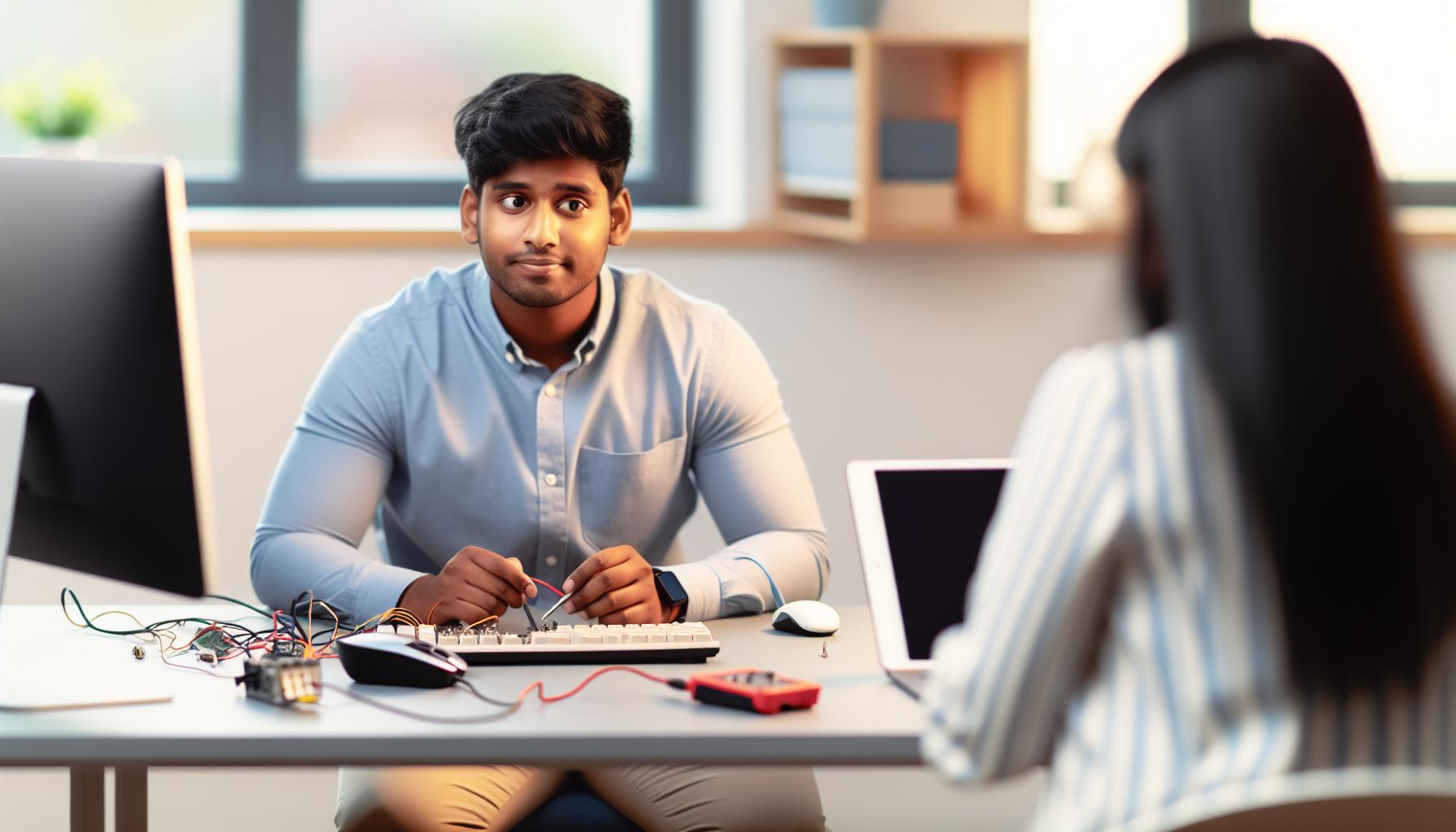
Rychlé testy pro ověření funkčnosti příslušenství
Když zjistíte, že vaše klávesnice a myš nefungují, je zásadní rychle provést několik testů, abyste zjistili, zda se jedná o problém s hardwarovým zařízením nebo s připojením. Tato jednoduchá kontrola může výrazně zkrátit čas potřebný k vyřešení situace a vrátit vás zpět k práci. Zde je několik užitečných rychlých testů, které můžete provést.
- Ověření připojení: Ujistěte se, že jsou klávesnice a myš správně zasunuty do USB portů. V případě, že je používáte bezdrátově, zkontrolujte, zda je obě zařízení plně nabity a zda jsou zapnuty.
- Testování na jiném počítači: Pokud máte k dispozici další počítač, připojte klávesnici a myš k němu. Tímto způsobem snadno zjistíte, zda jsou zařízení funkční nebo zda je problém v samotném počítači.
- Spuštění diagnostických nástrojů: Mnoho operačních systémů obsahuje vestavěné diagnostické nástroje. Například ve Windows můžete otevřít „Ovládací panely“ -> „Zjednodušení přístupu“ a zkontrolovat nastavení, která mohou ovlivnit fungování vašich periferních zařízení.
- Kontrola kabelů a konektorů: Prohlédněte si kabely na přítomnost viditelných poškození. Zkuste také použít jiný kabel nebo adaptér, pokud je to možné, abyste zjistili, zda je problém v kabelu.
- Testování pomocí klávesnice na obrazovce: Na počítači můžete zkusit aktivovat klávesnici na obrazovce (ve Windows je to k dispozici v Nastavení přístupnosti), abyste ověřili, zda reaguje systém na vstupy, i když fyzická klávesnice nefunguje.
Tyto testy vám mohou rychle pomoci zjistit, zda je třeba zařízení opravit nebo vyměnit, případně vyhledat další kroky k nápravě. Ověřením základních funkcí můžete snížit stres a zaměřit se na konkrétní problém, což usušíte neefektivní čas strávený hledáním chyb na nesprávných místech.
Nouzová řešení: Jak restartovat zařízení bez myši a klávesnice
Když se ocitnete v situaci, kdy klávesnice a myš nefungují a potřebujete restartovat své zařízení, může to být trochu frustrující, ale existují způsoby, jak to provedete bez použití těchto periferních zařízení. V mnoha případech se můžete spolehnout na několik jednoduchých metod, které vám umožní uvést počítač zpět do funkčního stavu.
Jednou z nejběžnějších metod, jak restartovat zařízení bez myši a klávesnice, je použití tlačítek na samotném počítači. Většina počítačů má fyzické tlačítko napájení, které můžete stisknout na několik sekund, dokud se systém nevypne. Poté opětovným stisknutím tohoto tlačítka počítač zapnete. Tento postup obvykle funguje, i když jste se dostali do stavu, kdy není možné nic ovládat.
Další možností je využití „Ctrl + Alt + Delete“ kombinace, která v některých systémech může být nastavena tak, že je možno aktivovat režimy řízení pouze pomocí fyzické klávesnice. Pokud však klávesnice nefunguje, můžete se pokusit povolit funkci „tlačítko napájení pro restart“ v nastavení biosu nebo v systému, což obvykle umožňuje restart provést pouze stisknutím napájecího tlačítka.
Pokud je vaším cílem pouze restartovat počítač, můžete také vyzkoušet zařízení k alternativnímu ovládání, například zapojením externí myši nebo klávesnice přes USB, což může přinést okamžité řešení, dokud nezjistíte, co je příčinou problému. Použití jiného počítače umožní verifikaci, jestli zařízení samotné selhalo nebo zda je problém v nastavení vašeho hlavního systému.
Je dobré mít na paměti, že někteří uživatelé také používají aplikace na mobilních telefonech, které umožňují ovládat počítač na dálku. Tento přístup může být užitečný v případě, že máte zařízení nepřístupná a chcete rychle vyřešit problém tímto způsobem. Například aplikace jako TeamViewer nebo VNC Viewer vám mohou poskytnout možnost správy vzdáleného počítače bez nutnosti běžných periferií.
Udržování klidné hlavy a malé množství přípravy vám může značně usnadnit situace, kdy se technologie nebudou chovat tak, jak máte v plánu. S těmito metodami budete schopni reagovat rychle a efektivně.
Jak připojit externí zařízení pro dočasné ovládání
V situaci, kdy klávesnice a myš přestaly fungovat, může být připojení externího zařízení pro dočasné ovládání klíčovým krokem k obnově plné funkčnosti vašeho počítače. Existuje několik efektivních způsobů, jak to udělat, ať už jde o připojení klasických periferií, nebo využití moderních alternativ.
Jednou z nejjednodušších možností je zapojení USB myši nebo klávesnice. Většina moderních operačních systémů automaticky detekuje připojení těchto zařízení a ihned je zpřístupní pro použití. Zde je jednoduchý postup, jak to provést:
- Krok 1: Zkontrolujte, zda je váš počítač vypnutý nebo restartovaný, abyste předešli jakýmkoli dalším komplikacím.
- Krok 2: Připojte USB myš nebo klávesnici do dostupného USB portu. Ujistěte se, že je zařízení dobře zasunuté.
- Krok 3: Pokud je to nutné, zapněte počítač. Systém by měl automaticky rozpoznat nové zařízení a povolit vám jeho použití.
Pokud máte k dispozici starší PS/2 myš nebo klávesnici, můžete také využít tyto porty, pokud je váš počítač jimi vybaven. Důležité je mít na paměti, že konektory PS/2 jsou barevně odlišeny – myš obvykle má zelený konektor, zatímco klávesnice fialový.
Další alternativou může být použití chytrého telefonu jako vzdáleného ovládání počítače. Aplikace jako TeamViewer nebo Unified Remote dovolují ovládání zařízení přes Wi-Fi připojení. Stačí si na telefon nainstalovat příslušnou aplikaci a mít na počítači nainstalovaný doplněk, což vám umožní manipulovat se systémem bez fyzických periferií. Toto řešení může být užitečné, pokud potřebujete rychle zasáhnout a tradiční zařízení nejsou k dispozici.
V případě, že technické problémy přetrvávají, doporučuje se prověřit příslušné kabely a porty, a pokud jsou dostupné, pokusit se použít další zařízení, aby se vyloučila možnost poruchy. Důležité je mít na paměti, že i dočasný úspěch při připojení externích zařízení může poskytnout čas na analyzování a opravu hlavního problému, čímž obnovíte plnou funkčnost vašeho počítače a jeho periferních zařízení.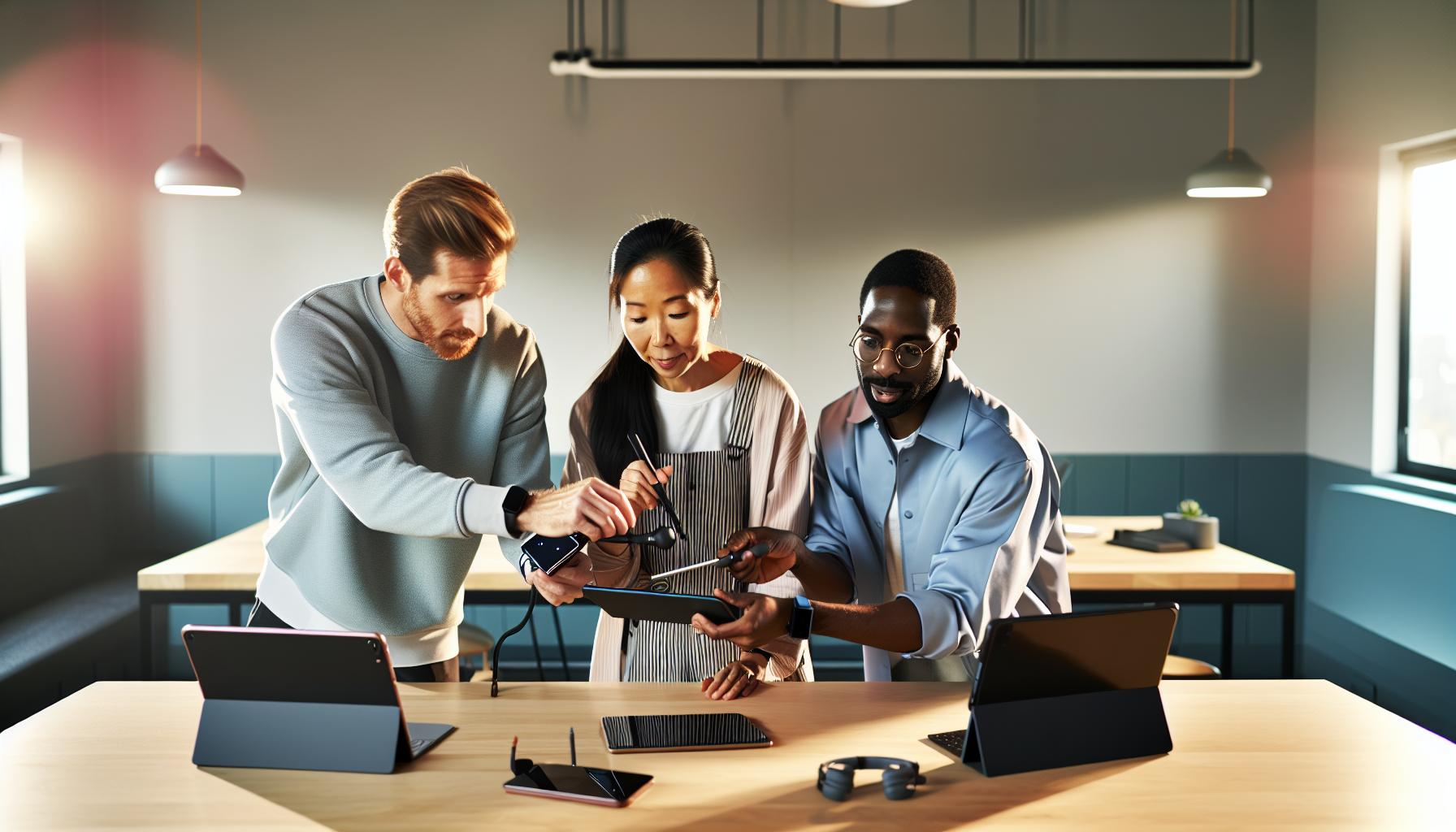
Použití klávesnice na obrazovce jako alternativa
Pokud se ocitáte v situaci, kdy nemáte k dispozici ani klávesnici, ani myš, klávesnice na obrazovce se může stát vaší spásou. Tento velmi užitečný nástroj dostupný v mnoha operačních systémech vám umožní ovládat počítač pouze pomocí myši nebo dotykového displeje. Je to ideální alternativní řešení, které vám umožní pokračovat v práci, i když jsou vaše běžné periferie nefunkční.
Naštěstí je aktivace klávesnice na obrazovce obvykle jednoduchý proces. Postupujte podle následujících kroků, které vám pomohou přístup k této funkci:
- Krok 1: Na obrazovce s nedostatkem ovládání přejděte k možnosti „Nastavení“. Pokud nemáte myš, můžete použít klávesovou zkratku Windows + I pro otevření nastavení na většině Windows systémů.
- Krok 2: V sekci „Usnadnění přístupu“ vyberte „Klávesnice“. Tato sekce se zaměřuje na funkce, které usnadňují interakci s počítačem pro uživatele s různými potřebami.
- Krok 3: Aktivujte možnost „Klávesnice na obrazovce“. Jakmile tuto možnost zapnete, zobrazí se klávesnice na obrazovce, a vy ji můžete ovládat pomocí myši nebo touchpadu.
Klávesnice na obrazovce je plně funkční a umožňuje vám vykonávat všechny standardní klávesové zkratky a příkazy, včetně psaní textu, ovládání programů a navigace v systému. Je to vynikající dočasné řešení, které nejen že usnadňuje ovládání počítače bez fyzických periferií, ale také vám dává možnost obnovit funkčnost systému a zkontrolovat příčiny poruchy.
Pokud se snažíte zjistit, co způsobilo, že klávesnice a myš přestaly fungovat, můžete také pomocí klávesnice na obrazovce diagnostikovat problémy se softwarem nebo ovladači. Například můžete zkontrolovat aktualizace ovladačů nebo přistoupit k funkcím v nouzovém režimu, což může být klíčovým krokem k vyřešení problému. S jejími možnostmi si můžete být jisti, že i bez klasických periferií máte kontrolu nad počítačem a můžete podniknout kroky k jeho opravě.
Oprava ovladačů: Které kroky podniknout
Pokud se vaše klávesnice nebo myš přestanou chovat tak, jak by měly, jedním z prvních kroků, které je třeba zvážit, je aktualizace ovladačů. Ovladače jsou programy, které umožňují operačnímu systému komunikovat s hardwarem, jako jsou klávesnice a myši. Když dojde k problémům s funkcí těchto zařízení, může být problém způsoben zastaralými nebo poškozenými ovladači.
Abyste provedli opravu ovladačů, postupujte podle těchto kroků:
- Krok 1: Otevřete Správce zařízení. Můžete to udělat pomocí klávesové zkratky Windows + X a následně vybrat „Správce zařízení“. Pokud nemáte klávesnici ani myš, můžete použít klávesnici na obrazovce pro navigaci.
- Krok 2: V Správci zařízení najděte sekci „Klávesnice“ a „Myši a jiná ukazovací zařízení“. Klikněte pravým tlačítkem na vybraný ovladač a zvolte „Aktualizovat ovladač“.
- Krok 3: Zvolte možnost „Automaticky vyhledat aktualizované ovladače“. Systém Windows se pokusí najít a nainstalovat nejnovější ovladače pro vaše zařízení.
Pokud aktualizace nevyřeší problémy, zvažte možnost přeinstalace ovladačů. To lze provést takto:
- Krok 1: V správcovském okně opět klikněte pravým tlačítkem myši na zařízení a vyberte „Odinstalovat zařízení“.
- Krok 2: Po odinstalaci restartujte počítač. Windows automaticky znovu nainstaluje ovladače při startu.
- Krok 3: Po restartu zkontrolujte, zda jsou zařízení funkční.
Někdy může být užitečné vrátit se k předchozím verzím ovladačů, pokud novější verze způsobila nekompatibilitu. Chcete-li to udělat, v „Správci zařízení“ klikněte pravým tlačítkem na zařízení, vyberte „Vlastnosti“, přejděte na kartu „Ovladač“ a zvolte „Vrátit zpět ovladač“. Tato funkce umožňuje vrátit změny a může vyřešit výpadky funkcí.
Mějte na paměti, že během celého procesu může být nezbytné používat klávesnici na obrazovce, obzvláště pokud dočasně nemáte k dispozici fyzické periférie. Tímto způsobem můžete snadno spravovat ovladače a vrátit systém do funkčního stavu, aniž byste se dostali do dalších potíží.
Jak obnovit systém zpět do funkčního stavu
Pokud vám nefunguje klávesnice a myš, může to být frustrující situace, ale existují účinné způsoby, jak obnovit systém do funkčního stavu bez nutnosti fyzického ovládání. Mnozí uživatelé se mohou ocitnout ve vleku problémů s ovladači nebo softwarem, což vyžaduje, aby použili alternativní metody k reinstalaci nebo opravy klíčových komponentů.
Začněte bezpečným režimem, což je užitečná funkce pro řešení problémů. Bezpečný režim umožňuje spouštění pouze základních ovladačů a služeb, takže můžete provést diagnostiku. Zde je postup, jak se do bezpečného režimu dostat:
- Krok 1: Restartujte počítač a během bootovací sekvence opakovaně stiskněte klávesu F8 (nebo klávesu Shift + F8 pro Windows 10).
- Krok 2: V nabídce vyberte „Bezpečný režim“ a stiskněte Enter.
- Krok 3: Po načtení systému můžete provést aktualizaci ovladačů nebo odstranění nesprávně fungujícího softwaru.
Pokud se klávesnice a myš stále nedaří zprovoznit, můžete vyzkoušet obnovu systému. Tato funkce vám umožní vrátit nastavení systému do předchozího stavu, kdy byl funkční. Jak na to:
- Krok 1: Na obrazovce přihlášení nebo v bezpečném režimu stiskněte Windows + R, napište rstrui a stiskněte Enter.
- Krok 2: Vyberte „Další možnosti obnovení“ a poté „Obnovit počítač na předchozí stav“.
- Krok 3: Postupujte dle pokynů na obrazovce a vyberte bod obnovení, který je před datem, kdy se problém objevil.
Mějte na paměti, že úspěšné obnovení systému může vyžadovat trochu trpělivosti. Pokud však ani tyto kroky nepomohou a zařízení stále nefungují, můžete kontaktovat technickou podporu nebo navštívit online fóra pro další pomoc. V mnoha případech mají ostatní uživatelé podobné zkušenosti a budou schopni vám poskytnout cenné rady a tipy k vyřešení vašeho problému. Pravidelně zálohujte vaše data, abyste předešli ztrátě informací během procesu obnovy.
Možnosti obnovení systému a nouzové režimy
Pokud se potýkáte s nefunkční klávesnicí nebo myší, obnovení systému a nouzové režimy mohou hrát klíčovou roli při návratu vašeho počítače do stavu funkčnosti. Díky těmto metodám můžete vyřešit mnohé problémy související s ovládacími zařízeními, a to i bez fyzického přístupu k nim. Jakmile se naučíte, jak tyto nástroje účinně využít, budete se cítit mnohem více sebevědoměji, když nastanou technické potíže.
Bezpečný režim
Bezpečný režim je užitečná funkce, která spouští operační systém pouze s nezbytnými ovladači a službami. To vám umožní provádět diagnostiku a odstraňovat problémy. Můžete se do něj dostat během bootovací sekvence:
- Krok 1: Restartujte počítač a během spuštění opakovaně stiskněte klávesu F8.
- Krok 2: Z nabídky vyberte možnost „Bezpečný režim“ a stiskněte Enter.
- Krok 3: Jakmile se systém načte, zkontrolujte, zda problém s ovladači přetrvává, a podle potřeby je aktualizujte nebo odinstalujte podezřelé programy.
Obnovení systému
Pokud problém přetrvává, můžete použít funkci obnovení systému, která vrátí počítač do stavu, kdy fungoval správně:
- Krok 1: Na obrazovce přihlášení nebo v bezpečném režimu stiskněte Windows + R, napište rstrui a stiskněte Enter.
- Krok 2: Zvolte „Další možnosti obnovení“ a poté „Obnovit počítač na předchozí stav“.
- Krok 3: Následně vyberte bod obnovení, který je datován před výskytem problému, a postupujte podle pokynů na obrazovce.
Znalost těchto metod vám umožní rychle reagovat na problémy s klávesnicí a myší, a zajistit si tak bezproblémovou práci. Nenechte se odradit technologickými potížemi – každý z nás se s nimi občas setká, a přístup k těmto nástrojům vám může pomoci dostat se zpět na správnou cestu.
Kde hledat pomoc: Online fóra a technická podpora
Pokud se ocitnete v situaci, kdy klávesnice a myš nefungují, může být frustrující snažit se vyřešit problém samostatně. Naštěstí existuje celá řada online fór a technické podpory, které vám mohou pomoci s touto situací. Spolehlivé zdroje vám mohou poskytnout cenné rady založené na zkušenostech jiných uživatelů a odborníků.
Jedním z prvních míst, kam se můžete obrátit, jsou online fóra zaměřená na technické problémy, jako například Stack Exchange nebo Reddit. Tyto platformy umožňují uživatelům sdílet své zkušenosti a navrhovat možné řešení. Například, pokud na fóru zadáte popis vašeho problému, existuje vysoká pravděpodobnost, že někdo již řešil podobný problém a poskytne vám užitečné rady. Doporučuje se také procházet sekce specifické pro vaši značku nebo model počítače, kde můžete získat odbornějším zacílením pomoc.
Pokud se cítíte ztraceni, můžete se také obrátit na technickou podporu výrobce vašeho zařízení. Většina renomovaných značek, jako jsou Dell, HP nebo Lenovo, nabízí možnost kontaktování jejich zákaznického servisu prostřednictvím chatu, e-mailu nebo telefonického hovoru. Předtím, než zavoláte, mějte připravený podrobný popis problému, typy zařízení a služeb, které již byly podniknuty. To může urychlit proces vyhledávání a poskytování řešení.
V případě, že byste se rádi dostali k dalším informacím nebo pokročilejším řešením, specializované weby jako Tom’s Hardware nebo CNET nabízejí články a návody, které se týkají oprav hardwaru a software. Tyto zdroje zpravidla obsahují krok za krokem pokyny, které vám pomohou diagnostikovat a opravit problémy s periferiemi.
Nyní, když víte kam se obrátit, nezapomeňte, že technické problémy jsou běžné a že existují komunity, které jsou tu, aby vám pomohly. Pokud nenajdete okamžité řešení, nebojte se požádat o pomoc a používat tyto zdroje jako součást vašeho procesního vybavení pro budoucí referenci.
Prevence budoucích problémů s periferními zařízeními
Zajištění plynulého chodu vašich periferních zařízení, jako jsou klávesnice a myš, může výrazně přispět k vaší produktivitě a pohodlí při práci s počítačem. Prevence technických problémů je klíčová a několika jednoduchými kroky můžete minimalizovat riziko, že se s nefunkčními zařízeními ocitnete v nežádoucí situaci.
- Pravidelná údržba a čištění: Prach a nečistoty mohou způsobit problémy se senzory a tlačítky. Pravidelné čištění klávesnice a myši pomocí stlačeného vzduchu a měkkého hadříku pomůže udržet zařízení v dobrém stavu.
- Aktualizace ovladačů: Zajistěte, aby byly ovladače vašich zařízení aktuální. Výrobci často vydávají aktualizace, které mohou zlepšit výkon nebo vyřešit známé chyby. Sledujte stránky výrobce nebo používejte specializovaný software, který pomůže automaticky provádět tyto aktualizace.
- Testování na jiných počítačích: Pokud máte podezření, že periferní zařízení nefunguje, vyzkoušejte jej na jiném počítači. Tento krok umožní zjistit, zda je problém ve vašem zařízení nebo v samotné klávesnici či myši.
- Použití kvalitních zařízení: Investice do osvědčených a kvalitních značkových klávesnic a myší může snížit pravděpodobnost poruchy. Levnější alternativy mohou mít kratší životnost a nižší spolehlivost.
Pokud používáte laptop, vyvarujte se používání zařízení na površích, které mají tendenci se zahřívat (například peřiny nebo koberce), protože to může přehřívat systém a následně i periferní zařízení. Zajištění správné ergonomie také pomáhá – správné umístění klávesnice a myši může snížit únavu rukou a zrakovou námahu.
Pamatujte, že i když se tyto kroky jeví jako jednoduché, pravidelná péče a prevence mohou významně prodloužit životnost vašich periferních zařízení a předejít budoucím problémům. Vytvořte si rutinu pro údržbu a budete si moci užívat bezproblémovou práci s počítačem.
Jak vybrat správné příslušenství pro váš počítač
Při výběru správného příslušenství pro váš počítač je důležité klást důraz na kvalitu, funkčnost a kompatibilitu. Dobrý výběr může výrazně ovlivnit vaši produktivitu i pohodlí při práci, zvlášť pokud čelíte situaci, kdy vaše klávesnice nebo myš přestávají fungovat. Jaké faktory zohlednit při výběru?
- Typ použití: Zvažte, jakým způsobem plánujete příslušenství používat. Pokud pracujete na delších projektech, pohodlná ergonomická klávesnice a myš vám mohou pomoci snížit únavu. Naopak, pro hraní her se vyplatí investice do herních periferií se speciálními funkcemi, jako je programovatelné podsvícení nebo extra tlačítka.
- Kompatibilita: Ujistěte se, že příslušenství je kompatibilní s vaším operačním systémem a hardwarem. Mnoho výrobků je nyní univerzálních, ale vždy je dobré zkontrolovat specifikace nebo recenze před nákupem.
- Kvalita a značka: Investice do známých a osvědčených značek může snížit pravděpodobnost poruchy a zvýšit celkovou životnost zařízení. Levnější alternativy často nemusí splňovat požadavky, což se může projevit na jejich výkonu a spolehlivosti.
- Zákaznická podpora a záruka: Před nákupem se informujte o dostupnosti zákaznické podpory a záručních podmínkách. Kvalitní výrobci obvykle nabízejí delší záruky a užitečné služby pro případ technických problémů.
V neposlední řadě, myslíte-li na budoucnost, vyberte si příslušenství s možností upgradování nebo rozšíření funkcí. Například některé klávesnice umožňují snadnou výměnu kláves nebo vylepšení nastavení. Tento přístup vám může poskytnout flexibilitu a trvalou hodnotu ve vašem pracovním prostředí. Tímto způsobem si zajistíte, že vaše příslušenství bude vyhovovat vašim potřebám i v průběhu času.
Tipy na údržbu klávesnice a myši pro delší životnost
Udržování klávesnice a myši v dobrém stavu je klíčové pro zajištění jejich dlouhé životnosti a spolehlivého fungování. Správná péče o tyto periferní zařízení nejenže prodlužuje jejich životnost, ale také zlepšuje celkový zážitek z používání. Tento článek vám nabídne několik praktických tipů na údržbu, které vám pomohou předejít budoucím problémům.
Začněte pravidelným čištěním svých zařízení. Je doporučeno klávesnici a myš utírat měkkým, suchým hadříkem, aby se odstranily nečistoty a prach. Pro důkladnější čištění můžete použít mírně navlhčený hadřík a jemný čisticí prostředek. U klávesnice je také dobré prohodit klávesy, abyste odstranili víc sacek, které mohou ulpět pod nimi. Při čištění myši nezapomeňte věnovat pozornost optickému snímači, kam se také mohou dostat nečistoty, což může ovlivnit její výkon.
Dalším důležitým krokem je výběr správného místa pro vaše zařízení. Ujistěte se, že stůl, na kterém používáte klávesnici a myš, je stabilní a čistý. Příliš mnoho prachu nebo nečistot na pracovním prostoru může zařízení poškodit nebo zkrátit jejich životnost. Při používání myši dbejte na to, aby nebyla umístěna na příliš lesklém nebo zrcadlovém povrchu, protože to může ovlivnit její sledovací schopnosti.
Pokud se rozhodnete investovat do extra příslušenství, jako jsou podložky pod myš nebo ergonomické klávesnice, můžete dosáhnout ještě většího pohodlí a ochrany vašich zařízení. Ujistěte se, že příslušenství je kompatibilní a odpovídá vašemu osobnímu stylu práce. Tyto drobné úpravy mohou povzbudit i produktivitu a přispět k pohodlí během dlouhých hodin práce.
Na závěr, pravidelně aktualizujte ovladače pro vaše periferní zařízení přes oficiální webové stránky výrobce. Udržení aktuálních ovladačů zajistí, že klávesnice a myš budou fungovat hladce a vyhnou se nekontrolovatelným problémům. Dodržováním těchto jednoduchých tipů můžete významně prodloužit životnost vašich zařízení a vyhnout se stresujícím situacím spojeným s jejich výpadky.
Nejčastější dotazy
Q: Co udělat, když se klávesnice a myš vůbec nezapnou?
A: Pokud se klávesnice a myš nezapnou, zkontrolujte, zda jsou správně připojené. Zkuste je odpojit a znovu připojit, popřípadě je vyzkoušejte na jiném počítači. Pokud problém přetrvává, může být zařízení poškozené a je vhodné je vyměnit.
Q: Jak obnovit funkčnost klávesnice a myši bez restartování počítače?
A: Abychom obnovili funkčnost klávesnice a myši bez restartování, můžete zkusit otevřít Správce úloh stisknutím kombinace Ctrl + Shift + Esc, najít a restartovat proces „explorer.exe“. To může pomoci resetovat periferní zařízení.
Q: Jak zjistit, zda je problém hardwarový nebo softwarový?
A: Pro zjištění, zda je problém hardwarový nebo softwarový, můžete vyzkoušet klávesnici a myš na jiném počítači. Pokud fungují, problém je ve vašem systému. Dále zkuste bezpečný režim, abyste zjistili, zda se zařízení chovají normálně.
Q: Jaké jsou rychlejší příznaky poruchy klávesnice a myši?
A: Rychlé příznaky poruchy zahrnují intermitentní funkčnost, zpoždění reakce, nemožnost psát nebo posouvat myší. Pokud se objeví tyto známky, je dobré provést diagnostiku nebo zkontrolovat připojení zařízení.
Q: Můžu používat klávesnici na obrazovce i bez myši?
A: Ano, klávesnici na obrazovce můžete používat bez myši. Stačí použít klávesovou zkratku Windows + Ctrl + O pro aktivaci. Tímto způsobem můžete ovládat počítač bez fyzických periferních zařízení.
Q: Kde najdu technickou podporu pro problémy s klávesnicí a myší?
A: Technickou podporu pro problémy s klávesnicí a myší můžete najít na webových stránkách výrobce vašich zařízení. Také můžete navštívit specializovaná fóra, kde uživatelé sdílejí zkušenosti a řešení.
Q: Jak mohu ochránit svou klávesnici a myš před budoucími problémy?
A: Prevence problémů zahrnuje pravidelnou údržbu, úklid od prachu a nečistot, a používání kvalitních doplňků. Udržujte software aktualizovaný a pravidelně kontrolujte ovladače pro zajištění správného fungování.
Q: Jaký typ klávesnice a myši je nejvhodnější pro mé potřeby?
A: Nejvhodnější typ závisí na vašich preferencích a používání. Pro práci doporučujeme ergonomické modely s dobrou oporou, zatímco hráči by měli zvážit herní klávesnice a myši s rychlou odezvou.
Poslední slovo
Pokud se vám tedy klávesnice a myš přestaly fungovat, nezapomeňte, že existují rychlá a efektivní řešení, která můžete snadno aplikovat. Stačí si pamatovat, že restartování zařízení, kontrola připojení nebo vyzkoušení jiného USB portu může často vyřešit problém. Nezůstávejte na mrtvém bodě! Pokud vám tyto tipy nepomohly, přečtěte si další naše články, jako je „Jak opravit problémy s hardwarem“ nebo „Nejčastější chyby při používání PC“, kde najdete další užitečné rady.
Je důležité nenechat se frustrovat a čerpat z dostupných zdrojů. Přihlašte se k našemu newsletteru pro další technické tipy a novinky! Pokud máte vlastní zkušenosti nebo další otázky, neváhejte se s námi podělit v komentářích níže. Zůstaňte s námi a objevujte další užitečné návody, které vám usnadní každodenní používání technologie!
Get our latest guides, news, and insights highlighted in your Google Search & AI Overviews.










