Co byste dělali, kdybyste najednou zjistili, že vaše klávesnice přestala psát číslice? Tento problém není jen frustrující, ale může také narušit vaši produktivitu, pokud pracujete s tabulkami nebo se zabýváte čísly. V tomto článku se podíváme na praktické kroky, které vám pomohou rychle a efektivně vyřešit tento problém, a to jak pro numerické klávesnice, tak pro standardní klávesnice. Vysvětlíme si, jak můžete diagnostikovat problém, zkontrolovat nastavení a vrátit se ke hladkému psaní, abyste neztráceli čas. Ať už jste technický nováček, nebo zkušenější uživatel, naše rady vám umožní snadno zvládnout tuto situaci. Pokračujte a zjistěte, jak na to!
Co je příčinou, když číslice na klávesnici přestanou fungovat
Různé faktory mohou způsobit, že přestanou fungovat číslice na klávesnici. Nejčastější příčinou je mohla být aktivace klávesy Num Lock, která zapíná nebo vypíná numerickou funkcionalitu. Na některých klávesnicích může být tento režim aktivován omylem, což způsobí, že se místo písmen zobrazují číslice. To se může snadno potvrdit stisknutím klávesy Num Lock na numerické klávesnici nebo kombinací kláves Fn + F11 na mini noteboocích, jako je Acer Aspire One[[1]](https://notebooky.heureka.cz/acer-aspire-one-a150-bb-lu-s050b-089/poradna-otazka/93509/).
Další možnou příčinou mohou být softwarové problémy, jako je nesprávné nastavení rozložení klávesnice nebo poškozené ovladače. Pokud používáte software, který se zaměřuje na speciální úpravy klávesnice, může dojít k nekompatibilitě, což rovněž může ovlivnit funkčnost číslic. Například, pokud se rozložení klávesnice v operačním systému Windows neodpovídá skutečné klávesnici, může to způsobit, že stisknutím číslicových kláves se zobrazí jiné znaky[[2]](https://learn.microsoft.com/cs-cz/answers/questions/3219015/kl-vesnice-p-e-m-sto-p-smen-slice).
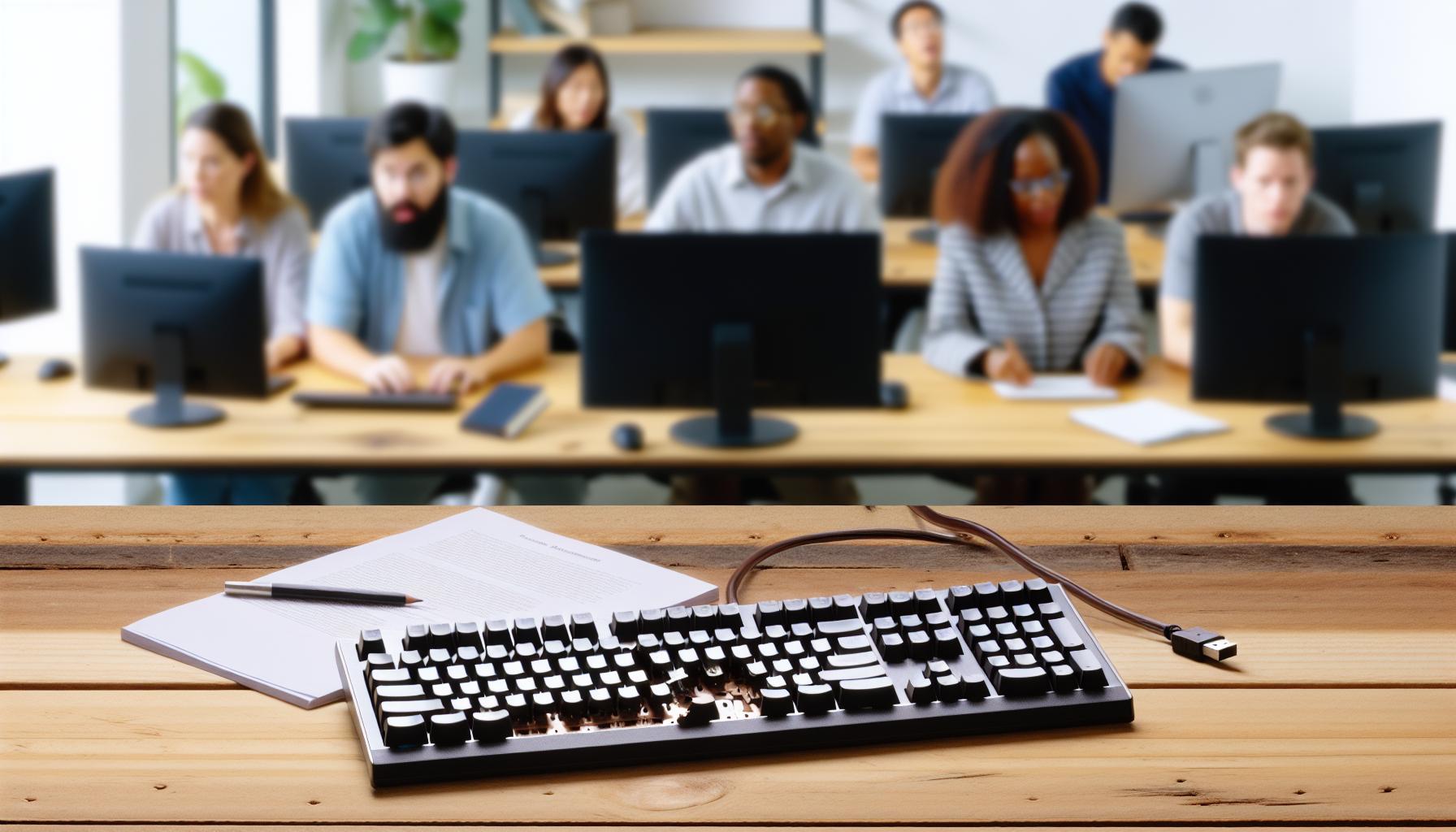
V neposlední řadě je příčinou také fyzické poškození klávesnice, jako je prach, nečistoty nebo kyselé kapaliny, které se dostaly pod klávesy. To může skončit tím, že klávesy ve skupině číslic přestanou reagovat nebo se začnou chovat nepředvídatelně. Huštění klávesnice pro odstranění nečistot a kontrola fyzického stavu kláves jsou důležité kroky, které by měly být provedeny, abyste se ujistili, že vaše klávesnice je ve správném stavu pro použití.
Jak zjistit, zda je problém hardwarový nebo softwarový

Pokud se číslice na klávesnici přestaly zobrazovat, je klíčové zjistit, zda je problém hardwarový, nebo softwarový. Tento krok vám pomůže efektivněji diagnostikovat a opravit situaci bez zbytečného plýtvání časem na složitější řešení, která nemusí být nezbytně nutná.
Začněte tím, že zkontrolujete, zda klávesnice funguje na jiném zařízení. Pokud máte možnost připojit ji k jinému počítači a číslice stále nefungují, je pravděpodobné, že došlo k hardwarovému problému. Může se jednat o fyzické poškození klávesnice nebo její selhání. Na druhou stranu, pokud klávesnice funguje na jiném zařízení, zaměřte se na softwarové aspekty.
V případě, že číslice nefungují jen na vašem počítači, začněte s kontrolou nastavení. Ověřte si, zda není aktivována klávesa Num Lock, která může způsobit, že místo čísel se zobrazují jiné znaky. Dále zkontrolujte rozložení klávesnice ve Windows: otevřete nastavení (Nastavení -> Čas a jazyk -> Jazyk) a ujistěte se, že je vybráno správné rozložení. Pokud jsou ovladače poškozené, může to také vést k problémům. Ve Windows můžete snadno obnovit ovladače klávesnice v sekci Správce zařízení.
Údržba čistoty klávesnice je také důležitá. Prach a nečistoty se mohou dostat pod klávesy a bránit jejich funkčnosti. Opatrně klávesnici vyčistěte a zkontrolujte, zda se problém nevyřešil. Tímto způsobem rychle zjistíte, zda je potřeba obráti se na odbornou pomoc, nebo zda je možné problém snadno vyřešit doma.
Krok za krokem: Opravy problémů s číslicemi

Když na klávesnici přestanou fungovat číslice, může to být velmi frustrující zážitek. Někdy stačí jen malý krok k tomu, abyste problém vyřešili. Zde je několik jednoduchých kroků, které můžete vyzkoušet, abyste obnovili funkčnost číslic na vaší klávesnici.
Prvotní diagnostika
Nejprve zkontrolujte, zda není problém v samotném hardwaru. Připojte klávesnici k jinému počítači. Pokud číslice nefungují ani tam, je pravděpodobné, že máte problém s klávesnicí samotnou. V takovém případě zvažte možnost opravy nebo nahrazení klávesnice. Pokud číslice fungují na jiném zařízení, pokračujte s následujícími kroky pro diagnostiku softwaru.
Kontrola základních nastavení
- Num Lock: Ujistěte se, že není aktivována klávesa Num Lock. Tato klávesa může přepínat mezi čísly a jinými symboly na numerické klávesnici. Zkuste ji stisknout a znovu ověřte, zda číslice fungují.
- Rozložení klávesnice: Zkontrolujte rozložení klávesnice ve Windows:
– Otevřete Nastavení.
– Přejděte na Čas a jazyk.
– Klikněte na Jazyk a ujistěte se, že je vybráno správné jazykové rozložení.
Obnovení ovladačů klávesnice
Pokud se problém stále nevyřešil, může být vhodné obnovit ovladače klávesnice. Postupujte podle těchto kroků:
- Otevřete Správce zařízení: Stiskněte klávesu Windows + X a vyberte „Správce zařízení“.
- Najděte sekci Klávesnice a rozbalte ji.
- Pravým tlačítkem klikněte na vaši klávesnici a vyberte Odinstalovat zařízení.
- Restartujte počítač. Windows automaticky nainstaluje potřebné ovladače.
Údržba a čištění klávesnice
Přijměte preventivní opatření tím, že budete klávesnici pravidelně čistit. Prach a nečistoty mohou uvíznout mezi klávesami a způsobit nedostatek reakce. Opatrně klávesnici otřete vlhkým hadříkem a použijte stlačený vzduch k odstranění nečistot.
Jakmile projdete těmito kroky, měli byste mít lepší představu o tom, co může být příčinou problému s číslicemi na klávesnici. Pokud žádné z těchto řešení nefungují, nemusíte se bát vyhledat odbornou pomoc, aby se zajistilo, že klávesnice je v pořádku a že se problém dá správně diagnostikovat.
Jak obnovit ovladače klávesnice ve Windows
Když se na klávesnici přestanou psát číslice, může to být frustrující, ale často je možné problém vyřešit obnovou ovladačů klávesnice. Ovladače jsou software, který umožňuje vašemu operačnímu systému komunikovat s hardwarem, a jejich poškození nebo zastaralost mohou vést k různým problémům, včetně nefunkčnosti některých kláves. Obnovením ovladačů můžete vrátit klávesnici do plné funkčnosti.
Abyste úspěšně obnovili ovladače klávesnice ve Windows, můžete postupovat podle následujících kroků:
- Otevřete Správce zařízení: Stiskněte klávesu Windows + X a z nabídky vyberte „Správce zařízení“. Tento nástroj vám umožní spravovat veškeré zařízení připojené k vašemu počítači.
- Najděte sekci Klávesnice: V okně Správce zařízení vyhledejte kategorii „Klávesnice“ a klikněte na šipku vedle ní, aby se rozbalila.
- Odinstalujte ovladač: Pravým tlačítkem klikněte na název vaší klávesnice a vyberte „Odinstalovat zařízení“. Tento krok odstraní aktuální ovladač, který může být poškozený.
- Restartujte počítač: Po odinstalaci ovladače restartujte počítač. Windows by měl automaticky detekovat klávesnici a nainstalovat nezbytné ovladače.
Pokud problém přetrvává i po obnovení ovladačů, můžete také zkontrolovat aktualizace systému Windows, které mohou obsahovat nové ovladače. Můžete to provést tak, že otevřete „Nastavení“, přejdete na „Aktualizace a zabezpečení“ a kliknete na „Zkontrolovat aktualizace“. Tímto způsobem zajistíte, že máte vždy aktuální verze ovladačů a dalšího nezbytného softwaru.
Při pravidelném prověřování a obnově ovladačů klávesnice udržujete její optimální funkčnost a vyhýbáte se potenciálním problémům s číslicemi i dalšími funkcemi klávesnice.
Nastavení klávesnice: Jak zkontrolovat rozložení a jazyk
Když na klávesnici přestávají fungovat číslice, jedním z prvních kroků, které byste měli provést, je zkontrolovat nastavení rozložení a jazyka klávesnice. Nesprávné nastavení může způsobit, že nebudete moci správně zadávat číslice. Zde je několik jednoduchých kroků, jak zkontrolovat a případně změnit rozložení a jazyk klávesnice ve Windows.
Jak zkontrolovat rozložení a jazyk klávesnice ve Windows
- Otevřete nastavení klávesnice: Klikněte na tlačítko „Start“ a vyberte „Nastavení“ (ikona ozubeného kola).
- Vyberte „Čas a jazyk“: V nabídce, která se otevře, klikněte na „Čas a jazyk“.
- Jazyk: V levém menu klikněte na „Jazyk“. Zde uvidíte seznam jazyků, které jsou nainstalovány na vašem systému.
- Možnosti jazyka: Klikněte na jazyk, který máte nastavený (např. Čeština), a poté na tlačítko „Možnosti“. Zde můžete zkontrolovat, zda máte nainstalované správné rozložení klávesnice (např. Česká QWERTY).
- Přidání nového jazyka: Pokud potřebujete přidat další jazyk, klikněte na „Přidat jazyk“ a vyberte jazyk, který chcete použít.
- Přepínání klávesnic: Překontrolujte, jaké klávesové zkratky máte pro přepínání mezi jazyky. Vraťte se do sekce „Nastavení jazyka“ a klikněte na „Upřesnit nastavení klávesnice“. Zde můžete upravit klávesové zkratky.
Pokud máte klávesnici s numerickým blokem a ten nefunguje, ujistěte se, že není zapnuta funkce Num Lock, která obvykle aktivuje nebo deaktivuje numerický blok.
Praktické tipy
- Testování klávesnice: Otevřete textový editor (např. Poznámkový blok) a zkuste napsat číslice. Pokud fungují, problém může být v konkrétní aplikaci.
- Přepnout rozložení: Zkuste přepnout na jiná rozložení klávesnice, jestli funkce číslic znovu nenastane. Pokud máte například nastavený americký jazyk, vyzkoušejte českou klávesnici.
Věnováním pozornosti těmto nastavením můžete odstranit nejčastější problémy, které mohou ovlivnit funkčnost číslic na vaší klávesnici. V případě, že i po úpravách nastavení nefungují číslice, bude dobré pokusit se o další diagnostiku nebo odbornou pomoc.
Co dělat, když není možné napsat číslice v aplikacích
Když číslice na klávesnici nefungují v některých aplikacích, může to být frustrující problém, který narušuje vaši pracovní efektivitu. V první řadě se ujistěte, zda je problém specifický pro určitou aplikaci nebo se týká celé klávesnice. Otevřete jednoduchý textový editor, například Poznámkový blok, a zkuste napsat číslice. Pokud fungují zde, problém může spočívat v konkrétní aplikaci. Například, některé aplikace mohou mít specifické nastavení pro vstup, které blokuje číslice, nebo může být problém způsoben špatně nastavenými preferencemi.
Možné příčiny a řešení
- Kontrola specifických aplikací: Pokud problém nastává pouze v jedné aplikaci, zkontrolujte její nastavení. Například v aplikacích pro zpracování textu nebo tabulek může být nastavený filtr, který blokuje určité znaky.
- Aktualizace aplikace: Zajistěte, aby byla aplikace aktualizována na nejnovější verzi. Někdy starší verze mohou mít chyby, které narušují funkci číslic.
- Testování na jiném zařízení: Pokud máte přístup k jinému počítači, můžete vyzkoušet, zda číslice fungují na něm v téže aplikaci. To pomůže určit, zda je problém v aplikaci nebo v vašem zařízení.
Pokud číslice nefungují ani v jiných aplikacích, můžete zkusit několik dalších kroků. Ujistěte se, že není zapnuta funkce Num Lock, pokud používáte numerickou klávesnici. Dále proveďte restart počítače, abyste vyloučili dočasné problémy s pamětí nebo systémem.
Pokročilé řešení problémů
Pokud výše uvedené metody nevedou k úspěchu, zvažte obnovení ovladačů klávesnice. Otevřete Správce zařízení ve Windows, najděte klávesnici a vyberte možnost „Aktualizovat ovladač“. To může vyřešit problémy související s hardwarovými identifikátory a zaručit správnou funkčnost. Pokud se situace ani potom nezlepší, zvažte použití alternativních metod zadávání čísel, jako jsou klávesové zkratky nebo virtuální klávesnice, což může být užitečné při naléhavých úkolech.
Pamatovat na to, že téměř každý problém má řešení, a trpělivě prozkoumávat možné příčiny a metody řešení může být klíčem k rychlému obnovení funkčnosti vaší klávesnice.
Další tipy pro údržbu a správnou funkčnost klávesnice
Pokud se vám číslice na klávesnici začnou chovat neobvykle, příčina může být nejen v softwarových nastaveních, ale také v samotné údržbě klávesnice. Pravidelná péče o klávesnici přispívá k její dlouhé životnosti a správné funkčnosti. Zde jsou některé tipy, jak udržet vaši klávesnici v optimálním stavu.
Začněte pravidelným čištěním klávesnice, abyste odstranili prach, nečistoty a zbytky jídla, které se mohou dostat mezi klávesy. Měkký hadřík, dezinfekční ubrousky nebo vzduchový kompresor vás mohou efektivně zbavit zbytků a zajistit, že klávesy budou pružné a reagující. Dbejte na to, abyste klávesnici jeli na nízké otáčky, abyste nepoužili příliš silný tlak na jednotlivé klávesy.
Pravidelná kontrola nastavení
Je dobré pravidelně kontrolovat nástroje a nastavení vaší klávesnice ve Windows. Ujistěte se, že máte správně nastavené rozložení a jazyk. Přejděte do sekce „Nastavení -> Čas a jazyk -> Oblast a jazyk“ a ověřte, že vaše preferované rozložení klávesnice je nastaveno jako výchozí. Pokud používáte speciální znaky nebo jazykové rozložení, které mohou ovlivnit zadávání číslic, může to být příčinou potíží.
Prevence problémů
Prevence hraje klíčovou roli v zajištění dlouhé životnosti vaší klávesnice. Často ji udržujte v čistém a suchém prostředí, mimo dosah tekutin, které by mohly způsobit zkrat. Při používání notebooku se snažte nekládat na klávesnici nic těžkého, čímž předejdete poškození kláves zdola. Po použití ji zakryjte ochranným potahem nebo ji uložte do bezpečné polohy, abyste minimalizovali riziko poškození.
Dodržování těchto jednoduchých tipů může výrazně přispět k bezproblémovému fungování vaší klávesnice a zajistit, že číslice i další znaky budou vždy správně fungovat. Pokud přesto narazíte na problémy s číslicemi, nezapomeňte, že správné údržbové návyky vám mohou ušetřit mnoho času a frustrace.
Kdy vyhledat odbornou pomoc pro klávesnici
Je důležité věnovat pozornost signálům, které vaše klávesnice vysílá, protože některé problémy mohou naznačovat závažnější poruchy. V případě, že číslice na klávesnici přestanou reagovat, mohou být příznaky, které naznačují, že je nutné vyhledat odbornou pomoc. Rychlá diagnostika může spočívat v několika klíčových bodech, které vám pomohou rozhodnout, zda je potřeba technického zásahu.
Pokud jste zkoušeli běžné úpravy, jako je obnovení ovladačů, kontrola nastavení jazyka a rozložení klávesnice a ani to nepomohlo, mohlo by být dobré prověřit hardware. Zde je několik situací, kdy byste měli zvážit odbornou pomoc:
- Fyzické poškození: Pokud klávesnice vykazuje známky fyzického poškození, jako je prasklý kryt nebo uvolněná klávesa, je pravděpodobné, že je nutná oprava nebo výměna součástí.
- Systémové chyby: Pokud se problémy s číslicemi objevují i po restartování počítače, nebo pokud se tento problém objevuje i na jiných počítačích s vaší klávesnicí, může být závada ve vnitřní elektronice.
- Další neobvyklé chování: V případě, že klávesnice reaguje se zpožděním nebo provádí nečekané akce (např. mnohonásobné stisknutí klávesy), je vhodné vyhledat odborníka.
Pokud máte k dispozici externí klávesnici a na ní číslice fungují správně, mohlo by jít o softwarový problém s vaším počítačem nebo ovladači, a můžete se zaměřit na úpravy v systému. Nicméně, pokud ani externí klávesnice nefunguje podle očekávání, může být čas na konzultaci s technikem, který může podrobněji diagnostikovat problém.
Udržujte si v záloze záznamy o datu nákupu klávesnice a záruky, jelikož mnoho výrobců poskytuje podmínky pro opravy nebo výměny v rámci záruční doby. Včasné vyhledání odborné pomoci vám může ušetřit frustraci a pomoci předejít dalším potenciálně nákladným opravám.
Jak prevence pomůže předejít problémům s klávesnicí
Aby bylo vaše psaní číslic na klávesnici hladké a bez problémů, je nezbytné věnovat pozornost nejen údržbě zařízení, ale i různým preventivním opatřením. Klávesnice je každodenně vystavena prachu, nečistotám a náhodným rozlitým nápojům, což může způsobit značné potíže. Proto je důležité přijmout několik jednoduše proveditelných opatření, která minimalizují riziko vzniku problémů.
Jedním z klíčových kroků je pravidelná údržba klávesnice, která zahrnuje:
- Úklid klávesnice: Pravidelně otírejte klávesnici měkkým suchým hadříkem a zbavte ji prachu. Pro hlubší čištění je možné použít stlačený vzduch na odstranění usazenin mezi klávesami.
- Chraňte klávesnici před tekutinami: Používejte kryt klávesnice, když si nejste jisti, že je bezpečné jíst nebo pít v blízkosti. Pokud dojde k rozlití, okamžitě klávesnici vypněte a osušte ji.
- Správné používání: Vyhněte se nadměrnému tlaku na klávesy a snažte se o jemné stisknutí, abyste minimalizovali opotřebení.
Důležitým aspektem je také uchovávání klávesnice na suchém a stabilním místě, mimo přímé slunce a extrémní teploty. Správná ergonomie při používání klávesnice, jakými jsou pravidelné přestávky a udržování správné polohy rukou, uživatelům nejen pomůže udržet zdraví, ale také prodlouží životnost klávesnice.
Nakonec se doporučuje pravidelně aktualizovat software a ovladače zařízení. Mnoho problémů s klávesnicí může být způsobeno zastaralými ovladači nebo konflikty s jinými programy. Kontrolou a aktualizováním ovladačů můžete zajistit, že všechno funguje optimálně a předejít zbytečným výpadkům. Prevence je klíčová a s těmito jednoduchými kroky můžete výrazně snížit pravděpodobnost, že se číslice na vaší klávesnici stanou nefunkčními.
Nejčastější chyby při řešení problémů s číslicemi
Když čelíme problémům s číslicemi na klávesnici, je snadné udělat chyby, které mohou situaci zhoršit. Mnozí uživatelé se často setkávají s následujícími nedorozuměními, které je dobré mít na paměti, abychom se jim vyhnuli.
Jednou z nejčastějších chyb je ignorování indikátoru Num Lock. Mnoho uživatelů se domnívá, že číslice na numerické klávesnici nefungují kvůli technické závadě, přitom stačí pouze aktivovat tuto funkci. Při zapnutém Num Locku byste měli být schopni pohodlně psát číslice. Dalším příkladem je málo známý konflikt mezi aplikacemi. Některé programy mohou mít vlastní nastavení klávesnice, které ovlivňuje funkčnost číslic. Přesvědčte se, zda nejste ve specifickém režimu aplikace, který by mohl omezovat standardní chování kláves.
Další chybou může být přehnané předpoklady o hardwarových problémech. Místo rychlého závěru, že klávesnice je vadná, zkuste ji připojit k jinému počítači nebo vyzkoušejte jinou klávesnici na svém zařízení. Tento krok vám může ušetřit čas a náklady na novou klávesnici, pokud bude problém ve software. Je také důležité nezapomínat na aktualizaci ovladačů. Zastaralé ovladače mohou způsobit různé problémy a jejich aktualizace je rychlý způsob, jak vyřešit nečekané potíže.
- Zapnout Num Lock: Ujistěte se, že je aktivní, pokud používáte numerickou klávesnici.
- Testování klávesnice: Vyzkoušejte ji na jiném zařízení či připojte jinou klávesnici ke svému počítači.
- Aktualizujte ovladače: Pravidelně kontrolujte, zda máte nejnovější verze ovladačů pro klávesnici.
Ačkoli to může znít jako banalita, ověřte si správné nastavení jazyka a rozložení klávesnice ve vašem operačním systému. Některá rozložení mohou mapovat čísla na jiné klávesy, což může vést k neobvyklému chování. Grafické a jazykové rozložení by měly odpovídat tomu, co používáte, jinak byste mohli mít potíže. Například při přepnutí do jiného jazykového režimu může být funkčnost číslic ovlivněna, aniž byste si toho všimli.
Jaké alternativní metody můžete použít v případě poruchy
V situaci, kdy vaše klávesnice přestane psát číslice, je důležité mít na paměti, že existují alternativní metody, které mohou vyřešit tento problém bez nutnosti investice do nové klávesnice. Zde jsou některé postupy a nástroje, které můžete využít k rychlé nápravě.
Za prvé, pokud váš problém přetrvává, můžete zvážit použití klávesnice na obrazovce, která je k dispozici ve většině operačních systémů. Tato možnost nabízí plnohodnotnou klávesnici, kde můžete kliknutím myší zadávat číslice. Chcete-li ji aktivovat ve Windows, stačí zadat „klávesnice na obrazovce“ do vyhledávacího pole a otevřít ji. Tímto způsobem můžete pohodlně pokračovat v práci i bez fyzické klávesnice.
Dalším užitečným řešením je využití externí klávesnice. Pokud máte přístup k jiné klávesnici, připojte ji k počítači a ověřte, zda číslice fungují. Tímto testováním můžete snadno určit, zda je problém hardwarový nebo softwarový. Navíc, pokud máte klávesnici připojenou přes USB, můžete zkusit ji připojit k jinému portu, což někdy vyřeší problém s připojením.
Programy pro virtuální klávesnici: V případě, že jsou vaše funkce omezeny konkrétními aplikacemi, zvažte použití externích programů, které mohou simulovat klávesnici a povolit vám psaní číslic. Například aplikace jako „AutoHotkey“ vám mohou pomoci převést jiné klávesy na číslice, což může být užitečné, pokud některé klávesy nefungují.
- Klávesnice na obrazovce: Aktivujte ji ve Windows pro dočasné psaní číslic.
- Testování s externí klávesnicí: Připojte jinou klávesnici a zjistěte, zda problém přetrvává.
- Externí programy: Zvažte využití aplikací jako AutoHotkey pro přemapování funkcí kláves.
Tyto alternativní metody vám mohou poskytnout okamžité řešení a ulehčit situaci, dokud problémy se standardní klávesnicí nebudou vyřešeny. Je důležité být trpělivý a zkoušet různé možnosti, dokud nenajdete to správné řešení, které vyhovuje vašim potřebám.
Možnost nákupu nové klávesnice – co zvážit
Při rozhodování o koupi nové klávesnice, zejména poté, co vám číslice na současné klávesnici přestaly fungovat, je důležité zvážit několik klíčových faktorů. Kvalita a typ klávesnice mohou zásadně ovlivnit vaše používání počítače, a proto je dobré gymnázium prozkoumat před konečným rozhodnutím.
Začněte tím, že si ujasníte, jaký typ klávesnice nejlépe vyhovuje vašim potřebám. Existují mechanické, membránové a dokonce i klávesnice s nízkým profilem. Mechanické klávesnice jsou oblíbené mezi hráči a profesionály, protože poskytují skvělou odezvu a dlouhou životnost. Na druhé straně membránové klávesnice jsou tišší a obvykle levnější, což je činí vhodnými pro každodenní používání. Zde je několik dalších aspektů, na které byste měli při výběru nové klávesnice myslet:
- Design a ergonomie: Zjistěte, zda má klávesnice ergonomický design, který pomůže snížit únavu při dlouhém používání.
- Rozložení kláves: Ujistěte se, že klávesnice má obvyklé rozložení, které znáte, zejména pokud pravidelně používáte speciální znaky nebo numerickou klávesnici.
- Bezdrátové vs. drátové: Zvažte, zda preferujete bezdrátové řešení pro větší flexibilitu, nebo zda vám vyhovuje klasické drátové připojení pro stabilitu a rychlost.
- Ovládací prvky a funkce: Hledejte specifické funkce, jako jsou programovatelné klávesy, podsvícení nebo multimediální ovládací prvky, které mohou usnadnit vašemu pracovnímu procesu.
Nezapomeňte si také prostudovat recenze a hodnocení od ostatních uživatelů, což vám může poskytnout cenné informace o výkonu a spolehlivosti konkrétních modelů. Pokud máte možnost, doporučujeme také vyzkoušet klávesnici v obchodě před koupí, abyste si ověřili, zda vám sedí.
Investice do kvalitní klávesnice může výrazně zlepšit vaši produktivitu a komfort při každodenní práci. V případě pochybností se nebojte zeptat odborníků v obchodech nebo konzultovat online komunity, které se zabývají technologiemi. Učit se od zkušenějších uživatelů vám může pomoci udělat informované rozhodnutí, které budete mít rádi dlouhá léta.
Často kladené otázky
Q: Proč číslice na klávesnici nefungují a co s tím mohu udělat?
A: Číslice na klávesnici mohou přestat fungovat z několika důvodů, jako jsou problémové ovladače, aktivace klávesy Num Lock nebo poškozený hardware. Nejprve zkontrolujte a resetujte ovladače klávesnice a ujistěte se, že je Num Lock vypnutý.
Q: Jak mohu zjistit, zda je problém s hardwarovou nebo softwarovou částí klávesnice?
A: Nejprve zkuste klávesnici připojit k jinému počítači. Pokud funguje tam, je problém softwarový. Dále můžete rebootovat systém nebo odinstalovat a znovu nainstalovat ovladače klávesnice.
Q: Jak obnovit ovladače klávesnice ve Windows?
A: Pro obnovení ovladačů klávesnice ve Windows, otevřete Správce zařízení, vyhledejte klávesnici, klikněte pravým tlačítkem myši a zvolte „Aktualizovat ovladač“. Poté vyberte „Hledat automaticky aktualizované ovladače“.
Q: Co dělat, když se na klávesnici prohodily některé klávesy?
A: Pokud se klávesy prohodily, zkontrolujte, zda je klávesnice správně nastavena na svůj jazyk a rozložení. Pro změnu přejděte do Nastavení → Čas a jazyk → Jazyk a upravte možnosti klávesnice.
Q: Jaké jsou nejčastější chyby při řešení problémů s číslicemi na klávesnici?
A: Mezi nejčastější chyby patří zapnutí Num Lock, zapomenutí na restartování počítače po aktualizaci ovladačů, či zanedbání základní údržby klávesnice. Ujistěte se, že klávesnice je čistá a funkční.
Q: Jak mohu předejít problémům s klávesnicí?
A: Pravidelně udržujte klávesnici čistou, kontrolujte aktualizace ovladačů a nastavte správně jazyk a rozložení klávesnice. Dbejte také na to, aby klávesnice nebyla fyzicky poškozena.
Q: Co dělat, když žádná z aplikací nereaguje na číslice z klávesnice?
A: Pokud aplikace nereagují na číslice, zkuste restartovat aplikaci nebo počítač. Ověřte také, zda není problém s jednotlivou aplikací, nebo zda nefungují číslice v jiných programech.
Q: Jaké alternativní metody mohu použít, pokud klávesnice nefunguje správně?
A: Můžete zkusit použít virtuální klávesnici v systému Windows, která je dostupná v nastavení usnadnění. Také zvažte použití externí klávesnice, pokud je problém s hardwarovou částí vašeho zařízení.
Shrnutí
Pokud vám přestaly psát číslice na klávesnici, nezapomeňte, že to může být často rychle řešitelné. Prozkoumejte naše tipy pro resetování nastavení klávesnice, kontrolu ovladačů a údržbu hardwaru, abyste se ujistili, že váš problém bude rychle vyřešen. Nečekejte, až se situace zhorší; jednejte hned teď a udržujte svou produktivitu na maximu!
Pro více informací, zkuste naše články o údržbě počítače a troubleshooting klávesnice, kde najdete praktické rady a řešení běžných problémů. Máte-li další dotazy nebo zkušenosti, podělte se s námi v komentářích!
Zaregistrujte se k našemu newsletteru a buďte mezi prvními, kdo se dozví o novinkách a tipech, jak optimalizovat svůj počítač. Vaše spokojenost je naší prioritou, důvěřujte nám a objevte další užitečné informace pro bezproblémovou práci na počítači.
Získejte naše nejnovější články, návody a tipy přednostně ve vyhledávání Google a v AI přehledech.