

Když se vám na klávesnici zasekne tlačítko, může to být frustrující problém, který výrazně zpomaluje vaši práci. Ať už potřebujete napsat důležitý e-mail nebo dokončit prezentaci, nefunkční klávesa představuje překážku, kterou je třeba rychle vyřešit. Tento článek vám poskytne jednoduché a efektivní kroky, jak zjistit, co se mohlo stát, jak diagnostikovat problém a jak jej opravit. Sdílíme osvědčené postupy a tipy, které vám pomohou navrátit klávesnici do plné funkčnosti. W určitém okamžiku se s tímto problémem setká téměř každý, proto je důležité mít znalosti a nástroje k jeho zvládnutí. Pokračujte ve čtení a objevte, jak snadno vyřešit tento běžný technický problém.
Co způsobuje zablokování tlačítka na klávesnici?
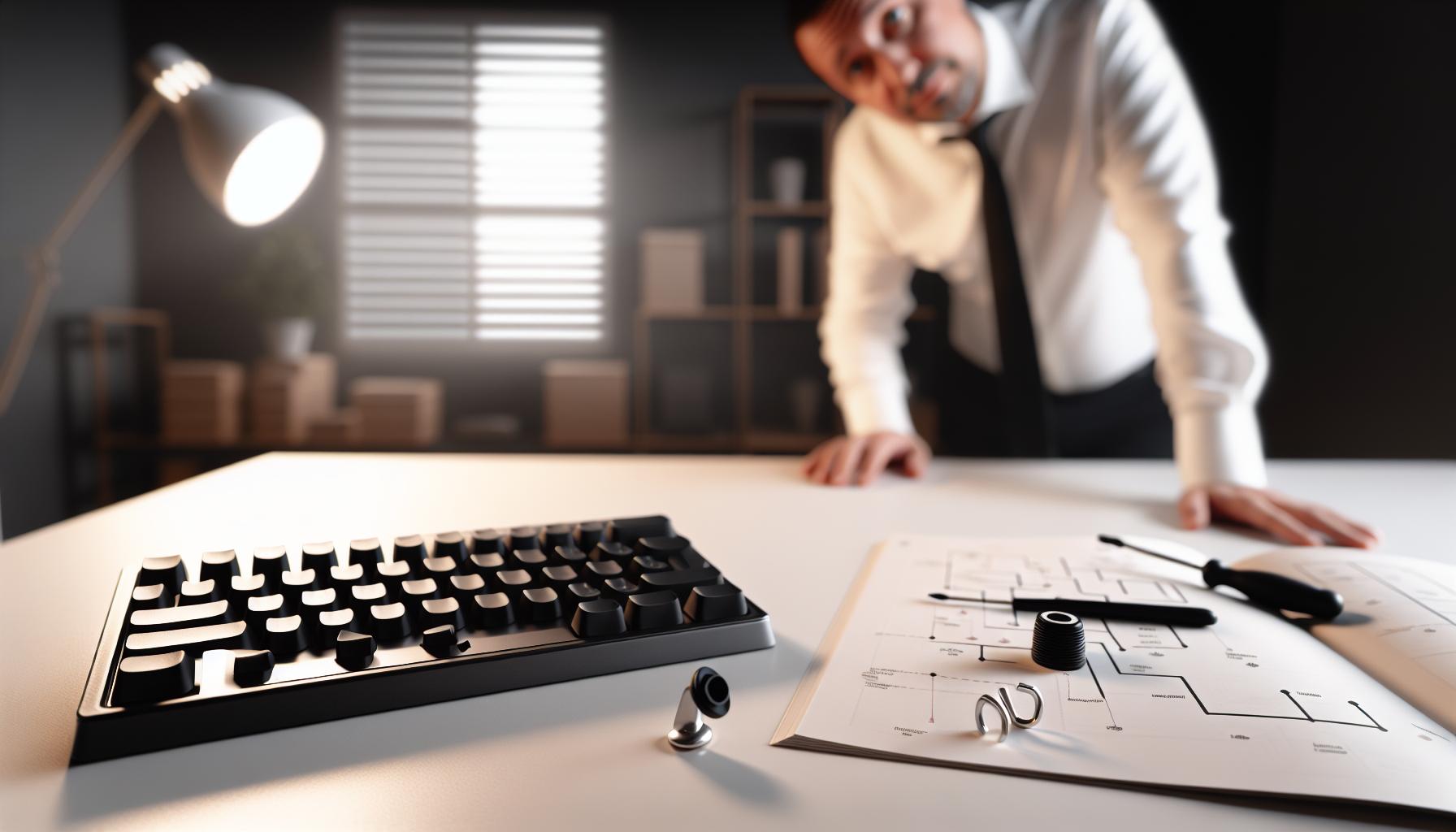
Zablokování tlačítka na klávesnici může být frustrující zkušeností, která se může objevit v různých situacích. Příčiny tohoto problému mohou být různé, od mechanických závad po softwarové chyby. Pokud vás tlačítko klávesnice přestane reagovat, může to být důsledek nahromadění prachu nebo jiných nečistot pod klávesou, což brání její správné funkci. Často se také stává, že klávesy se zaseknou v důsledku nadměrné síly při stisknutí nebo dokonce po polití kapaliny. Mechanické poškození způsobené pádem klávesnice, nebo používání zařízení v nepříznivých podmínkách, například ve vlhkém prostředí, dále zvyšuje riziko blokování tlačítek.
Hlavním krokem pro diagnostiku problému je zkouška samotného tlačítka – zkuste ho několikrát stisknout a zjistit, zda se vrátí na své místo. Pokud se tak nestane, můžete dané tlačítko vyjmout a prozkoumat prostor pod ním. Opatrně se zbavte všech nečistot a zajistěte, aby mechanismus pod klávesou fungoval správně. Pokud se problém nevyřeší, může být užitečné zkontrolovat nastavení klávesnice v operačním systému, zda není problém způsobený softwarovou chybou nebo nesprávným ovladačem.
Je také důležité brát v úvahu, že některé klávesnice mají funkční klávesy kontrolující různé akce. Například, pokud je aktivován „candy lock“ na herní klávesnici, určitá kombinace kláves může zablokovat další funkce ovládání. Ujistěte se, že jste si vědomi všech možných nastavení a jejich vlivu na funkčnost klávesnice. Pokud výše uvedené možnosti nepomohou, v některých případech může být nezbytné obrátit se na odbornou pomoc.
Jak efektivně diagnostikovat problém s klávesnicí
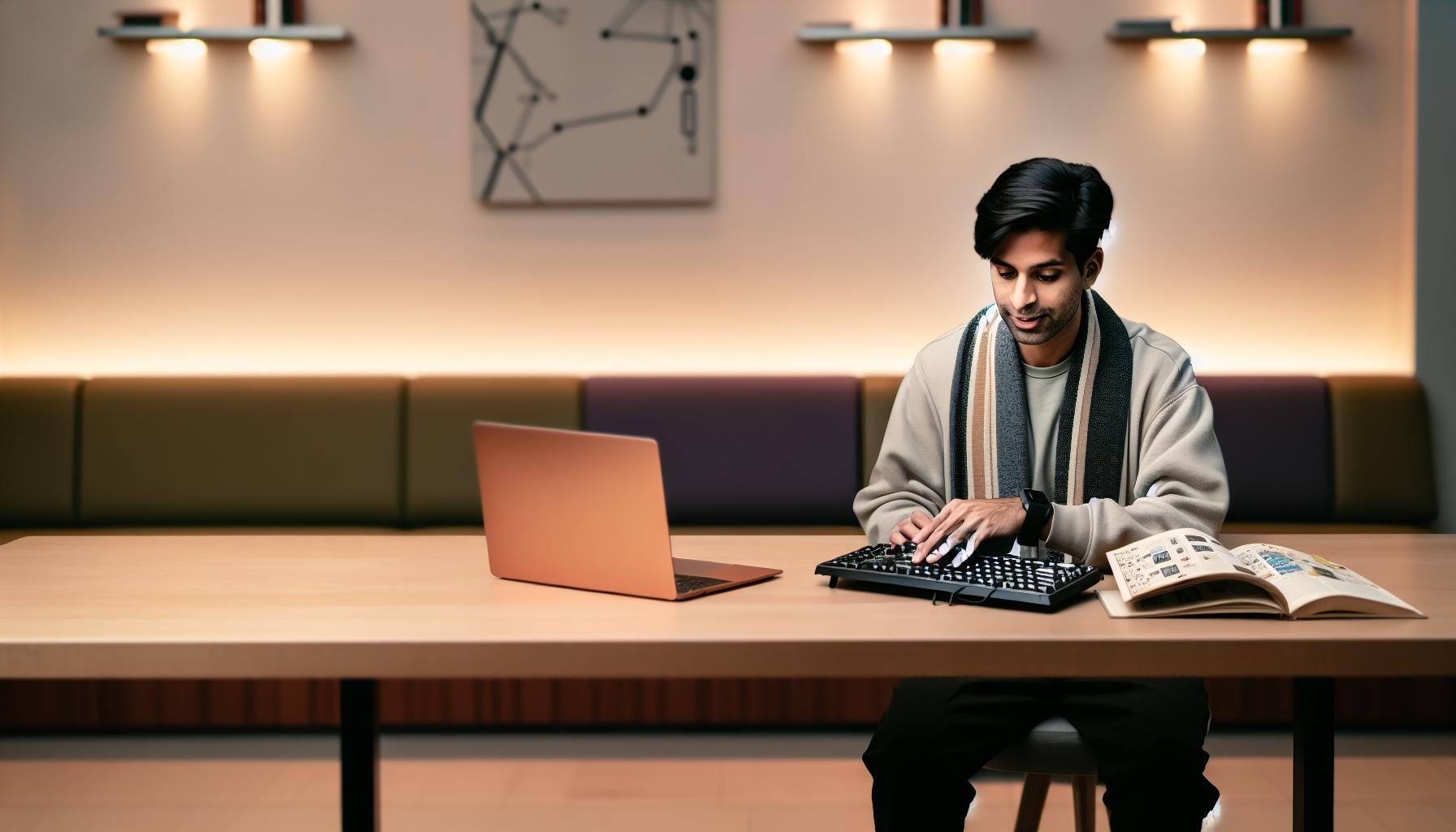
Když se na klávesnici objeví problém s nefunkčním tlačítkem, může to být stresující a frustrující. Diagnostika takového problému však nemusí být složitá. Prvním a nejdůležitějším krokem je provést důkladnou kontrolu a identifikaci příčin. Zde je několik doporučení, jak efektivně zjistit, co je příčinou zablokovaného tlačítka.
Kroky k diagnostice problému s klávesnicí
- Fyzická kontrola: Začněte tím, že pečlivě prozkoumáte klávesu. Ujistěte se, že není zaklíněná nebo uvolněná. Zkuste ji několikrát stisknout a zjistěte, zda se vrátí na své místo.
- Odstranění nečistot: Pokud se klávesa zdá být uvolněná, můžete ji opatrně vyjmout a zkontrolovat prostor pod ní. Pro čištění použijte jemný kartáček nebo stlačený vzduch, abyste odstranili prach či jiné nečistoty, které mohou bránit funkci klávesy.
- Testování softwaru: Pokud fyzické úpravy nevedly k úspěchu, zkontrolujte nastavení klávesnice v operačním systému. Ujistěte se, že ovladače jsou aktuální a že žádné speciální funkce, jako je „candy lock“ na herní klávesnici, neovlivňují funkčnost.
- Diagnostika systému: Pokud výše uvedené kroky problém nevyřešily, může být užitečné vyzkoušet online diagnostický nástroj pro klávesnice, který vám pomůže zjistit, zda existují softwarové nebo hardwarové problémy [[2]].
Pokud ani po provedení těchto kroků nedojde k zlepšení, může být problém vážnější a může vyžadovat odbornou pomoc. Je důležité mít na paměti, že některé problémy mohou být způsobeny fyzickým poškozením klávesnice nebo selháním hardwaru. S těmito znalostmi můžete efektivně diagnostikovat a možná i vyřešit problém s nefunkčním tlačítkem na vaší klávesnici.
Rychlé tipy na obnovení funkčnosti klávesnice
Při zablokování tlačítka na klávesnici neváhejte a vyzkoušejte několik rychlých tipů, které vám mohou pomoci obnovit plnou funkčnost vašeho zařízení. Je dobré mít na paměti, že mnohé problémové situace lze vyřešit během pár minut, pokud víte, jak na to.
Začněte tím, že zkontrolujete, zda není tlačítko fyzicky zablokováno. Pokud máte bezdrátovou klávesnici, zkuste ji odpojit a znovu připojit. Někdy se může stát, že se klávesnice jednoduše odpojí a její opětovné připojení problém vyřeší. Uvedení zařízení do režimu spánku a následné probuzení často také pomáhá obnovit komunikaci mezi počítačem a klávesnicí.
Dalším krokem je zkontrolovat, zda není tlačítko zablokováno softwarově. Mnohé klávesnice mají speciální funkce, například zablokování klávesy Windows. Na některých modelech se tento problém vyřeší jednoduše stisknutím kombinace kláves, jako je Fn + Windows. Pokud používáte herní klávesnici, zkontrolujte také nastavení v přiloženém software, kde může být aktivováno blokování kláves.
Pokud žádný z těchto kroků nepomůže, doporučujeme provést restart vašeho počítače. Často se tím vyřeší drobné softwarové chyby, které mohou ovlivnit výkon klávesnice. Po restartu se ujistěte, že jsou všechny ovladače aktuální a že nejsou žádné konflikty v nastavení zařízení.
V případě, že se problém i nadále vyskytuje, zaměřte se na důkladné čištění klávesnice. Opatrně vyjměte zablokované klávesy a zbavte se veškerého prachu a nečistot, které by mohly bránit jejich funkci. Po vyčištění klávesnici znovu sestavte a zjistěte, zda se situace zlepšila. Pro docílení optimálního výkonu se také doporučuje pravidelně dávat pozor na údržbu klávesnice, aby se předešlo budoucím problémům.
Vyčištění klávesnice: Krok za krokem
Udržování klávesnice v čistotě je klíčové pro její správnou funkci a životnost. Často se stává, že prach, nečistoty nebo zbytky jídla se dostanou pod klávesy, což může způsobit jejich zablokování nebo nefunkčnost. Níže najdete podrobný postup, jak efektivně vyčistit vaši klávesnici krok za krokem.
Příprava na čištění
Předtím, než začnete s čištěním, ujistěte se, že je klávesnice odpojena od počítače. To platí i pro bezdrátové klávesnice, které je třeba vypnout nebo vyjmout baterie. Pokud používáte notebook, ujistěte se, že je vypnutý. Poté následujte tyto kroky:
- Otřepte klávesnici zboka: Klávesnici držte vzhůru nohama nad odpadkovým košem a lehce s ní zatřeste nebo poklepejte. To pomůže uvolnit větší nečistoty a drobky.
- Vysávání: Použijte vysavač s měkkou hubicí, abyste odstranili prach a malé kousky z úzkých spár mezi klávesami.
- Čistící prostředky: Na povrch klávesnice použijte suchý nebo lehce navlhčený hadřík. Vyhněte se příliš mokrým utěrám, protože vlhkost může proniknout do klávesnice.
- Údržba skvrn: Na skvrny aplikujte čistící prostředek na klávesnice nebo isopropylalkohol. Pomocí vatových tyčinek jemně vyčistěte oblasti kolem kláves.
Odstranění kláves pro hloubkové čištění
Pokud máte mechanickou klávesnici, můžete zkusit odstranit jednotlivé klávesy pro důkladné čištění. Před tímto krokem se ujistěte, že znáte způsob, jak klávesy znovu nasadit.
- Odstranění kláves: Pomocí speciálního nástroje na vyjímání kláves (pokud ho máte) nebo opatrně prsty vyjměte klávesy. Buďte opatrní, abyste nepoškodili mechanismus pod klávesou.
- Čistění pod klávesami: Pomocí štětečku nebo hadříku odstrante prach a nečistoty z prostoru pod klávesami.
- Nové nasazení kláves: Po ukončení čištění klávesy pečlivě nasaďte zpět na místo.
Dokončení čištění
Jakmile je čištění dokončeno, zkontrolujte, zda klávesy správně fungují a pohybují se bez problémů. Pro optimální výkon klávesnice doporučujeme toto čištění provádět pravidelně, ideálně jednou za měsíc, aby se minimalizovalo usazování nečistot.
Dodržováním těchto kroků nejenže obnovíte funkčnost klávesnice, ale také přispějete k hygieně pracovního prostředí, protože klávesnice může být domovem pro různé mikroorganismy a bakterie.
Kdy používat externí nástroje a software
Pokud máte problém se sekáním tlačítka na klávesnici, můžete využít externí nástroje a software, které vám mohou výrazně usnadnit proces diagnostiky a opravy. Existují různé aplikace a diagnostické nástroje, které dokážou identifikovat, zda je problém hardwarový nebo softwarový. Například, některé programy umí testovat jednotlivé klávesy na funkčnost a pomáhají tak zjistit, zda je klávesnice mechanicky poškozená, nebo zda se jedná o problém s ovladači.
- Diagnostické aplikace: Existují specializované programy jako „Keyboard Tester“ nebo „SharpKeys“, které umožňují testování všech kláves na vaší klávesnici. Tyto aplikace vám ukážou, které klávesy reagují správně a které se nespouští.
- Ovladače a aktualizace: Zkontrolujte, zda máte nainstalovány nejnovější ovladače pro vaši klávesnici. Můžete navštívit webové stránky výrobce, kde obvykle najdete aktualizace pro software a ovladače. Někdy může být problém vyřešený pouhou aktualizací ovladačů.
- Programy pro úpravu klávesových map: Pokud některé klávesy nefungují, můžete použít software jako „AutoHotkey“, který vám umožní přemapovat nefunkční klávesy na jiné. Tímto způsobem můžete aspoň dočasně obejít problém a pokračovat v práci.
Měli byste také zvážit použití diagnostických nástrojů na úrovni operačního systému. Například na Windows můžete použít „Zobrazování zařízení“, kde zjistíte, zda je klávesnice správně rozpoznaná systémem a zda s ní nejsou environmentální problémy jako konflikty s jiným hardwarem.
Na závěr, jestliže používáte bezdrátovou klávesnici, ujistěte se, že máte plně nabité baterie, nebo vyzkoušejte připojení přes jiný USB port. V mnoha případech může nedostatečné napájení způsobit nečekané problémy s funkcionalitou klávesnice. Externí nástroje a software by měly být vaší první volbou při diagnostice a řešení problémů s klávesnicí, protože mohou odhalit skryté faktory, které byste sami nemuseli být schopni identifikovat.
Jak opravit tlačítko bez odborné pomoci
Pokud zjistíte, že některé tlačítko na vaší klávesnici nefunguje, než se rozhodnete vyhledat odbornou pomoc, existuje několik jednodušších kroků, které můžete podniknout, abyste tento problém vyřešili sami. Mnoho problémů s klávesnicí je způsobeno nečistotami, uvíznutými předměty, nebo dokonce softwarem, takže prvním krokem je zjistit příčinu.
Začněte tím, že pečlivě zkontrolujete, zda se pod tlačítkem nenachází nečistoty nebo drobné předměty. Můžete to udělat takto:
- Odpojte klávesnici: Pokud máte bezdrátovou klávesnici, odstraňte baterie, nebo ji odpojte od počítače.
- Otočte klávesnicí dolů: Jemně ji otočte a lehce zatřeste, abyste uvolnili případné cizí předměty.
- Vysajte nebo vyfoukněte prach: Použijte stlačený vzduch, abyste odstranili prach z mezi klávesami.
Pokud mechanické blokování není příčinou, můžete se podívat na softwarové aspekty, které mohou ovlivnit funkčnost kláves. Zde je několik kroků:
- Kontrola ovladačů: Zajistěte, že máte aktuální ovladače pro klávesnici. Otevřete Správce zařízení a zkontrolujte, zda se vedle vaší klávesnice nezobrazuje žádný vykřičník.
- Spusťte diagnostiku: Mnoho operačních systémů má zabudované diagnostické nástroje, které mohou detekovat problémy s hardwarovým připojením.
- Restartujte počítač: Někdy jednoduchý restart může obnovit správnou funkci klávesnice.
Pokud po těchto krocích stále máte potíže, existuje způsob, jak opravit tlačítko, které se zaseklo. Vše, co potřebujete, je několik základních nástrojů, jako je jemná pinzeta a čistící prostředky:
- Vyjměte tlačítko: Opět zjistěte, zda je tlačítko opravdu uvolnitelné. Pomocí pinzety nebo nehtů pomalu zvedněte tlačítko, abyste se podívali, zda není zablokováno.
- Vyčistěte prostor pod tlačítkem: Pokud najdete nečistoty nebo zbytky, použijte k čištění vatový tampón namočený v isopropylalkoholu.
- Vložte tlačítko zpět: Po důkladném vyčištění tlačítko správně připevněte zpět a jemně zatlačte, dokud nezapadne na své místo.
Tyto kroky vám mohou pomoci vyřešit mnoho běžných problémů s klávesnicí bez nutnosti zavolat odborníka. Mějte na paměti, že pokud se problém opakuje i po všech těchto krocích, může být vhodné zvážit opravu nebo výměnu klávesnice.
Prevence problémů s klávesnicí: Opatření a tipy
Ať už používáte klávesnici pro práci, hry, nebo jen pro sledování videí, její dobrý stav je klíčový pro plynulost vašeho zážitku. Ochrana klávesnice před poškozením a zablokováním tlačítek může ušetřit čas a peníze na opravy. Existuje několik jednoduchých a efektivních opatření, která můžete přijmout, abyste minimalizovali riziko problémů.
Nejdůležitějším krokem je pravidelná údržba a čištění klávesnice. Prach a drobné nečistoty se mohou snadno dostat pod klávesy a zapříčinit jejich zablokování.
- Pravidelné vysávání: Použijte stlačený vzduch nebo malý vysavač s jemným nástavcem k odstranění prachu a nečistot mezi klávesami.
- Čistící prostředky: Pro vnější části klávesnice používejte měkký hadřík a mírně navlhčený isopropylalkoholem, abyste odstranili skvrny a nečistoty.
Důležitou roli hraje také skutečnost, že klávesnice by měla být umístěna na stabilním a čistém povrchu. Vyhněte se používání klávesnice přímo v blízkosti nápojů nebo potravin, které by mohly snadno způsobit polití. Udržování distance může být cennou investicí do dlouhé životnosti vaší klávesnice.
Abyste předešli problémům, je dobré si také dávat pozor na přetížení klávesnice. Při intenzivním psaní nebo hraní her se snažte nebýt příliš hrubí s klávesami, protože tvrdé údery mohou způsobit mechanické poškození. Další tipy:
- Občas klávesy opatrně zmáčkněte, aby se uvolnily.
- Pokud používáte klávesnici pravidelně, zvažte pořízení ochranného krytu.
Nakonec, udržujte operační systém vašeho zařízení aktuální. To zahrnuje pravidelné aktualizace ovladačů klávesnice, které mohou pomoci vyhnout se softwarovým konfliktům, jež mohou také způsobit, že některé klávesy nebudou fungovat. Dodržením těchto jednoduchých doporučení můžete podstatně zvýšit pravděpodobnost, že se vám nebudou blokovat tlačítka na klávesnici a užijete si bezproblémové psaní.
Kdy zvážit výměnu klávesnice
Když se vaše klávesnice začne chovat podivně, jako například zablokovaná nebo nefunkční tlačítka, může to být frustrující a rušivé. Je důležité pečlivě posoudit, zda je potřebná výměna zařízení nebo zda stačí provést rychlé opravy. V následujících situacích byste měli zvážit, že je čas na výměnu klávesnice:
- Fyzické poškození: Pokud jsou na klávesnici viditelné praskliny, odlomené klávesy nebo jiné vážné fyzické vady, může to vést k trvalým problémům s funkčností. Opravit takto poškozenou klávesnici může být takřka nemožné.
- Časté poruchy: Pokud máte opakované problémy s určitou klávesou, kterou jste již několikrát opravovali nebo čištili, je pravděpodobné, že klávesnice jako celek dosáhla svého životního cyklu a je lepší investovat do nové.
- Závažné poruchy: Pokud klávesnice zcela přestane fungovat, a to i po pokusech o restartování či aktualizaci ovladačů, může být na čase zvážit její výměnu.
- Náhlý nefunkční stav: Pokud se po požití nápojů nebo po fyzickém poškození klávesnice objeví problémy, je lepší ji vyměnit, než riskovat další nefunkčnost.
Před postupem k výměně zkuste vyhodnotit, zda lze klávesnici ještě opravit nebo vyčistit. V některých případech může vyčištění klávesnice, odstranění prachu nebo zbytků pod klávesami obnovit její funkčnost. Nicméně, pokud se problémy nadále objevují, není důvod otálet s koupí nové klávesnice.
Pokud se rozhodnete pro výměnu, doporučujeme provést výzkum ohledně modelů, které by splnily vaše očekávání a zápasy s konkrétními potřebami. Využijte možností, které nabízí trh, a najděte klávesnici, která by mohla zvýšit vaši produktivitu a komfort během používání. Ať už se jedná o mechanickou, membránovou nebo bezdrátovou variantu, dobře zvolená klávesnice může vaši práci nebo hraní podstatně zjednodušit a zpříjemnit.
Podpora pro specifické modely klávesnic
Když se vaše klávesnice začíná chovat podivně, třeba se zaseknutým tlačítkem, je důležité mít k dispozici správnou podporu pro specifické modely klávesnic, abyste mohli problém efektivně vyřešit. Bez ohledu na to, zda používáte herní klávesnici, laptopovou klávesnici nebo standardní počítačovou klávesnici, přizpůsobení vašeho přístupu konkrétnímu modelu může výrazně zvýšit vaše šance na úspěšnou opravu.
Začněte prozkoumáním příručky uživatelského rozhraní pro váš konkrétní model. Většina výrobců nabízí online dokumentaci, která obsahuje detailní pokyny k údržbě a opravám. Mnohé klávesnice mají odnímatelné klávesnice nebo jiná komponenty, což usnadňuje přístup k mechanizmům, které mohou způsobovat zablokování. Například u mechanických klávesnic je možné klávesy jednoduše sejmout a vyčistit nebo vyměnit. Při tom nezapomeňte použít jemné nástroje, aby nedošlo k poškození klávesnice.
Pokud se vám nedaří vyřešit problém sami, zvažte obrátit se na speciální servisy zaměřené na opravy klávesnic. Mnohé z nich nabízejí diagnostiku a opravy v krátkých časových intervalech, a v některých případech můžete získat i poradenství ohledně upgradu klávesnice na model, který by více vyhovoval vašim potřebám. Například servisy jako CZnotebooky a A+ Servis poskytují opravy klávesnic do 24 hodin, což je skvělé, pokud potřebujete klávesnici rychle obnovit do funkčního stavu [[2]](https://cznotebooky.cz/servis/klavesnice) [[1]](https://servis-notebooku-zlin.cz/vymena-klavesnice-notebooku-zlin/).
Nakonec nezapomeňte na uživatelské recenze a fóra. Mnozí uživatelé sdílejí své zkušenosti s různými modely klávesnic a často nabízejí tipy na to, jak vyřešit specifické problémy. To vám může poskytnout praktické rady, které se osvědčily jiným uživatelům vašich konkrétních zařízení. V případě nejistoty vždy doporučujeme vyhledat odbornou pomoc, abyste se vyhnuli dalším komplikacím.
Zdroje a odkazy na další pomoc a podporu
V případě, že se vám tlačítko na klávesnici zaseklo a potřebujete rychlou pomoc, je důležité mít po ruce spolehlivé zdroje a nástroje, které vám pomohou situaci vyřešit. Existuje mnoho online platforem, které nabízejí rady a podporu zaměřenou na diagnostiku a opravy klávesnic. Mezi užitečné zdroje patří specializované fóra a diskuzní skupiny, kde můžete nalézt zkušenosti a tipy od ostatních uživatelů, kteří se potýkali s podobnými problémy. Například weby jako Stack Exchange a Reddit mají sekce věnované technickým problémům a opravám klávesnic.
Pokud potřebujete konkrétní informace k vaší klávesnici, doporučujeme vyhledat stránky výrobce. Většina renomovaných výrobců nabízí online příručky a často kladené dotazy, které obsahují praktické rady pro uživatele. Můžete také narazit na video návody na platformách jako YouTube, kde uživatelé ukazují, jak efektivně vyčistit či opravit klávesnice určitého modelu.
V případech, kdy se problém jeví jako vážnější nebo vyžaduje odbornou pomoc, můžete se obrátit na specializované servisy. Mnohé z nich poskytují bezplatné diagnostiky a rychlé opravy. Například ČBlink nabízí služby opravy klávesnic a komponent po celé Praze, což může být ideální volba pro rychlé zpracování [[1]](https://cznotebooky.cz/servis/klavesnice).
Kromě toho nezapomeňte na možnosti bezproblémového nastavení a údržby klávesnice. Můžete využít software pro diagnostiku hardwaru nebo aplikace na údržbu, které vám pomohou identifikovat a opravit drobné problémy s fungováním. Například programy jako KeyTest nebo Keyboard Tester mohou poskytnout rychlou kontrolu funkčnosti kláves.
Mít přístup k těmto zdrojům a informacím vám pomůže udržet vaši klávesnici v optimálním stavu a zajistit, že problémy s tlačítky nebudou narušovat vaši produktivitu.
FAQ
Q: Co dělat, když se mi sekne klávesnice?
A: Pokud se vám sekne klávesnice, nejprve zkontrolujte připojení a restartujte počítač. Můžete také vyzkoušet klávesovou zkratku „Ctrl + Alt + Delete“ pro otevření správce úloh. Pokud problém přetrvává, přečtěte si tipy na obnovení funkčnosti klávesnice v našem článku.
Q: Jak mohu diagnostikovat problém s klávesnicí?
A: Diagnostika klávesnice zahrnuje zkontrolování kabelu, zkoušení na jiném počítači a testování jednotlivých kláves. Také zkontrolujte nastavení systému pro případně aktivované funkce, jako je „přístupnost“ nebo „blokování kláves“. Více informací naleznete v sekci „Jak efektivně diagnostikovat problém s klávesnicí“.
Q: Jak mohu vyčistit klávesnici, pokud se zamkne tlačítko?
A: Pro vyčištění klávesnice odstraňte klávesy opatrně a pomocí stlačeného vzduchu odstraňte prach. Klávesy můžete také jemně otřít navlhčeným hadříkem. Zjistěte více o správném čištění v našem návodu „Vyčištění klávesnice: Krok za krokem“.
Q: Jak mohu opravit zaseknuté tlačítko bez odborné pomoci?
A: Zaseknuté tlačítko můžete opravit pokusy o jemné vytažení klávesy a vyčištění prostoru kolem. Ujistěte se, že ho nenutíte. Kromě toho zvažte použití jemného oleje na klouby, pokud je problém způsoben mechanickým zablokováním. Doporučujeme si přečíst sekci „Jak opravit tlačítko bez odborné pomoci“ pro další rady.
Q: Jaká opatření mohu podniknout pro prevenci problémů s klávesnicí?
A: Prevence zahrnuje pravidelné čištění klávesnice, používání podložky a dvakrát týdně udržování čistoty pracovního prostoru. Také byste měli používat ochranné kryty pro klávesnici. Podívejte se na naši sekci „Prevence problémů s klávesnicí: Opatření a tipy“ pro další detaily.
Q: Kdy je čas na výměnu klávesnice?
A: Výměnu klávesnice zvažte, pokud jsou klávesy opotřebované, pokud časté problémy souvisí s hardwarem a pokud opravy nevedou k žádnému zlepšení. Podívejte se na naše rady v sekci „Kdy zvážit výměnu klávesnice“ pro více informací.
Q: Jak mohu zkontrolovat, zda je problém s klávesnicí hardwarový nebo softwarový?
A: K ověření, zda je problém hardwarový nebo softwarový, vyzkoušejte klávesnici na jiném zařízení. Pokud tam funguje, problém může být v nastavení nebo ovladačích. Podívejte se na sekci „Jak efektivně diagnostikovat problém s klávesnicí“ pro detailní postupy.
Q: Odkud mohu získat podporu pro specifické modely klávesnic?
A: Podporu pro specifické modely klávesnic lze získat na oficiálních stránkách výrobce nebo na specializovaných fórech. Naše sekce „Podpora pro specifické modely klávesnic“ nabízí odkazy a doporučení, jak hledat další pomoc.
Rekapitulace
Děkujeme, že jste si přečetli náš průvodce „Co dělat když se vám sekne tlačítko na klávesnici: Rychlá pomoc“. Pamatujte, že obnovení funkčnosti klávesnice může být rychlé a snadné, pokud víte, co dělat. Pokud vám naše rady pomohly, neváhejte se podělit o své zkušenosti v komentářích níže nebo sdílet tento článek s přáteli, kteří by mohli potřebovat pomoc.
Pokud máte další otázky ohledně klávesnic nebo můžete potřebovat tipy na jejich údržbu, podívejte se také na naše články o „Jak správně čistit klávesnici“ a „Nejčastější problémy s klávesnicí a jejich řešení“. Nezapomeňte se přihlásit k odběru našeho newsletteru, abyste nezmeškali další užitečné rady! Pamatujte, rychlou pomoc můžete mít vždy na dosah ruky – ať už jde o klávesnici nebo jiné technické potíže.
Get our latest guides, news, and insights highlighted in your Google Search & AI Overviews.










