Jak rozpoznat, že se klávesnice zablokovala

V situacích, kdy klávesnice neodpovídá, je důležité umět rychle rozpoznat, že se skutečně zablokovala. Prvním znakem může být absence reakce na stisknuté klávesy. Pokud se například neobjevují písmena při psaní nebo se nespouští žádné funkce i přes důkladné stisknutí kláves, může to znamenat zablokování.Dalším indikátorem může být, když se zdá, že některé klávesy reagují, ale pouze částečně nebo s velkým zpožděním. Například, pokus o stisknutí klávesy „Enter“ může vést k zobrazování neúplných příkazů. V takových případech je také užitečné zkontrolovat fyzický stav klávesnice – jestli nejsou klávesy uvízlé, zaprášené nebo zda nevznikl jiný mechanický problém.Pokud se nacházíte v online prostředí a klávesnice reaguje jen částečně, může být příčinou zablokování související s konkrétním programem nebo oknem, které máte otevřené. Zkontrolujte, zda není aplikace, ve které pracujete, zamrzlá nebo zda nepotřebuje vyřešit nějaký konflikt. Někdy může pomoci i jednoduchý test, když se pokusíte přepnout na jinou aplikaci nebo program (např. otevření Poznámkového bloku) a zjistit, zda tam klávesnice funguje správně.Identifikaci zablokované klávesnice tedy usnadňuje pozorování reakcí zařízení při běžném používání, kontrola fyzických škod a testování různých aplikací. Pomocí těchto kroků se lze velmi rychle dostat k podstatě problému a připravit se na jeho řešení.
Možné příčiny zablokování klávesnice
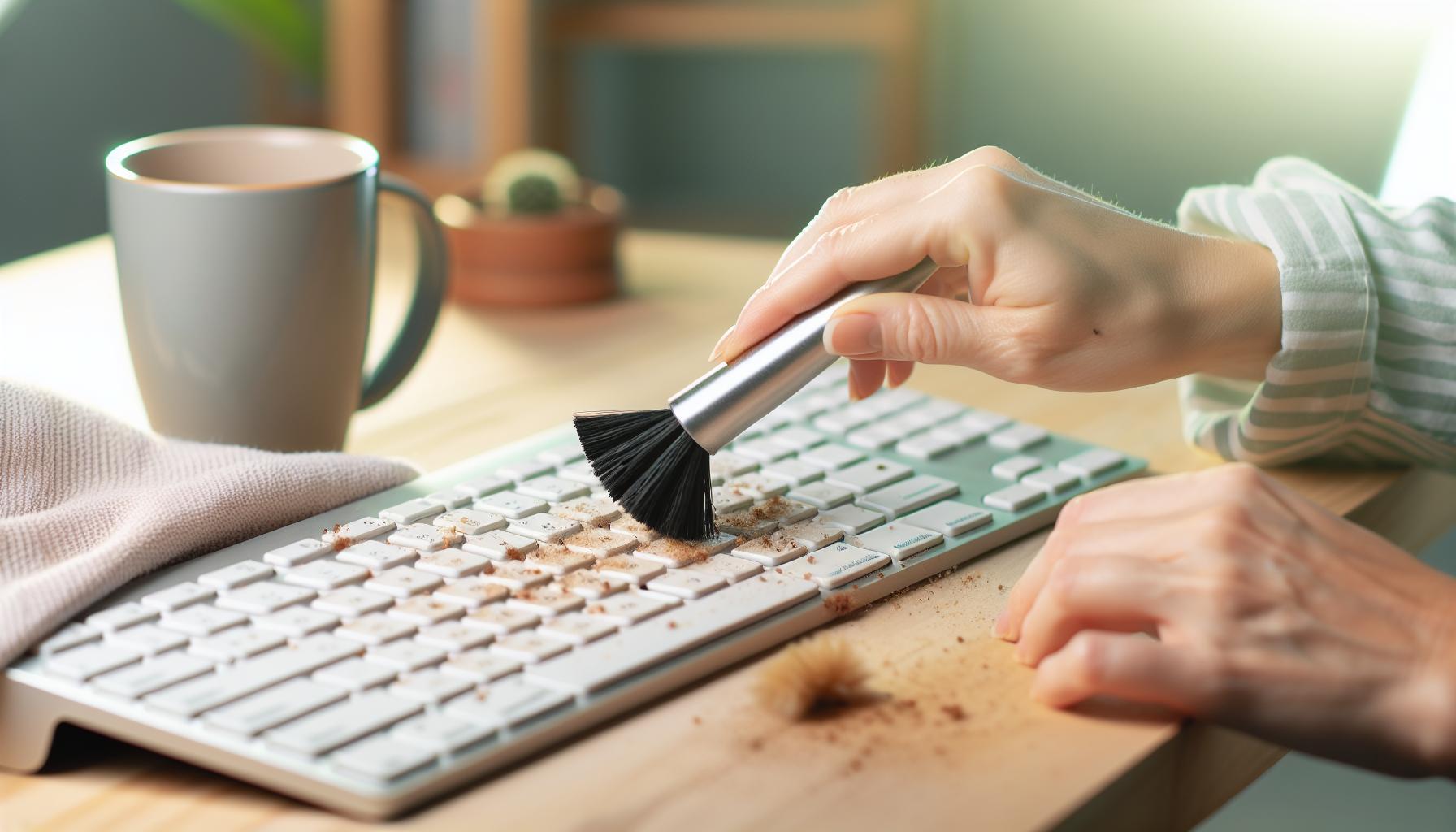
Někdy může být klávesnice na vašem počítači zablokována a vy si nemusíte být hned vědomi toho, co k tomu vedlo. Existuje několik běžných příčin, které mohou tento problém způsobit, a je důležité si je uvědomit, abyste mohli efektivně postupovat při řešení.Jednou z nejčastějších příčin zablokování klávesnice jsou fyzické faktory. To zahrnuje nahromaděný prach, drobky nebo jiné nečistoty, které se mohou dostat pod klávesy a způsobit jejich zadrhávání. Zvlášť pokud máte pocit, že některé klávesy nereagují nebo vykonávají funkce s prodlením, může to být znakem, že je potřeba klávesnici důkladně vyčistit. Kromě toho může být problém i s mechanickým poškozením, například po pádu notebooku na klávesnici.Další možnou příčinou je softwarový konflikt. Některé aplikace, zejména starší programy, mohou způsobit, že klávesnice přestane reagovat, nebo může dojít k zamrznutí systému. Pokud zaznamenáváte, že klávesnice nefunguje pouze v konkrétní aplikaci, zkontrolujte, zda ta aplikace nezamrzla, nebo zkuste přepnout na jiný program a zjistit, zda potíže přetrvávají.Znakem, který také signalizuje možné zablokování klávesnice, mohou být problémy s ovladači. Vznikají-li konfl ikty s ovladači, klávesnice se nemusí správně načíst, což může vést k nepředvídatelnému chování. Zkontrolujte, zda jsou všechny ovladače aktualizovány a správně nainstalovány, a v případě potřeby proveďte jejich reinstalaci.V neposlední řadě mohou být zablokované klávesnice také důsledkem problémů s napájením, zejména u bezdrátových klávesnic. Vybití baterií nebo slabý signál může způsobit, že klávesnice nebude správně fungovat. Ověřte, zda jsou baterie v dobrém stavu, a zkontrolujte spojení s počítačem, abyste se ujistili, že veškeré připojení funguje jak má.Identifikace příčin zablokování klávesnice je prvním krokem k jejímu odblokování. Postupujte podle těchto doporučení a získejte kontrolu nad vaším zařízením zpět.
Jak použít klávesové zkratky k odblokování
Pokud se vaše klávesnice rozhodla zablokovat, může to být frustrující, ale nezoufejte! V mnoha případech stačí využít některé jednoduché klávesové zkratky, které vám mohou pomoci klávesnici odblokovat a vrátit vše do normálního chodu.Jedním z nejběžnějších způsobů, jak odblokovat klávesnici, je stisknout a podržet klávesu Shift po dobu přibližně 8 sekund. Tento postup je známý jako aktivace funkce „Sticky Keys“, a pokud vše proběhne správně, uslyšíte pípnutí, které vám potvrdí, že se klávesnice vrátila do normálního stavu. Tato funkce je často aktivována náhodně, takže pokud se vám klávesnice zdá zablokovaná, vyzkoušení této zkratky by mohlo vyřešit problém.Dále můžete zkusit klávesy Fn + F11 nebo Fn + F12. V mnoha laptopech tyto kombinace zajišťují deaktivaci nebo aktivaci u různých funkcí klávesnice, které by mohly být omylem zapnuté. Pokud klávesy nefungují, zkuste také klávesu Ctrl s dalšími klávesami, jako je A, S nebo D, abyste zjistili, zda to pomůže.Pokud výše uvedené metody nevedou k úspěchu, doporučuje se provést restartování počítače. Někdy dochází ke konfliktům v software, které mohou být vyřešeny pouze tímto drastickým krokem. Před restartováním se ujistěte, že máte uložené všechny důležité dokumenty.K použití těchto zkratek se neváhejte obrátit na příručku vašeho zařízení, kde najdete konkrétní informace o klávesových zkratkách, které mohou být pro vaši klávesnici nebo operativní systém specifické. Když zvládnete tyto jednoduché úkony, můžete se opět plně vrátit ke své práci bez zbytečných komplikací.Postupy pro restartování počítače

Při řešení problémů s blokovanou klávesnicí může být restartování počítače klíčovým krokem, který obnoví správné fungování zařízení. Tento postup může efektivně vyřešit různé softwarové konflikty, které mohou být příčinou nefunkčnosti klávesnice. Zde je jednoduchý návod, jak správně restartovat svůj počítač.
1. Uložení práce
Před provedením restartu se ujistěte, že máte uložené všechny důležité dokumenty či projekty. Můžete použít klávesovou zkratku Ctrl + S pro rychlé uložení většiny aplikací, nebo si projít jednotlivé programy a zajistit, abyste nepřišli o žádná data.2. Restartování počítače
Existuje několik způsobů, jak restartovat počítač, záleží na jeho operačním systému:- Windows 10: Klikněte na tlačítko Start (ikona Windows) v levém dolním rohu, vyberte ikonu napájení a poté klikněte na „Restartovat“.
- Windows 11: Podobně jako ve Windows 10, klikněte na tlačítko Start, zvolte ikonu napájení a klikněte na „Restartovat“.
- MacOS: Klikněte na Apple menu v levém horním rohu obrazovky a vyberte možnost „Restartovat…“.
3. Kontrola problému po restartu
Po restartování počítače zkontrolujte, zda klávesnice znovu funguje. Pokud ne, zkuste znovu použít klávesové zkratky k odblokování nebo pokračujte v dalších diagnostických krocích, jako je kontrola ovladačů klávesnice.Tento jednoduchý postup může často vyřešit problémy, které se mohou zdát složité, a vrátit vás zpět k efektivnímu používání počítače. Nezapomeňte, že pravidelný restartování počítače je dobrým zvykem, který pomáhá udržovat software v optimálním stavu.Jak zkontrolovat a opravit ovladače klávesnice

Pokud se vaše klávesnice přestala chovat normálně a podezříváte, že problém může být způsoben nefunkčními ovladači, nezoufejte. Ovladače klávesnice jsou nezbytné pro správnou komunikaci mezi vaším operačním systémem a hardwarem klávesnice. Správné ovladače mohou vyřešit mnoho problémů a obnovení jejich funkčnosti je často klíčem k návratu ke stabilnímu používání. Postupujte podle těchto kroků, abyste zkontrolovali a případně opravili ovladače klávesnice.
1. Kontrola stavu ovladačů
Nejprve je důležité zjistit, zda jsou ovladače klávesnice správně nainstalovány a aktuální. To lze provést prostřednictvím Správce zařízení:- Stiskněte kombinaci kláves Windows + X a zvolte Správce zařízení.
- V seznamu hardwarových zařízení vyhledejte sekci Klávesnice.
- Poklepejte na název vaší klávesnice a zjistěte, zda je všechny komponenty označeny jako Bez problémů nebo jestli je uvedena chybová zpráva.
2. Aktualizace ovladačů
Pokud zjistíte, že ovladače klávesnice nejsou aktuální, můžete je snadno aktualizovat přímo ze Správce zařízení:- V okně vlastností klávesnice klikněte na Aktualizovat ovladač.
- Vyberte možnost Vyhledat automaticky aktualizovaný software ovladače; počítač automaticky najde a nainstaluje možné aktualizace.
3. Odinstalování ovladačů
Pokud aktualizace ovladačů problém nevyřeší, zkuste je odinstalovat a nechat systém, aby je znovu nainstaloval:- V okně vlastností klávesnice klikněte na Odinstalovat zařízení.
- Po odinstalaci restartujte počítač. Windows automaticky detekuje klávesnici a nainstaluje výchozí ovladač.
4. Ruční stažení ovladače
Pokud všechny výše uvedené kroky nevedou k úspěchu, můžete stáhnout ovladače z webu výrobce. V případě padu Windows 10 nebo 11 můžete také vyhledat ovladače přímo v Microsoft Update Catalogu, kde často najdete potřebné aktualizace [[1]](https://www.catalog.update.microsoft.com/Search.aspx?q=keyboard%20driver%20windows%2010).Hlavním cílem těchto kroků je zajistit, aby klávesnice fungovala správně. Pravidelná kontrola a aktualizace ovladačů v kombinaci s dodržováním těchto jednoduchých kroků vám může ušetřit mnoho frustrace a komplikací, které způsobuje nefunkční klávesnice.Diagnostika pomocí externí klávesnice
Pokud máte podezření na zablokovanou klávesnici, externí klávesnice může být vaším nejlepším spojencem při diagnostice problému. Připojením externí klávesnice můžete rychle zjistit, zda je chyba v samotné klávesnici nebo v počítačovém systému. Tato metoda je jednoduchá a efektivní, a může vám ušetřit čas a námahu.Nejprve se ujistěte, že máte po ruce externí klávesnici; může to být jak drátová, tak bezdrátová. Připojte ji k počítači a sledujte následující kroky:- Ověřte připojení: Pokud používáte drátovou klávesnici, ujistěte se, že je správně zapojena do USB portu. U bezdrátových klávesnic zkontrolujte, zda je zařízení zapnuto a zda jsou v bateriích dostatečné napětí.
- Testujte funkčnost: Po připojení externí klávesnice vyzkoušejte některé klávesy, např. A nebo Enter. Pokud fungují, je pravděpodobné, že problém spočívá v interní klávesnici.
- Diagnostický nástroj: Některé operační systémy nabízejí nástroje pro diagnostiku hardwaru. Například ve Windows můžete použít příkaz Diagnostika klávesnice v nastavení, které zkontroluje, zda je externí klávesnice detekována a zda funguje správně.
- Resetování nastavení: Pokud používáte bezdrátovou externí klávesnici, pokuste se ji odpojit a znovu připojit. Ujistěte se, že je v dosahu příslušného transceiveru.
Nastavení klávesnice v operačním systému
Když se setkáte s problémy ohledně zablokované klávesnice, může být efektivní využít . Tato nastavení vám nejen pomohou zjistit příčiny, ale také poskytnou možnosti, jak klávesnici odblokovat nebo přizpůsobit. Každý operační systém nabízí různé možnosti, které vám usnadní práci a zjednoduší diagnostiku problémů.Nastavení klávesnice ve Windows
V systému Windows můžete dny a možnosti nastavení klávesnice snadno konfigurovat. Otočte se na následující postup:- Otevřete Nastavení: Klikněte na tlačítko Start a vyberte „Nastavení“. Můžete také použít klávesovou zkratku Windows + I.
- Jazyk a čas: Přejděte na „Čas a jazyk“ a poté vyberte „Jazyk“ v levém panelu. Zde můžete přidat nebo změnit jazyk a rozložení klávesnice.
- Možnosti klávesnice: V sekci „Předvolby jazyků“ klikněte na aktuální jazyk a poté na „Možnosti“. Zde můžete měnit rozložení klávesnice na například „Čeština (QWERTY)“.
- Pokročilá nastavení: Klikněte na „Pokročilá nastavení“ a zkontrolujte, zda je správně nastavena klávesnice pro přístup k dalším možnostem.
Nastavení klávesnice na Macu
Pokud používáte Mac, proces nastavení klávesnice je rovněž jednoduchý. Stačí následující kroky:- Otevřete Předvolby systému: Klikněte na ikonu Apple v levém horním rohu a vyberte „Předvolby systému“.
- Vyberte Klávesnice: Klikněte na „Klávesnice“, kde můžete upravit různé parametry, jako jsou klávesové zkratky, podsvícení a další možnosti.
- Přidání rozložení: V záložce „Vstup“ přidejte nové rozložení podle potřeby, například pro psaní v jiných jazycích.
Jak vyřešit problémy s bezdrátovými klávesnicemi
Bezdrátové klávesnice jsou skvělým nástrojem pro usnadnění práce, ale mohou také přinášet specifické potíže, které vedou k jejich zablokování. Představte si situaci: pracujete na důležitém projektu a klávesnice přestane reagovat. Než začnete panikařit, je dobré znát několik kroků, jak tento problém vyřešit.Prvním krokem by mělo být zkontrolovat baterie. Ujistěte se, že není třeba je vyměnit. Vyměňte je za nové, pokud máte podezření, že by mohly být vybité. Další věcí, kterou je dobré udělat, je zkontrolovat, zda je klávesnice správně spárována s počítačem. Na některých zařízeních to můžete provést pomocí tlačítka pro párování, které najdete buď na klávesnici, nebo v nastavení Bluetooth vašeho zařízení.Pokud klávesnice stále nefunguje, zkuste ji odpojit a znovu připojit. V případě notebooku s vestavěnou Bluetooth klávesnicí můžete také vyzkoušet restartovat samotný notebook. Restartování zařízení často vyřeší různé technické problémy. Zároveň byste měli zkontrolovat, zda na pozadí neprobíhá aktualizace ovladačů. Můžete si o tom udělat přehled tak, že otevřete Správce zařízení ve Windows a podíváte se na stav ovladače vaší klávesnice.Další vychytávkou je diagnostika pomocí externí klávesnice. Připojte jinou klávesnici a zjistěte, zda funguje. Pokud ano, může být problém se samotnou bezdrátovou klávesnicí. Pamatujte také na možné rušení signálu. V blízkosti klávesnice a počítače nemusí být jiné elektronické zařízení, které by mohlo interferovat se signálem Bluetooth. Udržujte v prostoru kolem klávesnice zejména další bezdrátové zařízení na bezpečné vzdálenosti.Věnujte také pozornost fyzickému stavu klávesnice. Pokud došlo k jejímu poškození, voděodolné modely podporují drsnější zacházení, zatímco běžné modely vyžadují opatrnost. Nakonec, pokud jste vyzkoušeli všechny výše uvedené metody a bezdrátová klávesnice stále nefunguje, může být čas zvážit odbornou opravu nebo výměnu. Nezapomeňte, že udržování zařízení v čistotě a pravidelná údržba pomáhají prodlužovat jeho životnost a zamezovat problémům.Preventivní opatření pro vyhnutí se zablokování
Prevence je vždy lepší než léčba, a to platí i pro klávesnice. Pokud chcete vyhnout se problémům se zablokováním klávesnice, je důležité dodržovat několik jednoduchých, ale efektivních kroků. Správná péče o klávesnici nejenže prodlouží její životnost, ale také zajistí bezproblémový chod při každodenním používání.Jedním z nejdůležitějších preventivních opatření je pravidelná údržba. Udržujte klávesnici čistou, zbavte ji prachu a nečistot, které by se mohly dostat mezi klávesy. Je dobré mít na paměti, že i drobné zbytky jídla nebo nápoje mohou způsobit poruchy. Používejte jemnou utěrku a speciální čisticí prostředky určené pro elektroniku.Dále je důležité chránit klávesnici před elektrickým rušením. Umístění klávesnice daleko od potenciálních zdrojů interference, jako jsou routery Wi-Fi nebo mobilní telefony, může výrazně pomoci předejít občasnému ztrácení signálu, zejména u bezdrátových modelů.Pokud jde o bezdrátové klávesnice, pravidelně kontrolujte stav baterií a mějte je vždy nabité nebo po ruce náhradní. Nepodceňujte ani potřebu aktualizací systémových ovladačů. Ovladače klávesnice by měly být vždy aktuální, a pokud se vyskytují problémy, je dobré je přeinstalovat.Posledním, ale neméně důležitým opatřením je být obezřetný s novým softwarem a aplikacemi, které instalujete. Některé aplikace mohou nevhodně zasahovat do provozu klávesnice. Před instalací nových programů se doporučuje prověření recenzí a hodnocení.Dodržování těchto zásad výrazně zvyšuje šanci na to, že se vašemu zařízení vyhnete zablokování klávesnice a že svou práci budete moci vykonávat bez frustration.Kdy vyhledat odbornou pomoc
Pokud se vám klávesnice blokuje a žádné z vašich pokusů o odblokování nezabírají, je dobré si uvědomit, kdy je čas vyhledat odbornou pomoc. Mnozí uživatelé se pokoušejí vyřešit problémy na vlastní pěst, avšak některé situace vyžadují specialistu, aby se předešlo dalším komplikacím.Kdy byste měli přizvat odborníka:
- Mechanické poškození: Pokud je klávesnice fyzicky poškozená, například po vylití tekutiny nebo pádu, může být moudré ji svěřit do rukou profesionálů. Mechanické vady mohou vyžadovat kompletní výměnu klávesnice nebo opravného zásahu, který nezvládnete doma.
- Pokračující problémy: Pokud klávesnice opakovaně nefunguje i po provedení několika základních diagnostických testů (jako je restart počítače nebo kontrola připojení), je lepší obrátit se na odbornou pomoc.
- Ovladače a software: Problémy s ovladači mohou být složité a hlubší diagnostika je často potřebná pro určení správného řešení. Pokud nemáte zkušenosti s instalací nebo aktualizací ovladačů, specialisté mohou efektivně identifikovat a řešit tyto technické problémy.
- Bezdrátové klávesnice: Jestliže máte problémy s bezdrátovou klávesnicí, jako je časté spojení a odpojení, a veškeré pokusy s bateriemi, Bluetooth připojením a aktualizacemi ovladačů selhaly, odborník vám může pomoci zjistit, zda je problém v klávesnici nebo v jiných součástech vašeho počítače.
Alternativní vstupní zařízení pro nouzové situace
V situacích, kdy se klávesnice na počítači zablokuje, je dobré mít po ruce alternativní vstupní zařízení, která vám umožní pokračovat v práci. Tyto alternativy mohou výrazně ulehčit situaci a zajistit, že neztratíte přístup k důležitým funkcím vašeho zařízení. Zde je několik oblíbených možností, jakými můžete nahradit zablokovanou klávesnici.- Kabelová klávesnice: Pokud máte po ruce kabelovou klávesnici, jednoduše ji připojte k počítači. Toto je rychlé a efektivní řešení, které obvykle nevyžaduje dodatečné ovladače. Ujistěte se, že používáte kompatibilní port, jako je USB.
- Bezdrátová klávesnice: Pokud vlastníte bezdrátovou klávesnici, zkontrolujte, zda jsou baterie nabité a zda je zařízení správně spárováno s počítačem. Bezdrátové klávesnice často nabízejí větší flexibilitu, ale je třeba věnovat pozornost připojení Bluetooth.
- Mobilní zařízení: V mnoha případech můžete také využít mobilní telefon nebo tablet jako klávesnici. Existují aplikace, které umožňují používat obrazovkovou klávesnici nebo dokonce transformovat mobilní zařízení na bezdrátovou klávesnici pro váš počítač.
- Externí zařízení pro ovládání kurzoru: Pokud máte potíže se vstupem pomocí klávesnice, můžete se obrátit na myš nebo touchpad, abyste mohli manipulovat s uživatelským rozhraním a případně provést potřebné úpravy nastavení klávesnice.
Nejčastější dotazy
Q: Jak mohu zjistit, proč se mi klávesnice na počítači zablokovala? A: Zkontrolujte fyzické připojení klávesnice a ujistěte se, že není poškozeno. Následně zkuste použít kombinaci kláves, jako je Fn + F11 nebo Fn + F12, které mohou odblokovat klávesnici [1].Q: Jaká jsou nejčastější důvody, proč se klávesnice může zablokovat? A: Klávesnice se může zablokovat kvůli aktivaci funkce „Zamknout klávesnici“, problémům s ovladači nebo konfliktům v softwaru. Zkontrolujte také, zda není klávesnice znečištěná [2].Q: Jak restartovat klávesnici, když se zablokovala? A: Pokud se klávesnice zablokovala, zkuste restartovat počítač. Po restartu se připojení klávesnice obnoví a mělo by být opět funkční. Pro bezdrátové klávesnice je také dobré zkontrolovat, zda jsou baterie nabité [3].Q: Jak mohu odblokovat klávesnici, pokud používám notebook? A: Na noteboocích často postačí kombinace kláves Fn + F11 nebo Fn + F12. Zkontrolujte také, zda není klávesnice deaktivována v nastavení zařízení [2].Q: Co dělat, když klávesnice neodpovídá ani po restartu? A: Pokud klávesnice po restartu stále neodpovídá, zkontrolujte ovladače. Můžete je aktualizovat v Nastavení → Zařízení → Správce zařízení. Pokud problém přetrvává, zkuste připojit externí klávesnici pro diagnostiku [3].Q: Může být klávesnice zablokována kvůli softwarovému konfliktu? A: Ano, některé programy mohou mít konflikt s ovladačem klávesnice. Zkuste spustit počítač v nouzovém režimu, abyste zjistili, zda problém přetrvává, nebo odinstalujte nově nainstalované aplikace [2].Q: Kdy je nejlepší vyhledat odbornou pomoc na zablokovanou klávesnici? A: Odbornou pomoc vyhledejte, pokud jste vyzkoušeli všechny běžné metody odblokování a klávesnice stále nefunguje. Mohlo by jít o hardwarový problém, který si vyžaduje odbornou diagnostiku [3].Q: Jak mohu zabránit zablokování klávesnice v budoucnu? A: Prevence zahrnuje pravidelnou údržbu klávesnice a vyhýbání se náhodným sešlápnutím zámkových kláves. Máte-li bezdrátovou klávesnici, sledujte úroveň baterie [2].Pro další tipy a podrobnosti o odblokování klávesnice navštivte náš článek.Rekapitulace
Pokud máte stále problémy s odblokováním klávesnice na vašem počítači, nezapomeňte, že většina situací může být vyřešena jednoduchými kroky, které jsme probírali. Nezůstávejte na místě – akce je klíčová! Prozkoumejte také naše další články, jako je „Jak rychle řešit problémy s počítačem“ nebo „Jak optimalizovat výkon vašeho zařízení“, které vám mohou poskytnout užitečné rady a tipy k zlepšení celkového uživatelského zážitku.Máte-li otázky nebo potřebujete další pomoc, neváhejte nás kontaktovat v komentářích níže. Rádi vám pomůžeme! Navíc, pokud chcete být informováni o dalších technických tipech a trendech, zaregistrujte se k našemu newsletteru a mějte přehled o novinkách v oblasti technologií. A pamatujte – vaše klávesnice by měla být vaším společníkem, nikoli překážkou. Zůstaňte s námi pro více užitečných tipů!Related reading: Dolar na Klávesnici ($): Jak Napsat Všechny Způsoby Zadání
Nastavte si Klávesnice.info jako preferovaný zdroj
Získejte naše nejnovější články, návody a tipy přednostně ve vyhledávání Google a v AI přehledech.
✓ Zdroj přidán na Google