

Co je touchpad a jak funguje?
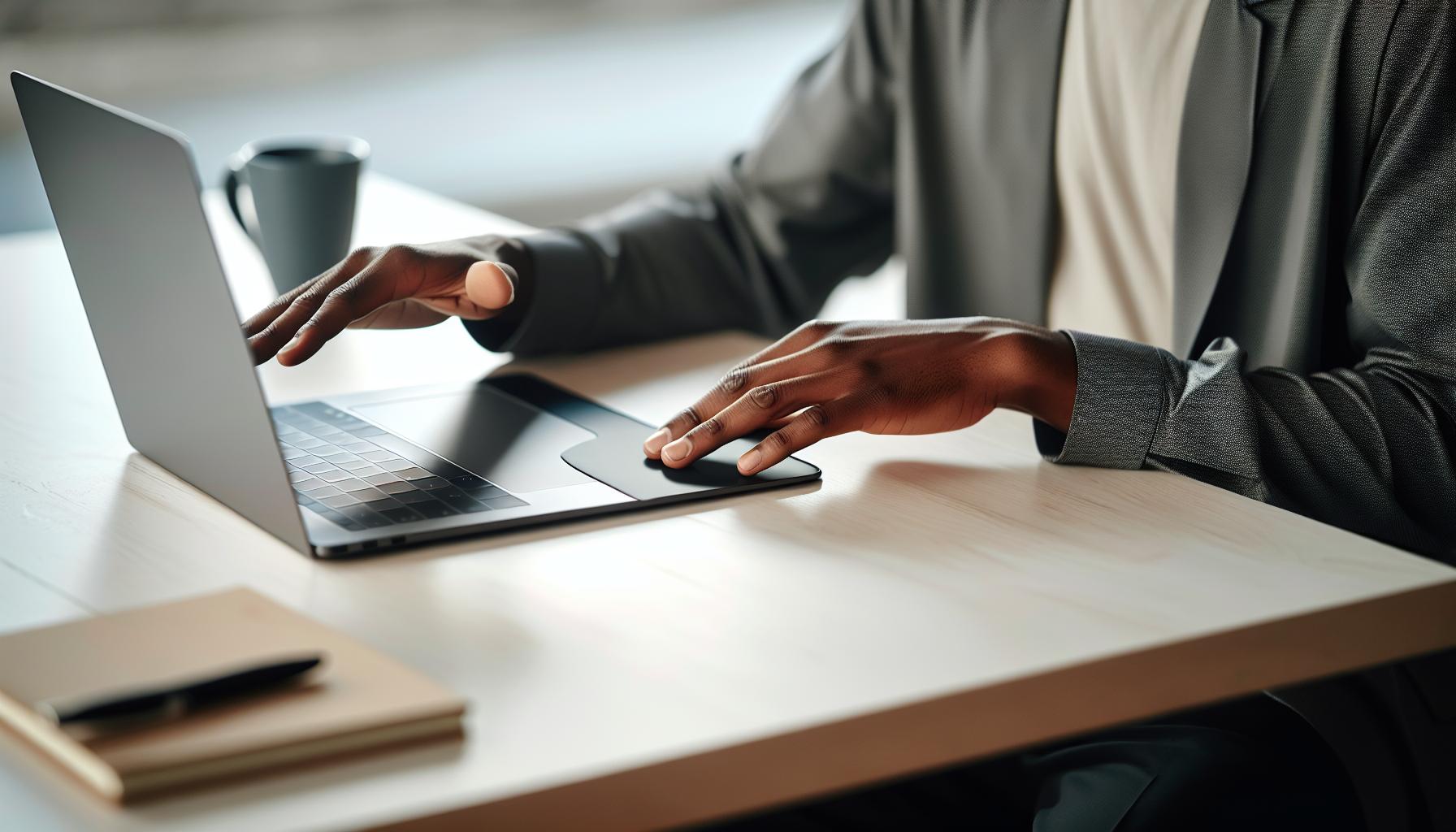
Touchpad je dotykové zařízení, které slouží jako alternativa k myši pro ovládání počítače. Umožňuje uživatelům pohybovat kurzorem po obrazovce jednoduchým pohybem prstů po jeho povrchu. Moderní touchpady nabízejí různé funkce, včetně schopnosti rozpoznávat gesta, což usnadňuje navigaci a provádění různých akcí, jako je zoomování nebo scrollování. Základní princip fungování touchpadu spočívá v detekci elektrického odporu nebo kapacity mezi prsty a povrchem zařízení.Hlavní výhodou touchpadu je jeho integrovaný design v laptopových klávesnicích, což zajišťuje, že uživatelé mají všechny potřebné ovládací prvky na dosah ruky. I přes tyto výhody může používání touchpadu přinášet některé komplikace, zejména pokud je dlaň uživatele neúmyslně umístěna na touchpadu během psaní. Takové situace vedou k nežádoucím pohybům kurzoru, což může narušit plynulost a efektivitu práce.Pokud se často setkáváte s problémy způsobenými neúmyslnými dotyky na touchpadu, existují jednoduché metody, jak tento problém vyřešit – například dočasným vypnutím touchpadu, když píšete, nebo úpravou jeho citlivosti ve vašem operačním systému. Upravování nastavení a zamyšlení nad alternativními zařízeními pro ovládání počítače mohou také snížit frustraci spojenou s náhodnými dotyky a zlepšit vaši celkovou produktivitu.
Proč může dlaň na klávesnici způsobovat problémy?

Při psaní na klávesnici se můžete často setkat s nežádoucími problémy způsobenými položením dlaně na touchpad, což může vést k nechtěným pohybům kurzoru po obrazovce. Tyto problémy mohou výrazně narušit vaši produktivitu a způsobit frustraci. Situace se může zhoršit, pokud při rychlém psaní zavadíte o citlivé plochy touchpadu nebo pokud se provádějí gesta, která nepocházela z vašeho úmyslu.Většina moderních notebooků je vybavena citlivými touchpady, které rozpoznávají dotyk a pohyb prstů. Během psaní se však často stává, že se dlaň uživatele nedobrovolně dotýká touchpadu. Například pokud máte prsty umístěny na klávesnici, ale zároveň se vaše dlaň dotýká povrchu touchpadu, může to vyvolat nežádoucí pohyby kurzoru nebo dokonce spouštění nechtěných funkcí, jako je otevírání nabídek nebo klikání na odkazy.Abyste se vyhnuli těmto potížím, zvažte několik praktických tipů:
- Deaktivace touchpadu: Většina notebooků umožňuje snadno vypnout touchpad kombinací kláves, což může být velmi efektivní technikou během psaní.
- Nastavení citlivosti: Upravte citlivost touchpadu v nastavení zařízení, abyste minimalizovali jeho reakci při nežádoucích dotycích.
- Využití externí myši: Pokud často píšete, zvažte připojení externí myši a dočasné vypnutí touchpadu, což vám poskytne větší kontrolu při práci.
Jak vypnout touchpad ve Windows: Krok po kroku

Pokud vás při psaní na klávesnici rozptyluje touchpad, máte možnost ho snadno deaktivovat. Tato funkce je užitečná, zvlášť pokud často při psaní dochází k nechtěným pohybům kurzoru, které se mohou objevit při náhodném dotyku vaší dlaně na touchpadu. Následující krok za krokem vám ukáže, jak touchpad vypnout.
Krok 1: Otevřete Nastavení
Na svém počítači se systémem Windows klikněte na tlačítko Start (ikona Windows v levém dolním rohu) a vyberte Nastavení. Můžete také použít klávesovou zkratku Windows + I pro rychlý přístup.Krok 2: Přístup k zařízením
V Nastavení přejděte do sekce Zařízení (Devices). V levém panelu vyberte možnost Touchpad.Krok 3: Deaktivace touchpadu
V sekci Touchpad byste měli vidět přepínač pro Touchpad. Ten jednoduše přepněte do pozice Vypnuto. Tímto způsobem se touchpad okamžitě deaktivuje a vy můžete psát bez obav z nechtěných pohybů kurzoru.Krok 4: Použití klávesové zkratky
Alternativně můžete také použít klávesové zkratky k vypnutí touchpadu. Většina notebooků má speciální klávesu (často označenou ikonou touchpadu), kterou můžete stisknout v kombinaci s klávesou Fn. Zkontrolujte uživatelskou příručku vašeho zařízení, pokud si nejste jisti, která kombinace zkratek je správná.Krok 5: Zkontrolujte ovládací panely
Pokud výše uvedené kroky nefungují, můžete také přistoupit na Ovládací panely. Přejděte na Hardware a zvuk a poté na Myš. Ve vlastnostech myši byste měli najít záložku pro touchpad (například ELAN nebo Synaptics). Zde byste měli mít možnost touchpad vypnout.Tip na závěr
Po deaktivaci touchpadu můžete také zvážit připojení externí myši pro pohodlnější ovládání. Nyní už vás nic nebude rušit při psaní a vaše produktivita se může výrazně zlepšit!Vypnutí touchpadu na Macu: Snadný návod
Pokud se potýkáte s problémy s nechtěnými pohyby kurzoru způsobenými touchpadem při psaní na klávesnici Macu, máte možnost touchpad rychle a snadno vypnout. Tento krok vám pomůže minimalizovat rozptýlení a zaměřit se na vaši práci. Následující návod vás provede jeho deaktivací.Nejprve otevřete Předvolby systému. To můžete udělat kliknutím na ikonu Apple v levém horním rohu obrazovky a výběrem možnosti Systémové preference. Jakmile se otevře okno s různými nastaveními, najděte a klikněte na ikonu Myš nebo Trackpad, v závislosti na verzi vašeho macOS.V sekci Trackpad uvidíte několik karet. Klikněte na kartu Ukazatel a klikání. Zde najdete možnosti pro – nebo protivní – chování touchpadu. Pokud se chcete zbavit dotykového ovládání při psaní, můžete zrušit zaškrtnutí volby Povolit posouvání s dvěma prsty a Povolit kliknutí dvěma prsty.Pro další zajištění, že k aktivaci touchpadu nedochází během psaní, rozvážit alternativu, která se nazývá Funkce přerušení touchpadu při použití externí myši. Tato volba způsobí, že touchpad se automaticky deaktivuje, kdykoliv je připojena externí myš. Můžete ji aktivovat pod záložkou Dotykový panel v panelu nastavení myši.Pokud potřebujete touchpad opět aktivovat, stačí se vrátit do stejných nastavení a zaškrtnout příslušné možnosti. Bez ohledu na to, zda používáte touchpad, nebo externí myš, je důležité najít rovnováhu mezi pohodlím a efektivitou. S použítím těchto jednoduchých kroků můžete přizpůsobit váš Mac tak, aby lépe vyhovoval vašim pracovním potřebám.Nastavení parametrů touchpadu pro pohodlnější použití
Pokud se chcete zbavit nepříjemného chování touchpadu při psaní, je důležité správně nastavit jeho parametry pro pohodlnější použití. Dotykové panely nyní nabízejí různé možnosti přizpůsobení, které mohou výrazně zlepšit vaši uživatelskou zkušenost.Začněte otevřením nastavení vašeho zařízení. U operačního systému Windows můžete jednoduše napsat „touchpad“ do vyhledávacího pole a kliknout na „Nastavení touchpadu“. Pro uživatele macOS je třeba jít do „Systémové preference“ a vybrat „Trackpad“. Zde najdete různé sekce, které se týkají nastavení chování touchpadu. Například:- Gestikulace: Můžete si přizpůsobit, jaké gesta chcete používat (například dvojité klepnutí pro přiblížení)
- Rychlost kurzoru: Upravte citlivost kurzoru podle potřeby, aby se vám snadněji ovládal
- Deaktivace při psaní: Tato funkce může pomoci zabránit nechtěným pohybům kurzoru během psaní.
Jak zabránit náhodným dotykům při psaní
Pokud se často potýkáte s náhodnými dotyky touchpadu při psaní, není to jen frustrující problém, ale také něco, co lze relativně snadno vyřešit. Mnoho uživatelů si neuvědomuje, že nastavení touchpadu nabízí různé možnosti pro minimalizaci těchto problémů. Jakmile vyberete správné nastavení, můžete zásadně zlepšit své zkušenosti s psaním.Zde je několik kroků k odstranění nežádoucích dotyků:- Deaktivace touchpadu při psaní: Většina moderních operačních systémů nabízí možnost automaticky deaktivovat touchpad, když držíte klávesnici. To často najdete v nastavení touchpadu. Pro Windows to můžete najít pod „Nastavení touchpadu“ a v sekci „Myš a touchpad“. Na Macu se tato možnost nachází v „Systémových preferencích“ v sekci „Trackpad“.
- Přizpůsobení citlivosti touchpadu: Upravte citlivost touchpadu podle svých individuálních potřeb. Pokud je touchpad příliš citlivý, snadno reaguje na lehké dotyky, což může zpomalit vaši práci. V nastavení touchpadu najděte sekci týkající se „citlivosti“ a experimentujte s různými hodnotami, dokud nenajdete to pravé.
- Upravte polohu dlaně: Při psaní se snažte opírat o klávesnici, nikoli o touchpad. Udržování rukou nad touchpadem může pomoci snížit počet nežádoucích dotyků. Možná budete chtít zvážit koupě opěrky na zápěstí, která může poskytnout dodatečnou podporu.
- Vypnutí touchpadu externí myší: Pokud pravidelně používáte externí myš, zkontrolujte, zda můžete na svém zařízení nastavit automatické vypnutí touchpadu při připojení myši. Tato funkce většinou pomáhá zaměřit se na myš, aniž byste se museli obávat aktivních dotyků na touchpadu.
Alternativní zařízení pro ovládání počítače
Ačkoli je touchpad běžnou součástí většiny notebooků, může být občas problematický, zvláště pro ty, kteří jsou zvyklí používat tradiční myš. Pokud vás občasní dotyky touchpadu při psaní rozptylují, může být užitečné prozkoumat , která mohou nabídnout pohodlnější a efektivnější způsob, jak interagovat s vaším zařízením.Existuje několik zajímavých alternativ, které můžete zvážit:- Externí myš: Nejpoužívanějším řešením je pravděpodobně připojení externí myši. Můžete si vybrat z optických nebo laserových myší, které nabízejí lepší ovládání a ergonomii než touchpad. Mnoho modelů pracuje bezdrátově, což usnadňuje manipulaci.
- Trackball: Tento typ myši umožňuje ovládání kurzoru pomocí otočného míčku, což může být užitečné pro osoby s omezenou pohyblivostí. Trackbally často přicházejí s různými tlačítky pro snadné klikání a mohou výrazně zlepšit přesnost práce.
- Stylus nebo digitální pero: Pokud často kreslíte nebo potřebujete přesnou kontrolu, digitální pero může být skvělou volbou. Tato zařízení se často používají s tablety, ale některé modely fungují i na laptopích s dotykovými obrazovkami.
- Hands-Free Touchpad: Pro osoby, které nemohou používat své ruce, existují speciální zařízení, jako je hands-free touchpad. Tento pomocník umožňuje ovládání počítače pomocí nohou nebo jiných částí těla a může být skvělou volbou pro ty, kdo potřebují alternativní metody ovládání [[1]](https://ergonomictouchpad.com/hands_free_touchpad.php?srsltid=AfmBOoqj_Qa2z7XdfdTDVwP5soEZnjdQGrrox5_HH_9SWS5D32qkKzRt).
Co dělat, když touchpad nefunguje správně?
Pro mnoho uživatelů notebooků může být touchpad zdrojem frustrace, zvlášť když nefunguje tak, jak by měl. Jestliže se s tímto problémem setkáte, existuje několik kroků, které můžete podniknout, abyste zjistili příčiny a opravili situaci.Nejprve se zaměřte na aktualizaci ovladačů touchpadu. Mnoho problémů bývá způsobeno neaktuálními nebo poškozenými ovladači. Zde je několik jednoduchých kroků, jak na to:- Otevřete Správce zařízení. Můžete k němu přistupovat kliknutím pravým tlačítkem myši na ikonu Start a vybráním možnosti „Správce zařízení“.
- Najděte sekci Myši a jiná ukazovací zařízení, kde byste měli najít svůj touchpad.
- Klikněte pravým tlačítkem na název touchpadu a vyberte Aktualizovat ovladač. Můžete také zvolit Odinstalovat zařízení a poté restartovat notebook, což by mělo nainstalovat základní ovladač automaticky.
- Při spuštění notebooku stiskněte klávesu pro vstup do BIOSu (často to bývá F2, DEL nebo jiná klávesa dle výrobce).
- Navigujte na příslušnou sekci (např. „Advanced“ nebo „Integrated Peripherals“) a ujistěte se, že je touchpad povolen.
- Uložte změny a restartujte notebook.
Tipy a triky pro efektivní používání klávesnice
Pokud se při psaní na klávesnici neustále setkáváte s problémem s touchpadem, můžete využít několik jednoduchých tipů a triků, které vám usnadní práci. Věděli jste, že mnohé dnešní klávesnice a touchpady nabízejí specifická nastavení právě pro prevenci nechtěných dotyků? Zde je několik efektivních způsobů, jak maximálně zkvalitnit váš zážitek z používání klávesnice.Začněte tím, že si přizpůsobíte nastavení vašich zařízení. U většiny notebooků můžete snadno vypnout touchpad při psaní. Zde je způsob, jak to udělat:- Otevřete Nastavení (Windows + I) a přejděte do části Zařízení.
- V levém menu zvolte Myš a touchpad.
- Najděte sekci pro Touchpad a zde by měla být možnost vypnout touchpad při používání klávesnice.
Jak snižovat opotřebení klávesnice a touchpadu
Abychom minimalizovali opotřebení klávesnice a touchpadu, je dobré se zaměřit na prevenci a péči o tato zařízení. Pravidelná údržba a správné návyky mohou významně prodloužit jejich životnost a zlepšit uživatelský zážitek. Jedním ze základních kroků je pravidelné čištění, které pomáhá odstranit prach a nečistoty, jež se mohou dostat mezi klávesy nebo na povrch touchpadu.Tipy pro údržbu klávesnice a touchpadu:- Pravidelně čistěte: Používejte jemný hadřík a čisticí prostředky určené na elektroniku. Klávesnici otočte a jemně poklepejte, aby se uvolnily případné nečistoty mezi klávesami.
- Používejte klávesnicové kryty: Kryty pomáhají chránit klávesy před prachem, tekutinami a nadměrným opotřebením.
- Udržujte suché prostředí: Vysoká vlhkost může negativně ovlivnit funkčnost elektroniky. Snažte se udržovat pracovní prostor v suchu.
- Buďte opatrní při používání: Při používání touchpadu se snažte minimalizovat tlak na něj a používejte jemné pohyby, což snižuje jeho opotřebení.
Doporučené aplikace pro správu touchpadu
Existuje řada aplikací, které mohou usnadnit správu vašeho touchpadu a pomoci vám optimalizovat jeho používání. Tyto aplikace nabízejí různé funkce, od jednoduchého vypnutí touchpadu až po pokročilé nastavení, která vám umožní přizpůsobit si ovládání podle vlastních potřeb.- Touchpad Blocker: Tato aplikace je ideálním řešením pro ty, kteří se potýkají s problémy způsobenými náhodnými dotyky na touchpadu při psaní. Umožňuje deaktivovat touchpad na určitou dobu, zatímco píšete, a podle potřeby ho opět aktivovat.
- Touchpad Pal: Nabízí pohodlné možnosti deaktivace touchpadu pomocí klávesových zkratek a přizpůsobení nastavení citlivosti. Je ideální pro uživatele, kteří chtějí mít plnou kontrolu nad tím, jak a kdy touchpad reaguje.
- AutoHotkey: Tato mocná aplikace vám umožní napsat skripty, které mohou automatizovat různé úkoly, včetně zapínání a vypínání touchpadu. To je obzvlášť užitečné pro pokročilé uživatele, kteří chtějí maximálně přizpůsobit své počítačové prostředí.
- Touchpad Drivers: Nezapomeňte na oficiální ovladače od výrobců, jako je Synaptics nebo Elan, které často nabízí dodatečné funkce pro správu touchpadu, včetně přizpůsobení citlivosti a vypínání pomocí klávesových zkratek.
Nejčastější dotazy k používání klávesnice a touchpadu
Náhodné dotyky na touchpadu při psaní mohou být frustrující, ale existuje několik běžných dotazů, na které mohou uživatelé hledat odpovědi, aby si práci usnadnili. Mnoho lidí se ptá, jak mohou minimalizovat rušení způsobené touchpadem, a jakým způsobem mohou efektivněji využívat své vstupní zařízení.Jedním z nejčastějších problémů je, že dotykové plochy jsou příliš citlivé a reagují i na nenáměnné dotyky. Řešením je často deaktivace touchpadu během psaní. To můžete provést pomocí aplikací jako je Touchpad Blocker, která umožňuje vypnout touchpad, dokud píšete, a tím eliminujete náhodné pohyby kurzoru. Dalším praktickým tipem je využití klávesových zkratek pro deaktivaci touchpadu, což můžete nastavit v závislosti na vašich potřebách. Uživatelé s různými operačními systémy by si měli zjistit specifické zkratky pro jejich zařízení.Dalším častým dotazem je, co dělat, když touchpad nefunguje správně. V takovém případě se ujistěte, že máte nainstalované aktuální ovladače. Ovladače touchpadu od producentů jako Synaptics nebo Elan často obsahují možnosti pro přizpůsobení a zlepšení funkce touchpadu. Pokud máte stále problémy, zvažte restartování počítače nebo resetování nastavení touchpadu na výchozí hodnoty.Ať už řešíte náhodné dotyky nebo technické potíže, klíčem k pohodlnému používání touchpadu je znalost dostupných nástrojů a adaptéry, které mohou pomoct optimalizovat vaše zařízení pro vaše specifické potřeby. Víte, že existuje také možnost používat alternativní zařízení jako jsou bezdrátové myši, které mohou poskytnout větší přesnost a pohodlí? Vyzkoušejte různé metody a najděte tu, která vám nejlépe vyhovuje.Nejčastější dotazy
Q: Jak mohu zlepšit přesnost touchpadu, aby nedocházelo k náhodným dotykům při psaní? A: Chcete-li zlepšit přesnost touchpadu, zkuste snížit citlivost touchpadu v nastavení. Také doporučuji používat externí myš, což může minimalizovat náhodné dotyky. Další užitečné tipy naleznete v sekci „Nastavení parametrů touchpadu“ vašeho článku.Q: Proč se touchpad často zapíná nebo vypíná sám? A: Automatické zapínání nebo vypínání touchpadu může být způsobeno chybou ovladače nebo nesprávným nastavením. Zkontrolujte aktualizace ovladačů a také se podívejte do nastavení systému, abyste ověřili funkce touchpadu.Q: Jaké alternativní zařízení mohu použít místo touchpadu? A: Místo touchpadu můžete použít externí myš, trackball nebo grafický tablet. Tyto zařízení mohou nabídnout větší pohodlí a přesnost při práci na počítači. Podívejte se na sekci „Alternativní zařízení pro ovládání počítače“ pro další možnosti.Q: Jak často bych měl čistit touchpad, aby fungoval správně? A: Doporučuje se čistit touchpad pravidelně, přibližně jednou měsíčně, aby se odstranily nečistoty a mastnota, které mohou ovlivnit jeho funkce. Použijte jemný hadřík a mírně navlhčený čisticí prostředek pro elektroniku.Q: Co dělat, když se dotykový displej rozmazává při psaní? A: Pokud se dotykový displej rozmazává, zkuste upravit citlivost touchpadu ve vašem nastavení. Tento problém může také způsobovat nečistota na touchpadu, takže její důkladné vyčištění by mohlo pomoci.Q: Jak mohu nastavit zámek touchpadu během psaní? A: Pro zámek touchpadu během psaní můžete využít funkci „Disable touchpad while typing“ v nastavení touchpadu nebo nainstalovat aplikaci, která to umožní. Tato funkce vám poskytne více klidu při práci s klávesnicí.Q: Co je nejlepší způsob, jak se vyhnout namáhání zápěstí při používání touchpadu? A: Nejlepším způsobem, jak se vyhnout namáhání zápěstí, je zajistit si ergonomickou polohu při psaní a použít podložku pod zápěstí. Také můžete zvážit použití externí myši pro lepší kontrolu a pohodlí.Q: Jak identifikovat, zda je problém s touchpadem hardwarový nebo softwarový? A: Chcete-li zjistit, zda je problém s touchpadem hardwarový nebo softwarový, zkuste připojit externí myš. Pokud problém přetrvává, může být softwarový, pokud ne, je pravděpodobně hardwarový. Navštivte sekci „Co dělat, když touchpad nefunguje správně?“ pro více informací.Klíčové poznatky
Ať už jste se rozhodli vypnout touchpad, nebo zkoumáte další tipy, jak zefektivnit práci na počítači, nezapomeňte, že správná konfigurace může výrazně zlepšit vaši produktivitu. Věřte, že momentálním rozhodnutím, jako je vypnutí touchpadu, nejen zlepšíte svůj komfort při psaní, ale také se zbavíte nepříjemných překlepů. Prozkoumejte naše další články, například „Jak přizpůsobit nastavení klávesnice pro maximální komfort“ nebo „Nejlepší zkratky pro efektivní práci na počítači“ a získejte ještě více užitečných informací!Pokud máte další otázky nebo potřebujete pomoc, neváhejte zanechat komentář níže. Přihlaste se k odběru našeho newsletteru a buďte informováni o našich nejnovějších tipech a radách, které vám pomohou efektivně využít vaši technologii. Nezapomeňte také sdílet tento článek s přáteli – pomozte jim zbavit se frustrací při psaní na klávesnici! Vydělejte si drahocenný čas a udržte se produktivní.Related reading: Stupeň Celsia Znak (°C): Jak Napsat Symbol na Každé Klávesnici
Make Klávesnice.info a Preferred Source
Get our latest guides, news, and insights highlighted in your Google Search & AI Overviews.
✓ Preferred Source Added










