

Jak FN klávesa funguje a k čemu slouží?

Klávesa FN, nebo také funkční klávesa, je na většině klávesnic klíčovým nástrojem, který umožňuje uživatelům aktivovat speciální funkce a zkraty hardwarových tlačítek. Na první pohled se může zdát, že je FN klávesa pouhým doplňkem, avšak její využití může výrazně vylepšit vaše uživatelské zkušenosti a efektivitu. Umožňuje nejen rychlé ovládání, ale také snadný přístup k pokročilým funkcím, které by jinak vyžadovaly složitější kombinace nebo navigaci.Když stisknete klávesu FN spolu s dalšími klávesami, můžete ovládat širokou škálu funkcí. Mezi nejběžnější patří úprava hlasitosti, jas obrazovky, aktivace bezdrátových připojení (například Wi-Fi a Bluetooth) nebo dokonce i spouštění multimediálních aplikací. Na některých klávesnicích můžete také pomocí FN klávesy aktivovat herní mod či další speciální funkce. Například u herních klávesnic se často FN kombinuje s klávesami pro herní makra, což umožňuje hráčům rychleji reagovat na herní situace.
Praktické příklady použití FN klávesy
- FN + F1 – Otevření nápovědy.
- FN + F2 – Snížení jasu obrazovky.
- FN + F3 – Zvýšení jasu obrazovky.
- FN + F5 – Aktivace/vypnutí Wi-Fi.
- FN + F11 – Přepnutí na režim letadla.
Nejčastější funkce klávesy FN

Klávesa FN je nepostradatelným nástrojem, který vám umožňuje rychle a efektivně ovládat množství funkcí na vaší klávesnici, což může výrazně zjednodušit pracovní postupy. Pomocí FN klávesy můžete aktivovat širokou škálu unikátních funkcí, které by jinak vyžadovaly několik kroků. Tento zjednodušující prvek vám může pomoci šetřit čas a zvýšit produktivitu, zejména pokud často pracujete s různými aplikacemi nebo provádíte multitasking.Nejběžnější funkce klávesy FN se vztahují k ovládání multimediálních a systémových nastavení. Patří sem úprava hlasitosti, jas obrazovky, aktivace nebo deaktivace Wi-Fi a Bluetooth připojení a spouštění specifických aplikací. Například kombinace FN + F2 obvykle snižuje jas obrazovky, zatímco FN + F3 ho zvyšuje. Taktéž můžete rychle přepínat režimy letu pomocí FN + F11, což je skvělé, když potřebujete dočasně vypnout bezdrátové spojení.Další užitečné funkce, které můžete pomocí FN klávesy aktivovat, zahrnují:
- FN + F4 – Otevření správce úloh.
- FN + F5 – Obnovení bezdrátového připojení.
- FN + F6 – Aktivace režimu tichého chodu.
Důležitost kombinací s FN klávesou
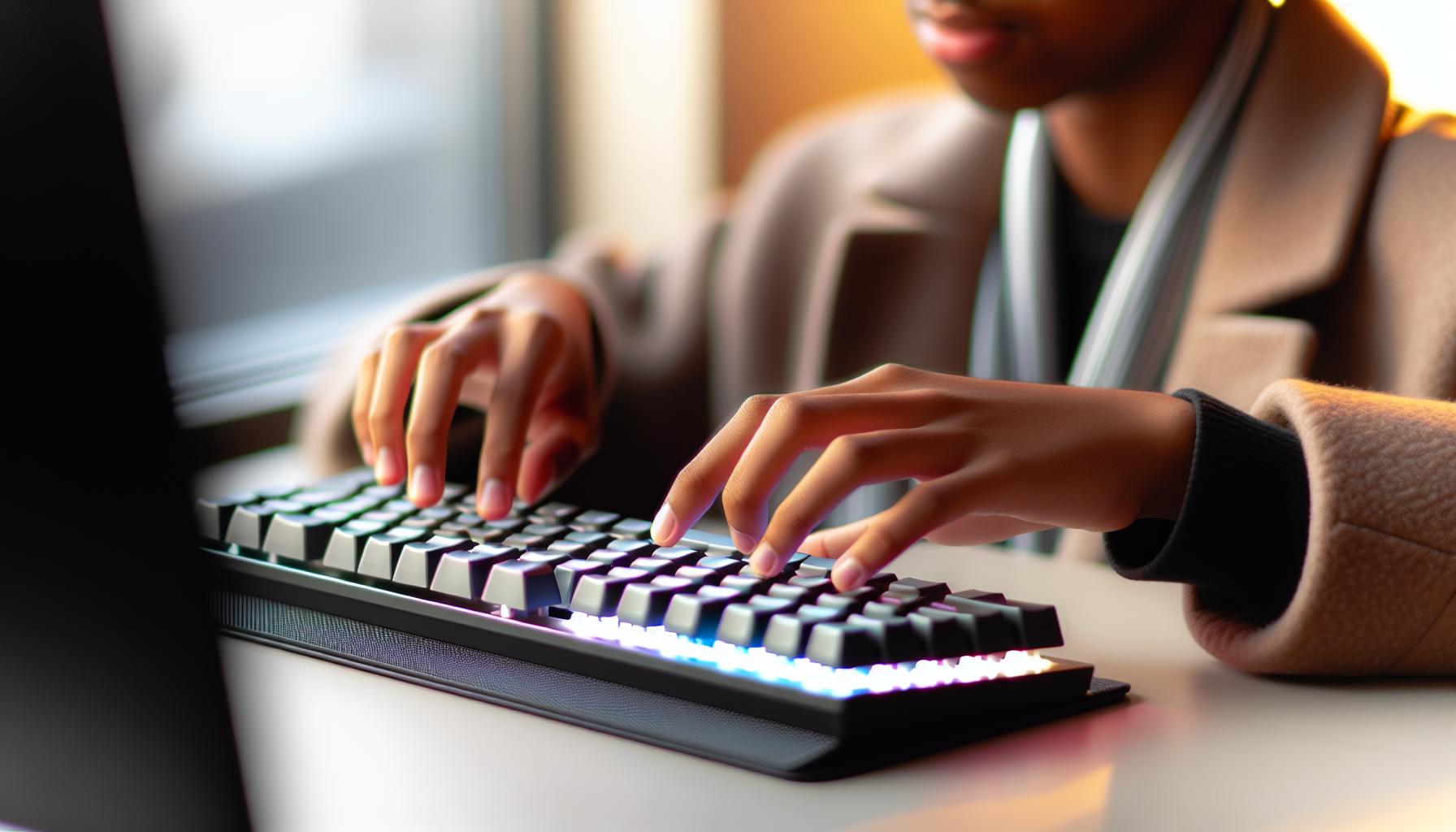
Kombinace klávesy FN s dalšími klávesami umožňuje uživatelům vykonávat řadu funkcí, které by jinak vyžadovaly více kliknutí nebo komplikovanější postupy. Tyto zkratky nejen zrychlují pracovní proces, ale také umožňují snadné ovládání různých aspektů vašeho zařízení bez nutnosti procházet menu. Tento aspekt činí klávesu FN klíčovým nástrojem pro efektivitu na klávesnici.Mezi nejčastější kombinace, které najdete, patří ovládání multimédií a systémových funkcí. Například stisknutí FN + F1 může otevřít nápovědu, zatímco FN + F5 se často používá k obnovení připojení Wi-Fi. Tyto zkratky jsou zvláště užitečné při práci v multitaskovém prostředí, kde rychlá interakce s různými funkcemi může ušetřit cenný čas. Uživatelé herních klávesnic pak ocení možnost rychlého přepínání profilů nebo ovládání výkonu pomocí jednotlivých funkcí klávesy FN.Praktické tipy pro efektivní využití kombinací s FN klávesou zahrnují:
- Učení se klávesovým zkratkám: Zapamatujte si nejčastěji používané kombinace, abyste je mohli používat automaticky.
- Upravte si klávesové zkratky: Většina moderních klávesnic umožňuje přizpůsobení funkcí klávesy FN, což vám dává možnost přizpůsobit si klávesnici vašim potřebám.
- Experimentujte s různými kombinacemi: Zjistěte, co pro vás funguje nejlépe, například kombinace FN s numerickou klávesnicí pro rychlé úpravy dat v tabulkách.
Jak používat FN klávesu na různých typech klávesnic
Když se podíváme na rozmanitost klávesnic v dnešní době, zjistíme, že klávesa FN (funkční) může mít na různých typech klávesnic odlišné využití a funkce. Na standardních klávesnicích najdete FN klávesu většinou umístěnou na dolní části klávesnice, často vedle klávesy Ctrl. Tento klíč hraje klíčovou roli v aktivaci sekundárních funkcí dalších kláves, a to bez ohledu na to, zda se jedná o kancelářské nebo herní zařízení.Na herních klávesnicích může FN klávesa také sloužit k aktivaci specifických herních funkcí, jako jsou přepínače profilů nebo makra. Například kombinace FN s klávesami F1-F12 může spustit úpravy výkonu, jako je změna rychlosti ventilátorů nebo aktivace různých režimů osvětlení. Vzhledem k tomu, že herní klávesnice bývají vybaveny širokou paletou dodatečných tlačítek, FN klávesa se stává klíčovým prvkem pro plné využití těchto funkcí.Na ultrabookech a tenkých laptopech je FN klávesa často spojena s ovládáním multimédií – stisknutím FN + F3 může například zapnout nebo vypnout zvuk. U některých modelů se může FN klávesa chovat také jako „klávesa pro trvalé připojení“, což znamená, že budete muset držet FN, abyste aktivovali alternativní funkce jiných kláves. Uživatelé by měli věnovat pozornost, jaký typ klávesnice používají, protože správné používání FN klávesy může výrazně zvýšit produktivitu a pohodlí při práci.Chcete-li efektivně využívat klávesu FN na různých typech klávesnic, zde je několik tipů:- Seznamte se s dokumentací: Prozkoumejte manuál nebo online dokumentaci vaší klávesnice, abyste zjistili, jaké specifické kombinace s FN klávesou jsou k dispozici.
- Experimentujte: Zkoušejte různé kombinace během práce nebo hraní. Mnoho funkcí může být snadno přehlédnuto, dokud je aktivně nevyzkoušíte.
- Přizpůsobení: U některých klávesnic lze přizpůsobit funkce klávesy FN prostřednictvím ovládacího panelu nebo aplikací, což vám může pomoci přizpůsobit klávesnici vašim potřebám.
Jak odemknout skryté funkce pomocí FN klávesy
Každý chytrý uživatel ví, že klávesa FN (funkční klávesa) je mocný nástroj pro odemykání skrytých funkcí na klávesnici. Její možnosti sahají daleko za standardní použití a mohou zásadně zvýšit vaši produktivitu, pokud víte, jak je správně využít. V mnoha případech vám kombinace kláves FN s určitými klávesami F1-F12 nebo dokonce s dalšími klávesami umožní provádět akce, které by jinak vyžadovaly složitější operace.Pokud chcete efektivně použít funkční klávesu FN k odemykání skrytých funkcí, zde je několik praktických kroků:- Prozkoumejte klávesnici: Podívejte se na klávesnici, abyste se ujistili, které funkce jsou přiřazeny k jednotlivým klávesám. Každá klávesnice má jinou konfiguraci a funkce se mohou lišit, proto je důležité znát specifika vaší klávesnice.
- Vyzkoušejte kombinace: Experimentujte s kombinací kláves FN a F1-F12. Například stisknutím FN + F3 můžete obvykle ovládat zvuk, zatímco FN + F5 může spustit režim úspory energie. Mnoho klávesnic také používá FN k rychlým přístupům ke specifickým aplikacím.
- Podívejte se do nastavení softwaru: Některé klávesnice mají software, který vám umožňuje přizpůsobit, co jednotlivé klávesy dělají, když je používáte s klávesou FN. Využijte této možnost k přizpůsobení funkcí specifickým potřebám vaší práce nebo her.
- Zvažte aktualizaci ovladačů: Někdy může být potřeba aktualizovat ovladače klávesnice, aby všechny funkce pracovaly správně. Zkontrolujte web výrobce vaší klávesnice a ujistěte se, že máte nainstalovány nejnovější ovladače.
Praktické tipy pro efektivní využití FN klávesy
Každý, kdo chce maximálně využít svůj počítač, by měl znát důvody, proč je klávesa FN nepostradatelná. Tato funkční klávesa umožňuje rychlý přístup k mnoha pokročilým funkcím a zefektivňuje práci. V následujících tipech ukážeme, jak co nejlépe FN klávesu využít a co všechno může nabídnout.- Učení se kombinacím: Prozkoumejte kombinace FN s klávesami F1 až F12. Například FN + F2 může snížit jas obrazovky, zatímco FN + F4 může zapnout nebo vypnout zvuk. Obvykle se tyto funkce objeví na jednotlivých klávesách nebo v manuálu k vašemu zařízení.
- Přizpůsobení funkcí: Mnoho klávesnic podporuje software, který umožňuje uživatelům přizpůsobit funkce přímo kláves FN. Prozkoumejte možnost přizpůsobení, abyste mohli přidat konkrétní funkce nebo makra, která usnadní vaši práci nebo zlepší herní zážitek.
- Údržba a aktualizace: Pravidelně zkontrolujte a aktualizujte ovladače vaší klávesnice. Staré nebo nekompatibilní ovladače mohou způsobit, že některé funkce nebudou fungovat správně. Na webových stránkách výrobce najdete potřebné informace a aktualizace.
- Experimentování s aplikacemi: Zkuste aplikace, které vám umožní využívat klávesu FN k provádění specifických úkolů. Například během práce na grafice můžete kombinaci FN použít k rychlému přepínání mezi různými nástroji bez nutnosti používat myš.
Časté problémy a řešení při používání FN klávesy
Použití klávesy FN na klávesnici může občas vyvolat frustraci, zejména když něco nefunguje, jak by mělo. Mezi časté problémy patří, že kombinace kláves FN se neaktivují správně nebo některé funkce zcela selhávají. Situace, kdy například klávesa FN neovládá jas obrazovky nebo zvuk, může být frustrující, ale existují řešení, která mohou pomoci.- Ověření nastavení systému: Zkontrolujte, zda máte v operačním systému správně nastavené možnosti klávesnice. Mnoho systémů umožňuje změnit fungování kláves FN v nastavení BIOSu nebo ve specializovaném softwaru výrobce. Můžete tam nalézt volbu, která mění standardní chování kláves F1-F12 na funkce klávesy FN.
- Aktualizace ovladačů: Nedostatečně aktuální nebo poškozené ovladače klávesnice mohou být příčinou selhání. Ověřte si na stránkách výrobce klávesnice, zda nejsou dostupné nové verze ovladačů a nainstalujte je.
- Kontrola hardwarového poškození: Pokud klávesa FN vůbec nereaguje, může být problém s hardwarem. Zkuste připojit externí klávesnici a zjistit, zda FN funguje i na ní. Pokud ano, je možné, že je stará klávesnice poškozená a bude potřeba její výměna.
- Odebrání nepotřebného softwaru: Některé aplikace nebo programy mohou interferovat s funkcemi klávesnice. Zvažte deinstalaci nedávno přidaného softwaru, který by mohl ovlivnit chování kláves FN.
- Resetování nastavení klávesnice: Pokud se problémy stále vyskytují, může pomoci resetování nastavení klávesnice na výchozí stavy. To lze obvykle provést v sekci ovládacího panelu.
Jak přizpůsobit FN klávesu svým potřebám
Přizpůsobení klávesy FN může výrazně zlepšit vaši efektivitu při práci na počítači tím, že vám umožní rychle přistupovat k funkcím, které používáte nejčastěji. Správně nastavená klávesa FN vám může ušetřit čas a zjednodušit práci s aplikacemi, které často používáte. Takže jak lze tuto klávesu optimalizovat podle svých potřeb?Jedním z prvních kroků je zjistit, jaké funkce klávesa FN nabízí na vaší konkrétní klávesnici. Většina klávesnic je dodávána s přednastavenými funkcemi, ale tyto můžete měnit nebo přizpůsobit. Například na některých klávesnicích je možné pomocí softwaru výrobce upravit chování kláves F1-F12 a přizpůsobit je takto:- Přemapování kláves: Pokud často používáte určité programy, zvažte možnost přemapování funkcí klávesy FN. Například můžete přiřadit klávesy pro rychlý přístup k aplikacím jako je e-mail nebo kalendář.
- Vytváření vlastních zkratek: V některých případech můžete nastavit vlastní zkratky a funkce, které kombinují klávesu FN s dalšími klávesami (např. FN + E pro otevření e-mailového klienta).
- Aktivace a deaktivace případného zámku FN: Někteří výrobci klávesnic umožňují aktivovat textový zámek FN, který mění způsob fungování klávesy. To může být užitečné, pokud preferujete, aby klávesa FN byla vždy aktivní nebo naopak.
Funkce FN klávesy v různých operačních systémech
Funkce klávesy FN se může lišit v závislosti na operačním systému, který používáte. Tento malý, ale mocný klíč může značně zvýšit vaši produktivitu a usnadnit přístup k důležitým funkcím. Zde je, jak klávesa FN funguje v různých prostředích:Windows
Na většině zařízení se systémem Windows je klávesa FN přiřazena k různým funkcím jako je ovládání hlasitosti, jas obrazovky, a další multimediální funkce. Typický příklad zahrnuje kombinace jako FN + F1 pro pomoc nebo FN + F12 pro Wi-Fi. V závislosti na výrobci může být do počítače přidán speciální software, který umožňuje uživatelům přizpůsobit funkce této klávesy. Pokud například výrobce nabízí software pro klávesnice, můžete si přiřadit speciální funkce a zkratky podle svých potřeb.macOS
Na zařízeních Apple klávesa FN funguje trochu jinak. Zatímco na MacBooku je FN klávesa většinou kombinována s běžnějším používáním funkčních kláves F1-F12 pro úpravy jako jas obrazovky nebo ovládání hudby, existuje možnost přepnout její chování. Uživatelé mohou v systémových preferencích nastavit, že při stisknutí klávesy F1-F12 se spustí standardní funkce a FN bude nutné stisknout pro provedení multimediálních úprav.Linux
U operačního systému Linux mají uživatelé také možnost přizpůsobit funkce klávesy FN, ale postup může být náročnější, v závislosti na distribuci. Například uživatelé mohou upravit konfigurační soubory pro nastavení funkcí FN a zkratek podle svých preferencí. Jinými slovy, i když je standardní chování klávesy FN většinou konzistentní, možnost měnit a přizpůsobovat klávesy může vyžadovat více technických znalostí.Praktické příklady
Bez ohledu na operační systém, klávesa FN vám může ušetřit čas. Například mozek můžete rychle načíst e-mail nebo upravit hlasitost, jednoduchým stiskem kombinace s FN. Pro produktivní pracovní návyky je dobré se seznámit s tím, jaké konkrétní funkce jsou na vaší klávesnici přiřazeny klávese FN, což vám umožní maximálně využít jejich potenciál.Tyto rozdíly v implementaci klávesy FN ukazují, jak důležité je mít správné znalosti a přizpůsobení pro dosažení maximální efektivity. Bez ohledu na to, který operační systém používáte, existují možnosti, jak přizpůsobit klávesu FN na míru vašim potřebám.Budoucnost a vývoj používání FN klávesy
V dnešní technologicky vyspělé době se klávesa FN stává stále více důležitou součástí uživatelského rozhraní klávesnic. S ohledem na rapidní vývoj hardwaru a software se očekává, že funkce této klávesy se v budoucnu výrazně rozšíří. Klávesa FN poskytuje uživatelům přístup k celé řadě zkratek, které zvyšují efektivitu práce a usnadňují každodenní úkoly. Jak se technologie vyvíjí, mění se také způsob, jakým klávesa FN interaguje s aplikacemi a operačními systémy.Integrace umělé inteligence
Jedním z nejvýznamnějších trendů jsou integrované funkce řízené umělou inteligencí. Uživatelé si mohou představit, že klávesa FN bude mít přizpůsobené funkce, které se automaticky přizpůsobují na základě jejich pracovních návyků. Například pokud má uživatel tendenci často používat určité aplikace, systém by mohl inteligentně přiřazovat zkratky FN pro rychlejší přístup. V praxi by to znamenalo, že klávesa FN by mohla rychle spustit e-maily, kalendář nebo jiné oblíbené programy, což výrazně zjednoduší multitasking a zrychlí pracovní procesy.Celosvětový standardizovaný design
Dalším klíčovým faktorem budoucnosti klávesy FN je směr k celosvětovému standardizovanému designu. Pokud by výrobci klávesnic začali implementovat jednotné uspořádání funkcí při používání FN, uživatelé by se mohli snáze orientovat napříč různými zařízeními. To by znamenalo, že znalost jednoho zařízení by mohla být snadno aplikovatelná na jiná zařízení, čímž by se zvýšila celková uživatelská zkušenost.Praktické tipy pro uživatele
Aby uživatelé maximálně využili potenciál klávesy FN v budoucnosti, mohou zvážit následující tipy:- Seznamte se s novými funkcemi: Pravidelně sledujte aktualizace softwaru pro vaši klávesnici a zjistěte, jaké nové funkce byly přidány.
- Přizpůsobte si klávesové zkratky: Využijte možnosti přizpůsobení, pokud jsou k dispozici, abyste si nastavili FN tak, aby co nejlépe vyhovovala vašim potřebám.
- Experimentujte s novými kombinacemi: Nebojte se experimentovat s různými kombinacemi kláves FN a zjistit, jak mohou zefektivnit vaši práci.
Časté dotazy
Q: Co je klávesa FN a jak ji používat? A: Klávesa FN (Function) je speciální klávesa na klávesnici, která umožňuje využívat alternativní funkce ostatních kláves. Pomocí ní můžete aktivovat například zkratky pro ovládání hlasitosti či jasnosti obrazovky. Pro použití stačí podržet klávesu FN a stisknout příslušnou klávesu s požadovanou funkcí.Q: Jak aktivovat funkce FN na klávesnici? A: Aktivace funkcí FN závisí na typu klávesnice. Obvykle stačí podržet klávesu FN a stisknout příslušnou klávesu F1-F12. Na některých klávesnicích je nutné změnit nastavení v BIOSu nebo v operačním systému pro přepínání mezi základními a alternativními funkcemi.Q: Jaké jsou běžné problémy s klávesou FN a jejich řešení? A: Běžné problémy zahrnují nefunkční zkratky nebo trvalé aktivování funkcí. Zkontrolujte, zda klávesa FN není blokována (např. klávesou FN Lock) a ujistěte se, že jsou ovladače klávesnice aktuální. Restartování počítače také může pomoci.Q: Jak mohu přizpůsobit funkce FN podle svých potřeb? A: Funkce FN lze obvykle přizpůsobit prostřednictvím softwaru dodaného s klávesnicí nebo prostřednictvím nastavení systému. Například v operačním systému Windows můžete přizpůsobit klávesové zkratky v nastavení ovládání klávesnice.Q: Kdy použít klávesu FN s jinými klávesami? A: Klávesu FN použijte, když potřebujete aktivovat alternativní funkce, jako je rychlé nastavení hlasitosti, jasu displeje nebo zapnutí Wi-Fi. Tyto funkce jsou obvykle oznámeny ikonami na klávesách F1-F12 nebo jiných vyhrazených klávesách.Q: Jaké jsou výhody používání klávesy FN? A: Klávesa FN zvyšuje efektivitu práce umožněním rychlého přístupu k různým funkcím klávesnice bez nutnosti používat myš. To pomáhá ušetřit čas a zlepšuje multitasking.Q: Může klávesa FN ovlivnit výkon počítače? A: Ne, použití klávesy FN na klávesnici samo o sobě neovlivňuje výkon počítače. Může však pomoci zefektivnit práci s aplikacemi a zařízeními, což může celkově zlepšit uživatelský zážitek.Q: Jak zjistit, zda je klávesa FN funkční? A: Chcete-li zkontrolovat funkčnost klávesy FN, stiskněte ji spolu s klávesami F1-F12 a pozorujte, zda se aktivují požadované funkce (např. ovládání hlasitosti, jas). Pokud tyto funkce nefungují, může být problém s ovladači nebo nastavením klávesnice.Shrnutí
Teď, když znáte všechny skryté funkce klávesy FN na klávesnici, můžete začít využívat jejich potenciál pro zrychlení vaší práce a zjednodušení každodenních úkolů. Nezapomeňte, že správné ovládání těchto funkcí vám může ušetřit cenný čas a zvýšit vaši produktivitu. Pokud máte další dotazy nebo se chcete dozvědět víc o optimalizaci vaší klávesnice, prozkoumejte náš článek o „Jak správně nastavit klávesnici pro maximální efektivitu“ nebo se podívejte na tipy pro „Zvýšení produktivity pomocí klávesových zkratek“.Zaregistrujte se na náš zpravodaj, abyste nezmeškali další užitečné rady a tipy. Připojte se k nám v komentářích a sdílejte vaše vlastní zkušenosti s chybami, které jste při používání klávesy FN udělali, a jak jste je překonali. Vaše názory pomáhají rozšiřovat naši komunitu a podporují ostatní uživatele na jejich cestě k lepší technické dovednosti! Nezapomeňte se vrátit pro více skvělého obsahu zaměřeného na zlepšení vašich dovedností a efektivity.Related reading: Co je na Klávesnici Středník (;)? Symbol a Jeho Využití v Praxi
Make Klávesnice.info a Preferred Source
Get our latest guides, news, and insights highlighted in your Google Search & AI Overviews.
✓ Preferred Source Added










