

Funkční klávesa FN, která se nachází na většině klávesnic, může být jedním z nejvýznamnějších nástrojů, které vám pomohou zvýšit efektivitu při práci s počítačem. Věděli jste, že tato nenápadná klávesa umožňuje využívat skryté funkce, které urychlují každodenní úkoly, jako je ovládání jasu obrazovky, hlasitosti zvuku nebo zapínání a vypínání Wi-Fi? Pokud se vám někdy zdálo, že vaše klávesnice nepodává výkon na maximum, FN může být právě tím, co hledáte. V tomto článku se podíváme na to, jak funkční klávesa FN funguje, její praktické využití a roli v zlepšení vaší produktivity. Ať už jste technický nováček, nebo zkušený uživatel, naučíte se, jak maximálně využít potenciál této klávesy a usnadnit si tak práci na počítači. Pojďme společně prozkoumat všechny aspekty FN!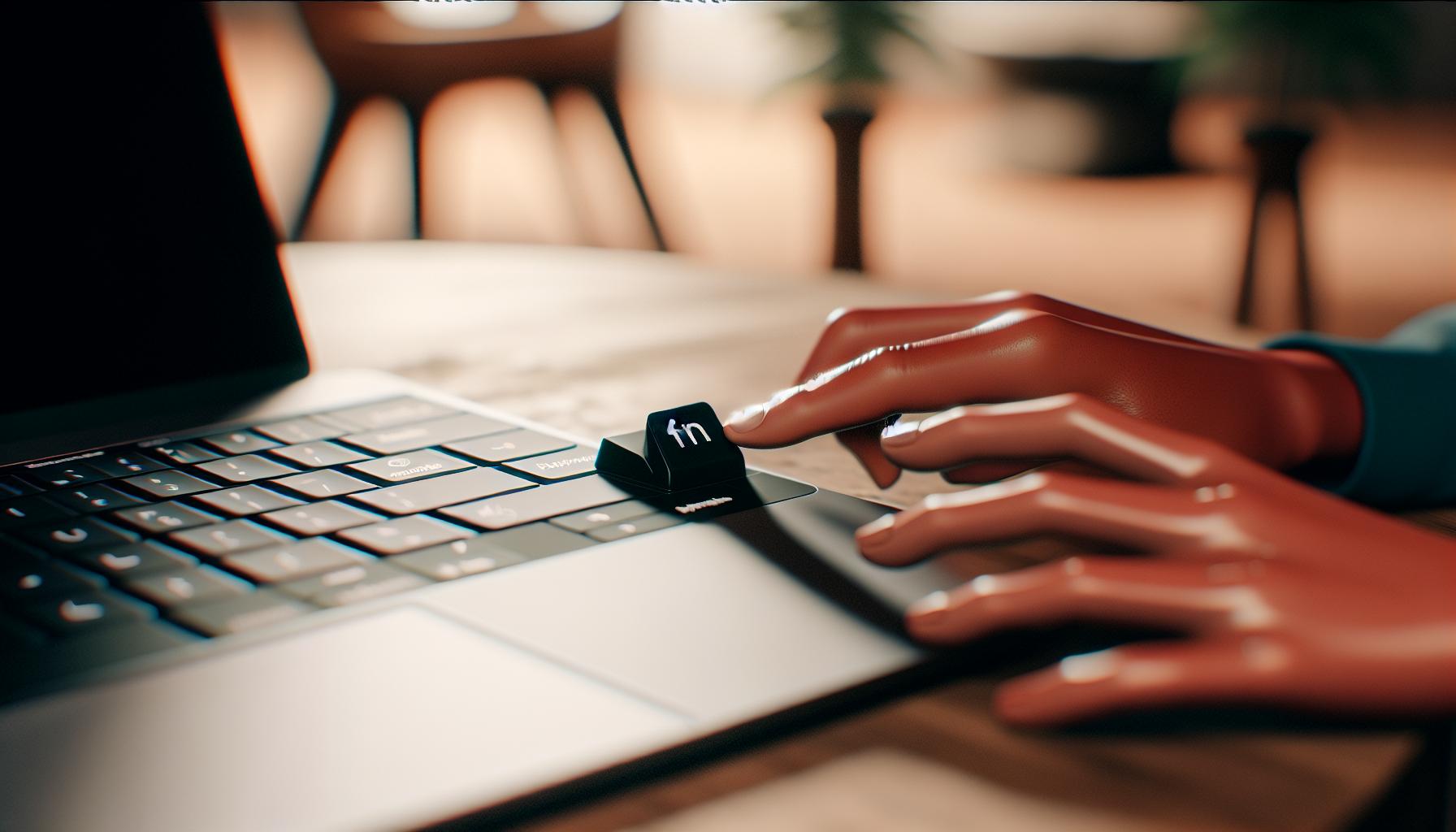
Co je klávesa FN a k čemu slouží?
Klávesa FN, známá také jako funkční klávesa, je důležitým prvkem na moderních klávesnicích, který umožňuje přístup k dalším funkcím a ovládacím prvkům zařízení. I když je na první pohled nenápadná, její využití může výrazně zjednodušit práci s počítačem. Klávesa FN často slouží jako modifier, což znamená, že v kombinaci s dalšími klávesami rozšiřuje možnosti klasické klávesnice. Například, stisknutí FN s klávesou F1 až F12 může vyvolat specifické akce jako ovládání hlasitosti, jas obrazovky nebo aktivaci některých aplikací.
- Ovládání multimédií: Pomocí FN můžete rychle upravit hlasitost, přepnout skladby nebo pozastavit přehrávání bez nutnosti používání myši.
- Využití v kanceláři: Rychlé přepínání mezi aplikacemi, uzamčení obrazovky či zapnutí režimu letadlo může být realizováno s pomocí FN.
- Přístup k pokročilým funkcím: Na některých klávesnicích FN aktivuje funkce, které jsou jinak skryté nebo méně používané, jako je rychlé pořizování screenshotů nebo aktivování webového prohlížeče.
Klávesa FN hraje nezastupitelnou roli také v ergonomii práce na počítači, protože umožňuje provádět operace rychleji a efektivněji, což je užitečné především při multitaskingu. Například místo neustálého posouvání kurzoru myší směrem k ikonám vypnutí zvuku nebo ztišení obrazovky lze tyto akce provést velmi rychle pouhým stisknutím několika kláves. Tímto způsobem se můžete soustředit na práci a minimalizovat zbytečné pohyby, což vede k vyšší produktivitě a komfortu.
Celkově lze tedy říci, že klávesa FN je zásadním nástrojem, který zefektivňuje práci s počítačem a pomáhá uživatelům využívat plný potenciál jejich zařízení.
Jak používat funkční klávesu FN efektivně
Při práci na počítači může funkční klávesa FN představovat skutečného spojence, který zjednodušuje každodenní úkoly a zvyšuje produktivitu. Správné využití této klávesy totiž otevírá dveře k mnoha užitečným funkcím, které jste možná dosud ani neobjevili. Kromě standardního ovládání multimédií a zjednodušeného přístupu k často používaným funkcím napomáhá FN také k efektivnímu multitaskingu. Jak tedy můžete tuto klávesu používat co nejefektivněji?
Nejprve je důležité se seznámit s kombinacemi kláves, které FN aktivuje. Například použití FN v kombinaci s klávesami F1 až F12 může vyvolat různé akce, jako je změna jasu, hlasitosti, nebo dokonce spuštění specifických aplikací. Pro efektivní využití je dobré vytvořit si seznam těchto zkratek, abyste je měli vždy po ruce. Můžete zkusit založit tabulku, která bude obsahovat jednotlivé akce, které jednotlivé kombinace vyvolávají:
| Kombinace kláves | Funkce |
|---|---|
| FN + F1 | Otevřít nápovědu |
| FN + F2 | Upravit jas obrazovky |
| FN + F3 | Ovládat hlasitost |
Dalším skvělým tipem je přizpůsobení kláves FN na základě vašich individuálních potřeb. Mnoho výrobců klávesnic umožňuje přemapování kláves, což vám může pomoci předefinovat, jaké funkce budete používat nejčastěji. Pokud například často používáte jakoukoli aplikaci, můžete nastavit určitou zkratku pro její rychlé spuštění.
V neposlední řadě je užitečné pravidelně trénovat své dovednosti s FN klávesou. I malá změna v návycích při práci s klávesnicí může vést k výraznému zrychlení práce. Například pokud se naučíte rychlé příkazy pro přesouvání mezi aplikacemi nebo uzamčení obrazovky, zjistíte, že vaše produktivita vzroste, protože strávíte méně času klikáním myší a více času efektivní prací.
Celkové přijetí klávesy FN jako nedílné součásti vašeho pracovního workflow může výrazně zjednodušit vaši každodenní činnost a přispět k lepšímu uživatelskému zážitku.
Seznam kombinací kláves s FN pro Windows
Funkční klávesa FN může být skutečným zázrakem v oblasti produktivity, pokud víte, jak ji efektivně využívat. Jedním z nejlepších způsobů, jak maximálně využít tuto klávesu, je seznámit se s různými kombinacemi kláves, které můžete použít spolu s FN. Všechny tyto kombinace vám mohou ušetřit čas a zjednodušit váš pracovní proces.
Zde je seznam základních kombinací kláves s FN pro Windows, které byste měli znát:
| Kombinace kláves | Funkce |
|---|---|
| FN + F1 | Otevřít nápovědu systému Windows |
| FN + F2 | Upravit jas obrazovky |
| FN + F3 | Ovládat hlasitost (zvuk) |
| FN + F4 | Ztlumit nebo ztlumit zvuk |
| FN + F5 | Obnovit/aktualizovat stránku (např. v prohlížeči) |
| FN + F6 | Přepnout k odběru týdenního režimu |
| FN + F7 | Otevřít nastavení systému (např. Bluetooth, Wi-Fi) |
| FN + F8 | Přehrát nebo pozastavit multimediální obsah |
| FN + F9 | Spustit aplikaci pro video (např. Windows Media Player) |
| FN + F10 | Další skladbu (při přehrávání hudby) |
| FN + F11 | Spustit režim celé obrazovky (např. v prohlížeči) |
| FN + F12 | Otevřít nabídku, např. nabídku úloh |
Je dobré si uvědomit, že ne všechny klávesnice mají stejné funkce pro klávesy F1 až F12, takže si zkontrolujte uživatelskou příručku vaší klávesnice nebo výrobce, pokud máte nějaké pochybnosti. V některých případech může být nutné před použitím kombinací FN a funkčních kláves stisknout klávesu FN.
Dalším užitečným tipem je, abyste se zamysleli nad tím, které kombinace kláves používáte nejčastěji, a vytvořili si vlastní zkratky nebo si je přizpůsobili. Například pokud často střídáte mezi aplikacemi, můžete si nastavit klávesové zkratky pro rychlé přepínání mezi nimi, což vám ušetří čas a zlepší vaši pracovní efektivitu.
Jak na klávesové zkratky FN na Macu
Na počítačích Mac je klávesa FN nejenom užitečným nástrojem pro přístup k různým funkcím, ale také klíčem k zjednodušení každodenního používání. Mnoho uživatelů si však není vědomo, jak efektivně používat zkratky FN v kombinaci s funkčními klávesami. Tyto zkratky mohou výrazně zvýšit produktivitu, a proto je dobré znát jejich základní funkce.
Než se podíváte na konkrétní kombinace kláves, je důležité vědět, že na Macu může být chování klávesy FN odlišné v závislosti na specifickém nastavení. Standardně jsou funkční klávesy (F1 až F12) nastaveny tak, aby prováděly speciální funkce, jako je ovládání hlasitosti nebo jas obrazovky. Pokud chcete používat standardní funkční klávesy, budete potřebovat stisknout klávesu FN.
Zde je několik základních kombinací kláves FN pro Mac, které vám mohou usnadnit práci:
| Kombinace kláves | Funkce |
|---|---|
| FN + F1 | Otevřít nápovědu pro aplikaci |
| FN + F2 | Zvýšení jasu obrazovky |
| FN + F3 | Otevření Mission Control |
| FN + F4 | Otevření Launchpadu |
| FN + F5 | Snížení jasu obrazovky |
| FN + F6 | Přestat přehrávat (např. v mediálním přehrávači) |
| FN + F7 | Pauza / Restart pro přehrávání |
| FN + F8 | Další skladba |
| FN + F9 | Předchozí skladba |
| FN + F10 | Ztlumit zvuk |
| FN + F11 | Zvýšit hlasitost |
| FN + F12 | Otevření Dashboard (pokud je povoleno) |
Abychom se vyhnuli nejasnostem, doporučuje se zkontrolovat nastavení klávesnice v „Systémových preferencích“. Můžete si také zvolit, zda chcete, aby se funkční klávesy chovaly jako standardní klávesy F1-F12, nebo zda by měly vykonávat své specifické funkce. Tímto způsobem si přizpůsobíte způsob používání svého Macu vašim osobním potřebám.
Pro zvýšení efektivity můžete rovněž využít aplikace jako Automator nebo nástroje pro třetí strany, které umožňují vytváření vlastních zkratek v kombinaci s klávesou FN. Tím lze dosáhnout ještě snadnějšího ovládání aplikací a zjednodušení pracovních postupů, což zlepší vaši celkovou produktivitu při práci na Macu.
Nastavení a přizpůsobení klávesy FN
Každý uživatel počítače, ať už nováček či zkušený profesionál, by měl znát způsoby, jak přizpůsobit funkční klávesu FN, aby maximálně podpořil svou produktivitu. Klávesa FN může sloužit jako most mezi standardním používáním klávesnice a speciálními funkcemi, které zjednodušují každodenní úkoly. Správné nastavení této klávesy může výrazně urychlit vaši práci a usnadnit ovládání zařízení. V následujících odstavcích si ukážeme, jak na to.
Nastavení klávesy FN závisí na operačním systému, který používáte. Například na počítačích Mac se můžete dostat do systémových preferencí a vyhledat sekci „Klávesnice“. Tam si můžete vybrat, zda chcete používat funkční klávesy jako standardní klávesy F1-F12, nebo zda chcete jejich specifické funkce – například zvyšování nebo snižování jasu obrazovky. Tento výběr může ovlivnit i účinnost vašich pracovních postupů, protože některé úkoly se mohou vykonávat rychleji s uživatelsky definovanou konfigurací kláves.
Jak přizpůsobit klávesu FN na Windows
Na zařízeních s operačním systémem Windows je obvykle možné přizpůsobit chování klávesy FN v BIOSu nebo pomocí aplikace dodávané s klávesnicí. Postupujte následovně:
- Restartujte počítač a při spuštění stiskněte klávesu pro vstup do BIOSu (často F2, DEL nebo ESC).
- V BIOSu hledejte sekci, která se zabývá klávesnicí. Zde můžete změnit chování klávesy FN.
- Uložte změny a restartujte počítač.
Pokud vaše klávesnice podporuje přizpůsobení softwarově, otevřete příslušnou aplikaci a zjistěte, zda můžete nastavit preferované funkce pro klávesu FN podle vašich potřeb.
Další tipy pro zvýšení efektivity s klávesou FN
Kromě základních nastavení si můžete vytvořit vlastní klávesové zkratky kombinující klávesu FN s jinými klávesami. To se dá provést v mnoha aplikacích jako Microsoft Office nebo různých grafických editorech, kde často usnadňuje opakování typických úkolů.
Při používání klávesy FN na různých typech klávesnic (například herní či ergonomické) se také ujistěte, že jste obeznámeni s jejich vlastnostmi, protože každá klávesnice může mít jiné rozložení nebo dodatečné funkce při použití klávesy FN.
Správným nastavením a přizpůsobením klávesy FN můžete zefektivnit svou práci a zjednodušit mnohé úkoly, což vám úsporu času a zlepšení celkové uživatelské zkušenosti.
Funkční klávesa FN v různých typech klávesnic
Funkční klávesa FN je zásadní součástí moderních klávesnic a její využití se může lišit v závislosti na typech klávesnic, které používáte. Například na herních klávesnicích se klávesa FN často využívá ke kombinaci s jinými klávesami pro aktivaci herních funkcí, jako je zvýšení citlivosti myši nebo spuštění přednastavených makro příkazů. Tím je dosaženo rychlejších reakcí během hraní, což může být klíčové pro úspěch ve hraní her.
Na druhé straně ergonomické klávesnice mohou mít funkční klávesu FN uzpůsobenu pro usnadnění přístupu k zdravotním funkcím, jako je vypnutí displeje nebo aktivace režimu nízkého osvětlení. Tyto klávesnice jsou navrženy tak, aby pomohly uživatelům snížit únavu při dlouhém používání počítače, a proto mají často předem nastavené funkce, které podporují zdravější pracovní návyky.
Zde je několik příkladů, jak se klávesa FN může projevovat na různých typech klávesnic:
- Herní klávesnice: Umožňuje aktivaci maker pro rychlé spuštění dovedností nebo schopností během hry.
- Ergonomické klávesnice: Obsahují funkce pro nastavení polohy sedění, snížení jasu nebo přepínání mezi pracovními režimy.
- Stolní klávesnice: Může nabízet standardní funkce jako ovládání hlasitosti, přepínání mezi aplikacemi nebo přístup k oblíbeným webovým stránkám jedním stisknutím klávesy.
- Notebookové klávesnice: Často mají specifické funkce spojené s hardwarem zařízení, jako je zapnutí/vypnutí Wi-Fi, funkce úspory energie nebo zablokování klávesy Caps Lock.
Správné používání klávesy FN v kombinaci s dalšími klávesami může dramaticky zvýšit vaši produktivitu a efektivitu práce. Doporučuje se seznámit se se specifickými kombinacemi pro vaši klávesnici z manuálu nebo dostupných online zdrojů, abyste mohli plně využít potenciál této funkční klávesy. Co víc, mnohé klávesnice nabízí možnost přizpůsobení funkcí, což vám umožní nastavit si klávesy podle vašich individuálních potřeb a preferencí, což vám usnadní každodenní úkoly a zlepší uživatelský komfort.
Časté problémy s klávesou FN a jejich řešení
Klávesa FN je základní nástroj pro zjednodušení práce s klávesnicí, ale její používání může být občas komplikované. Uživatelské zkušenosti ukazují, že s tímto tlačítkem se mohou objevovat různé problémy, které však mají jednoduchá řešení. Například, pokud klávesa FN nefunguje vůbec, může to být způsobeno některým z následujících problémů.
- Špatné připojení klávesnice: Ujistěte se, že klávesnice je správně připojena. U bezdrátových modelů zkontrolujte, zda je baterie nabitá a zda je klávesnice párována s počítačem.
- Kabina nebo ovladač: Aktualizujte ovladače klávesnice. V některých případech může zastaralý nebo poškozený ovladač způsobit, že klávesa FN nedokáže správně fungovat.
- Klávesové zkratky: Zkontrolujte, zda vaše nastavení systému neblokuje klávesu FN. Některé operační systémy mají funkce, které mohou obsahovat klávesové nastavení, což může způsobit konflikty.
Dalším častým problémem je, že některé funkce, které FN ovládá, mohou nefungovat, například přepínání hlasitosti nebo jasu. Pokud se tak stane, zkuste následující:
- Zkontrolujte, zda nenastala chybová funkce: Zkuste restartovat počítač – mnohdy tento jednoduchý krok vyřeší dočasné softwarové problémy.
- Nastavení BIOSu nebo UEFI: V některých případech může být nutné nastavit chování funkčních kláves v BIOSu nebo UEFI. Při spuštění počítače se podívejte na nastavení klávesnic a ujistěte se, že je klávesa FN aktivována.
- Nabídka Ovládání systému Windows nebo Mac: Na Windows můžete přejít do Ovládacích panelů > Klávesnice a zkontrolovat všeobecná nastavení. Na Mac je nutné navštívit systémové preference > Klávesnice.
Pokud klávesa FN reaguje, ale funguje v reverzním režimu (například, když místo osvětlení obrazovky přepíná jinou funkci), můžete vyzkoušet přepnutí nastavení:
- V některých klávesnicích můžete stisknout funkci jako FN + Esc k přepnutí mezi normálními a rozšířenými funkcemi kláves FN.
- U notebooků to může zahrnovat změnu v BIOSu nebo UEFI.
I když mají uživatelé různou úroveň technické zdatnosti, je důležité mít na paměti, že účinné systémové nastavení a pochopení, jak FN funguje, může vyřešit mnoho běžných problémů a zlepšit celkovou uživatelskou zkušenost.
Jak klávesa FN ovlivňuje herní zážitek
Herní zážitek je často definován různými faktory, jako jsou rychlost reakce, intuitivní ovládání a pohodlí užívání. K tomu může mít funkční klávesa FN značný dopad. Množství moderních herních klávesnic ji využívá k ovládání speciálních herních funkcí, jako je přepínání profilů, zrychlení odezvy nebo aktivace herního režimu, což uživatelům umožňuje přizpůsobit ovládání přímo dle jejich potřeb.
S pomocí klávesy FN mohou hráči snadno přizpůsobit specifické funkce, které by jinak zabíraly čas, kdy by museli hledat v nabídce. Například jakmile se aktivuje herní režim, FN může deaktivovat nepotřebné klávesy, které by mohly způsobit neplechu během intenzivních herních seancí. To znamená, že hráči se mohou soustředit na hru a eliminovat riziko náhodného stisknutí kláves.
Dalším přínosem používání klávesy FN v kontextu her je její schopnost zjednodušit multitasking. Mnoho herních klávesnic umožňuje funkci makra, která může být aktivována kombinací FN s dalšími klávesami. Tímto způsobem je možné nahradit dlouhé sekvence příkazů jedním stisknutím tlačítka, což zvyšuje efektivitu a zrychluje akční sekvence ve hrách. Například ve strategických hrách může být užitečné mít přizpůsobenou klávesu pro rychlé vyvolání mapy nebo specifických jednotek.
Na závěr, klávesa FN je nejen užitečným nástrojem pro každodenní využití počítače, ale v herním světě přidává další dimenzi, která může zlepšit herní výkon. Přizpůsobení a využití této klávesy v kombinaci s ostatními ovládacími prvky může být klíčem k úspěchu a zábavě v herních zážitcích. Maximální využití potenciálu klávesy FN přichází s osvojením si různých kombinací a přizpůsobením nastavení podle vlastních preferencí, což může výrazně obohatit hru.
Hlavní výhody používání funkční klávesy FN
Funkční klávesa FN je skrytý poklad na klávesnici, který může výrazně zjednodušit a zefektivnit vaši práci s počítačem. Její hlavní výhodou je schopnost kombinovat různé příkazy a přístupy, které by jinak vyžadovaly několikanásobné stisky kláves nebo přechody mezi menu. Díky tomu můžete snadno manipulovat s nastavením jasu, hlasitosti, nebo dokonce s multimediálními funkcemi, aniž byste museli opustit pracovní prostor či se zdržovat vyhledáváním potřebných ovládacích prvků.
Klíčové výhody používání funkční klávesy FN:
- Rychlejší přístup k funkcím: FN umožňuje okamžitý přístup k funkcím, jako jsou ovládání zvuku, jas obrazovky nebo aktivace bezdrátové konektivity. Tím se zkracuje doba potřebná k provedení běžných úkonů.
- Úspora místa: Na kompaktních klávesnicích, kde není dostatek prostoru pro samostatné tlačítka, FN umožňuje a kombinaci funkcí, což snižuje potřebu větších klávesnic.
- Možnost nastavení zkratek: Mnoho moderních klávesnic umožňuje uživatelům přizpůsobit si zkratky ve spojení s FN, což znamená, že můžete vytvořit vlastní makra a usnadnit si rutinní úkoly.
- Multitasking: Pokud často pracujete s více aplikacemi najednou, použití kombinací FN vám může pomoci rychlejší přepínání mezi nimi nebo aktivaci specifických funkcí, jako jsou vkládání speciálních znaků.
V oblasti her, funkční klávesa FN poskytuje hráčům další úroveň přizpůsobení a kontroly. Například, mnohé herní klávesnice využívají FN pro mapování kláves s makry, což uživatelům umožňuje provádět složité příkazy jen jedním stiskem. To dává výhodu, zejména v rychlých a náročných herních scénářích.
Celkově lze říct, že funkční klávesa FN obohacuje uživatelský zážitek, zvyšuje produktivitu a umožňuje flexibilní nastavení podle osobních preferencí. Využití této klávesy vám umožní nejen efektivněji pracovat, ale také získat větší kontrolu nad vaší technologií.
Alternativy klávesy FN pro různé operace
Funkční klávesa FN nabízí široké možnosti pro efektivní ovládání vašeho zařízení, ale nejsou to jenom její funkce, které můžete využít. Existují řady alternativních metod a zkratek, které vám mohou pomoci vylepšit vaši produktivitu a přizpůsobit pracovní prostředí podle vašich potřeb. Tyto alternativy mohou být užitečné zejména v situacích, kdy klávesa FN z nějakého důvodu nefunguje, nebo když preferujete jiné způsoby přístupu k funkcím.
Jedním z nejjednodušších přístupů, jak nahradit funkce FN, je využití přednastavených zkratek na vaší klávesnici. Mnoho moderních klávesnic a notebooků má vestavěné klávesové zkratky pro běžně používané funkce, jako je ovládání hlasitosti, jas nebo funkce spánku. Například:
- Ctrl + H: Ovládání hlasitosti dolů.
- Ctrl + J: Ovládání hlasitosti nahoru.
- Alt + F4: Uzavření aktuální aplikace.
- Windows + D: Zobrazení plochy.
Toto jsou skvělé možnosti pro uživatele, kteří chtějí rychlý a efektivní způsob ovládání bez nutnosti stisknout FN. Dále můžete zvážit využití software pro přizpůsobení klávesových zkratek, jako je AutoHotkey pro Windows nebo Karabiner-Elements pro macOS. Tento software vám umožní mapovat konkrétní klávesy na vlastní zkratky a funkce, což vám může poskytnout větší flexibilitu a pohodlí při práci.
Pokud používáte zařízení, které nemá klávesu FN, jako některé starší modely stolních počítačů, můžete téměř vždy najít alternativní způsoby přístupu k funkcím prostřednictvím nastavení operačního systému. V systému Windows najdete mnoho ovládacích prvků jasně uvedených v ovládacím panelu, zatímco na Macu můžete přizpůsobit zkratky přímo v předvolbách klávesnice. Také, pokud jste vášnivý hráč, může být užitečné se podívat na herní software vašich periferií, který nabízí přizpůsobitelné makra, což funkcím FN nahrazuje elegantním způsobem.
Především je důležité experimentovat s různými možnostmi a najít způsob, který nejlépe vyhovuje vašemu stylu práce a osobním preferencím. Funkční klávesa FN může být užitečná, ale její alternativy mohou rovněž poskytnout velmi pružné a efektivní metody pro správu vašich operací na počítači.
Zvýšení produktivity pomocí klávesy FN
Funkční klávesa FN je často podceňovaná, přitom se může stát vaším nejlepším spojencem v oblasti produktivity. Ve světě, kde čas znamená peníze, je efektivní správa úkolů nezbytná. Správné používání klávesy FN vám může pomoci zrychlit vaši práci a usnadnit každodenní úkoly. Například namísto toho, abyste trávili čas hledáním ovládacích prvků v menu, můžete okamžitě provádět akce, jako je změna jasu obrazovky, nastavení hlasitosti nebo spuštění multimediálních funkcí, jednoduchým stisknutím jedné klávesy kombinované s FN.
Pro efektivní využití klávesy FN uplatněte následující tipy:
- Seznamte se se zkratkami: Většina klávesnic má přidělené funkce pro specifické klávesy, jako je například ztlumení zvuku či zvýšení jasu. Zjistěte, jaké zkratky jsou dostupné na vaší klávesnici a cvičte jejich časté používání.
- Personalizace zkratek: U mnoha modelů lze pomocí softwaru přizpůsobit funkce klávesy FN, což vám umožní nastavit klávesy pro konkrétní úkoly, které vykonáváte nejčastěji.
- Používejte makra: Pokud váš hardware podporuje makra, můžete si vytvořit vlastní kombinace kláves a zkrátit tak čas potřebný pro vykonání opakovaných úkolů.
Praktickou ukázkou může být například využití klávesy FN při práci s kancelářským softwarem. Pokud často používáte funkce, jako je kopírování a vkládání, můžete si naprogramovat klávesy, které vykonají tyto akce pomocí FN, čímž ušetříte spoustu času.
Jakmile začnete klávesu FN používat efektivně, určitě si všimnete nárůstu vaší produktivity. Namísto trávění času s myší můžete většinu operací provádět rychleji a pohodlněji pomocí klávesnice. Užívejte si plynulejší pracovní procesy a proměňte svůj pracovní prostor na místo, které podporuje maximální výkonnost.
Doporučení pro správu klávesových zkratek s FN
Efektivní správa klávesových zkratek s funkční klávesou FN může výrazně zlepšit vaši produktivitu, ať už pracujete na počítači nebo se zabýváte multimediálními funkcemi. Klávesa FN vám umožňuje přístup k řadě užitečných funkcí a zkratek, které by jinak vyžadovaly více kroků a času. Pro maximalizaci jejího využití zkuste implementovat několik doporučení, která vám pomohou usnadnit práci a zvýšit efektivitu.
- Seznamte se s prémiovými zkratkami: Viktorínkové funkce na různých klávesnicích se mohou lišit. Zjistěte, které zkratky jsou na vaší klávesnici dostupné, a cvičte jejich pravidelné používání. Například kombinace FN s F1 často otevře nápovědu, zatímco FN s F2 může sloužit k přejmenování souboru.
- Organizace klávesových zkratek: Můžete si vytvořit vlastní seznam zkratek, které používáte nejčastěji. Seřaďte si je podle priorit a pravidelně si je procházejte, abyste je měli stále na paměti. To vám pomůže rychleji reagovat na potřeby během práce.
- Využití softwaru pro přizpůsobení: Mnoho moderních klávesnic a zařízení umožňuje uživatelům přizpůsobit si funkce kláves VR, což může být velmi užitečné, pokud pravidelně používáte určité programy nebo funkce. Například si můžete nastavit, aby klávesa FN aktivovala Automatizaci pro konkrétní aplikace v závislosti na vašich potřebách.
- Použití dokumentace a zdrojů: Pečlivě si prostudujte uživatelskou příručku ke klávesnici nebo výrobci, pokud s klávesou FN mají specifické pokyny nebo doporučení. Užitečné tipy a triky mohou často pocházet přímo od výrobce, které vám mohou usnadnit práci.
Pokud začnete tyto tipy přizpůsobovat své každodenní praxi, jistě pocítíte zlepšení ve své efektivitě a pohodlnosti při práci s klávesnicí. Změny zvyklostí mohou vyžadovat nějaký čas, ale s postupným používáním funkčních zkratek a optimalizací svého pracovního prostoru vytvoříte systém, který vám bude vyhovovat a který podpoří vaši produktivitu.
Časté dotazy
Q: Jak aktivovat funkční klávesu FN na různých klávesnicích?
A: Aktivace klávesy FN se liší podle typu klávesnice. Na většině laptopů stačí stisknout klávesu FN a vybranou funkční klávesu (např. F1-F12). Na některých klávesnicích můžete potřebovat použít klávesu FN Lock, která přepíná standardní funkce těchto kláves.
Q: Proč se klávesa FN někdy chová jinak?
A: Změny chování klávesy FN mohou být způsobeny nastavením systému nebo ovladačů. Ověřte, zda jsou ovladače aktualizovány a jestli není aktivován FN Lock. V systému Windows můžete také upravit nastavení klávesnice pro konkrétní funkce FN.
Q: Mohu klávesu FN používat na Mac klávesnicích?
A: Ano, klávesa FN funguje na Mac klávesnicích. Můžete ji používat k ovládání systémových funkcí jako zvuk, jas, nebo se můžete přepnout mezi aplikacemi. Pro nastavení specifických kombinací navštivte System Preferences > Keyboard.
Q: Jaké jsou časté problémy s funkčností klávesy FN?
A: Časté problémy zahrnují nefunkční klávesy, záměnu funkcí nebo chybějící oznámení. Zkuste restartovat počítač, aktualizovat ovladače nebo zkontrolovat nastavení klávesnice v ovládacím panelu vašeho systému.
Q: Jaké alternativy existují pro klávesu FN?
A: Alternativy ke klávese FN zahrnují použití klávesových zkratek přímo pomocí kláves jako Ctrl, Alt nebo Windows. Můžete také konfigurovat vlastní zkratky v některých aplikacích pro zvýšení produktivity.
Q: Je možné přizpůsobit klávesu FN pro různé aplikace?
A: Ano, mnohé operační systémy umožňují přizpůsobení klávesových zkratek pro specifické aplikace. V systému Windows můžete využít aplikace jako AutoHotkey pro vytvoření vlastních zkratek.
Q: Jak klávesa FN ovlivňuje hraní videoher?
A: Klávesa FN může zlepšit herní zážitek tím, že umožňuje rychlý přístup k herním funkcím, jako je změna osvětlení, ovládání hlasitosti nebo rychlé přepínání profilů. V některých hrách však může interferovat s běžnými zkratkami.
Q: Jaké jsou nejčastější kombinace kláves s FN pro zlepšení produktivity?
A: Nejčastější kombinace zahrnují FN + F1 pro pomocnou stránku, FN + F2 pro změnu jasu obrazovky a FN + F3 pro ztlumení zvuku. Tyto zkratky zefektivňují práci a zjednodušují přístup k důležitým funkcím.
Klíčové poznatky
Doufáme, že jste se dozvěděli všechno potřebné o funkční klávese FN a její užitečnosti při zjednodušení vašich každodenních počítačových úkolů. Nezapomeňte vyzkoušet různé kombinace kláves pro zlepšení vašeho pracovního procesu! Pokud máte přece jen nějaké další otázky, nebojte se je napsat do komentářů. Rádi vám na ně odpovíme.
Chcete-li se dozvědět více o klávesových zkratkách a jak maximalizovat produktivitu, nezapomeňte navštívit naše články o klávesových zkratkách pro Windows a užitečných nástrojích pro zvýšení efektivity. Přihlaste se také k našemu newsletteru, abyste byli informováni o nejnovějších tipech a trendech v používání technologií. Vaše zapojení je pro nás důležité a rádi vás uvidíme zpět na našich stránkách!
Get our latest guides, news, and insights highlighted in your Google Search & AI Overviews.










