

Klíčové shrnutí – seznam kláves na klávesnici: Znak a postupy pro seznam kláves na klávesnici na klávesnici lze nejefektivněji realizovat pomocí standardizovaných klávesových zkratek s pravým Altem (AltGr) nebo číselných kódů z numerického bloku. Správný zápis šetří čas a garantuje shodu s typografickými normami.
V dnešním digitálním světě hrají klávesnice klíčovou roli v našem každodenním životě. Věděli jste, že každý stisk klávesy může mít zásadní dopad na vaši produktivitu a efektivitu? Tento článek vám přináší podrobný přehled, co jednotlivé klávesy na klávesnici znamenají, a jak je můžete využít k maximálnímu prospěchu. Umožní vám to zorientovat se v jejich funkcích a zjednodušit si práci s počítačem, což je pro každého uživatele zásadní. Ať už jste začínající uživatel nebo zkušení profesionál, pochopení znamenání jednotlivých kláves vám otevře nové možnosti v oblasti efektivity a pohodlí. Pokračujte ve čtení a objevte, jak můžete své psaní a práci na počítači posunout na vyšší úroveň!
Co je klávesnice a jak funguje?
Klávesnice je základní periferie, která slouží k zadávání dat a ovládání počítače. Většina klávesnic je založena na systému kláves, které při stisknutí generují signály přenášené do počítače. Tyto signály jsou následně interpretovány jako příkazy nebo znaky, což umožňuje uživatelům komunikovat s jejich operačním systémem a softwarovými aplikacemi. Klávesnice tedy funguje jako most mezi uživatelským vstupem a řízením počítače.
Hlavní součásti klávesnice zahrnují různé druhy kláves, které mají specifické funkce. Například:
- Základní klávesy: Tyto klávesy zahrnují písmena, čísla a symboly, které tvoří většinu vstupů, které uživatelé zadávají.
- Funkční klávesy: Obvykle označené jako F1 až F12, slouží pro rychlý přístup k různým funkcím a zkratek, jako například nápověda nebo obnovení stránky.
- Navigační klávesy: Klávesy jako šipky, Page Up/Down a Home/End usnadňují pohyb po dokumentech či internetových stránkách.
Dále existují speciální klávesy, jako Ctrl, Alt a Shift, které se používají v kombinaci s jinými klávesami k provádění zkratek a příkazů, což umožňuje efektivnější a rychlejší práci. Klávesové zkratky hrají významnou roli v produktivitě, protože umožňují uživatelům rychle vykonávat opakující se úkoly bez použití myši. Například stisknutím kláves Ctrl+C se provede kopírování, zatímco Ctrl+V slouží k vložení.
Důležitost klávesnice spočívá v jejím vlivu na celkovou efektivitu při práci s počítačem. Uživatelé, kteří se naučí klávesové zkratky a efektivně používat klávesnici, mohou značně zrychlit svůj pracovní tok a zlepšit celkový výkon.
Základní klávesy: Písmena, čísla a symboly
Většina z nás se při práci s počítačem spoléhá na klávesnici, aniž by si uvědomovala, jaká moc se skrývá za jednoduchými písmeny, čísly a symboly. Tyto základní klávesy tvoří základní stavební kameny pro veškerý textový vstup a umožňují nám komunikovat s našimi zařízeními. Pochopení jejich fungování a efektivního používání může výrazně zrychlit naši práci a zvýšit produktivitu.
Písmena na klávesnici jsou uspořádána podle standardního QWERTY rozložení, což je nejčastěji používané rozložení v mnoha zemích. Když stiskneme klávesu s písmenem, klávesnice odešle signál do počítače, který tento signál převede na odpovídající znak, jenž se objeví na obrazovce. Kromě běžného psaní textu písmena mohou mít i speciální funkce při použití v kombinaci s jinými klávesami, což uživatelům umožňuje rychlé provádění příkazů.
Čísla jsou obvykle umístěna v horní řadě klávesnice, vedle písmen, a slouží k zadávání číselných hodnot. U některých klávesnic existuje také numerická klávesnice, což je blok s číslicemi a dalšími matematickými symboly. Tento blok je velmi užitečný pro účetní práce a různé typy výpočtů, protože umožňuje rychlé a efektivní zadávání čísel.
Symboly a speciální znaky, jako jsou interpunkční znaménka, měny nebo matematické operátory, rozšiřují možnosti našeho zápisu. Například klávesa pro uvozovky, vykřičník nebo otázník, které jsou dostupné různými kombinacemi stisknutí kláves (například pomocí klávesy Shift), nám pomáhají vyjadřovat myšlenky přesněji a variabilněji. Je dobré si zapamatovat, jaké symboly jsou na kterých klávesách, abyste mohli efektivněji komunikovat v textech.
Znalost toho, jak správně používat základní klávesy, a jejich rôzné funkce, vám může pomoci zefektivnit vaši práci na počítači. Cvičte psaní a experimentujte s různými kombinacemi kláves, abyste si osvojili jejich mnohostranné využití a učinili svůj každodenní úkol snadnějším a rychlejším.
Navigační klávesy: Jak usnadňují práci s počítačem
Navigační klávesy tvoří důležitou součást klávesnice, která vám výrazně usnadňuje pohyb a manipulaci s textem a uživatelským rozhraním. Tyto klávesy, jako jsou šipkové klávesy, Page Up, Page Down, Home a End, jsou navrženy tak, aby zlepšily efektivitu vaší práce. Použitím těchto kláves můžete rychle a snadno navigovat ve dokumentech, internetových stránkách nebo aplikacích bez nutnosti uchopovat myš.
Začněme s šipkovými klávesami. Tyto klávesy vám umožňují posouvat kurzor po jednotlivých znacích, řádcích nebo celých stránkách. Například stisknutím klávesy šipka doprava se kurzor posune o jeden znak doprava, což je ideální pro jemné úpravy textu. Pokud potřebujete rychle procházet celým dokumentem, klávesy Page Up a Page Down vám umožní přeskočit o jednu stránku nahoru nebo dolů. Tímto způsobem se zbavíte klikání myší a ušetříte drahocenný čas.
Kromě toho klávesy Home a End hrají svou roli při rychlé navigaci. Stisknutím klávesy Home se kurzor posune na začátek aktuálního řádku, zatímco klávesa End jej posune na konec. Tento jednoduchý trik vám může pomoci rychleji se orientovat v dlouhých textových dokumentech, aniž byste museli posouvat pomocí rolovací lišty.
Abychom si ukázali konkrétní příklady, zde je několik praktických tipů:
- Dotaz na vyhledávání: Chcete-li rychle najít konkrétní slovo nebo frázi v textovém dokumentu, můžete použít kombinaci Ctrl + F. Poté jednoduše použijte šipkové klávesy k procházení výsledky.
- Úprava textu: Po napsání textu můžete stisknout Shift + šipková klávesa k zvýraznění písmen a rychle tak měnit části textu.
- Rychlá navigace: Jste-li na webové stránce, stisknutím Home se přesunete na začátek stránky a End vás dostane na její konec.
Porozumění a efektivní využití navigačních kláves může podstatně zlepšit vaši produktivitu a celkový komfort při práci s počítačem. Věnujte čas jejich osvojení a uvidíte, jak snadno se bude s počítačem manipulovat.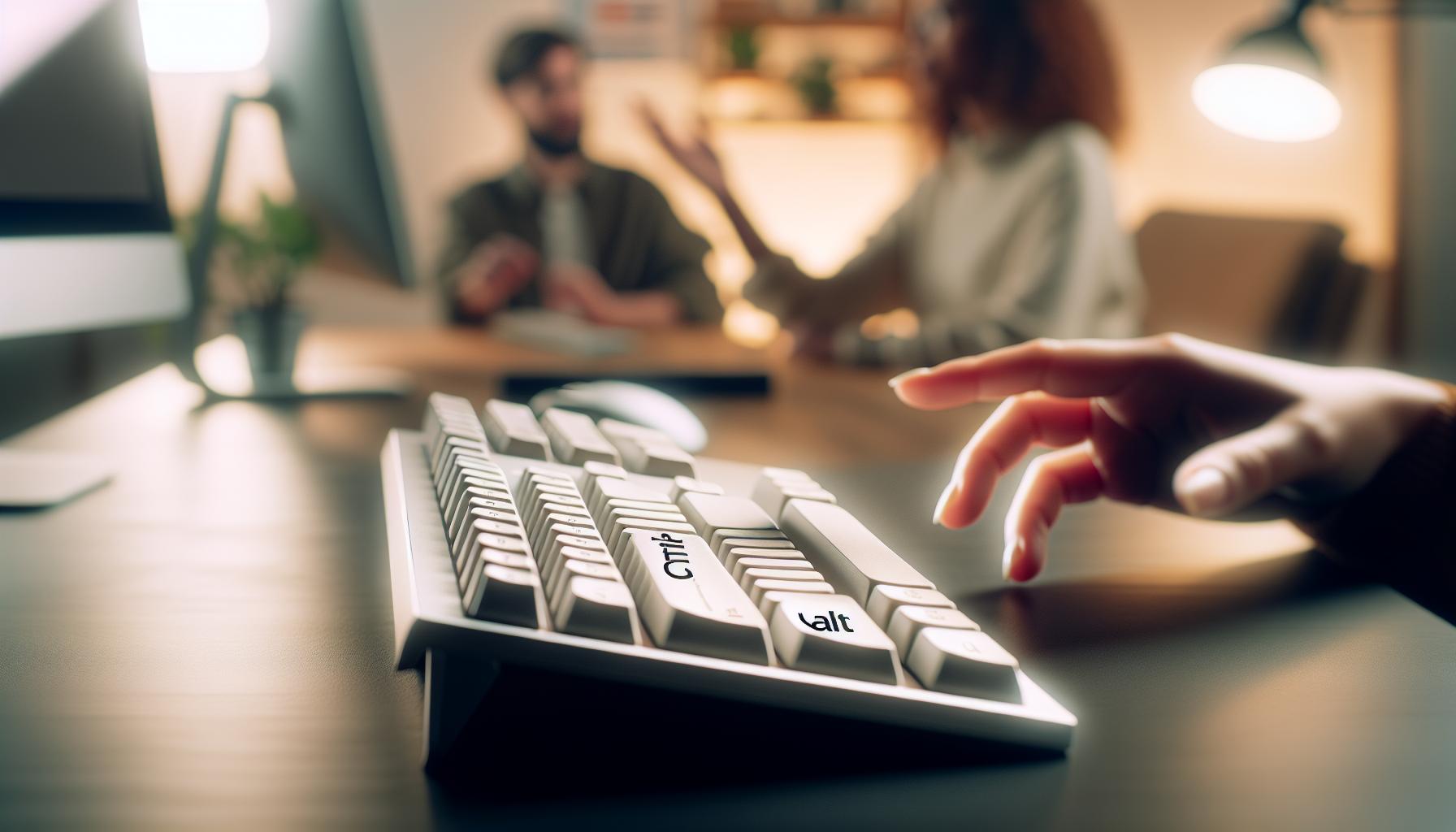
Speciální klávesy: Od Ctrl po Alt a jejich využití
Speciální klávesy na klávesnici, jako jsou Ctrl, Alt a Shift, hrají klíčovou roli v efektivním ovládání počítače a dosahování vyšší produktivity. Tyto klávesy umožňují uživatelům provádět různé úkoly rychle a efektivně, ať už se jedná o úpravu textu, navigaci v aplikacích nebo využívání pokročilých funkcí.
Klávesa Ctrl (Control) se používá v kombinaci s jinými klávesami k provádění různých akcí. Například kombinace Ctrl + C zkopíruje vybraný text, zatímco Ctrl + V jej vloží na místě kurzoru. Tento jednoduchý způsob manipulace s textem vám může ušetřit značné množství času, zejména při práci s rozsáhlými dokumenty. Další užitečnou kombinací je Ctrl + Z, která vrátí poslední akci, což může být velmi nápomocné při chybách v editaci.
Klávesa Alt (Alternate) přidává další úroveň ovládání. Když je stisknuta, aktivuje různé funkce závislé na aplikaci, kterou právě používáte. Například v mnoha programech můžete stisknout Alt + F4 k rychlému zavření aktuálního okna. Dále, pokud používáte webový prohlížeč, kombinace Alt + Home vás přenese na domovskou stránku.
Klávesa Shift je často opomíjená, ale velmi mocná. Stisknutím Shift při zadávání textu můžete psát velká písmena a také přepínat mezi různými znaky na numerické klávesnici. Dále můžete použít Shift v kombinaci s šipkovými klávesami pro zvýraznění textu, což se osvědčuje při úpravách a výběru textu.
Využití těchto speciálních kláves může výrazně zlepšit váš pracovní proces. Zde je několik praktických tipů pro efektivní využití:
- Úpravy a výběr textu: Používejte Ctrl s C a V pro kopírování a vkládání. Přidáním Shift k šipkovým klávesám můžete rychle zvýraznit text pro další úpravy.
- Rychlé zavření aplikací: Použijte Alt + F4 pro okamžité zavření aktuální aplikace bez potřeby myši.
- Rychlý přístup k funkcím: Objevujte užitečné funkce aplikace v menu pomocí Alt, což vám může ušetřit čas při hledání funkcí myší.
Osvojením těchto kláves můžete zjednodušit víceúlohovou práci a zefektivnit svou interakci s počítačem. Každý krok, který se naučíte, přispívá k vaší celkové produktivitě a pohodlí.
Klávesové zkratky: Zrychlete svou produktivitu
Rychlé klávesové zkratky mohou být vaším nejlepším přítelem při práci s počítačem. Znalost těchto zkratek vám může ušetřit čas a zefektivnit vaši produktivitu. Například, přepínání mezi aplikacemi může být mnohem rychlejší, pokud znáte klávesovou zkratku Alt + Tab, než abyste se snažili najít a kliknout na ikony na panelu úloh. Dále, pokud často pracujete s dokumenty, zkratky jako Ctrl + S pro uložení a Ctrl + P pro tisk mohou výrazně zjednodušit vaše úkoly.
Nejčastěji používané klávesové zkratky
Abychom vám usnadnili začátek, zde je seznam nejčastěji používaných klávesových zkratek, které byste měli mít na paměti:
- Ctrl + A: Vyberte vše v aktuálním dokumentu nebo okně.
- Ctrl + F: Otevřete vyhledávací pole pro hledání textu ve většině aplikací.
- Ctrl + X: Vyjměte vybraný text nebo prvek.
- Ctrl + Z: Zpět poslední akce (vrátí změnu).
- Ctrl + Y: Opakování poslední akce, kterou jste zrušili.
- Ctrl + W: Zavření aktuálního okna nebo tabulky.
Tyto zkratky vám mohou pomoci rychle provádět opakující se úkoly bez nutnosti sahat na myš, což je prospěšné jak pro efektivitu, tak pro ergonomii. Mějte na paměti, že efektivní používání zkratek přichází se cvičením; čím více je používáte, tím se stávají přirozenějšími.
Jak se naučit klávesové zkratky
Existuje několik způsobů, jak se naučit a osvojit si klávesové zkratky. Zde je několik tipů:
- Pravděpodobně používejte papírové seznamy: Vytvořte si seznam zkratek, které vám připadnou užitečné, a držte ho na svém stole.
- Postupné učení: Naučte se zkratky postupně, například jednu nebo dvě nové zkratky týdně.
- Vyzkoušejte si je v praxi: Při každodenní práci hned aplikujte nově naučené zkratky.
Tímto způsobem si zkratky nejen zapamatujete, ale také si osvojíte jejich využívání v praxi, což povede k výraznému zlepšení vaší produktivity. Se schopností efektivně a rychle využívat klávesové zkratky se stanete jistějšími v ovládání počítače, a to nejen při práci, ale i při každodenním používání technologií.
Jak přizpůsobit klávesnici vašim potřebám
Každý uživatel klávesnice má své jedinečné potřeby a preference, a přizpůsobení klávesnice může výrazně zlepšit vaši produktivitu a pohodlí. Bez ohledu na to, zda jste profesionální programátor, grafický designer nebo jen běžný uživatel, existují způsoby, jak z vaší klávesnice dostat maximum. Správná konfigurace klávesnice může i zásadně ovlivnit, jak pohodlně a efektivně pracujete.
Prvním krokem k přizpůsobení je zhodnocení vašich každodenních úkolů a zvážení, které klávesy nebo zkratky by vám mohly usnadnit práci. Například, pokud často používáte specifické programy, jako je Microsoft Excel nebo Adobe Photoshop, můžete si nastavit funkční klávesy nebo zkratky tak, aby odpovídaly vašim nejčastějším akcím. Zde je několik tipů, :
- Vytvoření vlastních klávesových zkratek: Většina moderních operačních systémů a aplikací vám umožňuje nastavit vlastní klávesové zkratky. Učinit tak můžete například ve Windows pomocí nástroje „Klávesové zkratky“ v Ovládacích panelech.
- Programovatelné klávesnice: Zvažte pořízení klávesnice, která umožňuje přizpůsobení funkcí kláves. Například herní klávesnice často nabízí možnost mapování kláves podle vašich požadavků.
- Přizpůsobení rozložení: Některé operační systémy umožňují změnu rozložení klávesnice, což obzvlášť ocení uživatelé, kteří preferují jiné jazykové varianty nebo alternativní rozložení (jako Dvorak místo QWERTY).
Dále se zamyslete nad ergonomií. Pokud trávíte dlouhé hodiny psaním, investice do ergonomické klávesnice vám může přinést úlevu od bolesti zápěstí a výrazně zvýšit váš komfort. Ujistěte se také, že máte správnou polohu klávesnice – ideálně by měla být v úrovni loktů, aby se minimalizoval tlak na zápěstí. Pokud používáte klávesnici na notebooku, zvažte pořízení stojanu pro notebook, abyste mohli optimalizovat svou pracovní pozici.
Nakonec je důležité pravidelně testovat a upravovat svá nastavení. S postupem času může být užitečné redefinovat vaše klávesové zkratky nebo konfigurace podle vašich aktuálních potřeb. Experimentujte, sledujte, co vám funguje nejlépe, a buďte otevření změnám, aby vaše klávesnice stále odpovídala vašim pracovnímu stylu.
Údržba a čištění klávesnice: Tipy pro delší životnost
Věděli jste, že klávesnice je jedním z nejvíce znečištěných zařízení v našich domácnostech a kancelářích? Pravidelná údržba a čištění klávesnice mohou výrazně prodloužit její životnost a zlepšit její funkčnost. Prach, špína a drobky se snadno usazují mezi klávesami, což může vést k problémům s tlačítky a celkovým výkonem zařízení. Věnovat pozornost čištění klávesnice tedy není jen otázkou estetiky, ale také praktické údržby.
Jak na čištění klávesnice
Existuje několik kroků, které můžete podniknout, abyste zajistili, že vaše klávesnice zůstane v co nejlepším stavu:
- Vypněte zařízení: Před čištěním vždy odpojte klávesnici nebo vypněte notebook, aby nedošlo k nechtěnému stisknutí kláves.
- Vyjměte uvolněné nečistoty: Nakloňte klávesnici a jemně proklepejte, abyste uvolnili drobky a prach, které se usadily pod klávesami.
- Použijte stlačený vzduch: Důkladně pročištěte prostory mezi klávesami stlačeným vzduchem, který účinně odstraní prach a chlupy.
- Čistící prostředek: Na měkký hadřík naneste speciální čisticí prostředek nebo roztok vody s alkoholem a jemně otřete klávesy. Vyhněte se mokrému hadříku, abyste předešli pronikání vlhkosti do elektroniky.
- Dezinfikujte: Pro odstranění bakterií a virů použijte dezinfekční ubrousky, které jsou bezpečné pro elektroniku.
Jak často čistit klávesnici
Frekvence čištění se může lišit podle toho, jak často klávesnici používáte a v jakém prostředí se nacházíte. Obecně je dobré provádět důkladné čištění jednou za měsíc. Pokud pracujete v prašném prostředí nebo jíte u počítače, měli byste povrch klávesnice utírat častěji.
Tipy pro prevenci znečištění
Abyste minimalizovali nahromadění nečistot, zvažte následující opatření:
- Používejte kryt: Uvažujte o zakoupení ochranného krytu na klávesnici, který ochrání před prachem a nečistotami.
- Umístění klávesnice: Pokud můžete, snažte se umístit klávesnici do čistější oblasti, daleko od jídel nebo nápojů.
- Pravidelná údržba: Každý týden rychle otřete klávesnici, abyste odstranili prach a usazeniny.
Pečlivou údržbou nejen zlepšíte vzhled své klávesnice, ale také zajistíte, že bude fungovat bez problémů po dlouhou dobu. Přijetí těchto jednoduchých opatření může vést k lepší produktivitě a pohodlí při práci.
Časté problémy s klávesnicí a jak je vyřešit
Běžné problémy s klávesnicí mohou být frustrující, ale většina z nich má jednoduché a efektivní řešení. Každý uživatel klávesnice se někdy setká s nefungujícími klávesami, s pomalou odezvou nebo se špinavými klávesami. Abychom vám pomohli efektivně řešit tyto problémy, přinášíme několik běžných situací a praktické rady, jak je odstranit.
Nejde napsat písmeno nebo klávesa odpovídá špatnému znaku
Tento problém může mít několik příčin. Můžete mít zapnutý špatný režim klávesnice (např. anglickou rozložení místo českého). Zkontrolujte:
- Ovládací panely: Otevřete nastavení klávesnice v ovládacích panelech a ujistěte se, že máte správně nastaveno rozložení.
- Physické problémy: Zkontrolujte, zda klávesy nejsou fyzicky poškozené nebo zablokované. Můžete zkusit klávesu opatrně sejmout a vyčistit ji, pokud je to bezpečné.
Klávesnice nereaguje vůbec
Pokud se klávesnice vůbec nezapíná, prvním krokem je zkontrolovat připojení. Podívejte se na:
- Ústřední zdroj: Ujistěte se, že klávesnice je správně připojena (USB nebo bezdrátově) a že baterie v případě bezdrátové klávesnice nejsou vyběhlé.
- Restartování počítače: Někdy může pomoci jednoduchý restart zařízení, který obnoví jeho funkčnost.
Klávesy se zasekávají nebo jsou špinavé
Jedním z nejčastějších problémů je hromadění prachu a nečistot mezi klávesami. Stlačování špinavých kláves může vést k jejich zasekávání. Rychlá řešení zahrnují:
- Pročištění: Použijte stlačený vzduch, abyste vyfoukli nečistoty mezi klávesami, nebo jemně přejeďte klávesnici měkkým hadříkem.
- Pravidelnost: Lehké čištění byste měli dělat pravidelně, minimálně jednou měsíčně.
Klávesnice píše nesmyslné znaky nebo se zpožďuje
Problémy se zpožděním a nesmyslným psaním mohou souviset s nastavením počítače nebo výkonem systému. Zde je několik kroků, které můžete podniknout:
- Ověřte výkon: Zkontrolujte zatížení vašeho počítače – může být potřeba ukončit některé aplikace nebo procesy, které zatěžují CPU.
- Aktualizace ovladačů: Zkontrolujte, zda máte aktualizované ovladače klávesnice a ostatních zařízení.
Většina problémů s klávesnicemi může být vyřešena pomocí jednoduchých kroků, které můžete vyzkoušet sami. Pečlivá údržba a čas na diagnostiku mohou zabránit větším problémům v budoucnosti a zajistit, že vaše klávesnice bude ve skvělé kondici.
Jak vybrat správnou klávesnici pro vaše potřeby
Při výběru klávesnice je důležité zvážit několik aspektů, které vám pomohou najít ten správný model podle vašich potřeb. Mnoho uživatelů si neuvědomuje, že klávesnice, kterou si vyberete, může zásadně ovlivnit vaše celkové uživatelské zkušenosti a produktivitu. Různé typy klávesnic jsou navrženy pro různé účely, takže je dobré vědět, co hledáte.
Začněte tím, že si odpovíte na několik klíčových otázek: Jak často používáte klávesnici? Pracujete na ní hodiny každý den, nebo ji používáte pouze příležitostně? Jaké aplikace nebo hry používáte? Pro časté psaní, jako je třeba při práci na dokumentech či programování, doporučujeme investovat do klávesnice s dobrým hmatem a ergonomickým designem. Naproti tomu pro hraní her byste měli zvážit klávesnice s nižší dobou odezvy a podsvícením.
Typy klávesnic
Zde jsou základní typy klávesnic a jejich vlastnosti, které byste měli zvážit:
- Mechanické klávesnice: Skvélé pro hráče a ty, kteří hodně píší. Odpovídají na stisk s výrazným zvukem a hmatem. Každá klávesa má vlastní spínač, což umožňuje rychlejší reakci.
- Membránové klávesnice: Tichější a dostupnější, ale s méně výrazným hmatem. Jsou skvělé pro příležitostné uživatele, kteří neplánují dlouhé psaní.
- Ergonomické klávesnice: Navrženy pro snížení napětí na zápěstí a paže. Skvělé pro ty, kteří tráví dlouhé hodiny před počítačem.
- Bezdrátové klávesnice: Nabízejí flexibilitu a svobodu pohybu, ale je dobré zkontrolovat, jak dlouho vydrží baterie.
Speciální funkce
Kromě typu klávesnice byste měli zvážit i speciální funkce, které mohou zvýšit vaši produktivitu:
- Programovatelné klávesy: Umožňují přiřadit specifické funkce nebo makra pro zjednodušení činnosti.
- Podsvícení: Užitečné pro práci ve špatně osvětlených prostorách, zejména v noci.
- Integrované ovládací prvky médií: Umožňují snadno ovládat hlasitost, přehrávání a další funkce bez nutnosti používat myš.
Při výběru klávesnice dát pozor na to, co vám vyhovuje. Doporučujeme také vyzkoušet klávesnici před zakoupením, abyste se ujistili, že vám vyhovuje tvar, hmat, a zpětná vazba jednotlivých kláves. Investice do kvalitní klávesnice se vám vyplatí nejen z hlediska komfortu, ale také z pohledu vaší produktivity a zdraví.
Pokročilé techniky používání klávesnice pro experty
Pokud se snažíte posunout své dovednosti na klávesnici na novou úroveň, existuje několik pokročilých technik, které vám pomohou zvýšit vaši produktivitu a efektivitu. Mít efektivní klávesnici není jen o tom umět psát rychle, ale jde také o to, jak efektivně využívat klávesové zkratky a funkční klávesy k usnadnění každodenních úkolů. Zde je několik cenných tipů, které vám pomohou stát se expertem.
Prvním krokem k pokročilému používání klávesnice je osvojit si klávesové zkratky, které odpovídají aplikacím, které často používáte. Například v textových editorech, jako je Microsoft Word nebo Google Docs, vám zkratky jako Ctrl + C pro kopírování, Ctrl + V pro vložení a Ctrl + Z pro vrácení poslední akce mohou ušetřit spoustu času. Rozšíření těchto zkratek na další funkce, jako jsou formátování textu nebo práce s tabulkami, může výrazně urychlit váš pracovní tok.
Techniky pro efektivní používání klávesnice
- Používejte programovatelné klávesy: Mnoho moderních klávesnic nabízí možnost nastavit si vlastní makra pro opakované úkoly. Například můžete přiřadit klávesu pro rychlé kopírování specifických informací nebo otevření často používané aplikace.
- Zvládněte příkazový řádek: Pokud pracujete v prostředí Windows nebo MacOS, naučte se používat příkazový řádek pro rychlé provádění úkolů. Mnoho operací lze provádět rychleji bez nutnosti procházet nabídky.
- Vytvářejte vlastní klávesové zkratky: U některých aplikací, jako je Photoshop nebo Excel, můžete vytvořit vlastní zkratky pro specifické akce, což vám umožní přizpůsobit si pracovní prostor tak, aby vyhovoval vašim potřebám.
Další užitečnou technikou je učení se používání klávesových zkratek v prohlížečích na internetu. Mnohé z nich poskytují zkratky pro otevírání karet, navigaci mezi nimi nebo rychlé zalomení stránky. Například pomocí Ctrl + Tab můžete rychle přepínat mezi otevřenými kartami, což usnadňuje multitasking.
Nezapomeňte také na ergonomii: dobře navržená klávesnice a správné držení těla mohou mít obrovský vliv na vaši vytrvalost a zdraví při dlouhém psaní. Používání klávesnice s podpěrou pro zápěstí a pravidelné přestávky pomáhají předcházet únavě a syndromu karpálního tunelu.
Přijetím těchto technik a strategií můžete nejen zvýšit svou rychlost, ale také se vyhnout častým chybám a frustraci při práci s klávesnicí. Staňte se expertem ve svém vlastním pracovním prostředí a zažijte výhody efektivního a ergonomického psaní.
Nejčastější dotazy
Q: Jaké jsou hlavní klávesy na klávesnici a k čemu slouží?
A: Hlavní klávesy na klávesnici zahrnují písmena, čísla a speciální symboly. Každá z těchto kláves má svou funkci, například písmena pro text, čísla pro zadávání údajů a symboly pro specifické příkazy občanské nebo programovací logiky.
Q: Jaké funkční klávesy existují a jak je mohu využít?
A: Funkční klávesy (F1-F12) vykonávají specifické úkoly, jako je otevření nápovědy (F1) nebo obnovení stránky (F5). Každá aplikace může přiřadit odlišné funkce, takže je dobré prozkoumat, jak jsou definovány ve vašem softwaru.
Q: Co jsou speciální klávesy a jak je správně používat?
A: Speciální klávesy, jako Ctrl, Alt a Shift, umožňují provádět pokročilé příkazy a zkratky. Například kombinace Ctrl + C slouží ke zkopírování textu. Ovládání těchto kláves může výrazně zvýšit vaši produktivitu.
Q: Jaké klávesové zkratky jsou nejvíce užitečné pro každodenní práci?
A: Mezi užitečné klávesové zkratky patří Ctrl + Z pro vrácení poslední akce, Ctrl + A pro výběr všeho a Alt + Tab pro přepínání mezi aplikacemi. Tyto zkratky vám mohou ušetřit čas a zjednodušit práci.
Q: Jak mohu přizpůsobit klávesnici svým potřebám?
A: Klávesnici můžete přizpůsobit změnou rozvržení kláves, přiřazováním vlastních funkcí a použitím ergonomických klávesnic. Odpovídající nastavení může zlepšit komfort a efektivitu práce.
Q: Jakým způsobem vyčistit klávesnici a zachovat její funkčnost?
A: Klávesnici je dobré pravidelně čistit jemným hadříkem a technickým alkoholem. Zablokované klávesy můžete propláchnout air blowerem. Tím prodloužíte životnost zařízení a zajistíte její bezproblémový chod.
Q: Jaké jsou běžné problémy s klávesnicí a jak je řešit?
A: Běžné problémy zahrnují nereagující klávesy nebo špatně fungující zkratky. Tento problém často řešíte restartováním zařízení nebo odpojením a opětovným připojením klávesnice. Pokud problémy přetrvávají, může být klávesnice poškozená.
Q: Jak vybrat správnou klávesnici pro své potřeby?
A: Při výběru klávesnice zvažte její typ (mechanická, membránová), velikost, ergonomii a specifické funkce. Ujistěte se, že klávesnice odpovídá vašemu stylu práce, aby poskytovala maximální komfort a efektivitu.
To nejdůležitější
Nyní, když máte jasnější představu o tom, co jednotlivé klávesy na klávesnici znamenají, je čas tyto znalosti uvést do praxe. Nezapomeňte, že efektivní ovládání klávesnice může výrazně zvýšit vaši produktivitu. Pokud vás zajímají další tipy a triky, podívejte se na naše články o zkratkách ve Windows a nejlepších nástrojích pro úpravu textu.
Nezůstávejte jen u tohoto přehledu – sdílejte své myšlenky v komentářích a zapojte se do diskuse s ostatními uživateli. Vaše názory mohou inspirovat i ostatní! A pokud máte chuť prozkoumat hlubší funkce klávesnice, přihlaste se k našemu newsletteru a buďte vždy informováni o novinkách a tipech. Teď je ten pravý čas, abyste se stali mistry ve používání klávesnice!
Odborný přehled pro seznam kláves na klávesnici: Klávesové zkratky a technické postupy
Znalost správného zápisu a obsluhy pro seznam kláves na klávesnici je základním předpokladem pro efektivní práci na moderních počítačových systémech. Ať už pracujete ve Windows, macOS nebo Linuxu, existují spolehlivé cesty, jak požadovanou funkci vyvolat bez zdržování.
Přehledná tabulka parametrů a zápisu pro seznam kláves na klávesnici
Následující srovnání shrnuje klíčové možnosti zadání a systémové zkratky pro seznam kláves na klávesnici:
| Platforma / Systém | Klávesový postup | Spolehlivost | Poznámka |
|---|---|---|---|
| Windows (česká klávesnice) | AltGr + klávesa | 100% | Přímý přístup bez přepínání jazyka |
| Windows (numerický blok) | Alt + kód | 100% | Univerzální standard ASCII/ANSI |
| macOS | Option (⌥) + klávesa | 100% | Optimalizováno pro Apple klávesnice |
FAQ – Otázky a odpovědi k seznam kláves na klávesnici
Jak rychle ověřit funkčnost zkratky pro seznam kláves na klávesnici?
Otevřete jednoduchý textový editor (Poznámkový blok) a vyzkoušejte stisk kláves. Pokud zkratka nereaguje, zkontrolujte stav klávesy Num Lock nebo konflikt s jinou spuštěnou aplikací.
Get our latest guides, news, and insights highlighted in your Google Search & AI Overviews.



