

Když klávesnice sama píše, může to být frustrující a znepokojující problém, který postihuje uživatele počítačů po celém světě. Tento jev, známý jako „ghost typing“, může mít několik příčin, od technických závad po nechtěná nastavení. Je zásadní pochopit, co se za tímto chováním skrývá, abyste mohli situaci vyřešit efektivně a brzy se vrátit k bezproblémovému používání vašeho zařízení. V tomto článku se podíváme na možné příčiny tohoto problému a poskytneme praktická řešení, která vám pomohou vrátit klávesnici pod kontrolu. Pokračujte ve čtení, abyste se dozvěděli více a získali cenné tipy, které vám usnadní život s vaší technologií.
Co způsobuje problém s automatickým psaním na klávesnici?
Nezvyklé chování klávesnice, jako je samočinné psaní, může být frustrující a stresující. Pokud vaše klávesnice najednou začíná psát sama, může to být mnohdy výsledkem několika různých faktorů. Tato situace obvykle naznačuje, že vznikl problém, který může vycházet z hardwarových nebo softwarových příčin. Je dobré si uvědomit, že většina těchto problémů není nezpůsobena náhodou, a často se s nimi lze účinně vypořádat.
Zde jsou některé možné příčiny automatického psaní na klávesnici:
- Skryté tlačítka: Pokud je klávesnice znečištěná nebo na ní něco leží, může dojít k nechtěnému stisknutí kláves.
- Špatné připojení: Uvolněný kabel nebo špatný kontakt v portu může vést k nesprávnému fungování klávesnice.
- Software nebo malware: Někdy může být problém způsobený softwarem, jako je virus nebo jiný škodlivý program, který ovládá vstupní zařízení.
- Chybný ovladač: Neaktuální nebo poškozené ovladače klávesnice mohou způsobit neobvyklé chování.
Pokud vaše klávesnice píše sama, měli byste začít s diagnostikou problému. Zkuste klávesnici připojit k jinému počítači, abyste zjistili, zda problém přetrvává. Pokud ano, jedná se pravděpodobně o hardwarový problém. Naopak, pokud na jiném zařízení pracuje správně, může být problém v nastavení nebo software vašeho počítače. Rozpoznání přesného zdroje problému je klíčové pro jeho efektivní odstranění a obnovení normálního fungování klávesnice.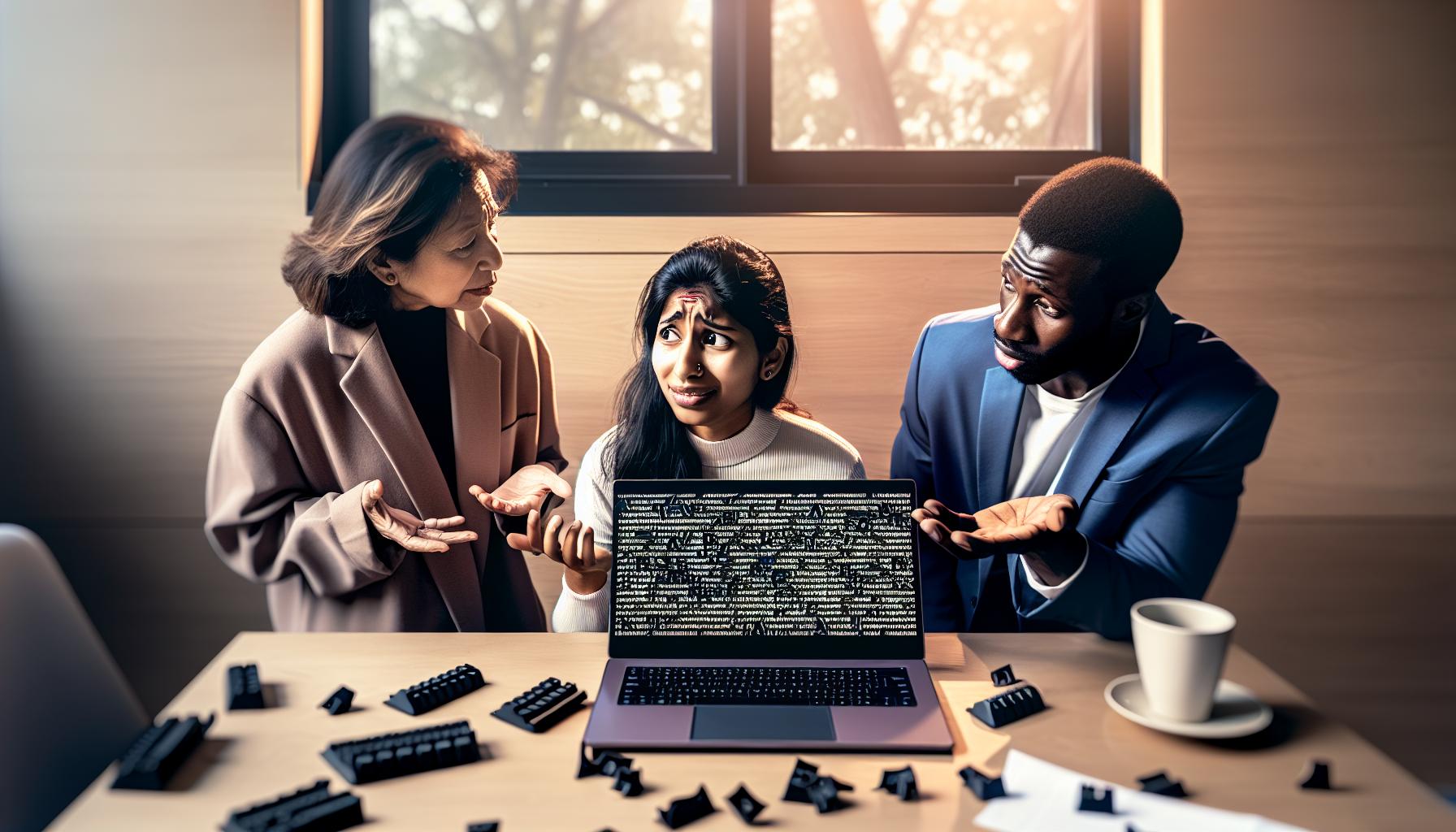
Jak rozpoznat, zda je problém hardwarový nebo softwarový
Pokud vaše klávesnice začne psát sama od sebe, může to být zdrojem frustrace. Je důležité zjistit, zda se jedná o problém hardwarového nebo softwarového charakteru, abyste mohli najít vhodné řešení. Zaměření na správnou diagnostiku vám může ušetřit čas a zbytečné náklady na opravy.
Začněte tím, že provedete základní kontrolu hardwaru. Zkontrolujte, zda klávesnice není fyzicky poškozena nebo znečištěna. Pokud máte bezdrátovou klávesnici, ujistěte se, že jsou baterie nabité a že není problém s bezdrátovým připojením. Poté zkuste klávesnici připojit k jinému počítači, abyste zjistili, zda problém přetrvává. Pokud se chová stejně jako předtím, je pravděpodobné, že jde o hardwarový problém. Pokud na jiném počítači funguje bez problémů, bude třeba prozkoumat software.
Pokud se domníváte, že problém může být softwarový, začněte aktualizací ovladačů klávesnice. Otevřete „Správce zařízení“ ve vašem operačním systému a zkontrolujte, zda jsou ovladače aktuální. Můžete také vyzkoušet výpadek všech programů běžících na pozadí, které by mohly ovlivnit vstupy klávesnice. Pokud při použití klávesnice můžete vidět nevyžádané znaky, může být přítomen malware nebo jiný škodlivý software, který je třeba odstranit.
V mnoha případech může celkovė resetování komputeru nebo obnovení továrního nastavení vyřešit softwarové konflikty, které by mohly být zdrojem problému. Ujistěte se, že máte zálohované důležité soubory, než se do tohoto procesu pustíte. Identifikace, zda je problém hardwarový nebo softwarový, vám umožní správně reagovat a čelit problému s klávesnicí efektivním způsobem.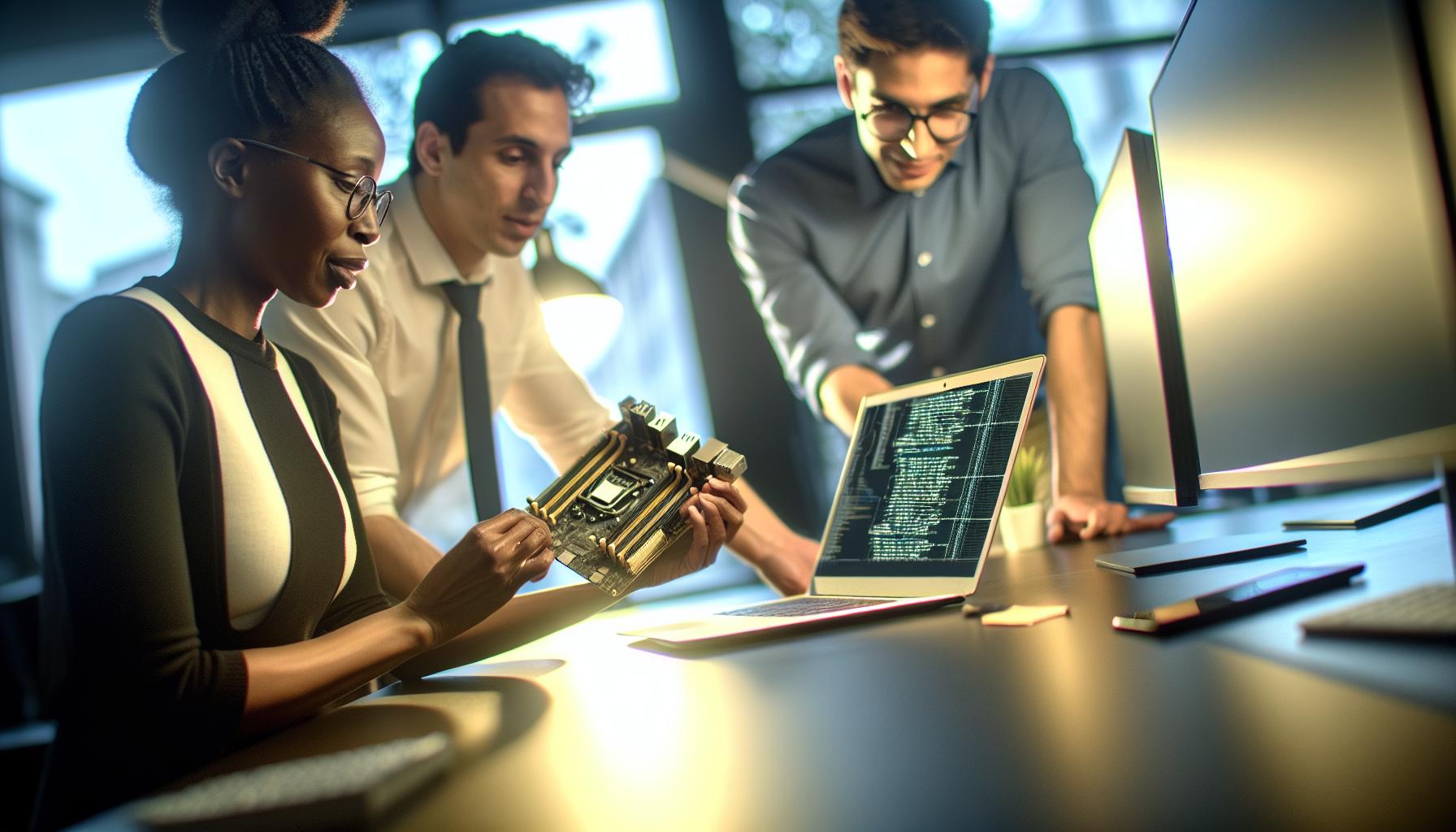
Nejčastější příčiny samovolného psaní na klávesnici
Mnoho uživatelů se setkává s problémem, kdy klávesnice začíná psát sama od sebe, což může být nejen frustrující, ale také znepokojující. Pochopení nejčastějších příčin tohoto jevu je prvním krokem k jeho řešení. Tyto problémy mohou mít různé zdroje, od drobných hardwarových vad až po vážnější softwarové chyby.
- Znečištění klávesnice: Pokud jste nečistili svou klávesnici delší dobu, mohou se pod klávesami usadit prach, jemné částice nebo zbytky jídla. Tyto nečistoty mohou způsobit, že klávesy zůstanou „zaseknuté“ a generují nesprávné vstupy.
- Elektronické poruchy: U bezdrátových klávesnic může být problém s připojením, nebo slabé baterie mohou vést k trhanému signálu, což může vytvořit dojem „náhodného“ psaní.
- Vadné klávesy: Pokud je některá klávesa mechanicky poškozená nebo špatně funguje, může to mít za následek opakované zadávání znaků. To se obvykle stává u opotřebovaných klávesnic, které byly používány mnoho let.
- Malware nebo škodlivý software: V některých případech může být příčinou škodlivý software, který ovládá vaši klávesnici a zadává příkazy bez vašeho vědomí. Tato možnost je často přehlížena, ale je důležité mít dobrý antivirový program pro ochranu vašeho zařízení.
- Softwarové konflikty: Aplikace běžící na pozadí mohou interferovat s různými funkcemi systému, včetně vstupu z klávesnice. Zkuste ukončit nebo restartovat problematické aplikace, abyste zjistili, zda problém přetrvává.
Identifikace těchto příčin je klíčová pro efektivní řešení problému. Oprava nebo údržba klávesnice se často dá provést rychle, a to i bez odborné pomoci. V případě pochybností, nebo pokud potíže přetrvávají, se neváhejte obrátit na profesionály, kteří vám mohou pomoci určit přesný zdroj problému a doporučit vhodná řešení.
Jak se vypořádat s náhodným zadáváním textu
Náhodné zadávání textu na klávesnici může být skutečně frustrující zkušeností, ale existují kroky, které můžete podniknout k identifikaci a vyřešení tohoto problému. Prvním krokem je zjistit, zda není klávesnice fyzicky znečištěná nebo poškozená. Otočte klávesnici dolů a jemně ji poklepejte, abyste odstranili prach a nečistoty. Pokud některé klávesy zůstávají zaseknuté, je dobré je důkladně vyčistit pomocí vzduchového filtru nebo jemného štětce.
Pokud je klávesnice bez viditelných problémů, věnujte pozornost softwarovým konfliktům. Zkuste spustit systém v nouzovém režimu, což vám umožní zjistit, zda problém způsobuje některá z instalovaných aplikací. Pokud se situace v nouzovém režimu zlepšila, je pravděpodobné, že jedna z vašich aplikací je na vině. Zkuste odinstalovat nebo aktualizovat software, který by mohl interferovat s klávesnicí.
Dalším důležitým krokem je aktualizace ovladačů klávesnice. Staré nebo poškozené ovladače mohou způsobit nechtěné chování zařízení. Otevřete správce zařízení ve vašem operačním systému a zjistěte, zda jsou k dispozici aktualizace pro ovladače klávesnice. Pokud ano, nainstalujte je a restartujte počítač pro uplatnění změn.
V některých případech může být problém s náhodným psaním způsoben malwarem. Ujistěte se, že máte nainstalovaný a aktuální antivirový program, a proveďte kompletní skenování systému. To vám pomůže odstranit potenciální hrozby, které by mohly ovlivňovat výkon vaší klávesnice.
V případě, že jste vyzkoušeli všechny zmiňované postupy a problém přetrvává, zvažte poradu s odborníkem, který vám může pomoci s hloubkovou diagnostikou hardwaru a případně s výměnou klávesnice, pokud bude nutné. Někdy může být příčinou problém s vnitřními elektrickými komponenty, který si žádá profesionální zásah.
Účinné metody pro resetování nastavení klávesnice
Pokud se vaše klávesnice zabrala do jakéhosi „autopilota“ a sama začala psát, může to být frustrující a stresující situace. Resetování nastavení klávesnice je jedním z efektivních kroků, které můžete podniknout k vyřešení tohoto problému. Většina operačních systémů nabízí několik metod, jak se vypořádat s touto situací, a správné kroky mohou rychle obnovit normální fungování vaší klávesnice.
První možností je jednoduché odpojení a znovu připojení klávesnice. Ujistěte se, že je počítač vypnutý, odpojte klávesnici a počkejte pár sekund, než ji znovu připojíte. Tímto způsobem se resetují některé dočasné problémy, které mohou klávesnici ovlivňovat.
Vytvoření nového profilu zařízení
Pokud problém přetrvává, můžete zkusit vytvořit nový profil zařízení, což je metoda, která může pomoci resetovat ovladače klávesnice:
- Otevřete Správce zařízení ve vašem operačním systému.
- Najděte sekci Klávesnice.
- Klikněte pravým tlačítkem na vaši klávesnici a vyberte Odinstalovat zařízení.
- Po odinstalaci restartujte počítač; systém automaticky nainstaluje nové ovladače.
Tato metoda by měla zbavit vaše zařízení všech případných chybných nastavení a vrátit ho do původního stavu.
Obnovení výchozího nastavení klávesnice
Pokud stále čelíte problémům, můžete hledejte v nastavení operačního systému možnosti pro obnovení výchozího nastavení klávesnice. Například na Windows můžete:
1. Otevřít Ovládací panely.
2. Přejít na Klávesnice.
3. Obnovit nastavení na hodnoty z výroby nebo provést změny podle potřeby.
Tyto kroky by měly pomoci vyřešit problémy související s náhodným psaním, pokud je způsobují chybná nastavení klávesnice.
Aktualizace softwaru a ovladačů
Zajistěte, abyste měli vždy aktuální ovladače a software. V některých případech mohou staré ovladače nebo software způsobit selhání zařízení. Pravidelně kontrolujte aktualizace na stránkách výrobce vaší klávesnice nebo přezkoumejte Windows Update.
Díky těmto účinným metodám resetování nastavení klávesnice byste měli být schopni zvládnout a vyřešit situace s automatickým psaním efektivně a s minimálními obtížemi. Je dobré mít na paměti, že pravidelná údržba hardwaru a softwaru klávesnice může významně přispět k jejímu bezproblémovému fungování.
Jak aktualizovat ovladače klávesnice a proč je to důležité
Když klávesnice sama píše, může to být frustrující a mnohdy i velmi vyrušující. Jedním z klíčových kroků, které můžete provést, abyste tento problém vyřešili, je aktualizace ovladačů klávesnice. Ovladače jsou speciální programy, které umožňují operačnímu systému komunikovat s hardwarem, a jejich zastaralá verze může způsobit různé chyby v chování zařízení. Udržování aktuálních ovladačů může nejen zlepšit výkon vaší klávesnice, ale také zamezit problémům s kompatibilitou a zhoršujícím se uživatelským rozhraním.
Jak aktualizovat ovladače klávesnice
Aktualizace ovladačů klávesnice může vypadat složitě, ale ve skutečnosti je to proces, který můžete snadno zvládnout i bez pokročilých technických znalostí. Níže uvádíme kroky, které můžete následovat:
- Otevřete Správce zařízení – pravým tlačítkem na ikoně „Start“ klikněte na možnost „Správce zařízení“.
- V seznamu zařízení najděte sekci Klávesnice a klikněte na ni.
- Pravým tlačítkem klikněte na název vaší klávesnice a vyberte Aktualizovat ovladač.
- Objeví se dvě možnosti: Vyhledat automaticky aktualizovaný software ovladače nebo Procházet počítač pro software ovladače. Zvolte první možnost, aby systém hledal nejnovější verzi ovladače online.
- Pokud je nalezen nový ovladač, postupujte podle pokynů na obrazovce k jeho instalaci. Pokud není nalezen žádný nový ovladač, můžete zkusit navštívit webové stránky výrobce klávesnice a stáhnout ovladače odtamtud.
Proč je aktualizace ovladačů důležitá
Ačkoliv se může zdát, že aktualizace ovladačů je nepodstatná, její význam nelze podceňovat. Ovladače, které nejsou pravidelně aktualizovány, mohou způsobit problémy s výkonem a stabilitou klávesnice. Například:
- Zlepšení výkonu: Novější ovladače obsahují opravy chyb a vylepšení, která mohou zvýšit výkon klávesnice.
- Zabezpečení: Součástí mnoha aktualizací jsou i záplaty, které mohou chránit váš systém před potenciálními hrozbami.
- Kompatibilita: Novější verze operačních systémů mohou vyžadovat aktuální ovladače pro bezproblémové fungování.
Pravidelná údržba ovladačů jak klávesnice, tak dalších zařízení přispívá k optimálnímu chodu vašeho počítače a zajišťuje, že se vyhnete mnoha frustracím, jako je náhodné psaní nebo nefunkčnost určitých kláves. Sledujte svou klávesnici a její ovladače, abyste si zajistili příjemný a bezproblémový uživatelský zážitek.
Prevence budoucích problémů s klávesnicí
Existuje řada kroků, které můžete podniknout, abyste minimalizovali riziko, že se vaše klávesnice bude chovat nečekaně a začne samovolně psát. Prevence je často efektivnější než řešení vzniklých problémů, a proto je užitečné věnovat čas několika jednoduchým praktikám, které zajistí bezproblémový chod vaší klávesnice.
Jedním z nejdůležitějších kroků je pravidelně čistit klávesnici. Prach a nečistoty se mohou dostat pod klávesy, což může způsobit stisknutí kláves i bez vašeho záměru. Zde jsou doporučené postupy pro údržbu:
- Pravidelně ji otírejte: Používejte mikrovláknovou utěrku a jemný čisticí prostředek. Vyhněte se agresivním chemikáliím.
- Otočte ji a proklepejte: Opatrně otočte klávesnici dnem vzhůru a lehce ji proklepejte, abyste odstranili volné nečistoty.
- Využijte stlačený vzduch: Tato metoda vám pomůže dostat prach z těžko dostupných míst.
Dalším významným faktorem je udržování aktuálních ovladačů klávesnice. Jak již bylo řečeno, zastaralé ovladače mohou způsobit různá nefunkčnost a chybné chování. Je dobré nastavit si pravidelnou kontrolu aktualizací, například jednou za čtvrtletí. Můžete si jednotlivé ovladače ověřit v Správci zařízení nebo si založit připomínku, abyste nezapomněli.
Podmínky prostředí, ve kterém klávesnici používáte, mohou také hrát roli. Udržujte pracovní stůl v suchu a vyhněte se místům s extrémními teplotami a vysokou vlhkostí. Klávesnice by měla být chráněna před přímým slunečním zářením a párou, které by mohly poškodit její elektroniku.
Pokud používáte bezdrátovou klávesnici, pravidelně kontrolujte baterie a připojení. Slabé nebo vybití baterie mohou způsobit nahodilé zpoždění nebo chybné interprety stisknutých kláves. Nezapomínejte také na ochranu proti přepětí a starosti s nežádoucími elektrickými přístroji, které by mohly zasahovat do signálu.
Ve výsledku, použití těchto proaktivních opatření nejenže nevylučuje možnost, že se klávesnice jednou „rozhodně“ špatně fungovat, ale výrazně zvyšuje její životnost a výkon. Pamatujte, že malé kroky mohou vést k velkým změnám, a pravidelná údržba vaší klávesnice může ušetřit hodiny frustrace v budoucnu.
Kdy je čas na odbornou pomoc nebo výměnu klávesnice
Pokud vaše klávesnice začala z ničeho nic samovolně psát, může to být příznakem vážnějšího problému, který vyžaduje pozornost. Než se však rozhodnete vyhledat odbornou pomoc nebo vyměnit klávesnici, měli byste zvážit několik faktorů, které vám pomohou určit, zda je to opravdu nutné.
Začněte důkladnou diagnostikou problému. Zde je několik kroků, které byste měli podniknout:
- Otestujte klávesnici na jiném zařízení: Pokud máte možnost připojit klávesnici k jinému počítači, zkuste to. Pokud problém přetrvává, je pravděpodobné, že klávesnice je vadná.
- Prověřte nastavení systému: Zkontrolujte, zda nechybí nějaké speciální nastavení nebo klávesové zkratky, které by mohly způsobovat samovolné psaní, jako jsou zapnuté makra nebo funkce automatického doplňování.
- Proveďte antivirovou kontrolu: V některých případech mohou být problémy s klávesnicí způsobeny malwarem. Ujistěte se, že váš počítač není infikován škodlivým softwarem.
Pokud jste vyzkoušeli všechny výše uvedené kroky a problém přetrvává, může to být signál, že je čas na odbornou pomoc nebo výměnu klávesnice. Zde jsou některé situace, kdy je taková volba nezbytná:
- Fyzické poškození: Pokud klávesnice vykazuje viditelné známky poškození, jako jsou zlomené klávesy nebo poškozené kabely, obvykle je efektivnější investovat do nové klávesnice.
- Problémy s připojením: Pokud bezdrátová klávesnice neustále ztrácí spojení i po výměně baterií a kontrole připojení, může být problém v hardware.
- Trvalé software problémy: Pokud jste již vyzkoušeli aktualizaci ovladačů a resetování nastavení klávesnice, ale potíže stále přetrvávají, může být nutné zkontrolovat celkovou funkčnost vašeho počítače nebo přímo klávesnice.
Věnování pozornosti symptomům a rychlá reakce vám mohou ušetřit mnoho frustrací. Pokud máte pochybnosti, nechte vše posoudit odborníkem, protože správná diagnostika a oprava mohou zajistit dlouhou životnost vaší technologie.
Jak používat klávesové zkratky pro efektivní řešení problémů
Když se potýkáte s problémy s klávesnicí, jako je samovolné psaní, mohou vám být klávesové zkratky velmi užitečné pro efektivní řešení těchto problémů. Tyto zkratky nejenže urychlují diagnostiku, ale také vám mohou usnadnit přechod mezi různými nastaveními a funkcemi počítače. Správné používání klávesových zkratek vám může ušetřit čas a ztrátu nervů, když se snažíte zvládnout nechtěné psaní.
Jednou z nejdůležitějších zkratek je Ctrl + Shift + Esc, která vám umožní rychle otevřít správce úloh. Tento nástroj je ideální pro sledování běžících aplikací a procesů, které mohou způsobovat problémy s klávesnicí. Pokud například zjistíte, že se některé aplikace chovají podivně, můžete je zde rychle ukončit a zjistit, zda to problém vyřeší. Další užitečnou zkratkou je Windows + R, která otevře dialogové okno pro spuštění, kde můžete spustit příkazy, jako je devmgmt.msc pro otevření správce zařízení a aktualizaci ovladačů klávesnice.
Kromě toho můžete použít zkratku Windows + I pro otevření nastavení systému, kde můžete přizpůsobit různé možnosti klávesnice, včetně jazykových nastavení a funkce automatického opravy. Dále, pokud máte pocit, že se některá klávesa chová jinak, než by měla, můžete stisknutím Fn + F2 (nebo jiné kombinace podle výrobce) rychle přepnout funkce kláves. Tato kombinace vám může pomoci obnovit normální funkčnost a vyhnout se nežádoucímu chování.
Každá z těchto zkratek může hrát roli v odhalení a odstranění příčin, které vedou k nechtěnému psaní. Pokud se problém nevyřeší a situace přetrvává, je dobré dokumentovat, jaké zkratky jste použili a jaký měly efekt. Tímto způsobem budete mít k dispozici informace, které můžete předat technické podpoře, což může urychlit diagnostiku a opravu vašeho zařízení. Používání klávesových zkratek vám tak pomůže nejen v řešení problémů, ale také zlepší vaše celkové zkušenosti s používáním počítače.
Tipy na diagnostiku a testování klávesnice v praxi
Pokud vaše klávesnice neustále píše sama od sebe, je důležité provést důkladnou diagnostiku, abyste problém co nejrychleji vyřešili. Diagnostika vám pomůže určit, zda jde o hardwarovou poruchu, softwarový problém nebo něco jiného. Existuje několik kroků, které můžete podniknout k testování a diagnostice vaší klávesnice.
Nejprve je dobré začít jednoduchým vizuálním zhodnocením. Zkontrolujte, zda na klávesnici nejsou zbytky jídla nebo kapky tekutiny, které by mohly způsobovat mačkání kláves. Vizualizace může odhalit zřejmé problémy, jako je uvíznutí nějaké klávesy. Pokud žádné viditelné problémy nenajdete, pokračujte následujícími metodami:
- Otestujte klávesnici na jiném zařízení: Pokud máte k dispozici jiný počítač nebo notebook, zkuste klávesnici na něm. Pokud problém přetrvává, jde pravděpodobně o hardwarový problém. Pokud ne, zaměřte se na software nebo nastavení vašeho původního zařízení.
- Upravte nastavení klávesnice: Otevřete ovládací panely nebo nastavení klávesnice v systému a zkontrolujte, zda jsou všechna nastavení správně nastavena. Zvláštní pozornost věnujte možnostem jako je automatické oprava a jazykové nastavení.
- Spusťte diagnostické nástroje: Většina operačních systémů má vestavěné nástroje pro diagnostiku hardwaru. Například v systému Windows můžete použít správce zařízení k detekci a odinstalaci ovladačů klávesnice, což může vést k automatické reinstalaci, když restartujete počítač.
- Vytvořte testovací soubor: Otevřete textový editor a zkuste psát. Sledujte, zda se objevují náhodné znaky nebo opakující se případy. Tím můžete zjistit, které klávesy se nevyhnutelně aktivují bez vašeho záměru.
V případě, že problém přetrvává, zvážte pomoc odborníka. Mnoho obchodů s elektronikou nebo technických služeb nabízí diagnostiku klávesnice. Také se ujistěte, že máte nastavenu aktuální verzi ovladačů, protože zastaralé ovladače mohou poškodit funkčnost klávesnice.
Udržování klávesnice v dobrém stavu a pravidelný monitoring může zabránit mnoha budoucím problémům. Zajištění čistoty, pravidelná aktualizace ovladačů a pečlivé sledování jakýchkoli změn v chování klávesnice jsou klíčovými faktory. Tyto jednoduché postupy vám mohou ušetřit spoustu času a frustrace, když se pokusíte opět obnovit normální funkčnost vašeho zařízení.
Příběhy uživatelů: Jak jsem vyřešil problém s klávesnicí
Někdy se může stát, že se vaše klávesnice chová, jako by měla vlastní hlavu, a automaticky začíná psát text bez vašeho přičinění. Tento problém může vyvolat značné frustrace, ale naštěstí existuje řada uživatelů, kteří se s podobnými obtížemi potýkali a úspěšně je vyřešili. Sdílíme některé z jejich příběhů a tipů.
Jednou z uživatelek, paní Jana, se klávesnice začala chovat podivně po instalaci nového softwaru. Když psala, klávesy se samovolně aktivovaly a objevovaly se náhodné znaky. „Zkusila jsem svůj notebook restartovat a doufala, že to pomůže. Ale stále se to opakovalo,“ vzpomíná. Nakonec se rozhodla pro reinstalaci ovladačů klávesnice. Po odinstalování a následné reinstalaci ovladače se problém vyřešil. Její rada pro ostatní? „Nikdy nezapomínejte aktualizovat ovladače – může to váš problém velmi jednoduše vyřešit!“
Další uživatel, pan Tomáš, se potýkal s klávesnicí po nehodě, kdy na ni spadla tekutina. I když se zdálo, že klávesnice funguje normálně, čas od času začala zadávat znaky sama od sebe. Tomáš postupoval následovně:
- Prozkoumal klávesnici: Zjistil, že některé klávesy byly uvízlé kvůli lepkavé tekutině.
- Vyčistil ji: S pomocí stlačeného vzduchu a jemného cedníku vyčistil prostory mezi klávesami.
- Otestoval: Po vyčištění znovu otestoval klávesnici na jiném zařízení, aby se ujistil, že je v pořádku.
Díky Tomášovi se mnoho lidí vzdalo obav z lepkavých kláves – čištění klávesnice může být jednoduchým, ale velmi efektivním řešením.
Na závěr, paní Eva se potýkala s náhodným zadáváním znaků i po aktualizaci ovladačů. „Sama jsem nevěřila, že by to mohlo být tak jednoduché, ale hned jsem zkontrolovala jazykové nastavení na počítači. Bylo nastaveno na režim, který neodpovídal mému nastavení klávesnice!“ Po změně nastavení se problém okamžitě vyřešil. Její rada je jasná: „Vždy zkontrolujte nastavení jazyka. Malé detaily mohou mít velký vliv!“
Tyto příběhy ukazují, že i když se problémy s klávesnicí mohou zdát zdrcující, většina z nich má jednoduchá a snadná řešení. Sdílením svých zkušeností mohou uživatelé pomoci ostatním, aby se vyhnuli stejným úskalím.
FAQ
Q: Co dělat, když klávesnice samovolně zadává text?
A: Pokud klávesnice sama píše, zkuste nejprve restartovat počítač. Pak zkontrolujte připojení klávesnice a vyčistěte ji. Pokud problém přetrvává, aktualizujte ovladače nebo vyzkoušejte jinou klávesnici. Podrobnosti najdete v sekci „Jak se vypořádat s náhodným zadáváním textu.“
Q: Jak mohu zjistit, jestli je problém s klávesnicí hardwarový nebo softwarový?
A: K určení typu problému můžete zkusit klávesnici připojit k jinému zařízení. Pokud problém přetrvává, je to pravděpodobně hardwarový problém. Pokud ne, hledejte softwarové příčiny, jako je nevhodný ovladač. Více se dozvíte v části „Jak rozpoznat, zda je problém hardwarový nebo softwarový.“
Q: Proč klávesnice sama píše při používání určitých aplikací?
A: Pokud se problém objevuje při používání konkrétních aplikací, může jít o konflikt s tímto softwarem. Zkuste aplikaci aktualizovat nebo přeinstalovat. Další tipy najdete v sekci „Jak aktualizovat ovladače klávesnice a proč je to důležité.“
Q: Jak zcela resetovat nastavení klávesnice?
A: Pro resetování klávesnice přejděte do nastavení vašeho operačního systému, vyhledejte sekci klávesnice a zvolte možnost resetování na výchozí hodnoty. Tímto se odstraní jakákoliv změna nebo chyba v nastavení. Podívejte se na více podrobností v „Účinné metody pro resetování nastavení klávesnice.“
Q: Může virus způsobit, že klávesnice sama píše?
A: Ano, škodlivý software a viry mohou způsobit neobvyklé chování počítače, včetně samovolného zadávání textu. Proveďte důkladné skenování systému pomocí antivirového programu. Více o ochraně najdete v sekci „Prevence budoucích problémů s klávesnicí.“
Q: Jak poznám, že potřebuji novou klávesnici?
A: Pokud problém s automatickým psaním přetrvává i po všech pokusech o opravu, klávesnice může být poškozená. Dále také sledujte, jestli některé klávesy nefungují správně. Další rady jsou uvedeny v článku „Kdy je čas na odbornou pomoc nebo výměnu klávesnice.“
Q: Jak můžu otestovat klávesnici na hardwarové problémy?
A: Otestujte klávesnici pomocí online diagnostických nástrojů, které zkontrolují funkčnost kláves. Alternativně připojte klávesnici k jinému počítači a sledujte, zda se problém projevuje. Více metod diagnostiky najdete v sekci „Tipy na diagnostiku a testování klávesnice v praxi.“
Q: Jaké jsou další možné příčiny, když klávesnice sama píše?
A: Kromě softwarových a hardwarových problémů může problém způsobit i špatná konfigurace klávesnice nebo konflikt s dalšími zařízeními. Zkuste analýzu nastavení a odpojení ostatních periferií. Další možné příčiny jsou detailněji popsány v „Nejčastější příčiny samovolného psaní na klávesnici.“
Závěr
Pokud se vaše klávesnice chová jako by sama psala, je důležité jednat rychle a efektivně. Jak jsme zmínili, příčiny mohou být různé – od technických problémů po náhodné stisknutí kláves. Vždy je dobré mít na paměti tyto kroky: zkontrolujte připojení, prozkoumejte nastavení klávesnice a pokud je to nutné, vyčistěte ji. Pokud problémy přetrvávají, neváhejte vyhledat odborníka, který vám může pomoci.
Chcete se dozvědět více o tom, jak optimalizovat výkon svého zařízení? Prozkoumejte naše články o řešení problémů s hardwarem a softwarovými nastaveními. Přihlaste se k našemu newsletteru a získejte aktuální informace, tipy a triky přímo do vaší schránky. Každý problém má své řešení, a s našimi zdroji budete vždy o krok napřed. Klikněte na odkazy níže a pokračujte ve čtení, abyste se stali expertům ve svých technických záležitostech!
Get our latest guides, news, and insights highlighted in your Google Search & AI Overviews.










