

Klíčové shrnutí – znaky na pc: Znak a postupy pro znaky na pc na klávesnici lze nejefektivněji realizovat pomocí standardizovaných klávesových zkratek s pravým Altem (AltGr) nebo číselných kódů z numerického bloku. Správný zápis šetří čas a garantuje shodu s typografickými normami.
Jaké speciální znaky můžete psát na PC?

Na počítači můžete psát širokou škálu speciálních znaků, které vylepší vaši prezentaci textu nebo komunikaci. Speciální znaky zahrnují symboly jako ©, ™, , a matematické symboly jako π nebo ∑. Tyto znaky nejsou běžně dostupné na klávesnici, ale jejich použití je velmi snadné, pokud víte, jak na to.
Jaké speciální znaky jsou k dispozici?
- Interpunkční znaky: Například !, ?, :, ;
- Matematické symboly: +, -, =, <, >, ≤, ≥
- Valutové symboly: $, €, £, ¥
- Technické symboly: ©, ™, ®, ℓ, ∞
- Speciální znaky pro psaní: ♥, ★, ☼, ☺
Tyto znaky mohou být užitečné při vytváření formálních dokumentů, dopisů, technických zpráv nebo dokonce při designu webových stránek. Například copyright a registrované značky jsou zásadní pro ochranu duševního vlastnictví a matematické symboly jsou běžně používané v akademických pracích.
Nástroje a klávesové zkratky pro psaní znaků
Při psaní speciálních znaků na počítači mohou klávesové zkratky a nástroje výrazně zjednodušit vaši práci a urychlit proces. Existuje několik účinných metod, které vám umožní vložit speciální symboly do vašeho textu během několika sekund, aniž byste museli hledat v nabídkách nebo používat myš.Jednou z nejběžnějších metod je použití ASCII kódů. Každý speciální znak má svůj jedinečný kód, který můžete zadat pomocí kombinace kláves. Například, pokud chcete napsat © (©opyright), stiskněte a podržte klávesu Alt, a na numerické klávesnici zadejte číslo 0169, poté uvolněte klávesu Alt. Tento způsob funguje pouze u klávesnic s numerickým blokem.Další užitečnou funkcí, kterou nabízí většina operačních systémů, je možnost přidat speciální znaky z nabídky. U Windows můžete přejít na „Vložení“ v horním menu aplikací, jako je Microsoft Word, a kliknout na „Symbol“. Odtud si můžete vybrat jakýkoliv symbol, který potřebujete. Na Macu najdete stejnou funkci v nabídce „Edit“ a poté „Emoji & Symbols“, což vám poskytne široký výběr speciálních znaků a emotikonů.Pro ty, kteří často potřebují používat stejný speciální znak, mohou být užitečné vlastní klávesové zkratky. Například v Microsoft Word lze nastavit klávesovou zkratku pro konkrétní symbol tak, že vyberete symbol a poté v nabídce kliknete na „Klávesové zkratky“. Takto můžete ušetřit čas a zjednodušit zadávání často používaných znaků do vašich dokumentů.Jak použít Windows pro speciální znaky
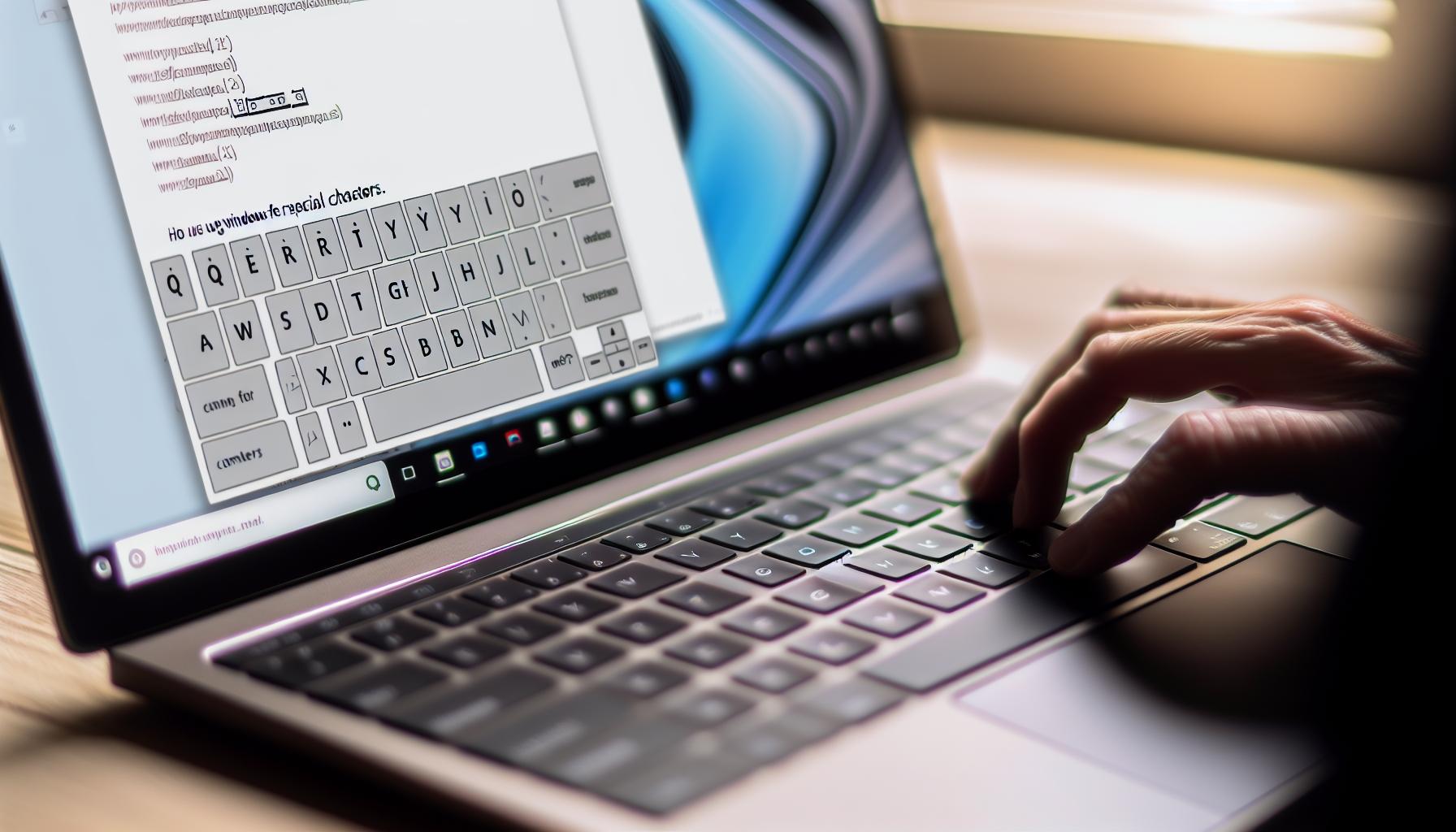
Pokud jste někdy potřebovali napsat speciální znak, možná jste zjistili, že to může být složitější, než to vypadá. Windows nabízí několik užitečných funkcí a metod, které vám umožní snadno a rychle vložit speciální znaky do jakéhokoli dokumentu nebo textové pole. Zde jsou některé z nejefektivnějších způsobů, jak toho dosáhnout.Pro začátek můžete využít klávesové zkratky. Například, pokud chcete napsat typické symboly jako © nebo ™, stačí stisknout a podržet klávesu Alt a současně zadat čísla na numerické klávesnici. Pro © použijte kód 0169 a pro ™ kód 0153. Tento způsob je užitečný, pokud máte klávesnici s numerickým blokem.Další možností, kterou Windows nabízí, je přístup ke speciálním znakům přímo z aplikací jako Microsoft Word. V horním menu přejděte na „Vložení“ a poté klikněte na „Symbol“. Zde se otevře nabídka, která vám umožní procházet a vybírat různé symboly, které můžete snadno vložit do textu. Můžete také nastavit klávesové zkratky pro nejčastěji používané znaky, což výrazně zrychlí váš pracovní proces.
Použití emoji a symbolů
Windows 10 a novější verze také obsahují funkci pro rychlé vkládání emoji a dalších speciálních znaků. Stisknutím klávesové zkratky Windows + . (tečka) otevřete panel emoji, kde můžete vybrat z širokého spektra znaků a emotikonů. To je skvělý způsob, jak obohatit text a udělat ho vizuálně přitažlivějším.Další tipy
Při psaní speciálních znaků se nezapomeňte ujistit, že máte přístup k internetu, pokud plánujete využít online nástroje na vyhledávání znaků. Existuje mnoho webových stránek, které nabízejí kompletní seznamy speciálních znaků a jejich kódů, což může být užitečné, pokud potřebujete něco konkrétního.S těmito jednoduchými metodami se můžete rychle a efektivně naučit, jak psát speciální znaky v systému Windows a vylepšit tak svou produktivitu v práci i osobním životě.Kopírování a vkládání speciálních znaků

Mnozí uživatelé počítačů se občas ocitají v situaci, kdy potřebují vložit speciální znaky do svých textů, ať už jde o symboly, emotikony nebo jiné neobvyklé znaky. Jedním z nejjednodušších a nejúčinnějších způsobů, jak toho dosáhnout, je využití funkcí kopírování a vkládání. Tento postup je nejen časově nenáročný, ale rovněž efektivní, zejména pro ty, kteří nejsou obeznámeni s klávesovými zkratkami nebo jinými metodami.Abyste jednoduše zkopírovali a vložili speciální znak, postupujte podle následujících kroků:
- Najděte znak: Otevřete webovou stránku nebo aplikaci, kde se nachází požadovaný speciální znak. Můžete také použít online nástroje, které poskytují seznamy speciálních znaků včetně jejich kódů.
- Kopírování: Označte znak myší. Jakmile je znak vybrán, stiskněte klávesovou zkratku Ctrl + C, což váš znak zkopíruje do schránky.
- Vkládání: Přejděte na místo, kam chcete znak vložit. Umístěte kurzor a stiskněte Ctrl + V. Tímto způsobem můžete znaky rychle a efektivně dostat do jakéhokoli dokumentu nebo textového pole.
Tipy na efektivní využívání
- Při kopírování ze známých webových stránek, jako je Wikipedia nebo specializované stránky na speciální znaky, si dejte pozor na formátování, které může při vložení do dokumentu nechtěně změnit vzhled textu.
- Pokud pravidelně používáte určité speciální znaky, zvažte jejich uložení do poznámkového bloku nebo jiného dokumentu pro rychlý přístup.
- Užitečné je také mít otevřenu tabulku se speciálními znaky a jejich kódy, abyste je mohli snadno najít a zkopírovat, když je potřeba.
Psaní speciálních znaků na Macu
Na Macu existuje celá řada způsobů, jak psát speciální znaky, které obohatí váš text a usnadní komunikaci. Uživatelé mají k dispozici několik přístupů, jak těchto znaků efektivně dosáhnout. Jedním z nejvíce užitečných nástrojů je klávesnice s možností přístupu k různým symbolům ve speciálních skupinách. Díky funkci „Zobrazení klávesnice a emotikonů“ můžete snadno procházet a vyhledávat specifické znaky, které potřebujete.Než začnete, doporučujeme aktivovat tuto funkci. Stačí kliknout na ikonu Apple v levém horním rohu obrazovky, vybrat „Systémové preference“, poté „Klávesnice“ a zaškrtnout políčko „Zobrazit klávesnici a emotikony v liště nabídek“. Jakmile je to hotovo, na liště nabídek se objeví ikona klávesnice. Když na ni kliknete, otevře se okno, které vám umožní vybírat ze široké palety speciálních znaků a emotikonů.Psaní speciálních znaků pomocí klávesových zkratek
Mnoho speciálních znaků můžete také napsat pomocí klávesových zkratek. Tady je několik příkladů pro nejběžnější znaky:- „@“: Stiskněte Option + 2.
- „€“: Stiskněte Option + Shift + 2.
- „ñ“: Stiskněte Option + n, poté stiskněte n znovu.
- „™“: Stiskněte Option + 2 (v anglické klávesnici).
Vytváření a používání vlastních klávesových zkratek
Užití vlastních klávesových zkratek může výrazně zjednodušit a zrychlit vaši práci, zejména pokud často potřebujete psát speciální znaky. V systému Windows i macOS máte možnost vytvářet vlastní zkratky, které vám umožní rychle a efektivně používat znaky, které se běžně nemusí nacházet na klávesnici. Tímto způsobem můžete ušetřit čas a zvýšit svou produktivitu.Jak vytvořit vlastní klávesové zkratky ve Windows
Pro vytváření klávesových zkratek v systému Windows použijte následující postup:1. Otevřete „Ovládací panely“ a přejděte na sekci „Ulehčení přístupu“. 2. Vyberte „Klávesnice“ a zkontrolujte, zda máte povolené funkce pro zkratky. 3. Pro speciální znaky můžete použít programy jako AutoHotkey. Stáhněte si AutoHotkey a vytvořte skript, například: „`autohotkey ::sv::Švýcarsko „` Tento skript automaticky změní zkratku „sv“ na „Švýcarsko“. 4. Uložte změny a spusťte skript. Teď bude zkratka aktivní.Jak vytvořit vlastní klávesové zkratky na Macu
Na Macu můžete postupovat obdobně:1. Otevřete „Systémové preference“ a poté zvolte „Klávesnice“. 2. Přejděte na záložku „Text“. 3. Klikněte na symbol „+“ pro přidání nové zkratky. 4. Do prvního pole zadejte zkratku, např. „@@“ a do druhého požadovaný symbol, např. „€“. 5. Jakmile zavedete tuto zkratku, při napsání „@@“ se automaticky změní na Euro.Kromě toho, že umožňují rychlejší psaní, mají vlastní zkratky i estetickou hodnotu. Můžete je použít k přidání stylového prvku do svého textu, například namísto použití tradičního „&“ použijte vlastní zkratku, která zahrnuje grafický symbol.Tímto způsobem můžete tvořit vlastní zkratky i pro různé applikace, což znamená, že vaše zkratky mohou fungovat nejen v textových dokumentech, ale i v e-mailech, prezentacích a dalších pracovních prostředích. Po určitém čase se kreativní používání vlastních zkratek stane automatické a výrazně vám usnadní každodenní psaní a komunikaci.Speciální znaky v různých aplikacích
Jedním z největších přínosů psaní speciálních znaků je jejich schopnost obohatit text a lépe vyjádřit emoce nebo význam. Různé aplikace nabízejí různé způsoby, jak přístupovat k těmto znakům, takže si ukážeme několik běžných programů a jak v nich psát speciální znaky.Microsoft Word
V Microsoft Word můžete použít následující metody pro vkládání speciálních znaků:- Vložení z menu: Klikněte na „Vložení“ v horním menu, poté vyberte „Symbol“ a „Další symboly“. Zde najdete širokou škálu symbolů.
- Klávesové zkratky: Mnohé speciální znaky mají předdefinované klávesové zkratky. Například pro napsání „©“ použijte klávesovou zkratku
Alt + 0169(na numerické klávesnici). - AutoCorrect: Můžete také nastavit, aby Word automaticky nahrazoval určité zkratky speciálními znaky (např. když napíšete „(c)“, automaticky se převede na „©“).
Google Docs
V Google Docs je vkládání speciálních znaků také jednoduché:- Vyberte „Vložit“ v horním menu, poté klikněte na „Symbol“ a vyberte požadovaný symbol z dostupných možností.
- Stejně jako ve Wordu, můžete používat klávesové zkratky, například
Ctrl + Alt + Cpro vložení „©“.
Adobe Photoshop
Photoshop nabízí různé znaky, které můžete použít v textových vrstvách. Chcete-li vložit speciální znaky:- Přejděte na „Textový nástroj“ a klikněte na místo, kde chcete znak vložit.
- Můžete použít možnost „Značky“ v horním panelu nástrojů, kde najdete symboly, jako jsou stránky, šipky a další.
- Další možností je kopírovat speciální znak z jiného dokumentu a vložit ho pomocí
Ctrl + V.
Webové prohlížeče a e-maily
Pokud píšete e-maily nebo příspěvky na internetu, speciální znaky mohou být vkládány jak pomocí kopírování a vkládání z online seznamů znaků, tak pomocí HTML kódů (např., © pro ©). Výhodou je, že tato metodika je konzistentní napříč různými platformami.Psaní speciálních znaků v různých aplikacích může být pro uživatele neintuitivní, ale poznání dostupných možností a klávesových zkratek může proces značně usnadnit a zrychlit. Přizpůsobením nebo použitím zkratek se vaše efektivita může zvýšit, což vám umožní soustředit se na kreativní proces, místo abyste trávili čas hledáním značek.Jak správně používat Unicode
Unicode je standard, který umožňuje počítačovým systémům zobrazovat písmena, znaky a symboly z téměř všech jazyků světa. Pomocí Unicode můžete snadno psát a pracovat se speciálními znaky, které by jinak mohly být obtížně dostupné. Je to klíčová složka moderního textového zpracování, která vám dává moc přistupovat k široké škále znaků a symbolů bez ohledu na jazyk nebo platformu.Pro správné používání Unicode je důležité znát několik základních aspektů, které vám usnadní práci:- Identifikace znaků: Každý znak v Unicode má unikátní kód. Například písmeno „A“ má kód
U+0041. Tento kód můžete použít pro vyhledávání znaků v Unicode tabulkách online. - Vkládání znaků: Na Windows můžete vložit libovolný Unicode znak držení klávesy
Alta zadáním jeho kódu (na numerické klávesnici) po aktivaci Num Lock. Například pro vložení „ñ“ (U+00F1) stiskněteAlta zadejte0241. - Online tabulky: Existuje mnoho webových stránek, které poskytují tabulky Unicode. Tyto tabulky vám pomohou najít potřebné znaky a jejich kódy, jako je například Unicode Table.
- V Microsoft Word přejděte na „Vložení“, pak „Symbol“ a klikněte na „Další symboly“, kde máte přístup k široké nabídce znaků včetně Unicode.
- V Google Docs stačí kliknout na „Vložit“, vybrat „Symbol“ a procházet dostupnými možnostmi znaků.
Tipy pro efektivní psaní speciálních znaků
Psaní speciálních znaků může být na první pohled složité, ale s několika užitečnými tipy a znalostí klávesových zkratek se to stane rychlým a efektivním procesem. Zde je několik praktických rad, které vám pomohou psát speciální znaky snadno a rychle bez zbytečného stresu.- Ovládejte klávesové zkratky: Naučte se nejčastěji používané klávesové zkratky pro vkládání speciálních znaků. Například pro čárku „č“ použijte kombinaci
Alt+269(na numerické klávesnici), což je rychlejší než hledání v symbolech. - Vytvořte si vlastní zkratky: Mnoho textových editorů, jako je Microsoft Word nebo Google Docs, umožňuje vytvoření vlastních klávesových zkratek. V Nastavení zadejte speciální znak, který často používáte, a přiřaďte mu jednoduchou kombinaci kláves. Tím ušetříte čas a zvýšíte efektivitu.
- Využijte automatickou opravu: Některé programy nabízejí možnost automaticky měnit určité kombinace textu na speciální znaky. Takže místo psaní „(c)“ pro copyright můžete nastavit, aby se to automaticky měnilo na ©.
- Vytvářejte často používané znaky: Pokud máte specifické znaky, které pravidelně používáte, například měnové symboly, jako je €, můžete je uložit do textového souboru nebo poznámkového bloku a rychle je zkopírovat při každém použití.
Kde najít seznam všech speciálních znaků
V dnešním digitálním světě je nezbytné umět rychle a efektivně používat speciální znaky, které dokáží obohatit vaše texty. Existuje několik spolehlivých zdrojů, kde můžete najít seznamy všech speciálních znaků. Tyto seznamy vám notně usnadní práci a pomohou vám objevit všechny dostupné znaky, které můžete použít v různých aplikacích.- Vestavěná klávesnice a znakové mapy: V systémech Windows máte k dispozici nástroj nazývaný „Mapa znaků“ (Character Map), který můžete najít vyhledáním v nabídce Start. Tento nástroj zobrazuje všechny dostupné znaky v různých písmových typech. Můžete snadno vyhledávat a kopírovat znaky přímo do svých dokumentů.
- Online zdroje: Existuje celá řada webových stránek, které nabízí ucelené seznamy speciálních znaků, například Unicode Table, kde můžete procházet různé kategorie symbolů a znaků podle jejich funkcí nebo jazyků. Také můžete využít nástroje jako Compart, který nabízí vyhledávání znaků podle názvu a čísla Unicode.
- Referenční příručky: Mnohé učebnice či online kurzy zaměřené na typografii nebo grafický design obsahují sekce věnované speciálním znakům, kde najdete podpůrné informace a příklady použití. Tyto příručky jsou užitečné nejen pro grafiky, ale pro každého, kdo se chce ve světě textového zpracování zdokonalit.
- Jak používat Unicode: Dalším skvělým místem pro hledání speciálních znaků je stránky zaměřené na Unicode. Tam najdete kompletní přehled všech znaků a jak je správně implementovat do vašich textů. Mnoho aplikací a webových stránek podporuje Unicode, což znamená, že mnoho znaků můžete použít bez obav o jejich zobrazení.
Příklady použití speciálních znaků v praxi
Psaní speciálních znaků může mít široké uplatnění v různých oborech a situacích, což může výrazně obohatit vaši komunikaci a prezentaci textu. Tyto znaky nejen dodávají textu vizuální rozmanitost, ale mohou také sloužit konkrétnímu účelu, například při stylistickém zdobení dokumentů, programování nebo při změnách titulků v grafice.Jedním z běžných příkladů použití speciálních znaků jsou citace a zmínky v textech. Například, pokud chcete citovat slavný výrok nebo text v jiném jazyce, můžete použít diakritiku a speciální znaky. Např. „Café“ namísto „Cafe“ vyzdvihne autenticitu a zároveň ukáže vaši pečlivost při psaní. Pokusy o stilizaci textu prostřednictvím různých symbolů, jakými jsou hvězdičky (*), palce nahoru (👍) nebo srdíčka (❤️), dodávají dynamiku běžné komunikaci na sociálních sítích nebo v příspěvcích.Dalším příkladem je tvoření tabulek a grafik, kde speciální znaky pomáhají vyznačit důležité body nebo ukázat různé kategorie. Například můžete použít šipky (→) pro znázornění postupu nebo prioritizace úkolů. V programovacím prostředí se speciální znaky používají k definování syntaktických struktur, jako jsou závorky {} pro skriptovací jazyky, nebo speciální operátory (§) v určitém kontextu.Pro grafiky a designery mohou speciální znaky představovat možnost, jak zatraktivnit jejich práci například použitím emotikonů, které přitahují pozornost a dodávají osobitost marketingovým materiálům. U textů určených pro webové stránky je také důležité dbát na to, jak speciální znaky ovlivňují SEO; zvolení správného znaku může ovlivnit četnost vyhledávání a přístupnost textu pro algoritmy vyhledávačů.Zkrátka, využívání speciálních znaků je nejen praktické, ale také funkční a může být rozhodujícím faktorem při zlepšování kvality vaší komunikace napříč různými platformami a médii.Jak speciální znaky ovlivňují SEO a design
Při práci s webovým obsahem může být využívání speciálních znaků klíčovým faktorem, který ovlivňuje nejen celkový design stránek, ale také úspěšnost ve vyhledávačích. Speciální znaky, jako jsou diakritické znaménka, symboly a unikátní znaky, mohou poskytnout způsob, jak zvýraznit důležité informace, přidat vizuální atraktivitu a optimalizovat obsah pro SEO.Když používáte speciální znaky, je důležité mít na paměti následující aspekty:- Relevance a čitelnost: Použití speciálních znaků by mělo zůstat konzistentní s celkovým tónem a stylem vašeho textu. Například při citování cizojazyčných termínů je vhodné použít správné diakritické znakování, které může dávat textu větší autenticitu a zlepšit uživatelský zážitek.
- Dopad na SEO: Různé vyhledávače mohou rozlišovat mezi obecnými znaky a speciálními znaky. Například pokud používáte symboly v názvech kategorií nebo nadpisech článků, může to ovlivnit, jakým způsobem budou tyto stránky indexovány a zobrazovány ve výsledcích hledání.
- Vizuální atraktivita: Speciální znaky jako emotikony mohou dodat stránkám osobitost a přitáhnout pozornost uživatelů. Například srdíčka nebo palce nahoru se populárně používají v marketingových materiálech a mohou podpořit zapojení návštěvníků.
Často kladené otázky
Q: Jak mohu napsat speciální znaky na mobilním telefonu? A: Na mobilních telefonech můžete psát speciální znaky přímo pomocí virtuální klávesnice. Stačí přidržet klávesu s písmenem, ke kterému chcete přidat znak, a zobrazí se dostupné varianty. Například dlouhým stiskem písmena „e“ dostanete možnosti jako „é“, „ě“ atd.Q: Kde mohu najít všechny speciální znaky pro psaní? A: Všechny speciální znaky můžete najít v databázích Unicode, jako je například Unicode.org. Také můžete využít webové stránky jako CopyPasteCharacter.com, které nabízejí širokou škálu speciálních znaků k snadnému kopírování a vkládání.Q: Jaké jsou klávesové zkratky pro speciální znaky v Microsoft Word? A: Microsoft Word umožňuje používat klávesové zkratky pro různé speciální znaky. Například pro napsání čárky nad písmenem „a“ použijte kombinaci „Ctrl + ` (grave accent), následovanou písmenem ‚a‘. Pro všechny klávesové zkratky je dobré se podívat na nápovědu v aplikaci Word.Q: Jak napsat speciální znaky bez klávesnice? A: Pokud nemáte přístup ke klávesnici, můžete použít funkci „Vložit“, která se nachází v horním menu většiny textových editorů. Zde můžete vybrat „Symbol“ a poté vyhledat a vložit požadovaný speciální znak.Q: Jak mohu vytvořit vlastních klávesové zkratky pro speciální znaky? A: Vytvoření vlastních klávesových zkratek závisí na použitém programu. Například v aplikacích jako Microsoft Word můžete přejít do nabídky „Nástroje“ -> „Možnosti“ -> „Klávesové zkratky“ a přiřadit si vlastní kombinace pro specifické znaky.Q: Jaké speciální znaky se často používají v programování? A: V programování se běžně používají speciální znaky jako závorky (), středníky ;, lomítka / a zpětná lomítka . Tyto znaky mají obvykle specifické funkce, jako například označení konce příkazu nebo oddělení cest.Q: Jak můžu psát speciální znaky, když nemám českou klávesnici? A: Pokud nemáte českou klávesnici, můžete přepnout jazyk na českou klávesnici v nastavení operačního systému. Také můžete použít mapu znaků, ve které si můžete vybrat a zkopírovat potřebné znaky.Q: Jaké jsou nejběžnější problémy při psaní speciálních znaků? A: Mezi nejčastější problémy patří nesprávné zobrazení znaků nebo absence některých znaků na klávesnici. Tyto problémy lze vyřešit úpravou jazykových nastavení nebo instalací dostupných podpůrných programů.To nejdůležitější
Doufáme, že vám náš průvodce „Jak napsat speciální znaky na PC“ poskytl užitečné informace a usnadnil vám práci s textem. Nyní, když víte, jak rychle a efektivně zadat speciální znaky, nezapomeňte experimentovat s různými technikami a nástroji, které jsme zmínili. Pokud máte jakékoli otázky, neváhejte se s námi podělit v komentářích!Prohlédněte si také naše další články, jako jsou „Top 10 klávesových zkratek pro Windows“ a „Jak optimalizovat svůj pracovní prostor pro maximální produktivitu“. Tyto zdroje vám poskytnou ještě více užitečných tipů k zefektivnění vaší práce na počítači. Navíc, pokud se chcete přihlásit k našemu newsletteru, budete pravidelně dostávat aktualizace a další tipy přímo do vaší e-mailové schránky.Nyní je čas vzít si své dovednosti na další úroveň – neváhejte a začněte ihned! Vaše zkušenosti s psaním speciálních znaků se zlepší s každým použitím. Těšíme se na vaši zpětnou vazbu a další interakce!Related reading: Stupně Znak (°): Rychlé Klávesové Zkratky Jak ho Napsat
Odborný přehled pro znaky na pc: Klávesové zkratky a technické postupy
Znalost správného zápisu a obsluhy pro znaky na pc je základním předpokladem pro efektivní práci na moderních počítačových systémech. Ať už pracujete ve Windows, macOS nebo Linuxu, existují spolehlivé cesty, jak požadovanou funkci vyvolat bez zdržování.
Přehledná tabulka parametrů a zápisu pro znaky na pc
Následující srovnání shrnuje klíčové možnosti zadání a systémové zkratky pro znaky na pc:
| Platforma / Systém | Klávesový postup | Spolehlivost | Poznámka |
|---|---|---|---|
| Windows (česká klávesnice) | AltGr + klávesa | 100% | Přímý přístup bez přepínání jazyka |
| Windows (numerický blok) | Alt + kód | 100% | Univerzální standard ASCII/ANSI |
| macOS | Option (⌥) + klávesa | 100% | Optimalizováno pro Apple klávesnice |
FAQ – Otázky a odpovědi k znaky na pc
Jak rychle ověřit funkčnost zkratky pro znaky na pc?
Otevřete jednoduchý textový editor (Poznámkový blok) a vyzkoušejte stisk kláves. Pokud zkratka nereaguje, zkontrolujte stav klávesy Num Lock nebo konflikt s jinou spuštěnou aplikací.
Get our latest guides, news, and insights highlighted in your Google Search & AI Overviews.



