

Klíčové shrnutí – klavesa fn: Znak a postupy pro klavesa fn na klávesnici lze nejefektivněji realizovat pomocí standardizovaných klávesových zkratek s pravým Altem (AltGr) nebo číselných kódů z numerického bloku. Správný zápis šetří čas a garantuje shodu s typografickými normami.
Klávesa Fn je často přehlíženým, avšak přitom velmi důležitým prvkem na klávesnici. Uživatelé notebooků se s ní setkávají každý den, a přesto se může zdát, že její funkce nejsou zcela jasné. Tato klávesa umožňuje využívat alternativní funkce ostatních kláves, což zvyšuje efektivitu práce a zjednodušuje ovládání zařízení. Pokud se snažíte zjistit, jak správně využívat klávesu Fn a co všechno vám může nabídnout, jste na správném místě. V následujících řádcích vám pomůžeme pochopit, jak přizpůsobit ovládání vaší klávesnice a maximálně využít potenciál vašeho zařízení. Ponořte se s námi do světa kláves FN a objevte, jak může zjednodušit vaše každodenní pracovní úkoly.
Jak FN tlačítko funguje na klávesnici?
Každý, kdo někdy pracoval na notebooku nebo speciální klávesnici, se setkal s FN tlačítkem. Toto nepatrné tlačítko, často umístěné v dolním rohu klávesnice, může mít pro uživatele obrovský význam. FN tlačítko (funkční tlačítko) slouží k aktivaci alternativních funkcí dalších kláves, což výrazně rozšiřuje možnosti ovládání zařízení, aniž by bylo potřeba přepínat mezi různými aplikacemi nebo nastavovat složité konfigurace.
Funkce FN tlačítka se mění podle konstrukce klávesnice a používaného operačního systému, avšak většina uživatelů ho využívá k rychlému přístupu k funkcím jako jsou ovládání hlasitosti, jas obrazovky, nebo aktivace a deaktivace bezdrátových funkcí. Například na některých klávesnicích stačí držet FN a stisknout klávesy F1-F12, abyste mohli upravit jas, přehrávat hudbu, nebo spustit prezentaci. Díky tomu lze zefektivnit práci a ušetřit čas.
Při používání FN tlačítka se mohou uživatelé setkat s různými kombinacemi, což vyžaduje trošku cviku. Například kombinace FN + Esc může zamknout nebo odemknout další funkce FN. V případě, že FN tlačítko nefunguje tak, jak by mělo, je dobré zkontrolovat nastavení systému nebo ovladačů. Na některých klávesnicích může být potřeba povolit specifické funkce v BIOSu nebo systémových předvolbách.
Pokud například používáte Windows a FN tlačítko se chová jinak než na Macu, je to běžný jev. Některé klávesnice mají různá nastavení pro jednotlivé systémy, a proto se může stát, že některé kombinace nebudou fungovat. Výrobci některých klávesnic nabízejí software pro přizpůsobení funkcí, což uživatelům umožňuje maximálně přizpůsobit ovládání jejich zařízení. Tímto způsobem se FN tlačítko stává neocenitelným nástrojem pro efektivnější práci na všech typech počítačů.
Historie a vývoj FN tlačítka
FN tlačítko, nebo také funkční tlačítko, má fascinující historii, která se vyvinula spolu s osobními počítači a klávesnicemi. Toto malé, ale mocné tlačítko se poprvé objevilo na klávesnicích s cílem usnadnit uživatelům rychlý přístup k funkcím, které by jinak vyžadovaly delší postupy. V roce 1980, kdy se začaly masově vyrábět první osobní počítače, byla klávesnice klíčovým uživatelským rozhraním a FN tlačítko se začalo etablovat jako nezbytný prvek pro zrychlení práce.
S postupem času se FN tlačítko stalo standardní součástí mnoha klávesnic, a to jak v laptopech, tak ve stolních počítačích. Na počátku 90. let se jeho funkce rozšířily, aby zahrnovaly ovládání médií, jas obrazovky, a další užitečné operace. Díky této evoluci se uživatelé mohli efektivněji zaměřit na svou práci, aniž by museli přerušovat svůj workflow kvůli přechodu mezi aplikacemi nebo nastavování komplexních funkcí.
Dnes je FN tlačítko obvykle umístěno v dolním rohu klávesnice a umožňuje uživatelům kombinovat ho s funkcemi F1-F12. To umožňuje provádět různé akce jako zvýšení hlasitosti, změnu jasu displeje nebo spuštění prezentací jediným stisknutím. Zatímco se většina uživatelů spoléhá na tyto základní funkce, výrobci také začali nabízet software pro přizpůsobení FN tlačítka, což uživatelům umožňuje maximálně optimalizovat jejich zkušenost s klávesnicí.
Přesto, i přes technologický pokrok, se uživatelé čas od času setkávají s problémy s FN tlačítkem, jako je jeho nefunkčnost nebo ztráta funkce po aktualizacích systému. Proto je důležité znát historii a vývoj FN tlačítka, abychom rozuměli jeho funkcím a úpravám, které mohou ovlivnit uživatelský komfort a efektivitu.
Jak najít FN tlačítko na různých klávesnicích
Na první pohled se může zdát, že FN tlačítko je na klávesnicích uspořádáno jednotně, avšak v praxi se jeho umístění může lišit podle typu a výrobce klávesnice. Pro efektivní využití tohoto důležitého nástroje je dobré vědět, kde ho hledat. FN tlačítko slouží jako modifier, který aktivuje alternativní funkce ostatních kláves na klávesnici.
- Standardní umístění: Většina klávesnic má FN tlačítko umístěno v dolním řadu kdesi vedle klávesy Ctrl nebo Windows. Je obvykle označeno jako „Fn“.
- Specifické klávesnice: U některých značek, zejména při herních klávesnicích, může být FN tlačítko umístěno na jiném místě, například uprostřed mezi skupinou numerických kláves.
- Laptope a integrační styl: Na noteboocích může být FN tlačítko součástí sady funkčních kláves F1-F12, což znamená, že pro použití standardních funkcí je třeba často stisknout FN.
Pokud máte potíže s nalezením FN tlačítka, můžete si pomoci následujícími tipy:
Jak najít FN tlačítko:
- Prozkoumejte klávesnici od dolního rohu, kde obvykle FN tlačítko najdete.
- Podívejte se na ikony na klávesách F1-F12. Některé z nich mohou mít vyznačené symboly, které indikují, že aktivují specifické funkce.
- Zkontrolujte uživatelskou příručku k počítači nebo klávesnici, kde by mělo být uvedeno přesné umístění FN tlačítka.
Vědět, kde FN tlačítko najít, je klíčem k efektivnímu používání vaší klávesnice. Bez ohledu na to, zda používáte laptop nebo stolní počítač, správné umístění a porozumění funkci tohoto tlačítka může výrazně zrychlit a zefektivnit vaše pracovní procesy.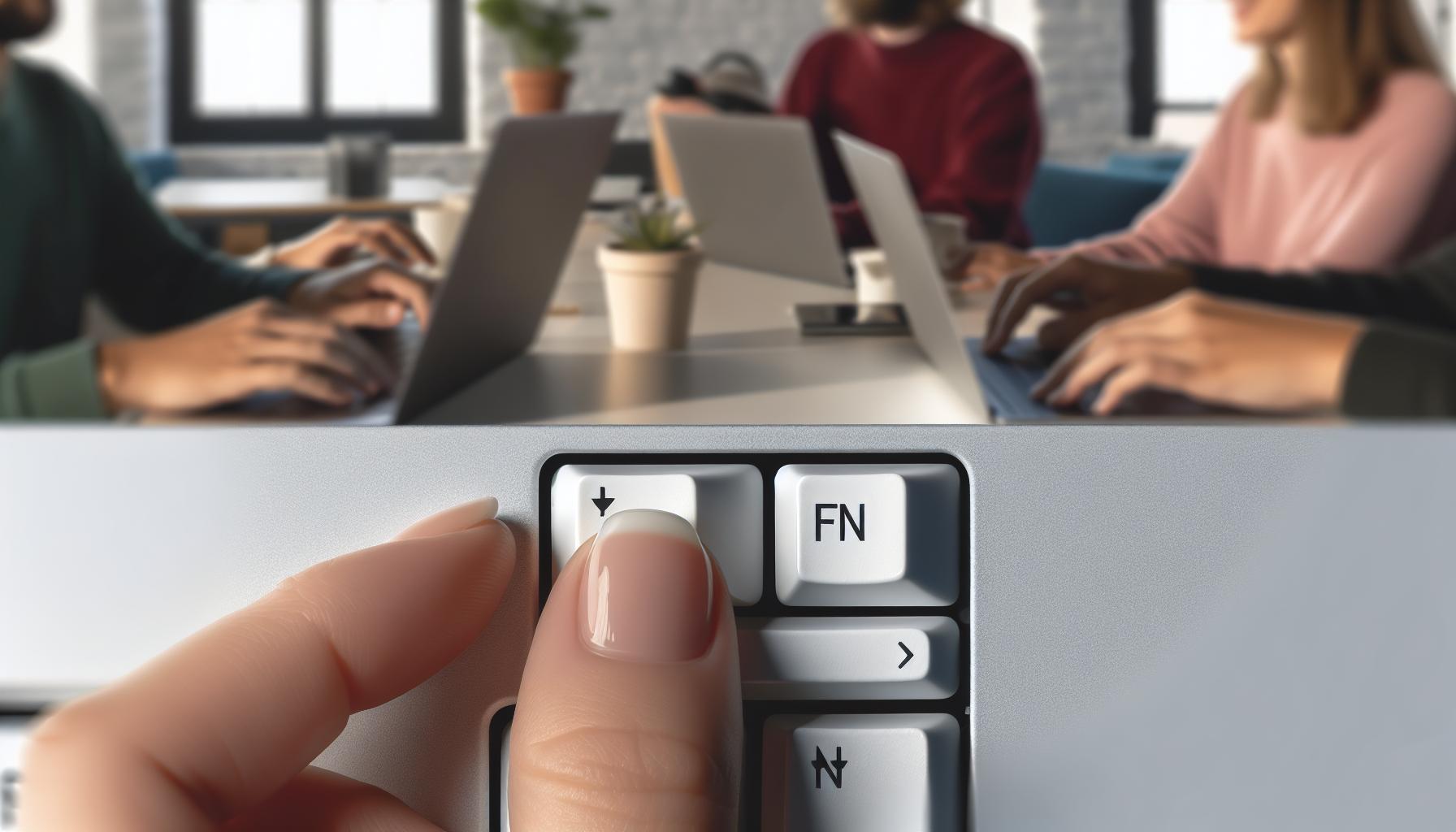
Hlavní funkce FN tlačítka a jeho použití
FN tlačítko se stalo klíčovým prvkem moderních klávesnic, zejména na laptopech, kde uvolňuje prostor tím, že umožňuje přístup k alternativním funkcím dalších kláves. Toto tlačítko je často přehlíženo, ale pokud se jednou naučíte, jak ho efektivně používat, můžete značně zvýšit svou produktivitu a komfort při práci.
Hlavní funkcí FN tlačítka je aktivace sekundárních funkcí kláves F1 až F12. Tato tlačítka mohou mít různé funkce, které se liší podle výrobce, avšak běžné použití zahrnuje ovládání hlasitosti, jasu obrazovky, nebo aktivaci bezdrátových funkcí. Například kombinace FN a F1 může otevřít nápovědu v některých aplikacích, zatímco FN a F5 může sloužit k aktualizaci stránky v internetovém prohlížeči.
Pokud si chcete zvyknout na používání FN tlačítka, můžete postupovat takto:
- Prozkoumejte své klávesy: Zjistěte, co jednotlivé kombinace FN tvoří na téměř každé klávese F1-F12. Mnoho výrobců označuje tyto další funkce ikonami.
- Vytvořte si seznam zkratek: Jakmile máte přehled o tom, co jednotlivé kombinace dělají, vytvořte si seznam zkratek, které používáte nejčastěji, a připevněte si ho na pracovní stůl pro snadné připomenutí.
- Používejte FN v praxi: Praktické používání FN tlačítka při každodenní práci vám pomůže se s ním sžít. Například, pokud často měníte jas obrazovky, zkuste i při běžném používání stolního počítače přejít na tento způsob ovládání.
Kromě ovládání základních funkcí systému vám FN tlačítko může také pomoci s různými speciálními funkcemi, jako je například zamknutí klávesnice nebo zajištění aktivního okna, což se hodí při multitaskingu. Také je důležité si pohlídat, že některé značky umožňují přizpůsobení těchto funkcí a poskytují software, který uživatelům umožňuje nastavit vlastní kombinace. To poté, co se seznámíte s výchozími funkce, může posunout vaši efektivitu o další úroveň výše.
V konečném důsledku, i když se může zdát, že FN tlačítko je jen malý prvek na klávesnici, jeho správným využíváním můžete výrazně zjednodušit a urychlit vaši každodenní práci.
Jak používat FN tlačítko pro zrychlení práce
Znalost využívání FN tlačítka může být klíčová pro zjednodušení a urychlení vaší každodenní práce na počítači. Mnoho uživatelů si neuvědomuje, jaké možnosti tento malý, ale mocný prvek nabízí. Jakmile se naučíte používat FN tlačítko, můžete s jeho pomocí rychle přistupovat k funkcím, které jinak vyžadují více kroků, což šetří váš čas a zvyšuje efektivitu.
Jedním z nejjednodušších způsobů, jak začít, je prozkoumat kombinace kláves, které FN tlačítko aktivuje. Většina klávesnic má na klávesách F1 až F12 ikony, které naznačují, jaké funkce můžete použít. Například kombinace FN + F2 může upravit jas, FN + F3 může ztlumit zvuk a FN + F4 může zapnout nebo vypnout Wi-Fi. Zde je několik tipů, jak FN tlačítko efektivně využívat:
- Identifikujte vaše nejčastěji používané funkce: Zamyslete se nad tím, jaké úkoly provádíte často (např. úprava hlasitosti, jas displeje, spouštění slideshow) a zjistěte, které klávesy FN vám k nim mohou pomoci.
- Praktikujte jejich používání: Upravte jas obrazovky nebo hlasitost pomocí FN tlačítka během každodenní práce. Můžete si tak zautomatizovat tyto akce a udělat je rutinními.
- Vytvořte si vlastní zkratky: Některé operační systémy a výrobci klávesnic umožňují přizpůsobení funkcí FN kláves. Pokud máte specifické potřeby, můžete tyto klávesy nakonfigurovat tak, aby splnily vaše požadavky.
Díky těmto tipům můžete hladce přejít od tradičních metod ovládání k efektivnějšímu používání FN tlačítka. Například, pokud při práci na prezentaci potřebujete často měnit obraz, naučte se používat FN + klávesy pro rychlé přepínání mezi různými režimy zobrazení nebo pro ovládání videa. Tímto způsobem budete mít více času a energie soustředit se na obsah, nikoli na ovládání technologie, což vám může výrazně usnadnit život.
V konečném důsledku použití FN tlačítka notně zrychluje vaši práci a zvyšuje úroveň pohodlí, které během používání počítače zažíváte. Bez ohledu na to, zda pracujete s dokumenty, prezentacemi nebo prostě jen surfujete na internetu, efektivní využívání FN tlačítka vám může otevřít dveře k novým způsobům, jak být produktivní.
Základní zkratky s FN tlačítkem, které musíte znát
Učení se základním zkratkám s FN tlačítkem může výrazně zjednodušit vaši práci na počítači a zvýšit vaši produktivitu. Mnoho uživatelů často přehlíží potenciál tohoto tlačítka, přitom nabízí přímý přístup k množství užitečných funkcí, které jinak vyžadují obrazové nebo systémové nabídky. Zde je seznam zkratek, které byste měli znát, abyste mohli co nejlépe využít FN tlačítko:
- FN + F1: Otevření nápovědy k aktuálnímu programu.
- FN + F2: Snížení jasnosti obrazovky.
- FN + F3: Zvýšení jasnosti obrazovky.
- FN + F4: Přepínání mezi víc než jednou připojenou obrazovkou.
- FN + F5: Ztlumení zvuku.
- FN + F6: Ovládání hlasitosti nahoru.
- FN + F7: Ovládání hlasitosti dolů.
- FN + F8: Pozastavení nebo přehrání hudby/ videa.
- FN + F9: Zálohování souboru nebo složky (pouze pokud je podporováno).
- FN + F10: Začátek a konec nahrávání obrazovky (pouze pokud je k dispozici).
- FN + F11: Když je použit v prohlížečích, přepíná mezi celoobrazovkovým režimem a standardním zobrazením.
- FN + F12: Zobrazení specifických možností nastavení, mohou zahrnovat Wi-Fi, bluetooth nebo letový režim.
Kromě těchto funkčních zkratek se také doporučuje experimentovat s různými kombinacemi a zjistit, jaké další funkce jsou dostupné na vaší konkrétní klávesnici. Většina výrobců klávesnic přidává specifické funkce do kombinací FN, takže může být užitečné prozkoumat manuál k vaší klávesnici nebo návody na webových stránkách výrobce.
Chcete-li se ujistit, že plně využíváte potenciál FN tlačítka, vyzkoušejte si tyto zkratky při běžné práci a zkuste je zakomponovat do svého každodenního používání počítače. Tyto zkratky vám mohou ušetřit čas, zefektivnit vaše pracovní procesy a zlepšit vaši celkovou zkušenost při používání zařízení.
Jak přizpůsobit funkce FN tlačítka na Windows a Mac
Každý z nás může občas mít pocit, že úprava funkcí FN tlačítka na klávesnici je jako přizpůsobení oblíbeného oblečení – chce to trochu experimentování, než se najde ta správná velikost. FN tlačítko nabízí široké spektrum využití, a proto je dobré vědět, jak ho optimálně nastavit na platformách Windows a Mac, aby plně vyhovovalo vašim potřebám.
Pro uživatele Windows existují dvě možnosti, jak přizpůsobit chování FN tlačítka: prostřednictvím hardwarových nastavení nebo využitím softwarových nástrojů. Mnoho notebooků je vybaveno BIOS/UEFI opcemi, kde si můžete nastavit, zda chcete používat standardní funkční tlačítka (F1-F12) bez nutnosti stisknout FN, nebo zda chcete, aby FN byla jako výchozí. K tomu se dostanete během bootování počítače, obvykle stisknutím klávesy jako je F2 nebo Delete. Pak vyhledejte možnost s názvem „Action Keys Mode“ a nastavte ji podle svých preferencí.
Pro uživatele Mac je situace podobná, ale s drobnými odlišnostmi. V „Systémových předpreferencích“ je třeba přejít na sekci „Klávesnice“, kde najdete možnost „Používat funkční klávesy jako standardní funkční klávesy“. Tímto způsobem si můžete zvolit, zda budete používat FN jako spínač pro zkratky na příslušných klávesách či naopak.
Jak snadno přizpůsobit FN tlačítko
- Uživatelé Windows:
- Restartujte počítač a při bootování stiskněte klávesu pro vstup do BIOS (např. F2 nebo Delete).
- Přejděte do nastavení a najděte volbu „Action Keys Mode“.
- Nastavte ji podle svých preferencí (zapnuto/vypnuto).
- Uživatelé Mac:
- Otevřete „Systémové předpreferencí“ a vyberte „Klávesnice“.
- Zaškrtněte možnost „Používat funkční klávesy jako standardní funkční klávesy“.
- Uložte změny a zavřete okno.
Nastavení FN tlačítka může výrazně zlepšit vaši produktivitu a umožnit efektivnější práci. Bez ohledu na to, zda používáte Windows nebo Mac, experimentování s těmito možnostmi vám přinese příjemnější zážitek a ušetří cenný čas při používání zkratek.
Časté problémy s FN tlačítkem a jejich řešení
Při používání FN tlačítka na klávesnici může nastat řada problémů, které mohou ovlivnit vaši produktivitu. Jedním z nejčastějších problémů je nefunkčnost některých FN kombinací, například příkazy pro změnu jasu nebo hlasitosti. Tyto problémy mohou být znepokojivé, ale většinou existují jednoduchá řešení, jak je odstranit.
Pokud FN tlačítko nefunguje tak, jak by mělo, doporučuje se nejprve zkontrolovat nastavení BIOS/UEFI počítače:
- Restartujte počítač a během bootování stiskněte klávesu pro přístup do BIOS (obvykle F2 nebo Delete).
- Naleznete sekci „Action Keys Mode“ a zkontrolujte, zda je nastavení aktivováno. Pokud je zvoleno, že funkční klávesy fungují bez držení FN, vyzkoušejte změnit toto nastavení a zjistit, zda problém přetrvává.
Další častý problém se týká ovladačů. Ověřte, zda jsou ovladače klávesnice aktuální, a v případě potřeby je aktualizujte. Zde jsou kroky, jak na to:
- Otevřete „Správce zařízení“ ve Windows.
- Najděte sekci „Klávesnice“, pravým tlačítkem klikněte na svou klávesnici a vyberte „Aktualizovat ovladač“.
- Pokud se objeví možnost, vyberte „Automaticky vyhledat aktualizovaný software ovladače“.
Pokud ani po tomto postupu FN tlačítko stále nefunguje, může to být důvodem konfliktního softwaru nebo nastavení. V takovém případě zkuste spustit systému v Nouzovém režimu, což vám umožní lépe identifikovat problém bez interferencí od jiných aplikací. V případě, že je FN klávesa v Nouzovém režimu funkční, znamená to, že problém pravděpodobně způsobuje některá nainstalovaná aplikace.
Pokud se po ověření všech těchto opatření problém stále objevuje, doporučuje se kontaktovat technickou podporu výrobce klávesnice nebo počítače, neboť může být problém hardwarový. Pamatujte, že správné nastavení a údržba vašeho zařízení mohou významně zlepšit jeho funkčnost a vaši pohodlnost při používání.
Rozdíly mezi FN a jinými klávesami funkce
Při práci s klávesnicí je důležité rozumět rozdílům mezi FN tlačítkem a ostatními funkčními klávesami, jako jsou F1 až F12. Zatímco klasické funkční klávesy mají své specifické ukázání pro konkrétní příkazy, jako je třeba F1 pro nápovědu nebo F5 pro obnovení stránky, FN tlačítko funguje jako modifikátor, který umožňuje využívat alternativní funkce těchto kláves.
Jedním z hlavních rozdílů je, že při použití FN tlačítka můžete aktivovat funkce, které se běžně neprovádějí pomocí samotných funkčních kláves. Například klasická klávesa F2 může být během stisknutí FN přemapována, aby fungovala jako klávesa pro snížení jasu obrazovky, zatímco bez FN funguje jako příkaz pro přejmenování souborů. To znamená, že kombinace kláves s FN tlačítkem rozšiřuje možnosti ovládání zařízení a zefektivňuje pracovní postup.
Dále, některé klávesnice mají vzhledem k preferencím uživatelů možnosti změny defaultních funkcí některých kláves. Můžete se rozhodnout, zda budete FN tlačítko potřebovat pro aktivaci dalších funkcí, nebo zda chcete můžete funkční klávesy používat přímo. Například na některých noteboocích můžete stisknutí klávesy F3 použít k zvýšení hlasitosti pouze fungováním FN, což v praxi znamená, že si můžete zvolit, zda chcete pracovní prostor uspořádat klasickým způsobem, nebo moderněji.
Pochopení těchto rozdílů je klíčové pro přizpůsobení vašeho pracovního stylu a zjednodušení každodenních úkolů. Pokud tedy víte, jak FN tlačítko funguje ve spojení s ostatními klávesami, můžete efektivněji ovládat svůj počítač a optimalizovat workflow.
Alternativní způsoby ovládání funkcí bez FN tlačítka
Když používáte klávesnici, nemusíte se vždy spoléhat na FN tlačítko k aktivaci specifických funkcí. Existují alternativní metody, jak efektivně ovládat funkce bez nutnosti stisknutí tohoto modifikátoru. Tyto alternativy mohou výrazně zrychlit vaši práci a přizpůsobit vaše uživatelské prostředí.
Jednou z nejjednodušších cest, jak se vyhnout použití FN tlačítka, je přizpůsobení funkčních kláves v systémových nastaveních. Například na systémech Windows můžete skryté funkce aktivovat přímo prostřednictvím ovládacích panelů:
- Přejděte do Ovládacích panelů.
- Klikněte na Hardware a zvuk a poté na Klávesnice.
- Najděte možnost pro přemapování kláves a nastavte přímé funkce na klávesy F1-F12.
Na Macu můžete upravovat systémové preference pro funkční klávesy v nabídce Klávesnice v Systémových předvolbách. Zde můžete nastavit, zda chcete, aby funkční klávesy fungovaly jako standardní funkce bez nutnosti používání FN.
Další možnou alternativou je použití software třetích stran, který umožňuje přizpůsobení klávesnic. Například programy jako AutoHotkey pro Windows nebo Karabiner-Elements pro Mac nabízejí možnost vytvářet vlastní klávesové zkratky a makra. Tyto nástroje vám umožní snadno mapovat funkce kláves na osobní preferencí, což může výrazně usnadnit vaši práci.
Pokud jste v herním prostředí, může být také užitečné změnit herní nastavení. Mnohé hry mají možnost přizpůsobit klávesové zkratky, což vám umožní snadno přiřadit funkce bez použití FN. Například můžete mít mapované klávesy pro akci přímo na klávesy F1-F12.
Každý uživatel může najít ideální způsob ovládání, který mu vyhovuje, což vám umožňuje maximálně využít vaše zařízení a zefektivnit práci bez zamýšlené komplikace. Když víte o těchto alternativních možnostech, můžete snadno přizpůsobit své uživatelské rozhraní podle svých potřeb a preferencí.
Jak FN tlačítko ovlivňuje herní zážitek
Ve světě počítačových her, kde rychlé reakce a efektivita rozhodují o úspěchu, hraje klávesnice klíčovou roli. FN tlačítko je v tomto kontextu velmi důležité, neboť umožňuje snadný přístup k variantám funkcí, které mohou hráčům poskytnout strategickou výhodu. Například kombinace FN s funkčními klávesami umožňuje měnit nastavení, jako je jas obrazovky, hlasitost nebo dokonce ovládat specifické herní funkce, aniž byste museli opustit akci.
Hráči často mapují klávesy přímo na funkční klávesy, což usnadňuje přístup k funkcím bez nutnosti zmáčknout FN. Mnohé moderní hry podporují přizpůsobení klávesových zkratek, takže můžete například nastavit klávesu F1 jako rychlé léčení, zatímco F2 může sloužit k aktivaci speciálních schopností. Tento přístup minimalizuje potřebu zdržovat se přepínáním mezi různými menu nebo nabídkami, což může být rozhodující v intenzivních herních situacích.
Chcete-li opravdu maximalizovat potenciál FN tlačítka během hraní, zvažte následující kroky:
- Přizpůsobení klávesových zkratek: Většina her vám umožní přemapovat klávesy, takže si můžete přiřadit funkce podle svých preferencí.
- Testování různých kombinací: Experimentujte s různými kombinacemi FN a funkčními klávesami a zjistěte, co vám nejlépe vyhovuje.
- Použití herních klávesnic: Investice do herní klávesnice, která má specializované programovatelné klávesy, může výrazně zefektivnit hru.
FN tlačítko tedy není jen další klíč na vaší klávesnici, ale mocný nástroj, který může podpořit vaši herní strategii a plánování. S jeho pomocí můžete zefektivnit svůj herní zážitek a efektivněji reagovat na potřeby na bojišti, což vede k lepším výkonům a dosažení herních cílů.
Často kladené otázky o FN tlačítku
Když se mluví o FN tlačítku, je zřejmé, že se jedná o nedoceněnou, ale důležitou součást většiny moderních klávesnic. Tento klíč zjednodušuje přístup k mnoha funkcím, a proto není divu, že si uživatelé pokládají otázky ohledně jeho používání a nastavení. Zde je pár běžných dotazů týkajících se FN tlačítka, které vám mohou pomoci lépe porozumět jeho funkcím a využití.
Jaký je účel FN tlačítka?
FN tlačítko (zkratka pro „funkční“) se používá k aktivaci alternativních funkcí na funkčních klávesách (F1-F12). Například můžete použít FN + F2 pro zvýšení jasu obrazovky nebo FN + F5 pro zakázání zvuku. Tento mechanismus šetří místo, protože místo samostatných kláves pro každou funkci se tyto funkce skrývají za kombinacemi s FN.
Existují klávesnice, kde FN tlačítko nefunguje?
Většina klávesnic, zejména notebooky a herní klávesnice, má FN klávesu. Avšak může se stát, že na starších nebo standardních klávesnicích FN klávesa buď není, nebo je její funkčnost omezená. Pokud FN tlačítko nefunguje podle očekávání, může to být způsobeno softwarem nebo nastavením výrobce.
Jak mohu změnit funkce FN tlačítka?
Verze operačních systémů jako Windows a macOS obvykle umožňují uživatelům přizpůsobit chování FN tlačítka. V Windows lze změnit chování FN kláves prostřednictvím nastavení BIOSu nebo pomocí softwaru od výrobce klávesnice. Na Macu najdete možnost změny v předvolbách klávesnice. V obou případech můžete vybírat mezi běžným chováním (kde se FN používá pro aktivaci funkcí) a reverzním režimem, kde jsou funkční klávesy základní a FN se používá pro speciální funkce.
Jaké problémy mohou nastat s FN tlačítkem?
Mezi nejčastější problémy patří nefungující kombinace kláves FN a funkčních kláves. Tento problém může být způsoben softwarovými chybami, nevhodným nastavením nebo fyzickým poškozením klávesnice. Řešení obvykle zahrnuje restartování počítače, aktualizaci ovladačů nebo obnovení továrního nastavení klávesnice.
Vědět, jak efektivně pracovat s FN tlačítkem a jeho funkcemi, vám může výrazně usnadnit práci nejen při hraní her, ale i při běžném používání počítače. Mějte tyto informace na paměti a nebojte se experimentovat s nastaveními a kombinacemi kláves, abyste zvýšili svou produktivitu a komfort.
Nejčastější dotazy
Q: Jaké funkce může FN tlačítko vykonávat?
A: FN tlačítko slouží k aktivaci alternativních funkcí na klávesách F1-F12, jako je ovládání hlasitosti, jas obrazovky, nebo rychlé přepínání mezi zařízeními. Tyto funkce závisí na výrobci klávesnice a operačním systému, který používáte.
Q: Jak mohu přizpůsobit FN klávesu na Mac?
A: Na Macu můžete přizpůsobit FN klávesu v Předvolbách systému. Přejděte na Klávesnice, vyberte záložku Klávesové zkratky a zvolte, jaké akce chcete, aby FN klávesa spouštěla.
Q: Co dělat, když FN tlačítko nefunguje správně?
A: Pokud FN tlačítko nefunguje, zkuste restartovat počítač nebo aktualizovat ovladače klávesnice. Také ověřte, zda není FN zamčené, což někdy vyžaduje kombinaci kláves jako FN + Esc.
Q: Jak zjistit, zda je FN klávesa zamčená?
A: Zjistit, zda je FN tlačítko zamčené, můžete podle indikátoru na klávesnici, pokud jej má. Také můžete vyzkoušet stisknout FN spolu s funkcí – pokud akce nefunguje, tlačítko může být zamčené.
Q: Jaký je rozdíl mezi FN a jinými klávesami jako Ctrl nebo Alt?
A: FN klávesa slouží k aktivaci sekundárních funkcí na klávesách, zatímco Ctrl a Alt se používají ke kombinaci zkratek a manipulaci s aplikacemi, jako je kopírování nebo přepínání mezi programy.
Q: Může být FN klávesa použita pro herní účely?
A: Ano, FN klávesa může být užitečná ve hrách, pokud vaše klávesnice podporuje makra. Umožní vám rychlé a efektivní ovládání herních funkcí přímo z kláves F1-F12.
Q: Jaké specifické zkratky mohu použít s FN tlačítkem?
A: S FN tlačítkem můžete využívat zkratky jako FN + F1 pro pomoc, FN + F2 pro snížení jasu, a FN + F3 pro zvýšení hlasitosti. Tyto zkratky se liší podle výrobce klávesnice.
Q: Jaký je historický vývoj FN klávesy?
A: FN klávesa byla poprvé zavedena pro usnadnění používání kláves F1-F12 na kompaktních klávesnicích. V průběhu let se její funkce rozšiřovaly a přizpůsobovaly podle potřeb uživatelů a technologií.
K zapamatování
Pokud jste se dozvěděli, jaké tlačítko na klávesnici je FN a jak ho využít, nezapomeňte, že správné používání těchto funkcí může výrazně zjednodušit vaši práci s počítačem. Zjistěte více o dalších klávesových zkratkách, které vám mohou pomoci zvýšit produktivitu, a podívejte se například na náš článek o „Jak optimalizovat využití klávesnice pro efektivnější práci“.
Neváhejte prozkoumat další naše zdroje, které se věnují triviálním aspektům počítačových technologií, jako je například „Nejčastější chyby při nastavování klávesnice“ nebo „Jak správně přizpůsobit nastavení vašeho počítače“, abyste se stali expertem ve svém oboru. Pokud máte další otázky nebo sdílené zkušenosti, dejte nám vědět v sekci komentářů! Přihlaste se k našemu newsletteru pro pravidelné tipy a triky, které vás udrží v obraze a pomohou vám maximálně využít všechny funkce vaší klávesnice.
Odborný přehled pro klavesa fn: Klávesové zkratky a technické postupy
Znalost správného zápisu a obsluhy pro klavesa fn je základním předpokladem pro efektivní práci na moderních počítačových systémech. Ať už pracujete ve Windows, macOS nebo Linuxu, existují spolehlivé cesty, jak požadovanou funkci vyvolat bez zdržování.
Přehledná tabulka parametrů a zápisu pro klavesa fn
Následující srovnání shrnuje klíčové možnosti zadání a systémové zkratky pro klavesa fn:
| Platforma / Systém | Klávesový postup | Spolehlivost | Poznámka |
|---|---|---|---|
| Windows (česká klávesnice) | AltGr + klávesa | 100% | Přímý přístup bez přepínání jazyka |
| Windows (numerický blok) | Alt + kód | 100% | Univerzální standard ASCII/ANSI |
| macOS | Option (⌥) + klávesa | 100% | Optimalizováno pro Apple klávesnice |
FAQ – Otázky a odpovědi k klavesa fn
Jak rychle ověřit funkčnost zkratky pro klavesa fn?
Otevřete jednoduchý textový editor (Poznámkový blok) a vyzkoušejte stisk kláves. Pokud zkratka nereaguje, zkontrolujte stav klávesy Num Lock nebo konflikt s jinou spuštěnou aplikací.
Get our latest guides, news, and insights highlighted in your Google Search & AI Overviews.



