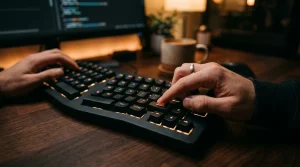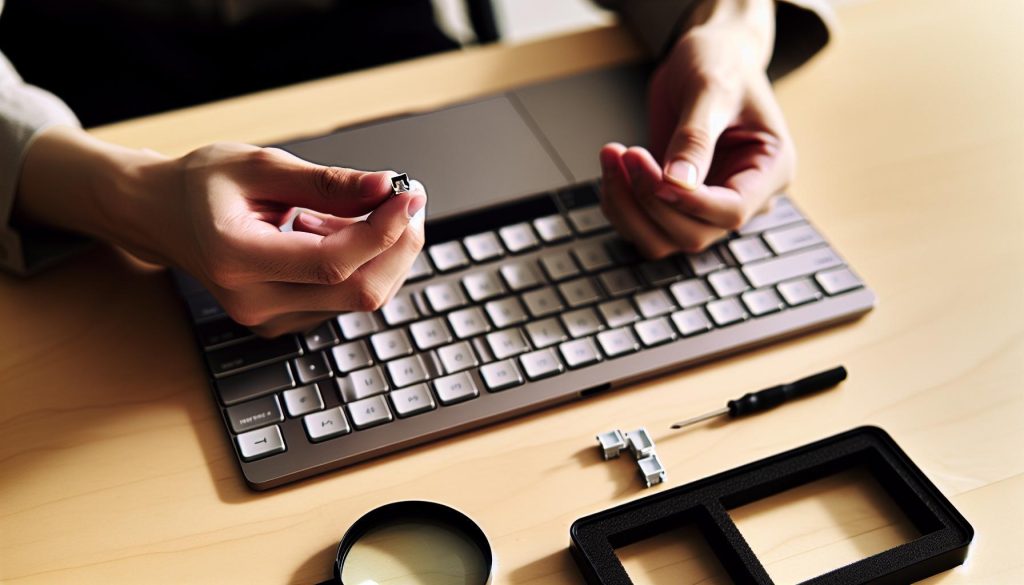
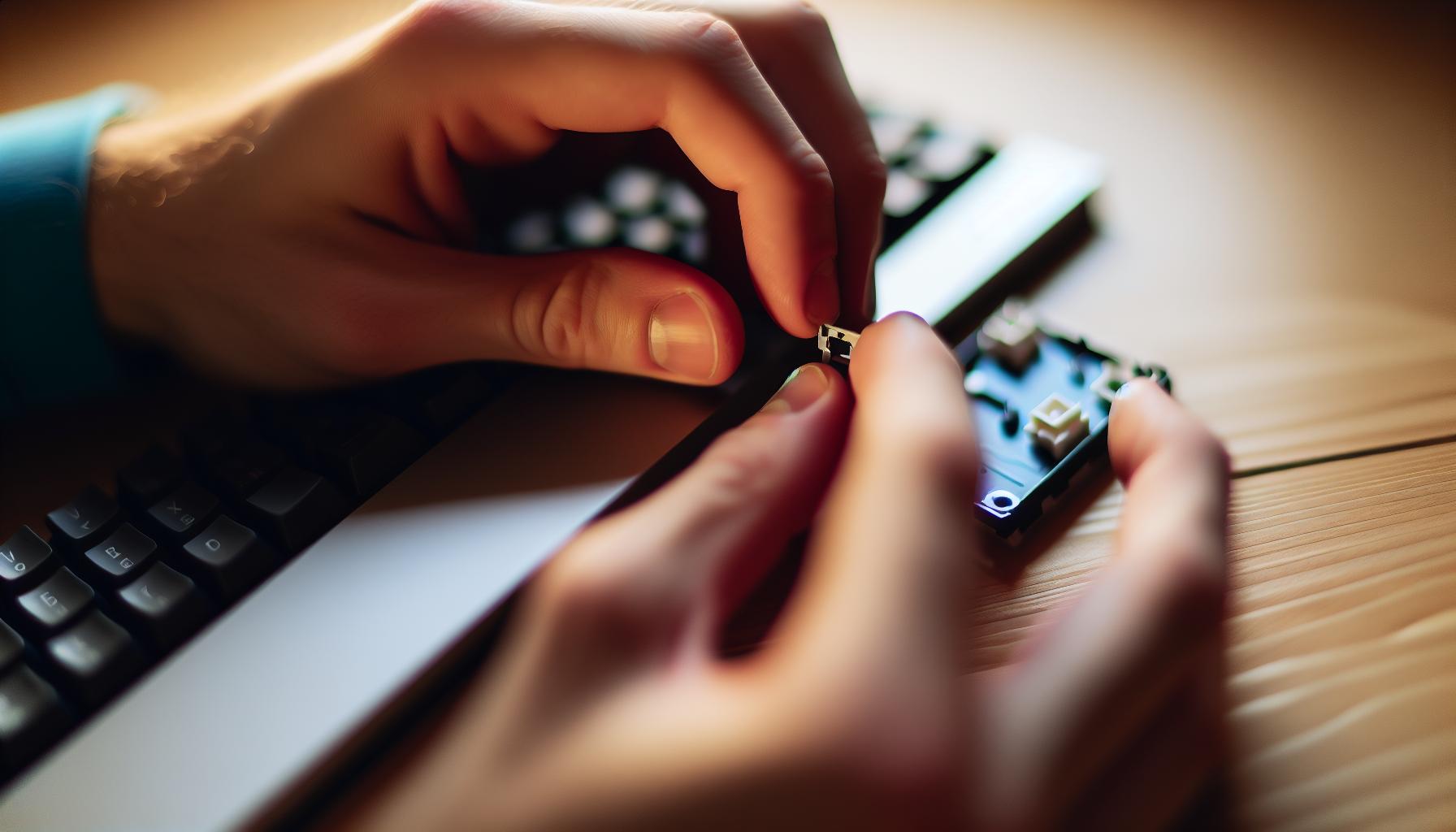
Jak identifikovat problém s tlačítkem klávesnice
Identifikace problému s tlačítkem klávesnice může být klíčovým krokem k obnovení její funkčnosti. Pokud zjistíte, že některá tlačítka nefungují správně, je důležité nejprve zjistit, zda se nejedná o mechanickou závadu, nebo zda problém není příčinou softwarové chyby. Začněte připojením klávesnice k jinému počítači nebo notebooku. Pokud daná klávesnice funguje na jiném zařízení, je pravděpodobné, že problém je v nastavení původního počítače.Dalším krokem je prověření, zda jsou využívány správné ovladače. Někdy může být potřeba aktualizovat nebo přeinstalovat ovladače klávesnice. To lze provést prostřednictvím Správce zařízení ve vašem operačním systému. Pokud se po aktuálním nastavení klávesnice objeví neobvyklé chování, zkuste resetovat předvolby klávesnice na výchozí nastavení.Jak provést základní kontrolu tlačítek
Existuje několik metod, jak jednoduše zkontrolovat, co přesně nefunguje na klávesnici:
- Fyzická kontrola: Zkontrolujte, zda nejsou tlačítka zablokovaná či mechanicky poškozená. Občas může být příčinou prach nebo drobné nečistoty mezi klávesami.
- Testování pomocí aplikací: Použijte online nástroje nebo aplikace, které sledují stisknutí kláves a mohou ukázat, zda tlačítka skutečně reagují.
- Vypnutí a restartování: Zkuste klávesnici odpojit, restartovat počítač a znovu ji připojit. Tímto krokem můžete vyřešit dočasné softwarové chyby.
Základní nástroje pro opravu klávesnice
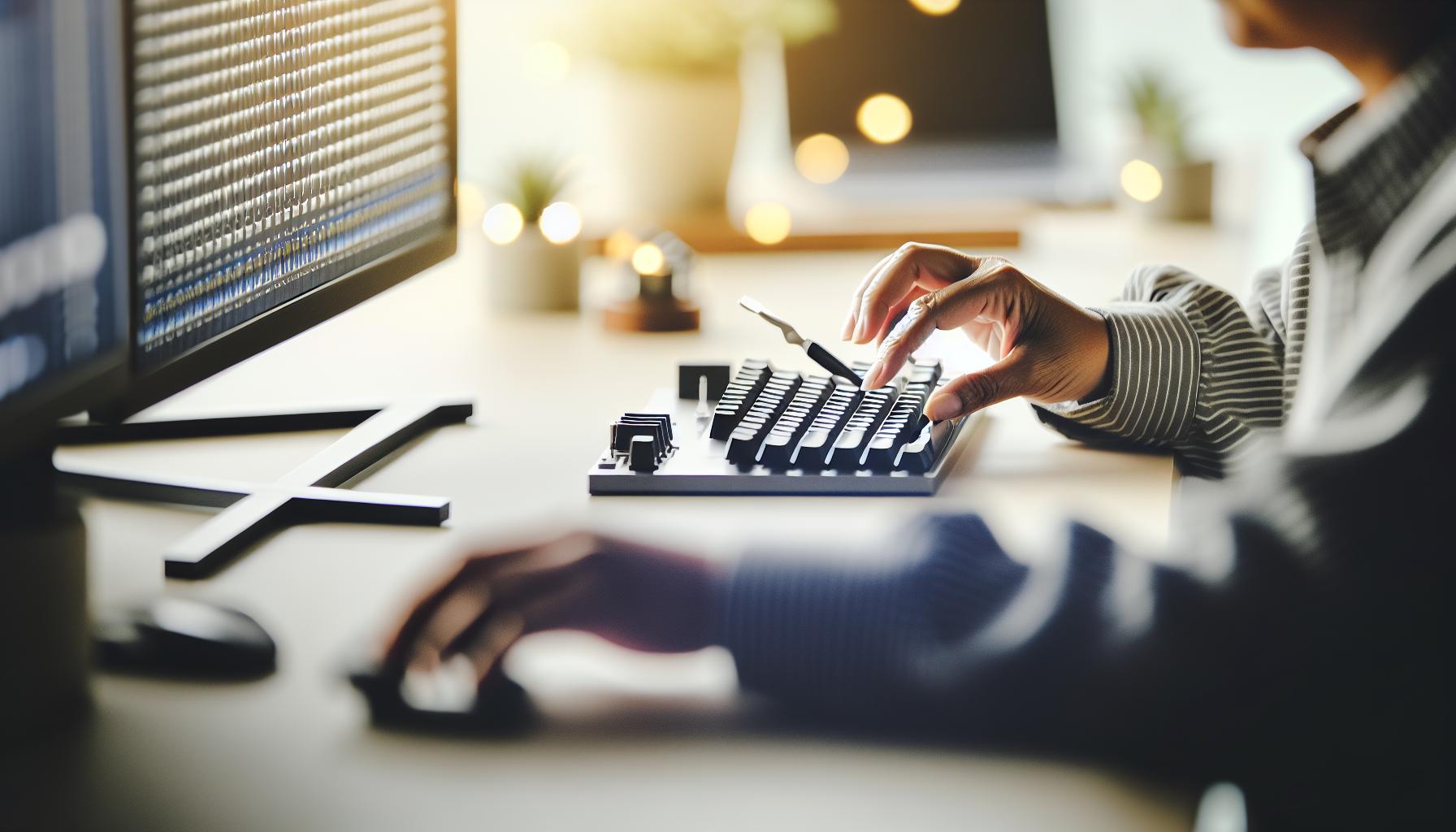
Pro úspěšnou opravu klávesnice je důležité mít po ruce základní nástroje, které vám mohou výrazně usnadnit práci. Mějte na paměti, že správné vybavení vám může pomoci vyhnout se frustracím a usnadnit proces opravy. Zde je seznam nejdůležitějších nástrojů, které byste měli mít k dispozici při práci s klávesnicí.- Jednoduchý šroubovák: Nejčastěji bude potřeba k šroubům, které drží klávesnici pohromadě. Typicky se používají křížové nebo ploché šroubováky.
- Pinzetový nástroj: Skvělý pro manipulaci s malými součástkami, jako jsou klávesy, které můžete potřebovat sundat a znovu nasadit.
- Čisticí prostředky: Bezpečné na elektroniku, jako je isopropylalkohol, který pomůže odstranit prach a špínu z klávesnice.
- Utěrky z mikrovlákna: Tyto měkké utěrky jsou ideální pro čištění povrchu klávesnice, aniž byste ji poškrábali.
- Testovací aplikace: Existuje mnoho online nástrojů, které vám umožní testovat, které klávesy fungují a které ne.
- Multimetr: Tento nástroj může být užitečný pro pokročilejší uživatele, kteří chtějí zkontrolovat elektrické spojení jednotlivých kláves.
Krok za krokem: Jak znovu nainstalovat klávesové zkratky
Při ztrátě nebo nefunkčnosti klávesových zkratek v počítači může docházet k frustraci, zvlášť když se snažíte pracovat efektivně. Nicméně, reinstalace klávesových zkratek není tak složitá, jak by se mohlo zdát. Tento krok za krokem návod vám pomůže obnovit vaše oblíbené zkratky rychle a bez zbytečného stresu.Než začnete, ujistěte se, že máte přístup k příslušnému softwaru pro konfiguraci klávesových zkratek. Mnohé operační systémy, jako Windows nebo macOS, mají vestavěné nástroje, které vám umožní spravovat klávesové zkratky přímo. Nyní se podívejme na jednotlivé kroky:Kroky pro reinstalaci klávesových zkratek
- Otevření nastavení klávesových zkratek: V systému Windows přejděte do Nastavení a poté do Usnadnění přístupu a najděte sekci s klávesovými zkratkami. V macOS otevřete Systémové preference, poté přejděte do Klávesnice a vyberte záložku Zkratky.
- Obnova standardních zkratek: Pokud jste provedli úpravy, které nyní nefungují, můžete vybrat možnost obnovení výchozího nastavení. Tato volba obvykle obnoví klávesové zkratky na výchozí hodnoty podle výrobce.
- Vytvoření nových zkratek: Pokud potřebujete nastavit vlastní zkratky, klikněte na příslušnou sekci (například App Shortcuts) a přidejte nové kombinace kláves podle svých potřeb. Ujistěte se, že zkratky, které chcete přidat, nejsou již použity.
- Testování zkratky: Po nastavení nových nebo obnovení starých zkratek je důležité je otestovat. Otevřete aplikaci, kde by zkratky měly fungovat, a ujistěte se, že reagují podle vašich očekávání.
Údržba klávesnice: Jak předejít problémům
Každý, kdo tráví dlouhé hodiny u počítače, ví, jak důležitá je pravidelná údržba klávesnice. Pomůže to předcházet mnoha problémům, jako jsou stuck nebo nefunkční klávesy, a zajistí, že vaše zařízení bude i nadále fungovat bez potíží. Základní pravidla údržby lze shrnout do několika jednoduchých kroků, které vám mohou prodloužit životnost vaší klávesnice a udržet ji v optimálním stavu.Začněte s pravidelným čištěním. Dust a nečistoty se mohou hromadit pod klávesami, což může vést k problémům s jejich funkčností. Vytvořte si plán na čištění klávesnice alespoň jednou za měsíc. Používejte stlačený vzduch k výfuku prachu a drobků z meziklíčových prostorů. Pro běžné čištění povrchu klávesnice použijte měkký, vlhký hadřík, ideálně zaměřený na elektroniku, aby se minimalizovalo riziko poškození.Dalším důležitým aspektem je víc než jen fyzická údržba; sledujte také software, který používáte. Ujistěte se, že máte aktuální ovladače a software pro vaši klávesnici. Aktualizace často přinášejí opravy chyb a vylepšení, která mohou přispět k lepšímu výkonu. Mějte na paměti, že některé klávesnice mají vlastní nastavení, které se může měnit při instalaci nového software nebo aktualizaci operačního systému.Za třetí, dávejte pozor na způsob, jakým s klávesnicí zacházíte. Nežehlete si na ni jídlo nebo nápoje, protože kapky mohou proniknout pod klávesy a způsobit trvalé poškození. Zvažte také investici do klávesnic s voděodolným povrchem, pokud víte, že se vám často něco vylije. Pokud pracovní prostředí zahrnuje víc prachu (například stavební delší než domácí kancelář), zvažte ochranu klávesnice krytem.Tyto jednoduché kroky mohou výrazně přispět k tomu, abyste předešli častým problémům s klávesnicí a zajistili její bezproblémový chod po celou dobu používání. Takže vsaďte na pravidelnou údržbu a užijte si bezstarostné psaní i hraní her!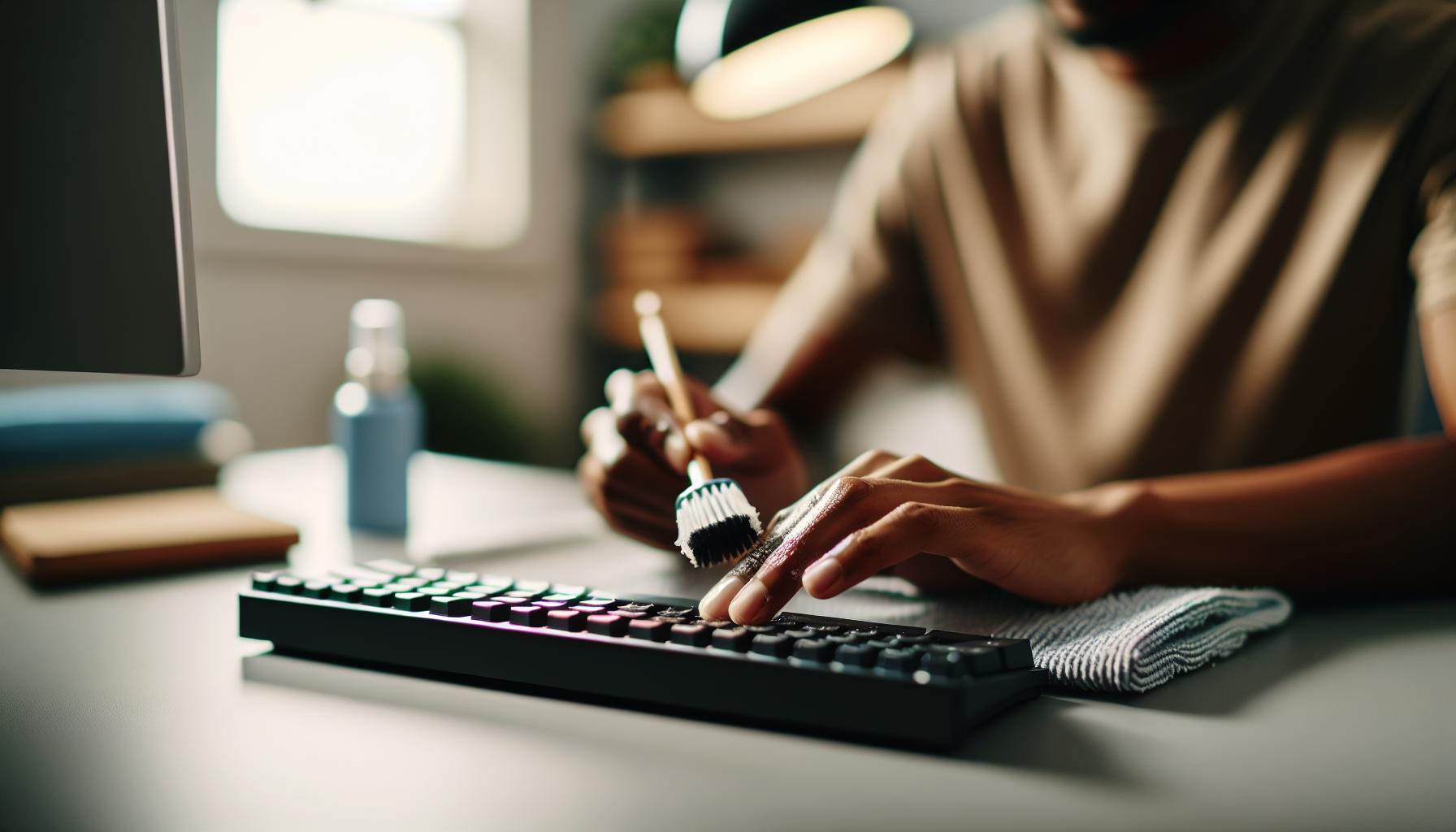
Tipy pro efektivní čištění klávesnice
Důkladné čištění klávesnice je klíčovým krokem v prevenci problémů s její funkčností. Nejenže pomáhá odstraňovat prach a nečistoty, ale také prodlužuje životnost vašeho zařízení. Prvním a základním pravidlem při čištění klávesnice je pravidelnost. Snažte se vyčistit klávesnici minimálně jednou za měsíc, a pokud máte klávesnici, kterou často používáte při jídle nebo nápojích, uvažujte o častějším úklidu.Začněte odstraněním nečistot, které se mohou hromadit mezi klávesami. Pro tento účel je ideální stlačený vzduch, který efektivně vyfoukne drobné částice. Při používání stlačeného vzduchu dodržujte následující tipy:- Držte plechovku ve vzpřímené poloze, abyste zabránili úniku kapaliny.
- Pokud máte mechanickou klávesnici, můžete některé klávesy bezpečně sundat a důkladně vyčistit prostor pod nimi.
Tipy pro údržbu po čištění
Aby vaše klávesnice zůstala v dobrém stavu co nejdéle, doporučujeme:- Udržovat pracovní prostor bez nežádoucího prachu a nečistot.
- Investovat do klávesnice s voděodolným povrchem, pokud víte, že jste náchylní k nehodám s nápoji.
- Pravidelně aktualizovat software a ovladače klávesnice, což může přispět k lepší funkčnosti.
Kdy zvážit výměnu klávesnice za novou
Pokud se vaše klávesnice stává čím dál tím více problematickou a výměna jednotlivých kláves nebo oprava nefunkčních tlačítek nezabírá, je čas uvážit koupi nové klávesnice. Klávesnice jsou citlivé a často používané zařízení, které se po letech používání mohou opotřebovat. Následující okolnosti vám mohou napovědět, zda by již byla správná chvíle pro výměnu.První příznak, že byste měli zvážit novou klávesnici, je opakované vyskytující se selhání kláves. Pokud některé klávesy neustále selhávají nebo reagují nesprávně, může to značit vnitřní poškození nebo elektronické poruchy, které oprava nezvládne. Dalším varovným signálem může být fyzické poškození. Pokud máte klávesnici, která byla vystavena nárazu, tekutinám nebo prachu, a její funkčnost se tím zhoršila, opravit ji nemusí být možné nebo výhodné.Další faktory, které je třeba zvážit, zahrnují ergonomii a pohodlí. Pokud si všimnete, že při psaní zažíváte nepohodlí, jako jsou bolesti prstů, zápěstí nebo dokonce paže, může být čas přejít na ergonomickou klávesnici. Tyto klávesnice jsou navrženy tak, aby poskytovaly lepší podporu a snižovaly riziko zdravotních potíží spojených s dlouhodobým používáním.Pokud používáte klávesnici každodenně a ve specializovaných aplikacích jako jsou hry či grafický design, investice do nové klávesnice, která nabízí specifické funkce, jako jsou makra, podsvícení nebo rychlé klávesové zkratky, může významně zvýšit vaši produktivitu. Mějte na paměti, že nákup nové klávesnice není pouze o estetice, ale především o výkonu a pohodlí.Momenty, které naznačují potřebu výměny:
- Opakující se poruchy kláves, které nelze opravit.
- Fyzické poškození způsobené nárazy nebo tekutinou.
- Ergonomické problémy při dlouhodobém použití.
- Potřeba vyšší funkčnosti pro specifické úkoly (např. herní nebo profesionální aplikace).
Nejčastější chyby při opravě klávesnice
Oprava klávesnice může být náročný úkol, zejména pokud se jedná o opakující se problém s nefunkčními klávesami nebo nesprávnou reakcí na stisky. Je snadné udělat chybu, která by mohla situaci ještě zhoršit. Když se snažíte nacvaknout zpět tlačítko klávesnice, obvykle se vyrábějí běžné omyly, které mohou znamenat zbytečné frustrace a časové ztráty. Správný přístup a znalost typických chyb vám pomohou provést opravu efektivněji.Jednou z nejčastějších chyb je pokus o obnovu klávesy bez pečlivého prozkoumání mechanismu umístění a západky klávesy. Každý typ klávesnice má specifickou konstrukci a přístup k jejím jednotlivým částem, což znamená, že špatné nasměrování klávesy při jejím nasazení může vést k přerušení funkčnosti nebo poškození připojení. Ujistěte se, že klávesa je nasazena na správnou pozici a neohrožuje žádné další komponenty klávesnice.Další obvyklou chybou je použití nevhodných nástrojů. Například špatný nástroj na vyjímání kláves, jako je šroubovák místo plastového klíče, může způsobit poškrábání nebo poškození povrchu klávesnice, což není žádoucí. Proto je doporučeno mít po ruce správný nástroj speciálně navržený pro tento účel. Kromě toho, pokud provádíte čištění klávesnice, ujistěte se, že nepoužíváte příliš agresivní chemikálie, které by mohly mít negativní vliv na její funkčnost.Další často přehlíženou chybou je nedostatečná péče o klávesnici před samotnou opravou. Před pokusem o nacvaknutí tlačítka se ujistěte, že klávesnice není špinavá nebo zanesená prachem. Čistota zajišťuje lepší přilnavost kláves a minimalizuje riziko uvíznutí některých z nich. Na závěr je důležité postupovat trpělivě a s pozorností; spěch může vést k chybám, které si vyžádají další opravy nebo dokonce výměnu celé klávesnice.Dodržováním těchto okruhů můžete výrazně zvýšit úspěšnost vaší opravy a zajistit, že klávesnice zpět do provozuschopného stavu co nejhladším způsobem.Jak vybrat správnou klávesnici pro vaše potřeby
Při výběru správné klávesnice je důležité zvážit nejen její estetiku, ale především funkčnost a pohodlnost při používání. Klávesnice je nástroj, který s vámi může trávit hodiny denně, a proto je zásadní, aby vyhovovala vašim individuálním potřebám. Abychom usnadnili výběr, přinášíme několik klíčových faktorů, které byste měli zvážit.Typ klávesnice
Existují různé typy klávesnic, které se liší konstrukcí a mechanizmem. Mezi hlavní typy patří:- Mechanické klávesnice: Tyto klávesnice mají jednotlivé mechanické spínače pro každou klávesu, což poskytuje velmi dobrý pocit při psaní. Jsou oblíbené mezi hráči a profesionálními pisateli, protože nabízejí vysokou přesnost a odezvu.
- Membránové klávesnice: Levnější alternativy, které využívají gumové membrány pro registraci stisku klávesy. I když jsou tišší a lehčí, často postrádají přesnost a trvanlivost mechanických klávesnic.
- Ergonomické klávesnice: Navržené tak, aby se přizpůsobily přirozené poloze rukou, pomáhají předcházet únavě nebo bolesti při delším používání.
Velikost a rozložení klávesnice
Dalším faktorem je velikost klávesnice. Můžete zvolit plnou velikost, která zahrnuje numerickou klávesnici, nebo kompaktní variantu, která je lehčí a snadno přenosná. Rozložení kláves se také může lišit, takže je důležité vyzkoušet, co vám nejlépe vyhovuje. Mezi obvykle používaná rozložení patří QWERTY, QWERTZ a AZERTY.Další funkce
Zvažte funkce, které vám mohou usnadnit práci. Některé klávesnice nabízejí programovatelné klávesy, podsvícení nebo dokonce integrované USB porty. Pokud se často podílíte na video konferencích nebo hrajete hry, může být užitečné mít klávesnici s funkčními tlačítky pro rychlý přístup k často používaným aplikacím nebo mikrofonu.Hlasitost a bezpečnost
Na závěr nezapomeňte na otázky týkající se hluku. Některé klávesnice, zejména mechanické, mohou být hlasitější než jiné. Pokud pracujete v tichém prostředí, může vás to vyrušovat. Kromě toho, pokud máte mazlíčky nebo děti, ujistěte se, že klávesnice je odolná proti vodě a prachu, což prodlouží její životnost.Při pečlivém zvážení výše uvedených faktorů se vám podaří vybrat klávesnici, která nejen splní vaše potřeby, ale i zlepší váš celkový zážitek při psaní a práci na počítači.Oprava speciálních kláves: Pohled na funkční klávesy
Když se podíváme na funkční klávesy na klávesnici, jako jsou ty, které jsou označené F1 až F12, zjistíme, že jejich správná funkčnost je pro efektivitu při práci zcela zásadní. Tyto klávesy obvykle slouží k rychlým přístupům k různým funkcím a aplikacím, což značně usnadňuje a zrychluje naši práci. Pokud některá z těchto kláves nefunguje správně nebo je dokonce odpojená, může to výrazně narušit pracovní postupy.Než se pustíte do opravy nebo výměny rozbité funkční klávesy, je dobré si ověřit, zda problém nesouvisí se softwarem. Pokud klávesa nereaguje, zkuste ji vyzkoušet v jiném programu nebo zkontrolujte, zda ji váš operační systém nevypnul. Někdy může být problém ve specifických nastaveních, které můžete snadno upravit. Zde je postup, jak prověřit funkčnost a případnou opravu:- Ověření hardwaru: Ujistěte se, že klávesa není mechanicky poškozená. Pokud je odpojená, podívejte se, zda byla správně zacvaknuta.
- Softwarové resetování: Restartujte počítač a zkuste klávesnici znovu aktivovat. Někdy může být problém způsoben dočasnou chybou v systému.
- Testování na jiné aplikaci: Otevřete textový editor nebo internetový prohlížeč a zkuste upnout klávesu F5 nebo jinou funkční klávesu, abyste zjistili, zda reaguje.
Jak vyřešit softwarové problémy s klávesnicí
Pokud se vám na klávesnici nedostává odezvy nebo některé klávesy nefungují tak, jak mají, první, co byste měli udělat, je prozkoumat možné softwarové problémy, které mohou být příčinou. Mnoho uživatelů často podceňuje vliv softwaru na funkčnost klávesnice, přičemž oprava těchto problémů může být mnohdy rychlejší a jednodušší než oprava hardwaru.Začněte tím, že zkontrolujete, zda jsou vaše ovladače klávesnice aktuální. Ovladače mohou být zastaralé nebo poškozené, což může ovlivnit výkon klávesnice. Postupujte podle následujících kroků:- Aktualizace ovladačů: Otevřete Správce zařízení (Device Manager) ve Windows. Najděte sekci „Klávesnice“, klikněte pravým tlačítkem na vaši klávesnici a vyberte možnost „Aktualizovat ovladač“.
- Odinstalování a opětovná instalace: Pokud aktualizace nepomůže, zkuste ovladač odinstalovat. Po restartu systému se ovladač automaticky znovu nainstaluje.
- Zkontrolujte nastavení klávesnice: Otevřete Ovládací panely a vyhledejte „Změnit klávesnici“. Ujistěte se, že je nastaveni správně podle vašeho jazykového rozložení a že nemáte nastavena žádná neobvyklá rozložení kláves.
- Restartování aplikací: Některé programy mohou mít vlastní problémy s klávesovými zkratkami. Zavřete a znovu otevřete aplikaci, ve které se problém projevuje.
- Dohledávací funkce: Pokud jsou problémy s konkrétními klávesami, zkontrolujte, zda nedošlo k jejich přiřazení funkce ve vlastnostech aplikace.
- Bezpečný mód: Spusťte počítač v nouzovém režimu a zkontrolujte, zda klávesnice funguje správně. Pokud ano, problém může být způsoben některým z nainstalovaných programů nebo ovladačů.
Pomoc pro pokročilé: Oprava mechanických klávesnic
Pokud jste se rozhodli pro mechanickou klávesnici, pravděpodobně si užíváte jejich odolnost a vynikající odezvu. Avšak i tyto robustní zařízení mohou vyžadovat údržbu a opravu. Při problémech, jako jsou vykloubené klávesy, špatná odezva nebo dokonce zablokování kláves, mohou zručné opravy výrazně prodloužit životnost vaší klávesnice a zlepšit váš herní nebo pracovní zážitek.Začněte tím, že se ujistíte, že máte všechny potřebné nástroje. Obvykle budete potřebovat šroubovák, pinzetu a případně olej či mazivo pro údržbu spínačů. Proces opravy můžete rozdělit do několika jednoduchých kroků:- Odstranění kláves: Pomocí speciálního nástroje pro vyjímání kláves nebo pinzety odeberte problémovou klávesu. Dejte pozor, abyste nepoškodili spínač pod klávesou.
- Údržba spínačů: Zkontrolujte, zda je spínač čistý. Pokud je zaprášený, jemně ho vyčistěte suchým kartáčem. Pokud máte spínače, které můžete snadno rozebrat, můžete je rozložit a použít mazivo pro lepší pohyb.
- Kontrola plošného spoje: Zjistěte, zda není plošný spoj (PCB) poškozen. Pokud je na něm viditelná závada, může být nutné provést opravné sváry.
- Vrátit klávesu zpět: Jakmile je vše kontrolováno a čištěno, jednoduše klávesu opět vložte na své místo. Ujistěte se, že klávesa správně zapadne do spínače.
Kde hledat odbornou pomoc a servis
Hledání odborné pomoci při opravě klávesnice může být klíčovým krokem, pokud se setkáte s problémy, které přesahují vaše dovednosti nebo nástroje. Místo frustrujícího pokusu o řešení problémů na vlastní pěst, zvážit doporučené servisy nebo odborníky může ušetřit čas a energii. Zde je několik užitečných tipů, kde hledat pomoc:- Odborné servisy: Místní technické opravny nebo specializované provozovny na opravu počítačového hardware často nabízejí služby pro klávesnice. Zjistěte si recenze a doporučení od přátel nebo na internetu, abyste vybrali spolehlivý servis. Setkat se osobně s technikem vám může také pomoci lépe porozumět tomu, co je potřeba opravit.
- Online fóra a komunity: Webové stránky jako Reddit nebo specializované fóra na témata týkající se techniky (např. MechanicalKeyboards.com) mohou být skvělým místem k nalezení informací a zkušeností jiných uživatelů. Můžete tam položit otázky a získat rady od těch, kteří měli podobné problémy.
- Youtube a video návody: Podívejte se na video tutoriály, které krok za krokem ukazují, jak opravit konkrétní model klávesnice. Mnoho odborníků sdílí své tipy a triky, což může poskytnout jasnou představu o tom, jak úkol splnit.
- Kontaktujte výrobce: Pokud je klávesnice stále v záruce, je vždy dobré kontaktovat výrobce. Mnohdy nabízejí opravy nebo výměny bez jakýchkoli dodatečných nákladů, pokud je problém pokryt zárukou.
Nejčastější dotazy
Q: Jak zjistit, zda je klávesa na klávesnici poškozená? A: Pro zjištění, zda je klávesa poškozená, ji jemně zatlačte a sledujte, zda se vrátí do původní polohy. Pokud se neusadí, může být uvolněná nebo zlomená. Také zkuste klávesu stisknout, zda vychází signál na obrazovce.Q: Jak opravit klávesu, která se často zasekává? A: Pokud se klávesa zasekává, je dobré ji důkladně vyčistit. Odstraňte nečistoty pod klávesou pomocí stlačeného vzduchu a vyčistěte ji jemným čisticím prostředkem. Pokud potíže přetrvávají, možná bude nutné klávesu vyměnit.Q: Může záruka pokrývat opravu klávesnice? A: Oprava klávesnice může být pokrytá zárukou, pokud nejsou na zařízení viditelné fyzické poškození a klávesnice měla výrobní vady. Kontaktujte zákaznickou podporu výrobce pro podrobnosti ohledně záruky.Q: Jak často je dobré čistit klávesnici? A: Je doporučeno čistit klávesnici alespoň jednou za měsíc, abyste udrželi hygienu a zajistili její správnou funkčnost. Častější čištění je vhodné, pokud klávesnici používáte pravidelně.Q: Co dělat, když se klávesy na klávesnici nesprávně nahradí? A: Pokud klávesy nesprávně reagují, je první věcí zkontrolovat nastavení klávesnice v operačním systému. Pokud nastavení neodhalí problém, zkuste klávesnici připojit k jinému počítači a zjistit, zda potíže přetrvávají.Q: Jak změnit klávesové zkratky na klávesnici? A: Klávesové zkratky můžete změnit v nastavení operačního systému. Například ve Windows najděte sekci „Klávesnice“ v „Nastavení“ a upravte přiřazení kláves. Nezapomeňte uložit změny.Q: Jaká je nejlepší metoda na odstranění nečistot z klávesnice? A: Nejlepší metodou pro odstranění nečistot z klávesnice je použít stlačený vzduch k vyfouknutí prachu a nečistot mezi klávesami a měkký hadřík navlhčený čisticím prostředkem na elektroniku pro otření povrchu.Q: Kdy je vhodné zvážit koupi nové klávesnice? A: Zvažte koupi nové klávesnice, pokud jsou klávesy opotřebované, nefungují správně a údržba vyžaduje více času a zdrojů než pořízení nového zařízení. Odporúčame se podívat na recenze a vybrat si klávesnici, která vyhovuje vašim potřebám.Tento FAQ sekce může být velmi užitečná pro čtenáře, kteří hledají konkrétní informace a praktické rady k opravě jejich klávesnice. Pro více informací o identifikaci problémů přečtěte si naše sekce v hlavním článku.Rekapitulace
Děkujeme, že jste se s námi podívali na jednoduchý postup opravy tlačítka klávesnice! Teď, když víte, jak správně nacvaknout tlačítko, můžete snadno a rychle vrátit svůj notebook nebo klávesnici do provozuschopného stavu. Pokud máte další otázky, neváhejte se podívat na naše další články, jako například „Jak vyčistit klávesnici“ nebo „Oprava podsvícení klávesnice“, které vám mohou poskytnout cenné tipy a triky.Nezapomeňte, že údržba klávesnice není jen o opravě, ale také o prevenci! Zaregistrujte se k našemu newsletteru, abyste nezmeškali další užitečné rady a aktualizace. Potřebujete pomoc s jiným technickým problémem? Nechte nám komentář níže a podělte se o své zkušenosti nebo dotazy – rádi vám pomůžeme! Vaše spokojenost je pro nás na prvním místě. Zůstaňte s námi a objevte více způsobů, jak udržet své zařízení v top stavu!Related reading: Jak Napsat Zavináč (@): 5 Rýchlých Způsobů na Klávesnici
Nastavte si Klávesnice.info jako preferovaný zdroj
Získejte naše nejnovější články, návody a tipy přednostně ve vyhledávání Google a v AI přehledech.
✓ Zdroj přidán na Google