Víte, že připojení klávesnice k Xbox One může výrazně zlepšit vaše hraní a usnadnit komunikaci? Pro mnohé hráče, kteří chtějí psát rychleji nebo ovládat své hry s větší precizností, je klávesnice neocenitelným nástrojem. Tento průvodce vám ukáže, jak snadno a efektivně připojit klávesnici k vaší konzoli, ať už jde o bezdrátový nebo kabelový model. Získáte tak nejen větší komfort při hraní, ale také mnohem lepší zážitek z online komunikace s ostatními hráči. Pojďme se podívat na jednotlivé kroky, které vás provedou tímto procesem. Vaše nový herní svět je na dosah ruky!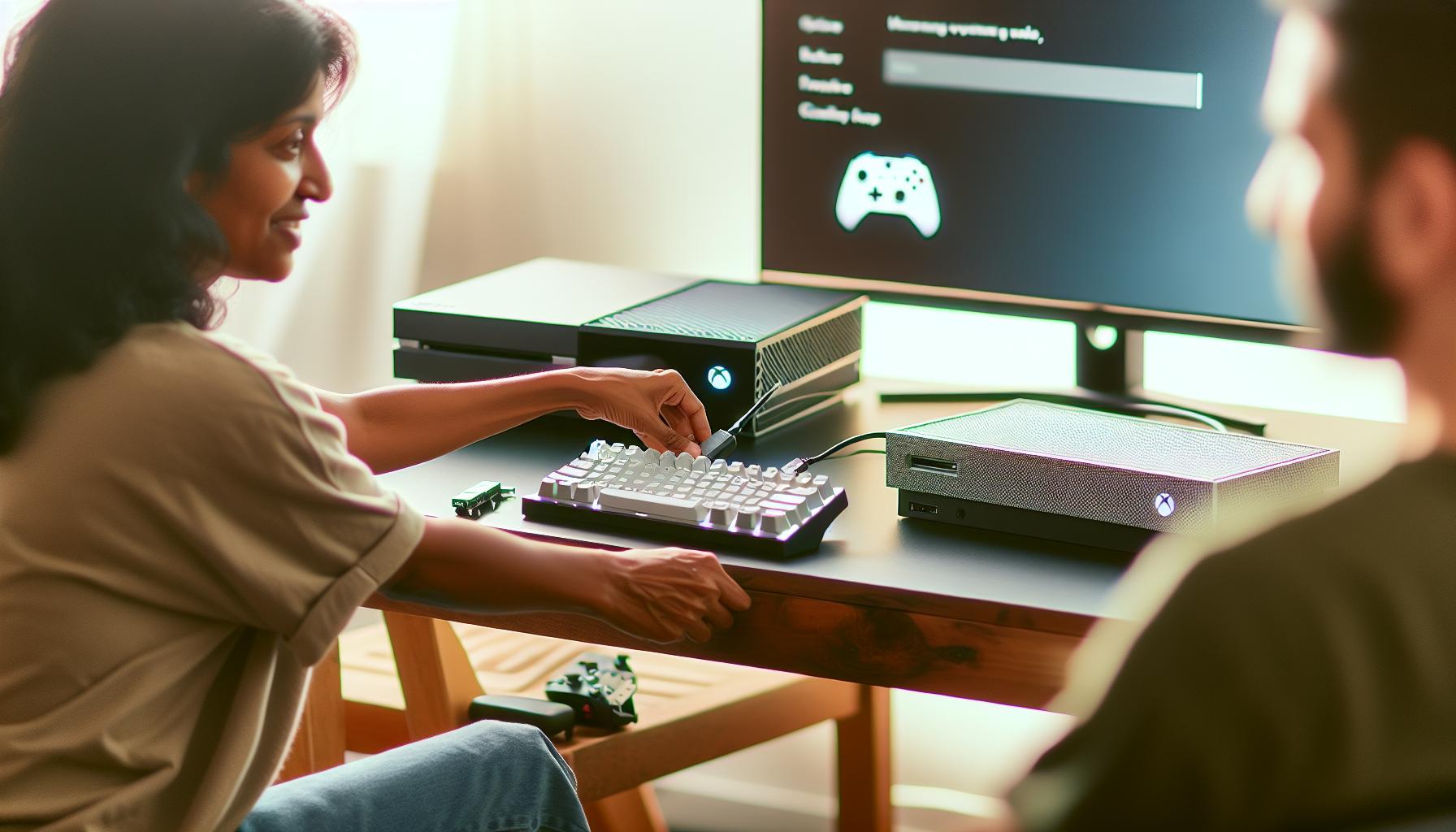
Jaké klávesnice jsou kompatibilní s Xbox One?
Klávesnice, které jsou kompatibilní s Xbox One, nezahrnují pouze speciální herní modely, ale i standardní USB klávesnice. Důležité je, že konzole podporuje širokou škálu zařízení, což umožňuje uživatelům připojit většinu klávesnic, které se obvykle používají s počítači.
Při výběru klávesnice pro Xbox One se zaměřte na následující body:
- USB konektivita: Většina klávesnic, které mají USB konektor, bude kompatibilní. Stačí je připojit do USB portu na konzoli.
- Bezdrátové klávesnice: Některé bezdrátové modely také fungují, ovšem ujistěte se, že jsou plně nabité a připojené, aby bylo možné je správně používat.
- Herní klávesnice: Existují speciálně navržené herní klávesnice, které mohou mít další funkce a podsvícení, což může zlepšit váš herní zážitek.
Kompatibilita se však může lišit podle výrobců a typu zařízení. Například klávesnice s dodatečnými funkcemi, jako jsou makra nebo speciální herní režimy, mohou vyžadovat specifické ovladače, které nejsou pro Xbox One dostupné. Pokud hledáte klávesnici s vyššími funkcemi, doporučuje se zjistit informace od konkrétního výrobce, zda je daný model plně podporovaný na Xbox One.
Připojení klávesnice je velmi jednoduché a po připojení by měla být automaticky rozpoznána konzolí, což znamená, že můžete ihned začít používat všechny její funkce pro navigaci v menu a ovládání her.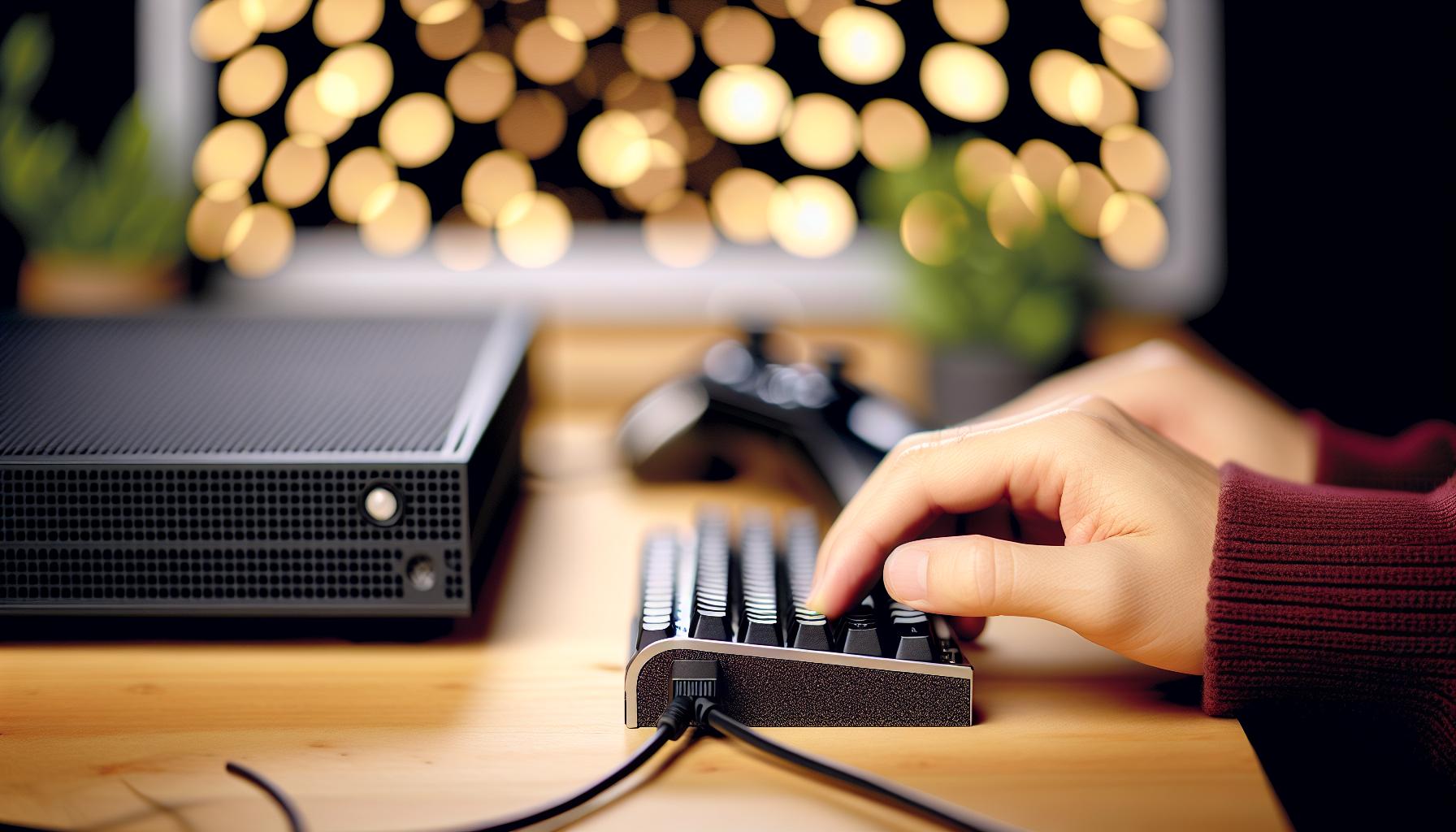
Jak správně připojit klávesnici k Xbox One?
Připojení klávesnice k Xbox One je snadné a rychlé, což vám umožní obohatit váš herní zážitek nebo zjednodušit navigaci v menu konzole. Ať už se rozhodnete pro standardní USB klávesnici nebo bezdrátový model, proces je téměř totožný a zvládne ho i méně zkušený uživatel.
Nejdříve je důležité ověřit, že máte klávesnici, která je kompatibilní s Xbox One. Pokud máte klávesnici s USB konektorem, stačí ji přímo zapojit do jednoho z USB portů na konzoli. Tyto porty se obvykle nacházejí na přední nebo zadní straně zařízení. Jakmile klávesnici připojíte, konzole by ji měla automaticky rozpoznat, a tak ihned budete moci začít s jejím používáním bez nutnosti dalšího nastavování.
Pokud máte bezdrátovou klávesnici, proces se mírně liší. Ujistěte se, že je klávesnice plně nabitá a zapnutá. Poté ji můžete spárovat s konzolí, což se obvykle provádí stisknutím párovacího tlačítka na klávesnici a následným vyhledáním dostupných zařízení na Xbox One. Obyčejně si konzole ukáže možnosti, jaké zařízení chcete spárovat. Jakmile se spáruje, opět byste měli být schopni klávesnici okamžitě používat.
Pokud dojde k jakýmkoli problémům, doporučuje se zkontrolovat, zda je klávesnice správně připojena, případně zda má aktuální firmware. Dále je možné zkusit restartovat konzoli, což často vyřeší i takové drobné komplikace. V případě, že se problém přetrvává, podívejte se na webové stránky výrobce klávesnice pro specifické návody či podporu.
Tímto způsobem můžete snadno využít výhod klávesnice na Xbox One a učinit vaše hraní nebo používání konzole efektivnější.
Nastavení a konfigurace klávesnice na Xbox One
Připojení klávesnice k Xbox One může výrazně zjednodušit navigaci a vylepšit herní zážitek. Jakmile máte klávesnici připojenou, je důležité ji správně nastavit a nakonfigurovat, aby se zajistilo, že budete moci využívat všechny její funkce.
Začněte tím, že po připojení klávesnice přes USB port nebo bezdrátovým párováním proveďte následující kroky:
1. Kontrola připojení
– Ujistěte se, že klávesnice je správně připojena a konzole ji automaticky rozpoznala. Měli byste vidět ikonu klávesnice na obrazovce.
– Pro bezdrátové klávesnice ověřte, že je klávesnice plně nabitá a zapnutá.
2. Přizpůsobení klávesových zkratek
– Po připojení klávesnice můžete využít klávesové zkratky pro rychlé akce. Například klávesy pro spuštění hry, návrat do domovské obrazovky atd.
– Přejděte do nastavení konzole a podívejte se, zda existují možnosti pro změnu přiřazení kláves. Tím můžete přizpůsobit ovládání svým potřebám.
3. Testování a kalibrace
– Otestujte klávesnici v různých aplikacích a hrách. Můžete zjistit, zda některé klávesy fungují jinak než očekáváte.
– Pokud například zjistíte, že některé klávesy nereagují, zkuste je znovu odpojit a zapojit.
4. Aktualizace firmwaru (pokud je k dispozici)
– Zkontrolujte, zda výrobce klávesnice neposkytuje aktualizace firmwaru. Ty mohou zlepšit výkon klávesnice a vyřešit možné problémy s kompatibilitou.
Důležité je mít na paměti, že každý typ klávesnice může mít odlišné funkce a možností přizpůsobení, takže je dobré se seznámit s uživatelskou příručkou od výrobce. S dobře nastavenou klávesnicí máte na dosah ruky možnosti, které výrazně zefektivní vaše herní zážitky na Xbox One.
Ovládání her pomocí klávesnice na Xbox One
Když připojíte klávesnici k Xbox One, otevře se před vámi zcela nový rozměr ovládání her. Místo obvyklého gamepadu můžete nyní využívat klávesové zkratky a pohodlnější ovládání, což může výrazně zlepšit váš herní výkon, zejména ve hrách, které vyžadují rychlou reakci a preciznost. Například ve střílečkách nebo strategických hrách mohou klávesa pro přepínání mezi zbraněmi nebo rychlé příkazy poskytovat jasnou výhodu.
Pro efektivní ovládání her pomocí klávesnice doporučujeme dodržet následující tipy:
1. Základní klávesové zkratky
- W, A, S, D: Používají se pro pohyb postavy.
- Alt: Může být použita pro speciální akce jako skok nebo krytí v některých hrách.
- Shift: Obvykle slouží k běhu nebo sprintování.
- E: Často se používá pro interakci s objekty ve hře.
- R: Obvyklá klávesa pro přebíjení zbraně.
2. Přizpůsobení klávesových zkratek
- V nastavení některých her máte možnost přizpůsobit si klávesové zkratky, což vám umožní optimalizovat ovládání dle vlastních potřeb. To může být užitečné, pokud má hra specifické požadavky, nebo pokud se vám zdá, že některé klávesy není pohodlné používat.
3. Údržba a trénink
- Stejně jako u jakékoliv dovednosti, i ovládání pomocí klávesnice vyžaduje určitý čas na zvyknutí si. Hrajte hry, které podporují trénink vašich dovedností, jako jsou akční hry nebo střílečky, a cvičte různé klávesové kombinace. Zaznamenejte si zlepšení, jak se s klávesnicí seznamujete a začleňte ji do svého herního stylu.
Díky klávesnici můžete mít větší kontrolu nad svými herními pohyby a rychleji reagovat na herní situace. Učení se ovládání klávesnice nemusí být obtížné, ale vyžaduje to trochu trpělivosti. Jakmile se s ní seznámíte, zjistíte, že vás dovede k vyšším výsledkům a větší zábavě při hraní her na Xbox One.
Tipy a triky pro efektivní používání klávesnice
Použití klávesnice na Xbox One může výrazně zlepšit váš herní zážitek a poskytnout vám výhodu v rychlosti a preciznosti. Chcete-li maximalizovat efektivitu a uživatelskou zkušenost, zvažte následující tipy a triky, které vám pomohou využít klávesnici na plný potenciál.
Začněte s učením cestou ke klávesovým zkratkám, které jsou pro vás nejvíce relevantní. W, A, S a D jsou základní klávesy pro pohyb, ale různé hry mohou mít své jedinečné nastavení. Nezapomeňte si projít mappované klávesy přímo v menu hry. Díky tomu budete moci snadno provádět specifické akce, například pomocí klávesy E pro interakci s objekty, nebo R pro přebíjení.
Experimentujte s přizpůsobením
Některé hry umožňují přizpůsobení klávesových zkratek, takže si je můžete nastavit tak, aby vám co nejlépe vyhovovaly. Tímto způsobem můžete upravit ovládání osobně na míru, což může být klíčové pro vaši hratelnost. Někdy je užitečné mít určité akce blíže k palcům a ukazováčkům, což zlepší vaši schopnost reagovat na herní podněty.
Údržba a trénink
Stejně jako u většiny dovedností, i v ovládání klávesnice se vyplatí cvičit. Pravidelně hrajte hry, které vyžadují různé dovednosti a klávesové kombinace. Zaznamenávejte si své pokroky a zaměřte se na zlepšování konkrétních oblastí, jako je rychlost a přesnost. Tento proces vám pomůže stát se pohotovějším hráčem a zvýší vám šance na úspěch.
Nezapomeňte také na ergonomii. Upravte výšku a úhel klávesnice tak, aby byla vaše ruka ve správné pozici. Kvalitní klávesnice s dobrým odpružením mohou snížit únavu během dlouhých herních sezení.
Dodržování těchto tipů vám pomůže zlepšit váš herní výkon a užít si herní zážitek na Xbox One ještě více. S klávesnicí v ruce můžete z efektivního ovládání her vytěžit maximum!
Nejčastější problémy při připojení klávesnice
Připojení klávesnice k Xbox One může na první pohled vypadat jako jednoduchý úkol, ale uživatelé se mohou setkat s několika běžnými problémy, které mohou zkomplikovat jejich herní zážitek. Tyto problémy se mohou pohybovat od jednoduchých potíží se spojováním až po složitější nastavení, která vyžadují trochu více kreativity a trpělivosti.
Jedním z nejčastějších problémů je, že klávesnice nemusí být detekována. Tento problém může nastat, pokud je klávesnice připojena k nesprávnému portu na konzoli. Xbox One obvykle podporuje USB klávesnice, takže je důležité připojit klávesnici do dostupného USB portu, který se nachází na přední nebo zadní straně konzole. Pokud klávesnice stále není rozpoznána, zkuste použít jiný USB port nebo připojit klávesnici ke jinému zařízení, abyste ověřili, zda je plně funkční.
Hlavní překážkou může být i nesprávné nastavení systému. Pokud vaše Xbox One není aktualizována na nejnovější softwarovou verzi, mohou nastat problémy s kompatibilitou. Je dobré pravidelně kontrolovat aktualizace systému a ujistit se, že máte nainstalovány všechny poslední aktualizace. Následujte tyto kroky pro kontrolu aktualizace:
- Stiskněte tlačítko Xbox.
- Přejděte do sekce Účet.
- Vyberte Možnosti a pak Aktualizace systému.
Další běžné problémy mohou zahrnovat nefungující klávesové zkratky v určitých hrách. Některé hry nemusí podporovat všechny klávesové funkce, které očekáváte. Doporučuje se zkontrolovat dokumentaci k dané hře nebo přímo v menu hry upravit ovládací prvky v sekci nastavení.
Pokud máte problémy s klávesnicí, zvažte také připojení bezdrátové klávesnice, která může vyžadovat bluetooth nebo jiný typ párování. U bezdrátových klávesnic je důležité se ujistit, že jsou vybity nebo plně nabité a že jsou v dosahu konzole.
Potíže s připojením klávesnice k Xbox One mohou často připomínat společné technické problémy, ale správným postupem a několika jednoduchými ověřovacími kroky se většinu těchto překážek dá překonat. Udržování trpělivosti a testování různých možností obvykle povede k úspěšnému připojení a příjemnému hernímu zážitku.
Herní specifikace pro klávesnice na Xbox One
Při výběru klávesnice pro Xbox One hrají specifikace klíčovou roli, protože jejich správné porozumění může významně ovlivnit váš herní zážitek. Xbox One podporuje většinu USB klávesnic, takže máte širokou paletu možností. Je dobré vědět, že přesné specifikace jednotlivých klávesnic mohou ovlivnit, jak budou spolupracovat se systémem a hrami.
Důležité aspekty, na které byste se měli zaměřit při výběru klávesnice, zahrnují:
- Typ připojení: Většina klávesnic se připojuje pomocí USB, ale existují také bezdrátové varianty, které vyžadují Bluetooth. U bezdrátových klávesnic je důležité zajistit, že mají dostatečnou výdrž baterie a správné párování s konzolí.
- Podpora funkcí: Některé klávesnice nabízejí speciální funkce, jako jsou makra nebo podsvícení, které mohou být v některých hrách výhodné. Ujistěte se, že klávesnice, kterou zvažujete, je plně kompatibilní s funkcemi, jež plánujete používat.
- Ergonomie: Dlouhé herní sezení může být nepříjemné, pokud klávesnice nemá správný tvar nebo není dobře navržena. Podívejte se po klávesnicích s pohodlnými klávesami a možností nastavení sklonu.
Dalším krokem je zohlednění konkrétních her, které chcete hrát. Některé hry mohou mít specifické požadavky na klávesové zkratky nebo podporu klávesnice, což ovlivní vaše rozhodnutí. Například, pokud plánujete používat klávesnici pro strategické hry, kde je potřebná rychlá reakce a více kombinací kláves, ujistěte se, že klávesnice tohle zvládne bez jakýchkoli zpoždění.
Některé herní klávesnice dokonce nabízejí dodatečné příslušenství, jako je podložka na zápěstí nebo tlačítka navíc, které mohou zlepšit zážitek. Je dobré si také přečíst recenze a zkušenosti ostatních uživatelů, abyste věděli, co můžete očekávat.
Celkově platí, že správná volba klávesnice na Xbox One by měla splňovat vaše osobní preference a herní potřeby. Ujistěte se, že máte klávesnici, která nejen že odpovídá technickým specifikacím, ale také vám poskytuje pohodlí a efektivitu při hraní.
Jak optimalizovat výkon klávesnice na Xbox One
Pro dosažení optimálního výkonu klávesnice na Xbox One je nezbytné správně nastavit a konfigurovat všechny dostupné možnosti. V první řadě, pokud plánujete používat klávesnici pro hraní, ujistěte se, že máte správný typ klávesnice, která podporuje všechny potřebné funkce pro vaše hraní. Jakmile máte klávesnici připojenou, je dobré se zaměřit na několik klíčových aspektů pro maximalizaci jejího výkonu.
1. Připojení a konfigurace
Připojení klávesnice k Xbox One je jednoduché, ale důležité je to udělat správně. Zde je několik kroků, jak na to:
- Ujistěte se, že je vaše klávesnice kompatibilní: Většina USB klávesnic bude fungovat, ale ověřte, že vaše bezdrátová klávesnice podporuje Bluetooth, a že je správně spárována s konzolí.
- Připojte klávesnici: Zasuňte USB kabel do volného portu na Xbox One nebo, pokud máte bezdrátovou klávesnici, zajistěte správné párování.
- Zkontrolujte nastavení: Po připojení se ujistěte, že je klávesnice rozpoznána v nastavení systému Xbox One. Můžete to udělat v sekci „Zařízení“.
2. Vytvoření personalizovaných zkratek
Většina her umožňuje úpravu klávesových zkratek, což může výrazně zrychlit vaši hru. Využijte tyto funkce k vytvoření osobních zkratek pro často používané akce, jako je otevření inventáře nebo rychlé přepínání zbraní. To vám umožní reagovat rychleji během hry a zlepšit celkový herní zážitek.
3. Ergonomické uspořádání
Pokud plánujete dlouhé herní sezení, ergonomie klávesnice hraje klíčovou roli. Ujistěte se, že máte klávesnici umístěnou na správné výšce, abyste předešli únavě zápěstí. Můžete také zvážit použití podložky pod zápěstí pro dodatečné pohodlí.
4. Udržování klávesnice
Pravidelná údržba klávesnice je kritická pro její dlouhou životnost a funkčnost. Udržujte klávesnici čistou a pravidelně ji čistěte od prachu a nečistot, což může ovlivnit výkon. Zvažte také aktualizaci firmwaru, pokud to výrobce klávesnice doporučuje, ať už jde o zlepšení výkonu nebo přidání nových funkcí.
Efektivní využití klávesnice na Xbox One může výrazně zlepšit váš herní výkon a zážitek. Zaměřte se na personalizaci nastavení a ergonomii, a nezapomínejte na údržbu, aby klávesnice sloužila co nejlépe po dlouhou dobu.
Srovnání klávesnic pro Xbox One na trhu
Na trhu je široká paleta klávesnic, které jsou kompatibilní s Xbox One, a výběr správné klávesnice může výrazně ovlivnit váš herní zážitek. Při hledání ideálního modelu byste měli zvážit několik klíčových faktorů, jako jsou typ připojení, ergonomie, možnost přizpůsobení, a také cena.
Hlavní kategorie klávesnic, které můžete na Xbox One použít, zahrnují:
- Drátové klávesnice: Tyto klávesnice se připojují přímo přes USB port a obvykle nabízejí spolehlivější připojení bez latence. Modely jako Razer BlackWidow nebo Logitech G Pro si získaly popularitu díky svým mechanickým spínačům a podsvícení.
- Bezdrátové klávesnice: Pokud preferujete bezdrátový způsob, jsou k dispozici klávesnice podporující Bluetooth, jako například Microsoft Wireless All-In-One Media Keyboard.
- Speciální herní klávesnice: Některé klávesnice jsou specificky navržené pro hraní na konzolích, nabízející přizpůsobené makra a dodatečné ovládací prvky. Například Corsair K55 RGB je oblíbenou volbou mezi hráči díky své cenové dostupnosti a funkcím.
Při srovnávání klávesnic byste měli zvážit, jaké konkrétní funkce jsou pro vás důležité. Například, pokud hrajete intenzivní akční hry, zaměřte se na klávesnice s nízkým časem odezvy a komfortním designem, který podporuje dlouhé sezení. Pro hráče, kteří chtějí mít možnost upravit své ovládací prvky, jsou klávesnice s makro možnostmi ideální volbou.
Zvažuji také cenu a dostupnost – některé klávesnice mohou být dražší, ale mohou mít zdokonalené vlastnosti a lepší životnost. V ceně mezi 1000 až 3000 Kč existují solidní možnosti, které splní požadavky většiny hráčů. Na druhé straně, prémiové modely nad 5000 Kč mohou nabízet více funkcí, které jsou vhodné pro profesionální hráče.
Při výběru klávesnice pro Xbox One je důležité vyzkoušet různé modely v obchodech, pokud máte možnost. Osobní pocit z klávesnice můžete obtížně přenést do online recenzí, a tak je nejlepší vyzkoušet, jak vám padne do ruky a jak vám usnadní herní zážitek.
Budoucnost klávesnic s Xbox One: Co očekávat?
Vzhledem k neustálému vývoji herního průmyslu se dá očekávat, že budoucnost klávesnic kompatibilních s Xbox One přinese řadu zajímavých inovací a vylepšení. Technologie klávesnic pro konzole se budou pravděpodobně přizpůsobovat novým herním trendům a potřebám hráčů, což umožní optimalizaci herního zážitku.
S rostoucím počtem uživatelů, kteří hledají alternativní způsoby ovládání her, se dá očekávat, že výrobci začnou vyvíjet více ergonomických modelů, které nabízejí vlastnosti jako například:
- Multifunkční klávesnice: Je pravděpodobné, že se na trhu objeví klávesnice s integrovanými herními a multimediálními ovládacími prvky, které umožní snadnější přepínání mezi herními režimy a konzumací jiného obsahu.
- Pokročilé přizpůsobení: Hráči budou mít více možností, jak si přizpůsobit klávesnice podle svých potřeb. Například mikroprocesory, které umožňují programování makro funkcí, mohou být standardem.
- Bezdrátová technologie: S postupem času bude možné očekávat vyspělé bezdrátové technologie, které sníží latenci připojení a zajistí snadné párování s konzolí.
Dalším vývojem může být integrace umělé inteligence do klávesnic, což by mohlo znamenat optimalizaci reakční doby na základě chování hráče a přizpůsobení rozložení kláves podle toho, jaké hry hrajete nejčastěji. Hráči by tak mohli využívat personalizované nastavení, které by zvýšilo jejich efektivitu ve hrách.
Z hlediska trendů lze očekávat také zvýšenou poptávku po klávesnicích s RGB podsvícením, které se synchronizuje s herními efekty, což by mohlo přispět k celkovému vizuálnímu zážitku. Vzhledem k tomu, že herní komunity rostou a sdílejí své zážitky prostřednictvím livestreamu a videí, budou tyto funkce hrát důležitou roli při rozhodování hráčů o tom, kterou klávesnici si pořídit. Mistři turningů a streamerové se obvykle zaměřují na výběr zařízení, která jim umožní prokázat své dovednosti a zaujmout diváky.
Tyto inovace nejsou jen o technickém pokroku, ale i o zlepšení hráčského zážitku a komfortu při dlouhých herních seancích. Budoucnost klávesnic pro Xbox One vypadá vzrušujícím směrem, a hráči by se měli připravit na nové možnosti, které obohatí jejich herní zážitek.
Časté dotazy
Q: Jaký je nejlepší způsob, jak připojit bezdrátovou klávesnici k Xbox One?
A: Nejlepší způsob je použít USB dongle, který je dodáván s klávesnicí. Stačí dongle připojit do USB portu na Xbox One a klávesnici zapnout. Počkejte, dokud se nezobrazí potvrzení o připojení. Další informace o připojení klávesnic naleznete v sekci „Jak správně připojit klávesnici k Xbox One?“.
Q: Můžu používat klávesnici a ovladač současně na Xbox One?
A: Ano, můžete! Xbox One podporuje používání klávesnice a ovladače současně, což vám umožní pohodlně ovládat hry a navigovat v nabídce. Pro optimální konfiguraci navštivte část „Nastavení a konfigurace klávesnice na Xbox One“.
Q: Jak mohu zkontrolovat, zda je moje klávesnice kompatibilní s Xbox One?
A: Chcete-li zkontrolovat kompatibilitu, podívejte se na specifikace výrobce klávesnice a ověřte, zda uvádí podporu pro Xbox One. Další informace najdete v článku „Jaké klávesnice jsou kompatibilní s Xbox One?“.
Q: Jaké jsou nejčastější problémy s klávesnicemi na Xbox One?
A: Mezi nejčastější problémy patří nefungující klávesnice, zpoždění vstupu nebo nesprávné rozložení kláves. Tyto problémy může být nutné řešit pomocí nastavení a aktualizací. Podrobnosti naleznete v sekci „Nejčastější problémy při připojení klávesnice“.
Q: Jak mohu posílit výkon klávesnice na Xbox One?
A: Pro optimalizaci výkonu klávesnice používejte kvalitní USB porty a ujistěte se, že máte všechny potřebné ovladače aktuální. Také můžete provést kalibraci pomocí nastavení hry. Větší informace hledejte v sekci „Jak optimalizovat výkon klávesnice na Xbox One“.
Q: Kde najdu nastavení klávesnice na Xbox One?
A: Nastavení klávesnice najdete v nabídce „Nastavení“ pod záložkou „Zařízení“ a následně „Příslušenství“. Zde můžete upravit konfigurace a přiřazení kláves. Další podrobnosti najdete v části „Nastavení a konfigurace klávesnice na Xbox One“.
Q: Musím po každém připojení klávesnice obnovovat nastavení?
A: Obvykle není potřeba obnovovat nastavení po každém připojení klávesnice. Xbox One by měl uchovávat poslední nastavení. Pokud se problém vyskytne, můžete provést reset v nastavení klávesnice.
Q: Je možné používat klávesnici pro všechny hry na Xbox One?
A: Většina her na Xbox One podporuje klávesnice, ale některé starší nebo specializované hry nemusí mít plnou funkčnost. Pro více informací se podívejte na sekci „Ovládání her pomocí klávesnice na Xbox One“.
Souhrn
Doufáme, že nyní víte, jak správně zapojit klávesnici na Xbox One a že náš průvodce vám byl užitečný. V případě, že máte další otázky nebo potřebujete více informací, nezapomeňte navštívit naše další články, jako například „Nejlepší klávesnice pro Xbox One“ a „Jak nastavit herní ovladač“. Nezapomeňte se také zaregistrovat k odběru našeho newsletteru, abyste byli informováni o nejnovějších aktualizacích a tipy pro vylepšení vašeho herního zážitku.
Zkuste klávesnici připojit ještě dnes a objevte nový rozměr hraní! Pokud máte obavy ohledně kompatibility nebo nastavení, neváhejte nám zanechat komentář. Věříme, že se stáváte expertem na Xbox One a s naší pomocí toho dosáhnete rychleji! Těšíme se na vaše zkušenosti a zpětnou vazbu.
Získejte naše nejnovější články, návody a tipy přednostně ve vyhledávání Google a v AI přehledech.