

Víte, že klávesa Home na klávesnici může výrazně usnadnit vaši práci s dokumenty a webovými stránkami? Její funkce, která vás rychle přenese na začátek řádku nebo stránky, je o mnoho víc než jen zkrátka. V dnešním článku se podíváme na umístění klávesy Home na různých typech klávesnic a její konkrétní funkce v různých aplikacích. Tento znalostní klenot vám může ušetřit hodiny času při práci na dokumentech nebo procházení dlouhých webových stránek. Zjistíte, jak efektivněji využít tento nástroj a mnohem víc. Pokračujte ve čtení a objevte, jak jednoduše může klávesa Home změnit váš způsob práce na počítači!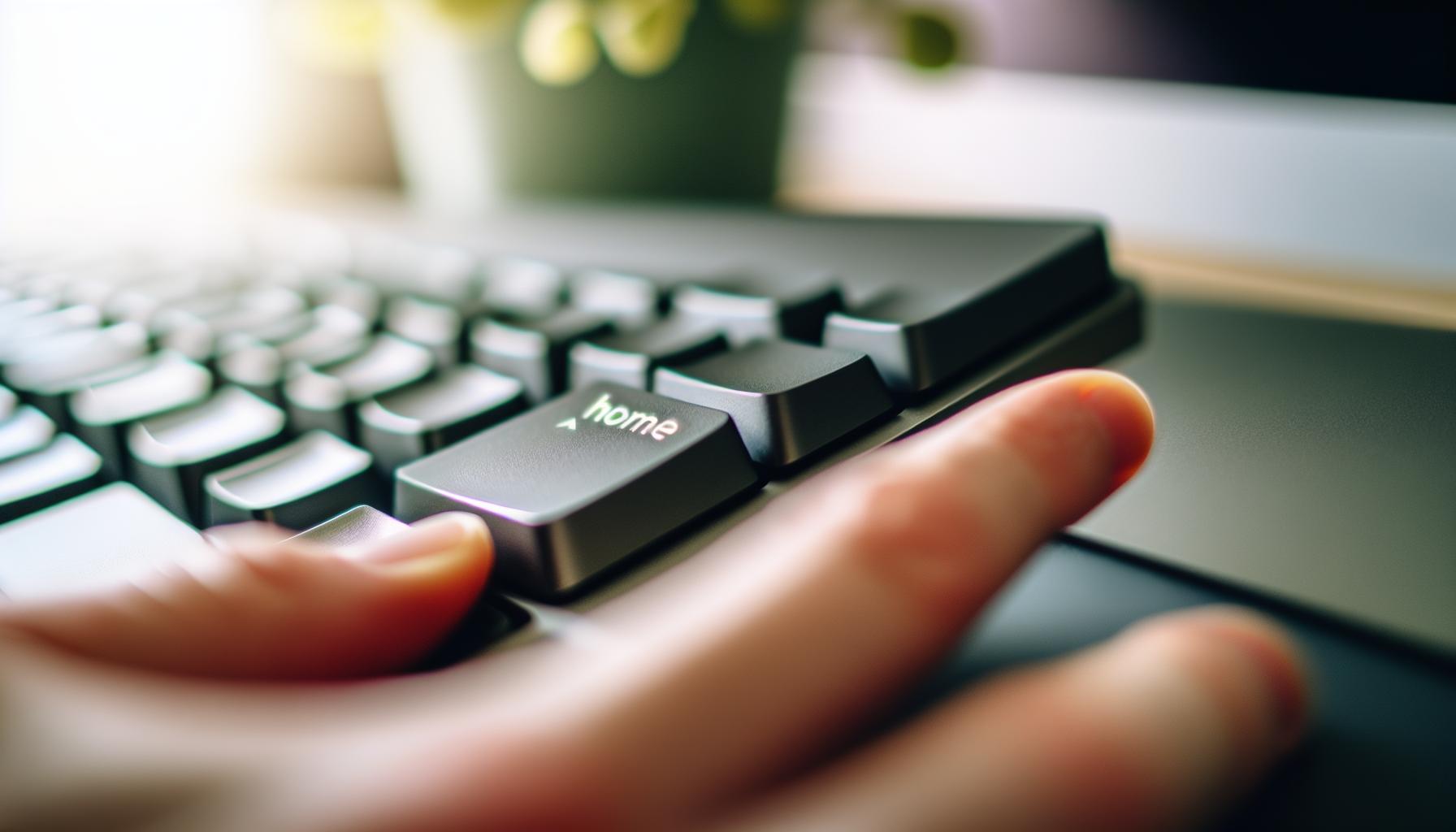
Kde se nachází klávesa Home na klávesnici?
Na klávesnici se klávesa Home obvykle nachází v blízkosti šipek. Specificky je umístěna na pravé straně klávesnice, vedle klávesy „End“ a mezi klávesami „PgUp“ a „PgDn“. Pokud máte standardní klávesnici, najdete ji na druhé řadě pod numerickým blokem, nebo v horní části klávesnice, v závislosti na výrobci a modelu.
Klávesa Home se často vyznačuje ikonou, která zobrazuje dům, což usnadňuje její identifikaci. Pokud používáte notebook, tato klávesa může být kombinována s jinými funkcemi, což znamená, že její umístění může mírně variabilní, ale obvykle ji najdete na stejné pozici jako na standardní klávesnici.
Vzhledem k tomu, že důležitost klávesy Home je často podceňována, může být užitečné si ji nejenom najít, ale také se seznámit s jejími funkcemi, které mohou významně zjednodušit navigaci a práci na počítači.
Funkce klávesy Home: Co umí?
Klávesa Home je jedním z těch zázračných nástrojů na klávesnici, které mohou významně zrychlit vaši práci a navigaci na počítači. Mnoho uživatelů si možná ani neuvědomuje, kolik času může ušetřit použití této klávesy. Jakmile se naučíte její funkce, vzpomenete si na ni při každé příležitosti, kdy potřebujete rychle přejít na začátek dokumentu nebo textového pole.
Jednou z hlavních funkcí klávesy Home je přesun kurzoru na začátek aktuálního řádku textu. To je nesmírně užitečné, pokud se nacházíte ve velkém textovém dokumentu a chcete rychle začít editaci bez nutnosti opakovaně mačkat šipku vlevo. Další výhodou je, že pokud použijete klávesu Home v kombinaci s klávesou Ctrl, kurzor se přesune na začátek celého dokumentu, což je ideální, pokud potřebujete provést změny v úvodu textu.
H3: Další funkce a využití
Kromě přesunu kurzoru klávesa Home nabízí další zajímavé možnosti, jako například:
- Obsahové programy: V některých aplikacích, jako je Microsoft Excel, stisknutí klávesy Home přenese kurzor na začátek aktuálního řádku tabulky, což usnadňuje orientaci ve velkých datových sadách.
- Webové prohlížeče: V prohlížečích klávesa Home může posunout zobrazení na začátek stránky, což pomáhá rychle se vrátit k topu dlouhého webu.
- Navigace v operačním systému: V Průzkumníku souborů klávesa Home může přenést zaměření na první prvek ve složce, což urychluje procházení souborů.
Také je důležité vědět, že některé aplikace mohou mít přizpůsobené zkratky, díky čemuž může být funkce klávesy Home odlišná. Například opravy v textových procesorech nebo kódovacích IDE mohou mít specifické zkratky, které činí používání klávesy Home ještě efektivnějším.
Jakmile se naučíte aktivně využívat klávesu Home a její funkce, zjistíte, že může výrazně zjednodušit vaši každodenní práci na počítači. Ušetříte čas a usnadníte si úkoly, což vám umožní soustředit se na to, co je opravdu důležité.
Jak použít klávesu Home v různých programech
Klávesa Home může skvěle zjednodušit nejen práci s textem, ale také interakci s různými programy. V mnoha aplikacích se její funkce mírně liší, což znamená, že se vyplatí znát specifika každého programu.
V textových procesorech, jako je Microsoft Word, stisknutí klávesy Home posune kurzor na začátek aktuálního řádku, což je skvělé, pokud chcete rychle upravit text. Pokud však držíte klávesu Ctrl a stisknete Home, přesunete se na začátek celého dokumentu – ideální pro rychlé skákání na hlavičky nebo úvodní sekce.
Práce s tabulkami a daty
V aplikacích pro tabulky, jako je Microsoft Excel, klávesa Home přenese kurzor na začátek aktuálního řádku tabulky. To vám umožní rychle se orientovat v rozsáhlých datových sadách. Pro další zjednodušení můžete opět použít kombinaci Ctrl + Home, která vás přenese na první buňku (A1) v tabulce.
Navigace ve webových prohlížečích
Pokud se nacházíte na dlouhé webové stránce, levý pohled na klávesnici může být vaší největší oporou. Po stisknutí klávesy Home se stránka posune na začátek, což vám usnadní vrátit se zpět k obsahu, který vás zajímá. Je to rychlé a efektivní, zejména pokud procházíte rozsáhlé dokumenty nebo blogy.
Speciální aplikace a software
Některé specializované aplikace, jako jsou kódovací IDE (například Visual Studio Code), využívají klávesu Home k přesunu kurzoru na začátek řádku. V rámci kódování může být tato funkce nezbytná pro rychlé úpravy a navigaci ve velkých kódech. Mějte na paměti, že v některých aplikacích mohou být nastavena alternativní zkratky, které ovlivňují chování klávesy Home.
Jakmile se naučíte, jak klávesu Home používat v různých programech, zjistíte, že může výrazně zvýšit vaši produktivitu a zjednodušit denní úkoly. Využijte její potenciál naplno a staňte se mistrem efektivní práce na počítači!
Rozdíly mezi klávesou Home na PC a Mac
Na první pohled se může zdát, že klávesa Home funguje na všech počítačích stejně, ale při podrobnějším zkoumání zjistíme, že existují významné rozdíly mezi používáním této klávesy na PC a Macu. Tyto rozdíly se mohou dotknout jak jejího umístění na klávesnici, tak i její funkce v různých aplikacích.
Na klávesnicích PC je klávesa Home obvykle umístěna v pravé části, poblíž klávesy End, Page Up a Page Down. Stisknutím klávesy Home se obvykle kurzor posune na začátek aktuálního řádku, zatímco kombinace Ctrl + Home přenáší kurzor na začátek celého dokumentu. Naproti tomu na klávesnicích Mac je klávesa Home umístěna na stejné pozici, ale její funkce se mírně liší. Zde může klávesa Home fungovat jako zkratka pro přechod na začátek aktuálního dokumentu (pro některé aplikace) nebo pro skrolování na začátek stránky.
Další významný rozdíl spočívá v kombinacích s jinými klávesami. Na Macu často najdete, že místo Ctrl používáte klávesu Command (⌘). Například stisknutím Command + Home přenesete kurzor na začátek dokumentu, což je odlišné od typického chování na PC. Tento rozdíl může být matoucí pro uživatele, kteří přecházejí mezi oběma systémy.
Zde jsou klíčové body, které byste měli mít na paměti:
- Umístění: Na PC i Macu je Home na podobných pozicích, ale kombinace se liší.
- Funkce: Stisknutí klávesy Home může mít odlišný efekt v různých aplikacích (textové procesory, prohlížeče, tabulkové procesory).
- Kombinace kláves: Na PC použijte Ctrl, na Macu Command pro obdobné funkce.
Pokud tedy pracujete na počítači Mac nebo PC, je důležité být si vědom těchto rozdílů a přizpůsobit své zvyky pro efektivní navigaci při psaní a práci s textem. Učení se těmto nuancím vám může ušetřit čas a zjednodušit vaši interakci s textem a aplikacemi.
Zkratky a kombinace s klávesou Home
Dalo by se říci, že klávesa Home je jakýmsi švýcarským armádním nožem pro vaše potřeby navigace v digitálním světě. Její funkce se liší v závislosti na aplikaci a operačním systému, ale když ji správně zkombinujete s dalšími klávesami, můžete výrazně zefektivnit svou práci. Zde jsou nejdůležitější zkratky a kombinace, které byste měli znát.
Klávesové zkratky pro PC
Na operačním systému Windows je klávesa Home velmi užitečná. Zde je několik běžných kombinací:
- Home: Přesune kurzor na začátek aktuálního řádku.
- Ctrl + Home: Přesune kurzor na začátek celého dokumentu.
- Shift + Home: Vybere text od aktuálního pozice kurzoru na začátek řádku.
- Ctrl + Shift + Home: Vybere text od aktuální pozice kurzoru na začátek dokumentu.
Klávesové zkratky pro Mac
Na počítačích Mac se klávesa Home používá odlišně, ačkoliv základní funkce zůstávají podobné. Tady jsou její klíčové kombinace:
- Home (↖): Při použití v textovém editoru posune kurzor na začátek aktuálního řádku.
- Command (⌘) + Home: Přesune kurzor na začátek dokumentu v aplikacích, jako je Pages nebo TextEdit.
- Shift + Home: Vybere text směrem k začátku řádku, stejně jako na Windows.
- Command (⌘) + Shift + Home: Vybere text směrem k začátku dokumentu.
Tyto zkratky vám umožní pracovat rychleji a efektivněji, takže se nemusíte zdržovat posouváním pomocí myši. Sdílením těchto klávesových kombinací můžete pomoci nejen sobě, ale i ostatním uživatelům, kteří chtějí zlepšit své dovednosti a zrychlit pracovní procesy.
Pamatování si těchto zkratek může trvat jistý čas, ale jakmile si na ně zvyknete, rychlost a efektivita vaší práce se dramaticky zvýší. Ať už píšete dokument, vyplňujete tabulku nebo jednoduše procházíte web, klávesa Home a její kombinace mohou být vaším tajným zbraním pro hladkou navigaci.
Časté chyby při používání klávesy Home
Používání klávesy Home je pro mnoho uživatelů jednoduchým způsobem, jak urychlit navigaci v dokumentech a aplikacích. Nicméně, i přes její intuitivní povahu, se často stávají chyby, které mohou snížit efektivitu práce. Tyto časté chyby mohou zahrnovat špatné očekávání ohledně funkce klávesy v různých programech, nesprávné kombinace nebo nedostatek znalosti o jejím přizpůsobení.
Jednou z nejběžnějších chyb je předpoklad, že klávesa Home funguje stejně ve všech aplikacích. Například v textovém editoru se při použití klávesy Home kurzor přesune na začátek aktuálního řádku. V některých programových prostředích však může mít jinou funkci, například ve webových prohlížečích, kde klávesa Home může posunout stránku na začátek. Tato divergence může vést k frustraci, pokud uživatelé neznají specifické chování klávesy v jednotlivých aplikacích.
Další chybou je ignorování kombinací s dalšími klávesami. Například kombinace kláves Ctrl + Home pro přesun na začátek dokumentu je pro efektivní práci klíčová, ale mnoho uživatelů ji nezapojuje do svého pracovního procesu. Správné znalosti a využití těchto kombinací mohou výrazně zrychlit práci a snížit závislost na myši, což je častou příčinou zdržení.
A konečně, uživatelé často nedokážou efektivně přizpůsobit klávesové zkratky v operačním systému. V rámci různých aplikací či na různých operačních systémech mohou být zkratky přizpůsobitelné, a tím pádem mohou vyhovovat specifickým potřebám. Věnováním času přizpůsobení těchto zkratek mohou uživatelé zlepšit efektivitu a pohodlí při práci. Například na Macu můžete své zkratky přizpůsobit v systémových preferencích, což vám umožní vytvořit vlastní kombinace, které budou lépe vyhovovat vašemu pracovnímu stylu.
Jak přizpůsobit klávesové zkratky v operačních systémech
Když se zaobíráte optimalizací svých pracovních postupů, přizpůsobení klávesových zkratek může být jedním z nejefektivnějších kroků, které můžete podniknout. Většina operačních systémů a aplikací nabízí možnosti, jak nastavit zkratky dle vašich potřeb. Tento proces otvírá dvířka k větší produktivitě a pohodlí při práci s počítačem, protože tak můžete přizpůsobit ovládání přesně svému stylu a preferencím.
Přizpůsobení klávesových zkratek na Windows
Na počítačích s operačním systémem Windows můžete snadno přizpůsobit klávesové zkratky v různých aplikacích. Například:
- Microsoft Word: Otevřete kartu Soubor, klikněte na Možnosti a poté na Klávesnice. Zde můžete přiřadit nové zkratky k funkcím, které nejčastěji používáte.
- Windows 10/11: V částech Předvolby systému můžete upravovat zkratky různých aplikací, což vám umožní přizpůsobit rozhraní podle vašich preferencí.
Přizpůsobení klávesových zkratek na Macu
Mac nabízí uživatelům velkou míru přizpůsobení, což zahrnuje i klávesové zkratky. Pro jejich změnu postupujte následovně:
- Otevřete Systémové preference a klikněte na Klávesnice.
- V záložce Zkratky můžete přizpůsobit zkratky pro jednotlivé aplikace nebo dokonce i pro systémové funkce.
- Klikněte na + Přidat pro vytvoření nové zkratky a zadejte název příkazu a jeho klávesovou kombinaci.
Další tipy pro efektivní přizpůsobení
- Experimentujte: Nebojte se vyzkoušet různé kombinace a zjistit, co vám nejvíce vyhovuje. Nezapomeňte, že můžete kdykoliv změnit nebo vrátit zpět, pokud se vám určitá zkratka neosvědčila.
- Vytvořte si seznam: Po přizpůsobení zkratek si vytvořte přehledný seznam, abyste si je snadněji zapamatovali. Tento seznam můžete mít na stole nebo v aplikaci pro poznámky.
- Využijte online zdroje: Existuje mnoho online průvodců a videí, které vám mohou pomoci lépe porozumět konkrétnímu softwaru a jeho možnostem přizpůsobení klávesových zkratek.
Věnováním pozornosti přizpůsobení klávesových zkratek si můžete ušetřit čas a zefektivnit svou práci, což přímo přispěje k vašemu celkovému komfortu a produktivitě.
Alternativní způsoby navigace bez klávesy Home
Navigace po dokumentech či webových stránkách může být někdy frustrující, obzvlášť pokud nemáte k dispozici klávesu Home. Nicméně existuje několik alternativních metod, které vám umožní dosáhnout stejného efektu. Tyto metody vám nejen usnadní práci, ale také vám pomohou lépe zvládat vaše úkoly.
Začněte s použitím klávesových zkratek. I když klávesa Home bývá často používána pro skok na začátek řádku nebo dokumentu, můžete tyto funkce zastoupit i jinými zkratkami. Například v textových editorech jako je Microsoft Word můžete použít kombinaci kláves Ctrl + Home, která vás přenese na začátek dokumentu, a Ctrl + ↑, která posune kurzor na začátek předchozího odstavce. Pomocí těchto zkratek můžete snadno navigovat, aniž byste museli hledat klávesu Home.
Další možností je využití myši. Pomocí posuvníku na pravé straně okna nebo kliknutím do horní části dokumentu můžete přejít na začátek obsahu. Tento způsob je intuitivní a rychlý, obzvlášť pokud jste zvyklí na práci s myší. V prohlížečích můžete kliknout na adresní řádek nebo použít tuto metodu pro skrolování na vrchol stránky.
Pokud pracujete s webovými aplikacemi nebo prohlížeči, existují také klávesové zkratky, které mohou nabídnout podobné funkce. Například stisknutí klávesy Alt + ⬆️ v některých prohlížečích může vrátit stránku na začátek. Navíc, v moderních prohlížečích můžete rychle scrolling na začátek stránky provést dvojitým kliknutím na okraj stránky nebo pomocí scrollovacího kolečka na myši.
Znalost těchto alternativních metod vám může výrazně usnadnit práci a zvýšit vaši produktivitu. Nezapomeňte, že i když klávesa Home může být užitečná, existuje mnoho dalších způsobů, jak efektivně navigovat.
Praktické příklady využití klávesy Home
Klávesa Home může být jedním z nejpraktičtějších nástrojů na vaší klávesnici, který dokáže výrazně zjednodušit pracovní proces během psaní nebo prohlížení obsahu. Odborníci na produktivitu ji doporučují, protože umožňuje rychlý přechod na začátek řádku nebo dokumentu, čímž šetří čas a zvyšuje efektivitu. Zde jsou některé praktické příklady, jak tuto klávesu efektivně využít.
Když píšete dokumenty: Když pracujete na dlouhém textovém dokumentu, můžete použít klávesu Home k rychlému přeskočení na začátek aktuálního řádku. To je obzvlášť užitečné, když se snažíte upravit konkrétní část textu. Pokud potřebujete přejít na začátek celého dokumentu, kombinace Ctrl + Home vás tam okamžitě přenese.
- Rychlé úpravy: Například, pokud píšete esej a potřebujete přidat poznámku na začátek, stačí stisknout klávesu Home, což vám umožní snadno začít psát bez nutnosti posouvání myší.
- Opravy a revize: Při kontrole gramatiky můžete rychle přejít na začátek řádků, které chcete pozměnit, což urychlí proces revize.
Webové prohlížeče a klávesa Home: V mnoha internetových prohlížečích je klávesa Home také užitečná. Pomocí této klávesy můžete rychle přejít na začátek webové stránky, což přijde vhod zejména po dlouhém scrollování na dolní část stránky.
- Prohlížení dlouhých článků: Pokud čtete dlouhý článek, klávesa Home vám umožní snadno se vrátit na začátek stránky a znovu si prohlédnout nadpis či úvod.
- Rychlá navigace: Pokud nacházíte informace na webových stránkách, využití klávesy Home může usnadnit navigaci mezi jednotlivými segmenty obsahu.
Klávesa Home se může stát vaším nejlepším přítelem, když se naučíte, jak ji správně používat. Kromě toho můžete experimentovat s různými kombinacemi kláves, které zápis a navigaci ještě více zefektivní. Tímto způsobem vám klávesa Home usnadní každodenní úkoly a pomůže vám udržet se soustředěnými na práci.
Klávesa Home pro hráče: Jak ji maximálně využít
Hráči často hledají způsoby, jak optimalizovat své herní zkušenosti a klávesa Home může být cenným nástrojem v jejich arzenálu. Tento klíč nejen usnadňuje navigaci v herních menu, ale může také hrát klíčovou roli v různých herních situacích. Zde je několik způsobů, jak maximálně využít klávesu Home při hraní.
Jednou z nejčastějších využití klávesy Home v hrách je rychlé přepínání mezi různými možnostmi a nastavením. Například, pokud se nacházíte v hlavním menu hry, stisknutím Home se můžete rychle vrátit na první položku seznamu. To je zvlášť užitečné, když máte dlouhý seznam možností, který potřebujete procházet.
- Rychlá navigace v inventáři: Pokud vaše hra umožňuje detailní spravování inventáře, můžete využít klávesu Home k rychlému přechodu na začátek seznamu předmětů, což zjednodušuje jejich výběr nebo uspořádání.
- Strategické rozhodování: V reálném čase strategických hrách můžete použít Home k rychlému návratu na nejdůležitější informace na obrazovce, jako jsou úkoly nebo zdroje, které potřebujete sledovat.
Klávesa Home rovněž poskytuje výhody v online multiplayer hrách. Při navigaci v herních nastaveních nebo při přepínání mezi různými herními módy může ušetřit cenný čas. Pokud například potřebujete rychle změnit nastavení před začátkem zápasu, stisknutí Home vás může přenést přímo do základu, což znamená, že nebudete muset dlouho hledat požadované možnosti.
Na závěr lze říci, že klávesa Home se může stát efektivním nástrojem, který hráči pomůže optimalizovat jejich gameplay. Kombinováním využití klávesy Home s dalšími klávesovými zkratkami se hráči mohou stát přímočařejšími a efektivnějšími ve svých herních rozhodnutích. Učení se, jak ji co nejlépe používat, může zlepšit nejen osobní hru, ale také celkový zážitek ze hry.
Závěry: Jak klávesa Home zjednodušuje práci
Klávesa Home je jedním z těch méně známých, avšak velmi užitečných nástrojů, které mohou výrazně zjednodušit naše pracovní postupy na počítači. Její umístění na klávesnici je obvykle na pravé straně, vedle klávesy „End“, a je snadno dosažitelné při psaní nebo práci s dokumenty. Když se osvětlí její funkce, zjistí se, že klávesa Home nemusí sloužit pouze pro návrat na začátek textu, ale má daleko širší využití.
Díky klávese Home můžete rychle a efektivně procházet dokumenty, tabulky a webové stránky. Například, při práci v textovém editoru můžete stisknutím klávesy Home okamžitě přejít na začátek aktuálního řádku. To může značně zkrátit čas strávený hledáním konkrétní části textu nebo přepínáním mezi různými sekcemi dokumentu. Pokud pracujete s velkými datovými sety v tabulkách, stisknutí klávesy změní vaši pozici na první buňku v aktuálním řádku, což je nesmírně praktické při navigaci v datech.
Praktické aplikace klávesy Home
Klávesa Home se ukazuje jako zvlášť užitečná v multitaskingovém prostředí, kde často potřebujeme rychle přepínat mezi okny nebo aplikacemi. Například při prohlížení webu, pokud chcete rychle přejít na horní část stránky, stiskněte klávesu Home. Stejně tak, pokud máte mnoho otevřených dokumentů, pohybovat se pomocí klávesy Home vám šetří čas a zvyšuje produktivitu.
- Rychlá navigace v dokumentech: Místo scrollování myší nebo trackpadem se můžete efektivně vrátit na začátek stránky nebo řádku.
- Efektivní změna textového kurzoru: Při psaní kódu, mohou programátoři použít Home k okamžitému přesunu kurzoru na začátek řádku pro rychlé úpravy.
- Optimalizace herní navigace: Hráči mohou vyhledávat a vracet se rychle do hlavních nabídek a možností, což je klíčové při časově náročných hrách.
Zjednodušeně řečeno, klávesa Home může výrazně zlepšit vaše každodenní pracovní postupy. Ať už jí používáte při psaní, práci s daty nebo při procházení webových stránek, její různorodé funkce a rychlost použití z ní činí nepostradatelného pomocníka pro efektivnější správu času a zdrojů. Učení se, jak maximálně využít klávesu Home, přispěje nejen k vaší produktivitě, ale také zlepší celkový zážitek z používání počítače.
Otázky a odpovědi
Q: Jaký je rozdíl mezi klávesou Home a klávesou End?
A: Klávesa Home posune kurzor na začátek aktuálního řádku, zatímco klávesa End posune kurzor na konec. To je užitečné při rychlé navigaci v textových dokumentech. Využijte tyto klávesy k efektivnějšímu psaní a úpravám textu.
Q: Jak mohu přizpůsobit funkci klávesy Home na klávesnici?
A: Funkci klávesy Home můžete přizpůsobit v nastavení operačního systému. Například v systému Windows to najdete v Ovládacích panelech pod nastavením klávesnice. Zvažte přidání zkratek pro rychlejší přístup k často používaným funkcím.
Q: Kdy se nejlépe hodí používat klávesu Home?
A: Klávesa Home je nejlépe použít při editaci dlouhého textu nebo k rychlému přesunu na začátek řádku. Pomůže vám to šetřit čas a zefektivnit práci s dokumenty.
Q: Existují alternativy k použití klávesy Home na dotykových zařízeních?
A: Ano, na dotykových displejích můžete obvykle použít gesta, jako je tažení prstu po obrazovce směrem nahoru, což může fungovat podobně jako klávesa Home. Zkontrolujte, zda vaše zařízení toto gesto podporuje.
Q: Jaké jsou časté chyby při používání klávesy Home?
A: Mezi časté chyby patří jejím neúmyslné stisknutí, což může vést k nežádoucímu přesunutí kurzoru. Zkuste si vytvořit zvyk na používání klávesy s citem a vědomě, abyste předešli chybám při psaní.
Q: Jaké klávesové zkratky jsou spojeny s klávesou Home?
A: Klávesa Home je často spojena s kombinacemi jako Ctrl + Home, což posune kurzor na začátek dokumentu. Tyto zkratky mohou výrazně zrychlit vaši práci v textových editorech a tabulkových procesorech.
Q: Jak klávesa Home ovlivňuje používání počítačových her?
A: Klávesa Home může být v některých hrách přiřazena k specifickým akcím, jako je návrat k předchozí lokaci nebo aktivace zvláštní funkce. Vždy si zkontrolujte herní nastavení a přizpůsobte si klávesy podle svých potřeb.
Q: Jak můžu zkontrolovat, zda klávesa Home na mé klávesnici funguje správně?
A: Otestujte klávesu Home ve textovém editoru. Pokud se kurzor přesune na začátek řádku, klávesa funguje správně. Pokud ne, zvažte její vyčištění nebo výměnu, pokud používáte starší klávesnici.
Na závěr
Děkujeme, že jste se s námi podívali na to, jak najít klávesu Home na vaší klávesnici a jaké mají funkce. Doufáme, že teď pro vás bude používání této klávesy snazší a efektivnější. Pokud máte další otázky nebo byste chtěli vědět více o funkcích dalších kláves, neváhejte se podívat na naše články o klávesových zkratkách a přizpůsobení klávesnice.
Nenechávejte to jen tak! Zapište se na náš newsletter pro pravidelnou dávku tipů a triků, které vylepší vaše digitální dovednosti. Nezapomeňte také sledovat naše další články, kde se dozvíte, jak maximalizovat produktivitu s internetovými nástroji a aplikacemi.
Pokud máte zkušenosti nebo tipy, které byste chtěli sdílet, dejte nám vědět v komentářích níže. Vaše názory nám pomáhají vytvořit komunitu, kde si navzájem pomáháme. Těšíme se na vaši další návštěvu!
Get our latest guides, news, and insights highlighted in your Google Search & AI Overviews.










