

V dnešní digitální době se emoji staly nepostradatelným způsobem, jak vyjádřit emoce a myšlenky v našem každodenním komunikování. Věděli jste, že existuje klávesová zkratka, která vám umožní otevřít nabídku emoji během jedné sekundy? Tento malý trik může podstatně zjednodušit vaše psaní a obohatit vaše zprávy o vizuální podněty. Ať už píšete profesionální e-maily nebo zprávy přátelům, být schopni snadno a rychle přidat emoji může zvýšit atraktivitu vaší komunikace. V následujícím článku se dozvíte, jak tuto zkratku použít, a zjistíte, jak se můžete připojit k trendu moderního psaní, který zaujme atd. Čtěte dál a objevte, jak snadné je obohatit vaši komunikaci!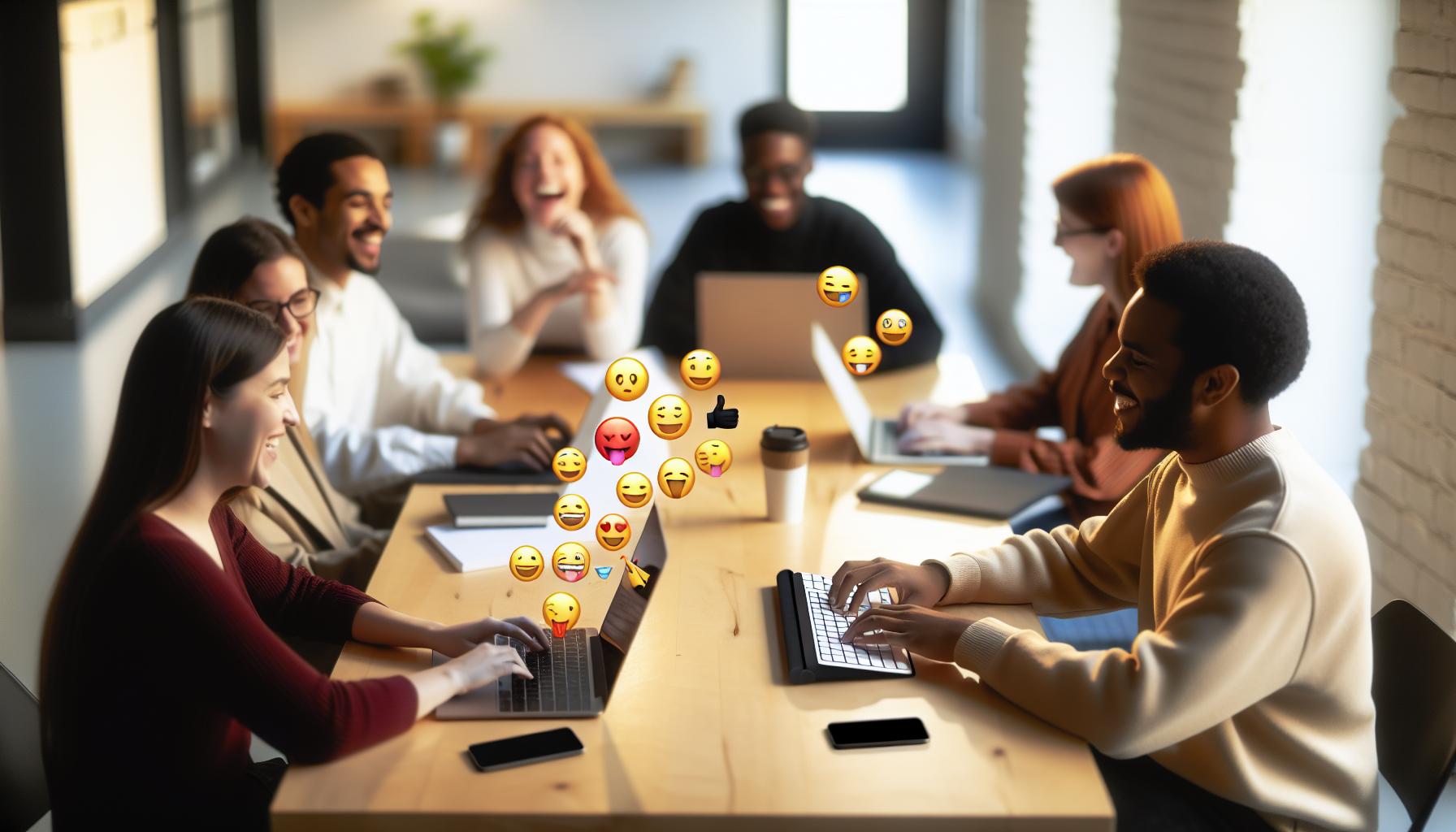
Klávesové zkratky pro snadný přístup k emoji
V dnešní digitální době je komunikace obohacena o širokou škálu emoji, které dokážou vyjádřit emoce a názory mnohem lépe než samotná slova. Klávesové zkratky umožňují rychlý a efektivní přístup k těmto symbolům, což může výrazně zjednodušit vaši práci na počítači. Vytvoření zvyku používat tyto zkratky vám pomůže šetřit čas a zefektivnit vaši komunikaci.
Jakmile budete chtít otevřít nabídku emoji ve Windows, stačí stisknout kombinaci kláves Windows + . (tečka) nebo Windows + ; (středník). Tím se na obrazovce objeví panel s emoji, kde si můžete vybrat z různých kategorií, jako jsou „člověk“, „zvířata“, „jídlo“ a další. Tato zkratka funguje na většině verzí Windows 10 a 11, což ji činí dostupnou pro široké spektrum uživatelů.
Pokud často používáte stejné emoji, můžete si vytvořit své vlastní zkratky, což je další způsob, jak zvýšit efektivitu. Například, když používáte některe vyjadřující oblíbené emoce nebo reakce, stačí si pamatovat jejich kódové kombinace a ušetříte tak čas v budoucnu. Využití těchto jednoduchých triků zajišťuje, že se budete moci soustředit na podstatnější věci, zatímco vaše komunikace zůstane živá a rozmanitá.
Návyky, které si osvojíte, jako například používání klávesových zkratek pro emoji, mohou také přispět k vaší celkové produktivitě. Když se zbavíte zbytečného přepínání mezi aplikacemi nebo používání myši, budete moci plynuleji přecházet mezi úkoly. Přemýšlejte o tom, jak by vaše každodenní interakce mohly vypadat, kdybyste mohli emoji používat během několika málo vteřin místo toho, abyste hledali obrázky nebo prováděli složité úkony.
Jak používat klávesovou zkratku emoji ve Windows
Používání klávesových zkratek pro přístup k emoji ve Windows může výrazně zjednodušit vaši každodenní komunikaci. Tato funkce, dostupná na většině verzí Windows 10 a 11, umožňuje otevřít panel s emoji během okamžiku, což je ideální pro vyjádření emocí nebo dodatkových informací v textových zprávách, e-mailech nebo na sociálních sítích.
Pro otevření nabídky emoji stačí stisknout kombinaci kláves Windows + . (tečka) nebo Windows + ; (středník). Jakmile to provedete, na obrazovce se objeví panel s emoji, který je rozdělen do kategorií, jako jsou „člověk“, „zvířata“, „jídlo“ a další. Veškeré emoji můžete snadno procházet a vybírat podle potřeby. Například, pokud plánujete poslat zprávu své kamarádce o obědě, můžete rychle najít a vložit emoji hamburgeru nebo jídla, které jej doplní.
Chcete-li ještě více urychlit svůj proces, můžete si zapamatovat oblíbené emoji a jejich umístění v nabídce, což vám umožní rychleji najít to, co hledáte. Kromě toho, pokud se s oblíbenými emoji často setkáváte, zvažte vytvoření vlastních zkratek nebo znaků pro rychlý přístup. Například, pokud často používáte emoji srdce, můžete si pamatovat, kde se nachází, abyste je mohli rychle vkládat bez zbytečného hledání.
Pokud se v průběhu používání emoji setkáte s problémy, jako je jejich neobvyklé zobrazení nebo nemožnost nabídku otevřít, zkuste se ujistit, že vaše Windows jsou aktualizovány na nejnovější verzi. Také se podívejte na nastavení klávesnice a jazyk, protože některé konfigurace mohou mít vliv na funkčnost zkratek. Tímto způsobem si můžete užít plynulejší a rychlejší komunikaci, která je obohacena barevnými a výstižnými symboly.
Rychlé tipy pro efektivní práci s emoji
Používání emoji může vaši komunikaci obohatit a učinit ji výraznější. Abyste plně využili jejich potenciál a efektivně s nimi pracovali, zde je několik užitečných tipů, které zjednoduší vaše každodenní psaní a interakce.
- Používejte oblíbené emoji: Pokud máte některá emoji, která používáte často, nezapomeňte je přidat mezi oblíbené. V panelu emoji je můžete snadno najít a přetáhnout je do své zprávy bez zbytečného hledání.
- Klávesové zkratky pro rychlý přístup: Využijte klávesové zkratky pro ještě rychlejší přístup. Například, pokud máte na srdci emoji, které často používáte, pro zjednodušení můžete místo procházení vyhledat pomocí klávesnice stisknutím klávesy Tab a jou mouhou procházet kategorie.
- Kombinace emoji: Nebojte se experimentovat s kombinací různých emoji. Například můžete použít emoji srdce a květiny dohromady, abyste vyjádřili lásku a vděčnost v jedné zprávě. To přidá osobní nádech a činí komunikaci zajímavější.
- Zůstaňte aktuální: Ujistěte se, že máte nainstalované nejnovější aktualizace Windows, abyste měli přístup k nejnovějším emoji a jejich variantám. Nové emoji se pravidelně přidávají a aktualizace systému zajistí, že vám žádná z novinek neunikne.
- Zvažte kontext: Použití emoji by mělo být v souladu se situací a osobou, se kterou komunikujete. Například, v pracovním e-mailu buďte opatrní s použitím příliš mnoha emoji, zatímco v osobní konverzaci můžete být uvolněnější a kreativnější.
S těmito tipy můžete učinit svou komunikaci nejen jasnější, ale také zábavnější. Emojis přidávají do vašeho vyjadřování barvu a emoce, což může být zejména v digitálním světě velmi cenné. Mějte na paměti, že váš styl by měl odrážet vaši osobnost, a nezapomeňte si užívat radosti z používání těchto symbolů!
Nejčastější problémy při otevírání emoji
Mnoho uživatelů se při otvírání emoji může setkat s různými problémy, které mohou ztížit efektivní komunikaci. I přesto, že emoji usnadňují vyjadřování emocí a myšlenek, mohou technické potíže ovlivnit jejich dostupnost a funkčnost. V tomto segmentu se zaměříme na některé nejčastější potíže, které můžete zažít při používání klávesové zkratky pro emoji ve Windows, a nabídneme vám užitečné tipy, jak je překonat.
- Panel emoji se nezobrazuje: Pokud se při stisknutí klávesové zkratky Win + . (tečka) nebo Win + ; (středník) panel emoji nezobrazí, ujistěte se, že používáte aktualizovanou verzi Windows 10 nebo novější. Může také pomoci restartovat vaše zařízení, protože různé softwarové konflikty mohou způsobit, že se panel nezobrazí.
- Problémy s grafikou: Někdy mohou uživatelé zaznamenat problémy s grafikou při zobrazení emoji, což může být způsobeno zastaralými ovladači grafické karty. Zkontrolujte a aktualizujte ovladače grafiky zcela na novou verzi, čímž předejdete mnoha vizuálním problémům.
- Pomalá odezva nebo lag: Pokud se zdá, že panel emoji reaguje pomalu, zkuste uzavřít zbytečné aplikace běžící na pozadí, které by mohly využívat systémové zdroje. Může také pomoci snížit zátěž na CPU, aby se urychlila reakce systému.
- Chybějící emoji: V případě, že některé emoji chybí nebo nefungují správně, doporučuje se zkontrolovat aktualizace Windows, protože nové emoji a jejich varianty jsou pravidelně přidávány s každou aktualizací. Pravidelná kontrola zajišťuje, že máte přístup ke všem dostupným symbolům.
V duchu efektivního využívání emoji je také dobré mít na paměti, že ne všechny aplikace podporují stejnou sadu emoji. Například, některé starší programy nemusí mít přístup k novějším emotikonům. V takových případech nezapomeňte, že můžete vždy zkopírovat emoji z prohlížeče a vložit je přímo do zprávy. Toto řešení může být rychlé a efektivní, kdykoliv narazíte na problémy s původním panely emoji. Tímto způsobem zůstane vaše komunikace zajímavá a plná výrazů.
Jak klávesové zkratky zvyšují produktivitu
Klávesové zkratky jsou silným nástrojem pro zvyšování produktivity, a to i při práci s emoji. Použití zkratek jako Win + . (tečka) nebo Win + ; (středník) umožňuje uživatelům otevřít panel emoji během zlomek sekundy, což šetří čas a usnadňuje plynulost komunikace. Místo procházení různými menu nebo vyhledávání v aplikacích můžete snadno přidávat emoji přímo do zpráv, dokumentů nebo příspěvků, což výrazně zjednodušuje proces vyjadřování emocí a myšlenek.
S využitím klávesových zkratek bude vaše práce rychlejší a efektivnější. Zde je několik tipů, jak optimalizovat práci s emoji pomocí zkratek:
- Rychlé vkládání emoji: Pokud potřebujete často používat specifické emoji, zvažte jejich umístění na oblíbená místa nebo si je zapište, abyste je mohli rychle najít.
- Organizace práce: Uložte si často používané aplikace nebo platformy na hlavní panel a naučte se jejich zkratky, což vám pomůže dostat se tam rychleji než při použití myši.
- Využití více obrazovek: Pokud pracujete s více obrazovkami, můžete mít jednu obrazovku věnovanou chatu nebo zprávám, což nezpomalí váš pracovní tok.
Pravidelným používáním klávesových zkratek můžete dramaticky zrychlit vaše pracovní procesy a výměnu informací. Představte si situaci, kdy komunikujete na pracovním meetingu prostřednictvím chatu. Místo ztráty času rozmrzelým hledáním emoji, můžete je jednoduše přidávat pomocí jedné zkratky a soustředit se na důležité body diskuze. Tímto způsobem nejen zrychlujete svou práci, ale také zvyšujete svou efektivitu a celkovou produktivitu.
Emoji na různých platformách: Co je odlišuje
Když se podíváte na emoji, zjistíte, že jejich vzhled a způsob použití se značně liší napříč různými platformami. Tato různorodost může ovlivnit, jak lidé komunikují, a také jak jsou emotikony interpretovány. Například, emoji na iOS mohou mít jasnější barvy ajemnější detaily než na Androidu, což může ovlivnit, jak uživatelé vnímají zprávy. Někdy se může stát, že stejné emoji zobrazené na dvou různých zařízeních mohou vyvolat odlišné emocionální reakce. Za tímto fenoménem stojí nejen design, ale také kulturní pozadí a zvyky.
Jedním z nejvíce fascinujících aspektů emoji na různých platformách je, jakou mají schopnost přizpůsobit se technickým limitům a estetickým preferencím svých uživatelů. Například na desktopových operačních systémech, jako je Windows, mají emoji tendenci vypadat spíše jako piktogramy, zatímco na mobilních zařízeních mohou být detailnější a barevnější. To může znamenat, že na stolních počítačích uživatelé inklinují k používání emoji jako doplnění textu, zatímco na mobilech mohou emoji sloužit jako zásadní prvek komunikace.
Praktické příklady
Zde je několik příkladů toho, jak se emoji liší na různých platformách:
- Smiley face: Ikona úsměvu na iOS může mít širší úsměv a jasně žlutou barvu, zatímco na Androidu může být zobrazena se střízlivějším výrazem a možná tmavším odstínem.
- Emojis s různou interpretací: Například emoji „palec nahoru“ může být na jedné platformě vnímáno jako gesto souhlasu, ale na jiné může být interpretuje jako nezájem nebo ignoraci.
- Speciální emoji: Některé platformy zahrnují unikátní emoji, které nemohou být sdíleny mezi různými operačními systémy, což může vést k situacím, kdy příjemce zeleného králíčka z iPhone dostane jen prázdný obdélník, pokud používá Android.
Tento rozdíl v designu a interpretaci může být klíčovým faktorem pro uživatele, kteří chtějí používat emoji k vyjádření svých emocí bez nedorozumění. Je dobré mít na paměti, že i když se emoji snaží být univerzální, často odrážejí kulturní a technické nuance specifické pro danou platformu.
Jak personalizovat emoji pro vlastní potřeby
Personalizace emoji může výrazně obohatit vaši komunikaci a učinit ji jedinečnou. Mnoho aplikací a platforem nabízí možnost přizpůsobit si emoji podle vlastních potřeb, což vám umožňuje vyjádřit se s větší přesností. Ať už chcete přidat vlastní dotykový prvek do zpráv nebo se chcete odlišit, personalizace emoji je skvělý způsob, jak toho dosáhnout.
Jedním z nejjednodušších způsobů, jak přizpůsobit emoji, je využití specializovaných aplikací nebo webových nástrojů. Například aplikace jako Bitmoji nebo Zmoji umožňují uživatelům vytvořit si vlastní avatar a emoji podle své postavy a vzhledu. To zahrnuje možnosti úpravy jako jsou vlasy, pleť, oblečení a další detaily. Jakmile máte svou vlastní sadu emoji, můžete je snadno sdílet přes různé komunikační platformy.
Další možností je vytvářet vlastní emoji pomocí grafických programů, jako je Adobe Illustrator nebo i jednoduchějších nástrojů jako Canva. Ušetřete si pár kroků s těmito pokyny:
- Vyberte si styl: Rozhodněte se, jaký vzhled by měly mít vaše emoji. Můžete se inspirovat oblíbenými motivy nebo osobními zájmy.
- Vytvořte si design: Použijte grafické nástroje k vytvoření vašeho emoji. Zaměřte se na jednoduché tvary a barvy, které vaše emoji snadno vystihnou.
- Uložení a sdílení: Jakmile máte hotové emoji, uložte je ve formátu, který můžete snadno sdílet, například PNG nebo SVG. Poté je můžete nahrát do různých aplikací či používat v textových zprávách.
Je také možné upravit stávající emoji na některých platformách. Například uživatelé iOS mohou pomocí funkce „Zprávy“ upravit barvy pleti emoji rodiny a týmů. Na platformách jako jsou Slack nebo Discord můžete také vytvářet a nahrávat vlastní emoji, které můžete používat v chatech, což vaši komunikaci obohatí o osobní prvek.
Díky těmto metodám můžete vyjádřit své pocity a myšlenky mnohem živěji. Osobní emoji nejenže dodávají vašim zprávám jedinečnost, ale také pomáhají vytvářet úsměv na tváři příjemců, když obdrží něco výjimečného a přizpůsobeného právě jim.
Historie a vývoj emoji: Zábavný pohled
Moderní komunikace se neobejde bez emoji, které dodávají našim zprávám nádech emocí a osobitosti. Je fascinující sledovat, jak se emoji vyvinula z jednoduchých symbolů do komplexního jazykového systému, který dnes používáme po celém světě. Prvotní myšlenka emoji vznikla v Japonsku na konci 90. let, kdy designer Shigetaka Kurita vytvořil sadu 176 ikon pro mobilní platformu. Tyto ikony měly za cíl zjednodušit a obohatit textovou komunikaci, ačkoli jejich původní design byl záměrně jednoduchý, s ohledem na omezené rozlišení obrazovek té doby.
Rozmach a standardizace
Během 2000s se emoji začaly těšit rostoucí popularitě, a to nejen v Japonsku, ale i na mezinárodní scéně. V roce 2010 byly emoji oficiálně zavedena do standardu Unicode, což znamenalo, že se stala univerzálně srozumitelnými pro všechny platformy a operační systémy. Tímto krokem se emoji dostaly i na smartphony a počítače, a uživatelé začali využívat klávesové zkratky pro jejich rychlé vkládání do zpráv a příspěvků.
Sociální média a evoluce
V srdci rozmachu emoji stála také sociální média. Platformy jako Facebook, Twitter či Instagram umožnily uživatelům zapojit emoji do svých příspěvků, čímž se tyto ikony staly symbolem internetové kultury. Emojis nejenže dodaly komunikaci nádech kreativnosti, ale také se staly součástí marketingových strategií a brandingových kampaní. Například spousta firem začala používat emoji pro zvýšení atraktivity svých reklam a sociálních příspěvků.
S časem se emoji vyvíjela a rozšiřovala o nové ikony reflektující rozmanitost a kulturu. Unicode každoročně aktualizuje svůj seznam emoji, přičemž zaměřuje na zahrnutí různých etnických příslušností, pohlaví a reprezentací, což umožňuje uživatelům vyjadřovat se variabilněji a inkluzivněji.
Praktická doporučení pro použití emoji
Chcete-li efektivně používat emoji ve své komunikaci, můžete uplatnit několik tipů:
- Vybírejte symboly s mírou: Přehnané používání emoji může zkreslit váš vzkaz. Používejte je strategicky pro zvýraznění emocí nebo důležitých informací.
- Buďte citliví k různým kulturám: Stejné emoji se v různých kulturách mohou interpretovat odlišně. Informujte se před použitím specifických ikon.
- Personalizujte si emoji: Některé aplikace vám umožní vytvářet vlastní emoji nebo upravovat existující tak, aby lépe odpovídaly vaší osobnosti či stylu.
Díky této evoluci se dnes emoji staly nedílnou součástí našeho každodenního vyjadřování, usnadňují komunikaci a dodávají jí nový rozměr. Vzhledem k neustálému vývoji technologií a potřeb uživatelů můžeme očekávat, že emoji zůstane relevantní a bude i nadále obohacovat naše digitální interakce.
Pokročilé techniky: Vytváření vlastních emoji
Vytváření vlastních emoji může přinést do vaší digitální komunikace nový a osobní rozměr. V dnešní době, kdy jsou emoji nedílnou součástí našich zpráv, se možnost vytvořit si vlastní symboly stává nejen zábavnou, ale i praktickou. Ať už chcete vyjádřit své emoce originálně, nebo zohlednit své zájmy a koníčky, vlastní emoji vám umožní zaujmout a personalizovat vaší komunikaci.
Začněte tím, že vyberete aplikaci nebo platformu, která podporuje vytváření vlastních emoji. Existuje několik kreativních nástrojů, které vám toto usnadní. Zde je jednoduchý postup, jak na to:
- Vyberte si platformu: Zjistěte, zda váš mobilní telefon nebo počítač nabízí možnost vytváření vlastních emoji. Například aplikace jako Bitmoji nebo Zmoji umožňují nejen vytvářet emoji, ale i celé avatary.
- Zaměřte se na styl: Rozhodněte se, jaké prvky chcete, aby vaše emoji obsahovalo. Můžete experimentovat s rozdílnou barvou pleti, účesy, oblečením, nebo dokonce i accessories, které vystihují váš styl či náladu.
- Upravujte a sdílejte: Po dokončení designu můžete emoji uložit a sdílet je s přáteli. Většina aplikací umožňuje sdílení na sociálních médiích nebo v chatovacích aplikacích jako WhatsApp nebo Facebook Messenger.
Pomocí těchto vlastních emoji můžete například zlepšit svou online komunikaci tím, že vytvoříte jedinečné symboly, které reprezentují vaše zážitky nebo osobní vzkazy. Například, pokud jste vášnivým cestovatelem, můžete vytvořit emoji s kufrem nebo plážovým slunečníkem, které použijete ve svých příspěvcích o cestování.
Vytváření vlastních emoji také může být zábavné a kreativní. Můžete uspořádat malou soutěž s přáteli, kdo vytvoří nejlepší emoji, čímž nejen podpoříte kreativitu, ale i prohloubíte své vztahy. Ať už máte profesionální, nebo osobní důvody pro vytvoření vlastních emoji, jejich použití vám pomůže komunikovat způsobem, který je jedinečný a nezaměnitelný.
Srovnání emoji klávesových zkratek na mobilu a desktopu
V dnešní digitální éře se emoji staly nezbytnou součástí našich online interakcí, ať už na mobilních zařízeních nebo desktopových počítačích. Každá platforma má však své specifické klávesové zkratky a metody, které usnadňují rychlý přístup k těmto výrazovým symbolům. Pojďme se podívat na to, jak se tyto zkratky liší a jak mohou ovlivnit vaši produktivitu.
Na mobilních zařízeních, jako jsou smartphony a tablety, obvykle stačí otevřít klávesnici, abyste měli přístup k emoji. Například, když používáte iOS, stačí ťuknout na ikonu klávesnice s emoji, která se nachází v dolní části, což vám umožní procházet různé kategorie emoji. U Androidu je proces velmi podobný, kde je ikona emoji umístěna vedle klávesnice. Tento rychlý přístup znamená, že můžete okamžitě komunikovat s výrazy a emocemi, což je ideální pro rychlé zprávy a sociální sítě.
Na druhou stranu, uživatelé desktopových počítačů musí často použít klávesové zkratky pro otevření panelu emoji. Například na Windows 10 a 11 můžete stisknout kombinaci kláves Windows + . (tečka) k otevření emoji panelu. V systému macOS se používá klávesová zkratka Control + Command + Mezerník pro stejný účel. Tyto zkratky zajišťují, že máte přístup k rozmanité sadě emoji během psaní e-mailů nebo na sociálních médiích, což vám umožní vyjádřit se kreativně a efektivně.
- Mobilní zařízení: Stačí otevřít klávesnici, ťuknout na ikonu emoji a užívat si okamžitý přístup.
- Desktopová zařízení: Použijte klávesové zkratky pro otevření panelu emoji, což vám dává stejnou rozmanitost symbolů.
Rozdíly v klávesových zkratkách mohou ovlivnit vaši efektivitu při komunikaci. Například pokud často používáte emoji pro podnikové zprávy, naučte se rychle přepínat mezi panely emoji a textem pomocí klávesových zkratek. Tímto způsobem můžete ušetřit čas a zvýšit svou produktivitu. Využijte tyto techniky, abyste si vytvořili vlastní efektivní styl komunikace, který vám bude vyhovovat.
Nejčastější dotazy
Q: Jakou klávesovou zkratku použít pro otevření emojis ve Windows?
A: Pro otevření emoji nabídky ve Windows 10 a 11 stiskněte klávesu Windows + „.“ (tečka) nebo Windows + „;“ (středník). Tím se zobrazí okno s emojis, které můžete jednoduše vybrat.
Q: Jak mohu emoji přetáhnout do příspěvku na sociálních médiích?
A: Po otevření emoji nabídky stiskněte a držte levé tlačítko myši na požadovaném emoji a přetáhněte ho do textového pole na sociálních médiích. Tímto způsobem můžete snadno vložit emojis do svých příspěvků.
Q: Jsou klávesové zkratky pro emoji dostupné na Macu?
A: Ano, na Macu můžete otevřít emoji nabídku stisknutím klávesy Command + Control + Space. Tato zkratka vám také poskytne přístup k široké škále emotikonů a symbolů.
Q: Jaké jsou nejoblíbenější emojis, které lidé používají?
A: Mezi nejoblíbenější emojis patří srdce ❤️, úsměv ☺️, smích 😂, a palec nahoru 👍. Tyto emoji se často používají v textových zprávách a na sociálních médiích pro vyjádření emocí.
Q: Jak změnit nastavení pro klávesovou zkratku emoji?
A: V současné době není možné měnit výchozí klávesové zkratky pro emoji v systému Windows. Doporučujeme používat klávesové zkratky uvedené v nápovědě Windows pro snadné přístup k emojis.
Q: Jak mohu používat emoji na mobilním zařízení?
A: Na mobilních zařízeních stačí otevřít klávesnici a klepnout na ikonu emoji (obvykle ve tvaru smajlíka). Tím se vám zobrazí nabídka s různými emotikony, které můžete použít ve zprávách.
Q: Jak používat emoji v kancelářských aplikacích?
A: Většina kancelářských aplikací, jako je Microsoft Word či Excel, podporuje emoji. Stačí otevřít emoji nabídku pomocí specified klávesové zkratky a emoji vložit do dokumentu nebo tabulky.
Q: Jak mohu vytvořit vlastní emoji?
A: Pro vytvoření vlastního emoji můžete použít různé online nástroje a aplikace, které umožňují design a úpravy. Následně si můžete své emojis uložit a sdílet v oblíbených aplikacích nebo sociálních médiích.
Souhrn
Děkujeme, že jste se dozvěděli o klávesové zkratce emoji a jak snadno otevřít nabídku za pouhou vteřinu! Nezapomeňte využít tuto techniku a zefektivnit svou práci nebo zábavu. Pokud máte další otázky, neváhejte se podívat na naše další články, jako je Jak efektivně používat klávesové zkratky nebo Tipy pro rychlejší psaní na klávesnici.
Pokud jste si stále nejistí, jak tuto zkratku aplikovat ve svém pracovním prostředí, zkuste si to s přáteli a dejte nám vědět, jak to šlo v komentářích! Představte si, jak by vám tato jednoduchá změna mohla usnadnit každodenní úkoly – proč to nezkusit hned teď? Sledujte nás a zůstaňte informováni o dalších užitečných tipech a trendech v produktivitě. S naším obsahem budete vždy o krok napřed!
Get our latest guides, news, and insights highlighted in your Google Search & AI Overviews.










