

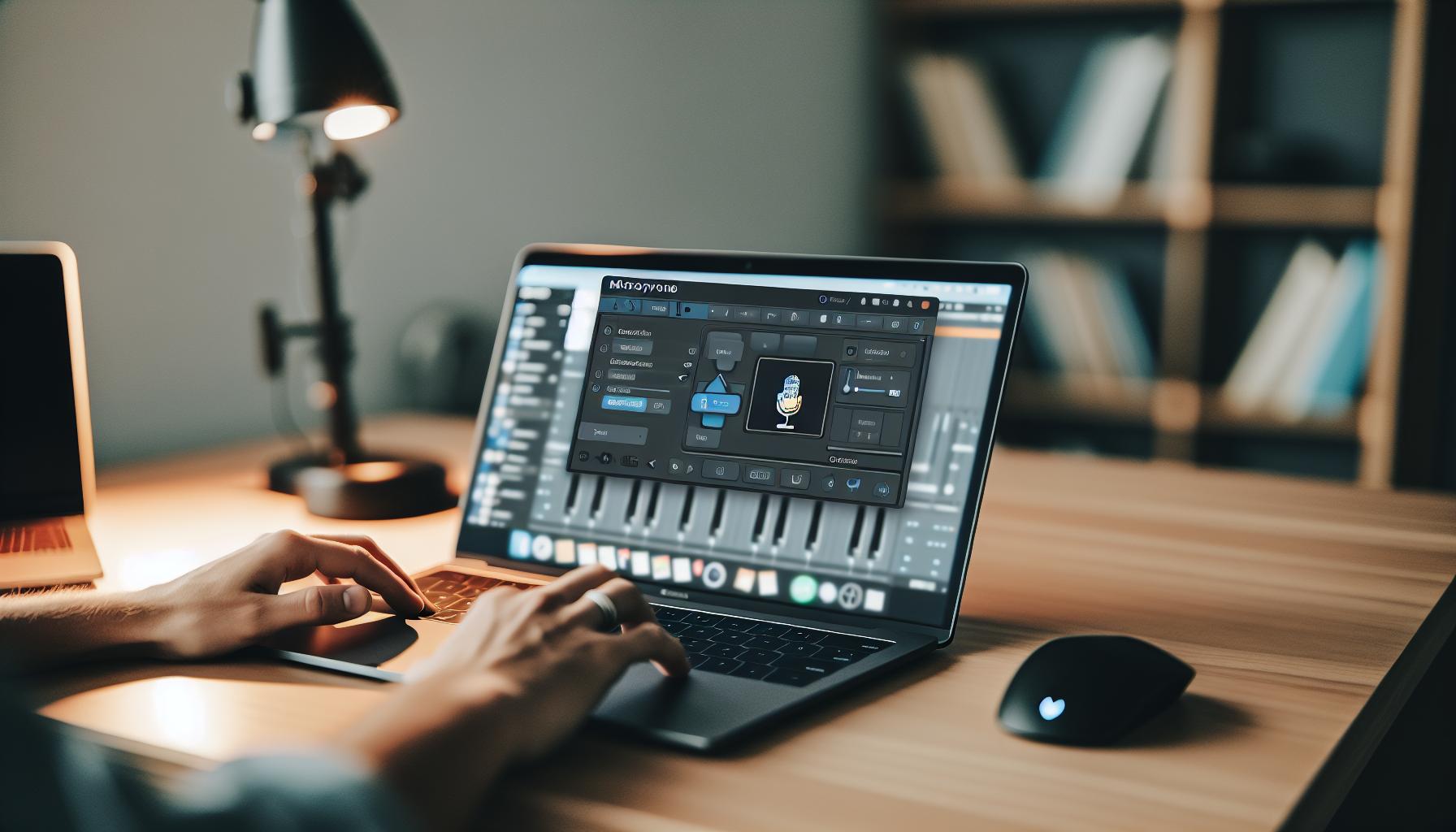
Klávesové zkratky mikrofonu: Jak to funguje?
V dnešní době, kdy se online komunikace stává normou, je rychlé a efektivní ovládání mikrofonu zásadní dovedností. Klávesové zkratky pro ztlumení mikrofonu umožňují uživatelům okamžitě vypnout zvuk, když potřebují, například při rušivém okolním hluku nebo neplánovaných situacích. Jak však tyto zkratky vlastně fungují?Klávesové zkratky využívají standardizovaný systém příkazů v operačním systému. Jakmile je zkratka aktivována, software reaguje na dané klávesové kombinace a provede odpovídající akci, kterou je v tomto případě ztlumení zvuku mikrofonu. Například, v mnoha aplikacích pro videokonference, jako je Zoom nebo Microsoft Teams, bývá běžná zkratka Alt + A pro ztlumení a opětovné spuštění mikrofonu.Pro ty, kteří často komunikují online, je vhodné si zkratky přizpůsobit podle vlastních potřeb, což lze většinou nastavit v hlavních možnostech aplikace. Tímto způsobem se mohou vyhnout zbytečným prodlevám a zajistit, že komunikace bude plynulá a efektivní. Učení se těchto zkratek nejen zvyšuje produktivitu, ale také poskytuje větší komfort během online schůzek.Používání klávesových zkratek se stává neocenitelným nástrojem pro každého, kdo pravidelně používá mikrofon a chce mít převahu nad situacemi, kdy je třeba rychle reagovat na neočekávané události. Tím, že se naučíte tyto zkratky a zapracujete je do své rutiny, můžete zásadně zlepšit kvalitu své online komunikace.
Jak ztlumit zvuk za vteřinu
Ztlumení mikrofonu v okamžiku může znamenat rozdíl mezi příjemným a rušivým online setkáním. Ať už se jedná o neplánované vyrušení v pozadí, jako je zvuk domácích zvířat nebo hluk z ulice, znalost klávesové zkratky na rychlé ztlumení zvuku je nesmírně cenná dovednost. Klávesové zkratky neumožňují pouze rychlou reakci na okolní hluk, ale také přispívají k profesionálnějšímu vystupování během videohovorů.Jak na to?
Pro ztlumení zvuku na různých platformách lze využít různé klávesové zkratky. Je dobré si je nejen zapamatovat, ale také si je přizpůsobit podle vlastních preferencí tam, kde to aplikace umožňuje. Zde je několik běžných zkratek pro nejpopulárnější aplikace:- Zoom: Alt + A (Ctrl + Shift + A na Macu)
- Microsoft Teams: Ctrl + Space (nebo Ctrl + M pro ztlumení)
- Google Meet: Ctrl + D (nebo Command + D na Macu)
Praktické využití ztlumení zvuku
Existuje mnoho situací, kdy může být ztlumení mikrofonu za vteřinu životně důležité. Zde je několik příkladů:- Pokud vás někdo přeruší během schůzky nebo prezentace.
- Když se ozve telefonní hovor nebo upozornění z jiného zařízení.
- Předtím, než začnete kašlat nebo se zhluboka nadechnout.
- Pokud máte vedle sebe hlučného domácího mazlíčka, který chce pozornost.
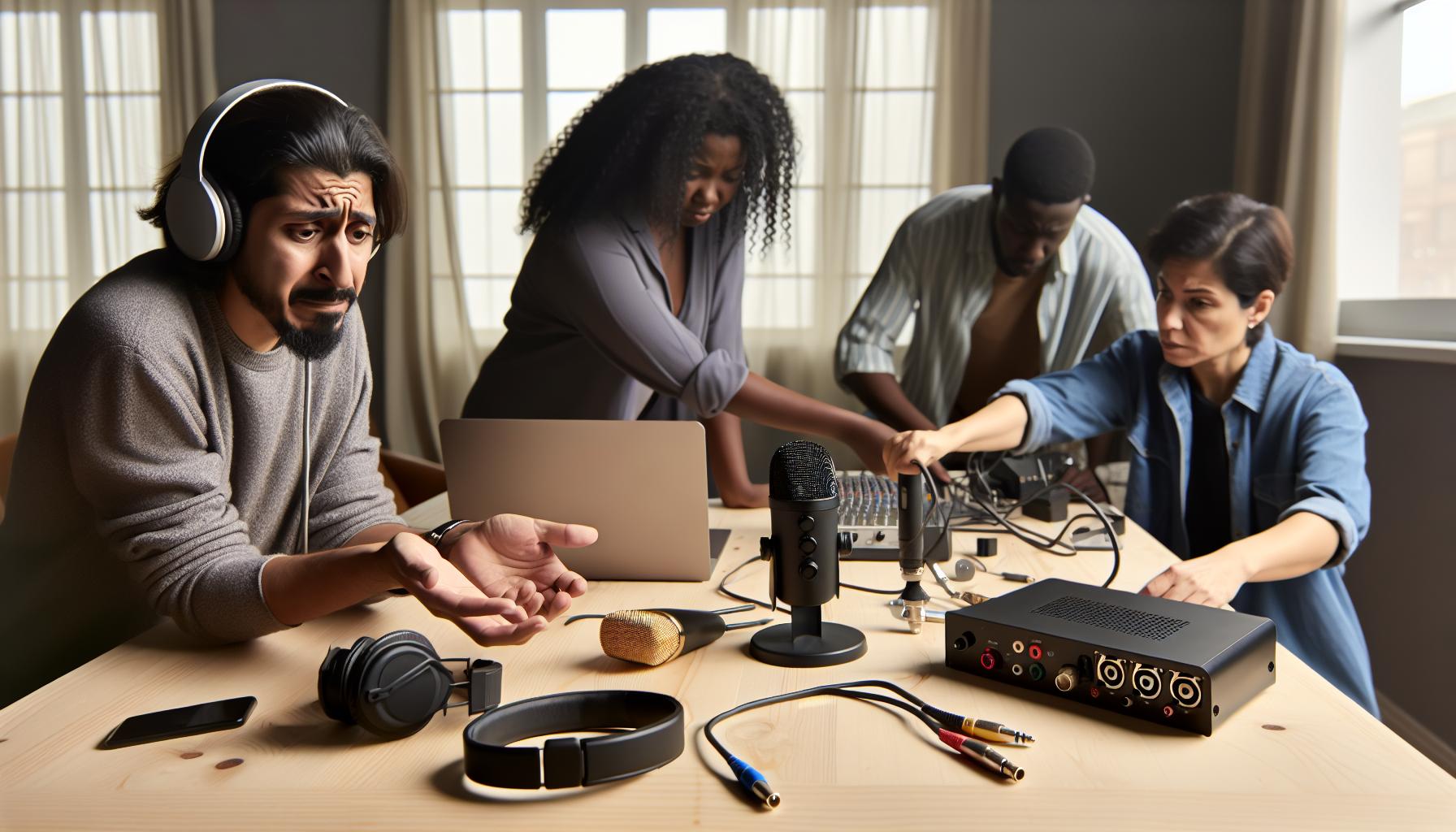
Nejčastější problémy s mikrofonem a jejich řešení
V dnešním digitálním světě se mnoho z nás spoléhá na mikrofony pro online komunikaci, ať už se jedná o videohovory, streamování nebo nahrávání podcastů. Avšak mikrofony mohou často čelit různým problémům, které mohou ovlivnit kvalitu zvuku a celkový zážitek z komunikace. Časté obtíže, jako jsou šum, nízká hlasitost, nebo dokonce úplná nefunkčnost mikrofonu, mohou být frustrující. Naštěstí většina těchto problémů má svá řešení, která vám pomohou obnovit zvukovou kvalitu a plynulost vašeho online setkání.Nejčastější problémy s mikrofonem
Mezi nejčastější problémy s mikrofony patří:- Šum v pozadí: Tento problém může být způsoben okolními zvuky nebo nekvalitním mikrofonem. Zkuste umístit mikrofon blíže k ústům a vyhněte se prostředí s vysokou hladinou hluku.
- Nízká hlasitost: Pokud vás ostatní účastníci špatně slyší, zkontrolujte nastavení hlasitosti mikrofonu v systému nebo aplikaci, kterou používáte. Můžete také zkusit mikrofon blíže k ústům, abyste zvýšili jeho citlivost.
- Mikrofon nefunguje: Pokud mikrofon zcela nefunguje, zkontrolujte, zda je správně připojený, zda je aktivován v nastavení aplikace, a zda není ztlumený.
- Echo nebo ozvěna: Tento efekt se může objevit, pokud vaše zařízení přijímá zvuk z reproduktorů místo přímo z mikrofonu. Zkuste snížit hlasitost reproduktorů nebo použít sluchátka.
Řešení problémů s mikrofonem
- Zkontrolujte připojení: Ujistěte se, že jsou všechny kabely správně připojeny a že mikrofon je správně rozeznán v systému.
- Nastavení aplikace: Otevřete nastavení zvuku v aplikaci, kterou používáte. Zkontrolujte, zda je vybrán správný mikrofon a že není ztlumen.
- Testování mikrofonu: V mnoha aplikacích existuje možnost testování mikrofonu. Vyzkoušejte ho a ověřte si, jak vás ostatní slyší.
- Úprava prostředí: Pokud se objevuje šum v pozadí, zkuste najít klidnější místo nebo použít dodatečné zvukové izolační prostředky.
- Aktualizace ovladačů: Zajistěte, aby byly všechny zvukové ovladače aktuální. To může často vyřešit technické problémy, které ovlivňují funkci mikrofonu.
Výhody ztlumení mikrofonu v online komunikaci
V online komunikaci, ať už se jedná o videohovory, webináře, nebo streamingové akce, se ztlumení mikrofonu stává nezbytným nástrojem pro udržení profesionálního prostředí. Když se nečekaně objeví hluk v pozadí, ať už jde o zvuk domácího prostředí nebo rušivé okolní zvuky, rychlé ztlumení mikrofonu efektivně minimalizuje rušení a umožňuje vám soustředit se na důležité momenty diskuse nebo prezentace.Některé ze zásadních výhod ztlumení mikrofonu zahrnují:- Profesionální dojem: Když se ztlumíte v okamžiku, kdy vás nevyžádané zvuky vyruší, posílíte tak obraz o sobě jako o profesionálovi, který se snaží udržet kvalitu komunikace.
- Ochrana soukromí: V situacích, kdy je okolo vás více lidí, nebo pokud máte choulostivý obsah k diskuzi, ztlumení mikrofonu chrání vaše soukromí a zabraňuje nechtěnému odhalení informací.
- Zlepšení kvality zvuku: Ztlumením mikrofonu vyřadíte pozadí, což zlepší celkovou zvukovou kvalitu pro vás i ostatní účastníky, čímž jim umožníte lépe se soustředit na to, co říkáte.
- Flexibilita v komunikaci: Klávesové zkratky pro ztlumení mikrofonu poskytují rychlý a efektivní způsob, jak se vyhnout nevhodným situacím bez potřeby složitého nastavování.
Jak si nastavit klávesové zkratky na různých platformách
Nastavení klávesových zkratek pro ztlumení mikrofonu může zásadně zjednodušit vaši online komunikaci a učinit ji efektivnější. Pomocí těchto zkratek můžete okamžitě ztlumit zvuk a vyhnout se tak nevhodným situacím, kdy jsou kolem vás rušivé zvuky. Každá platforma má vlastní metody pro nastavení těchto zkratek, zde je přehled, jak to provést na několika nejpopulárnějších platformách.Ztlumení mikrofonu v ZOOM
- Otevřete aplikaci Zoom a přihlaste se ke svému účtu.
- V pravém horním rohu klikněte na ikonku ozubeného kola (Nastavení).
- Přejděte na záložku Klávesové zkratky.
- Vyhledejte volbu pro Ztlumit mikrofon a klikněte na ni.
- Stiskněte klávesy, které chcete použít jako zkratku, a uložte změny.
Jak nastavit zkratku v Microsoft Teams
- Otevřete Microsoft Teams a přihlaste se do aplikace.
- Klikněte na profilový obrázek v pravém horním rohu a vyberte Nastavení.
- Zvolte sekci Klávesové zkratky.
- Zde můžete najít možnosti zkratek včetně Ztlumit mikrofon a upravit je dle potřeby.
Použití klávesových zkratek v Google Meet
Na Google Meet není možné nastavování klávesových zkratek přímo v aplikaci, ale můžete použít výchozí zkratku:- Ctrl + D pro ztlumení/odztlumení mikrofonu. Tato zkratka funguje bez nutnosti jakéhokoliv nastavení.
Bonus: Zmocněte se dalších aplikací
Další platformy jako Skype, Discord a Webex také nabízejí jednoduché nastavení klávesových zkratek. Obvykle je přístupné ve nastavení aplikace nebo v sekci klávesových zkratek. Vždy se ujistěte, že je zkratka jedinečná a nezpůsobí konflikty s jinými zkratkami, které používáte.Používání klávesových zkratek pro ztlumení mikrofonu nejen zefektivňuje vaše online komunikace, ale také vám poskytuje potřebnou flexibilitu a kontrolu nad vaším projevem během videohovorů. Přizpůsobte si zkratky tak, aby vyhovovaly vašim potřebám, a užijte si bezproblémovou komunikaci s minimem rušení.Praktické tipy pro efektivní používání mikrofonu
Využití mikrofonu v online komunikaci může výrazně zlepšit kvalitu vašich hovorů a prezentací, ale správné používání tohoto zařízení také vyžaduje určité dovednosti a znalosti. Nejdůležitější je si uvědomit, že mikrofon může zachytit nejen váš hlas, ale i veškeré okolní zvuky, což může ovlivnit kvalitu přenosu. Zde je několik praktických tipů, které vám pomohou efektivně používat mikrofon.Umístění mikrofonu
Umístění mikrofonu je klíčové pro zajištění nejlepší kvality zvuku. Udržujte mikrofon v dostatečné vzdálenosti od zdrojů šumu, jako jsou ventilátory, klimatizace a další elektronické zařízení. Optimální vzdálenost je obvykle mezi 15 až 30 cm od vašich úst. Zkuste také vyhnout se odrazům zvuku od tvrdých povrchů. Pokud používáte externí mikrofon, experimentujte s jeho umístěním, abyste našli nejlepší zvukový výstup.Ovládejte úroveň hlasitosti
Správné nastavení úrovně hlasitosti mikrofonu může zabránit zkreslení zvuku a zajišťuje, že vás ostatní uslyší jasně. Většina aplikací pro videohovory umožňuje nastavování úrovně mikrofonu. Při nastavování úrovně proveďte testovací hovor a požádejte někoho, aby vám potvrdil, jak vás slyší. Je dobré mít mikrofon nastavený tak, aby se předešlo hlasitým nebo příliš tichým pasážím.Klávesové zkratky pro rychlé ovládání
Využití klávesových zkratek pro ztlumení mikrofonu může být velmi užitečné, zejména ve stresových situacích, kdy potřebujete rychle reagovat. Například v Zoomu stačí stisknout kombinaci „Alt + A“ pro ztlumení nebo znovu aktivaci mikrofonu. Ujistěte se, že znáte zkratky pro všechny platformy, které používáte, aby nedošlo k nechtěným hluchým momentům.Zkontrolujte pozadí a osvětlení
Dalším aspektem, který ovlivňuje vaše online prezentace, je prostředí, ve kterém se nacházíte. Ujistěte se, že máte přiměřené osvětlení a že pozadí není rušivé. Používání rozmazání pozadí v některých aplikacích může také pomoci udržet pozornost na vás a nikoliv na to, co se děje za vámi.Uplatněním těchto tipů vám pomůže maximalizovat potenciál vašeho mikrofonu a zlepšit tak celkovou kvalitu vašich online interakcí. Znalost správného používání mikrofonu může zaručit, že vaše sdělení bude vždy slyšet jasně a zřetelně.Jak ztlumit mikrofon během videohovorů
Během videohovorů se může stát, že se ocitnete v situaci, kdy potřebujete rychle ztlumit svůj mikrofon. Ať už chcete, aby vás ostatní neslyšeli, nebo potřebujete na chvíli přestat hovořit, existují osvědčené klávesové zkratky a tipy, které vám tuto situaci usnadní. V následujících odstavcích vám představíme, jak efektivně ztlumit mikrofon během videohovorů a jaké platformy to podporují.První krok k úspěšnému ztlumení mikrofonu je být si vědom klávesových zkratek dostupných na platformách, které používáte. Například v programu Zoom můžete mikrofon ztlumit nebo znovu aktivovat pomocí klávesové zkratky „Alt + A“. U Microsoft Teams lze použít kombinaci „Ctrl + Space“, která funguje jako přepínač pro ztlumení a znovu aktivaci. Ať už používáte jakoukoli aplikaci, vždy se ujistěte, že znáte příslušné klávesové zkratky, abyste mohli rychle reagovat, aniž byste museli hledat tlačítka na obrazovce.Další praktický tip, jak ztlumit mikrofon, je využití tlačítek na externím mikrofonu nebo sluchátkách. Mnoho zařízení má na kabelech integrované ovládací prvky, které umožňují rychlé ztlumení bez nutnosti zápasit se s klávesovými zkratkami. Tato fyzická tlačítka mohou být obzvlášť užitečná v situacích, kdy potřebujete rychle jednat, například když se vám na chvíli ozve někdo z rodiny nebo z kolegů v pozadí.Jak postupovat při ztlumení mikrofonu
Můžete postupovat takto:- Kontrola nastavení: Před začátkem videohovoru se ujistěte, že znáte klávesové zkratky pro ztlumení a znovu aktivaci mikrofonu na platformě, kterou používáte.
- Test zařízení: Před hovorem otestujte, zda vaše klávesové zkratky nebo tlačítka na zařízení fungují správně, aby nedošlo k nepříjemnostem během hovoru.
- Rychlá reakce: Pokud potřebujete ztlumit mikrofon, rychle stiskněte příslušnou klávesovou zkratku nebo zatlačte na ovládací prvek na zařízení.
Zlepšení kvality zvuku: Důležitost ztlumení mikrofonu
Během online setkání či webinářů může mít ztlumení mikrofonu zásadní vliv na kvalitu zvuku a celkový zážitek účastníků. Když jeden účastník mluví, zvuky z okolí ostatních mohou značně rušit, což vede k nejasnostem a frustraci. Správné používání funkce ztlumení mikrofonu nejen zajišťuje čistý zvuk, ale také ukazuje vaši profesionalitu a ohleduplnost vůči ostatním.Ztlumení mikrofonu je důležité zejména v následujících případech:- Odrušení okolního hluku: Pokud máte doma děti, domácí mazlíčky nebo pracujete v hlučném prostředí, je ztlumení mikrofonu nezbytné pro udržení kvalitní komunikace. Pomůže to vyhnout se rušivým zvukům, které by jinak mohly rozptýlit vás i ostatní účastníky.
- Zaměření na mluvícího: Když se někdo zrovna vyjadřuje, ztlumení mikrofonu zbývajících účastníků zajistí, že budou moci lépe vnímat a soustředit se na sdělení, které je prezentováno.
- Prevence technických problémů: Ztlumením mikrofonu se můžete také vyhnout problémům, které mohou nastat v důsledku ozvěny nebo echo efektu, což často narušuje kvalitu zvuku při videohovorech.
Nastavení mikrofonu pro streamování a podcasting
Pokud plánujete streamování nebo podcasting, správné nastavení mikrofonu je klíčové pro zajištění vysoké kvality zvuku. Kvalita zvuku může mít velký vliv na to, jak vaše publikum vnímá váš obsah. Zde jsou některé důležité kroky k optimalizaci nastavení mikrofonu pro tyto účely.Začněte tím, že vyberete vhodný typ mikrofonu. Na trhu existují dva hlavní typy mikrofonů: dynamické a kondenzátorové. Dynamické mikrofony jsou odolnější vůči okolnímu hluku a jsou skvělé pro živé vystoupení, zatímco kondenzátorové mikrofony poskytují větší citlivost a detailnost zvuku, což je ideální pro podcasting a studiové nahrávání. Pokud si nejste jisti, který mikrofon zvolit, zkuste se podívat na recenze a srovnávací videa, abyste získali lepší představu.Dalším důležitým krokem je umístění mikrofonu. Ideální vzdálenost od úst by měla být přibližně 20-30 cm. To pomůže minimalizovat šum a plesknutí, které se mohou vyskytnout při mluvení. Dále byste měli zajistit, aby mikrofon byl v blízkosti zvukové izolace, aby se předešlo rušivým zvukům z okolí. Pokud se nacházíte v hlučném prostředí, zvažte použití pop filtru, který zachytí nežádoucí zvuky a zlepší kvalitu nahrávaného zvuku.Aby bylo vaše nastavení efektivní, ujistěte se, že máte správně nastavený software pro záznam. Například v aplikacích jako OBS Studio nebo Audacity můžete provést testy nahrávání a zjistit, jaké úpravy jsou potřeba. Je dobré nastavit úroveň vstupu mikrofonu na přiměřenou hodnotu, aby nedocházelo k přebuzení signálu. Zkuste také experimentovat s EQ (ekvalizérem), abyste vyladily zvuk podle svého vkusu.Na závěr, nezapomeňte na klávesové zkratky, které vám umožní rychlé ztlumení mikrofonu během streamování nebo podcastingu. Tímto způsobem můžete snadno reagovat na různé situace bez rušení vašeho vysílání. Například v populárních aplikacích existuje často zkratka, která dnes usnadňuje práci při živém vysílání. Věnování času správnému nastavení mikrofonu a jeho používání může výrazně zvýšit výslednou kvalitu vašeho obsahu a celkový zážitek pro vaše posluchače.Jak používat klávesové zkratky v různých aplikacích
Mít možnost okamžitě ztlumit mikrofon pomocí klávesových zkratek může být v mnoha situacích neocenitelné, zejména při online schůzkách, hrách či streamování. Správné používání těchto zkratek vám umožní rychle reagovat na nečekané situace, jako je například kýchání nebo interakce s okolím, aniž byste rušili své kolegy nebo publikum. Aby bylo možné efektivně využívat klávesové zkratky, je dobré znát různé způsoby jejich nastavení na populárních platformách.Nastavení zkratek v oblíbených aplikacích
Mnoho aplikací pro videohovory a streaming umožňuje uživatelům přizpůsobit klávesové zkratky podle vlastních preferencí. Zde je, jak můžete nastavit zkratky v několika nejpopulárnějších aplikacích:- Zoom: Otevřete „Nastavení“ > „Klávesové zkratky“. Zde můžete snadno přiřadit klávesovou zkratku pro ztlumení nebo zrušení ztlumení mikrofonu.
- Discord: V sekci „Uživatelské nastavení“ > „Klávesové zkratky“ můžete nastavit zkratku pro ztlumení mikrofonu. Stačí kliknout na „Přidat klávesovou zkratku“ a stisknout požadovanou kombinaci kláves.
- OBS Studio: V menu „Nastavení“ přejděte na „Klávesové zkratky“, kde můžete přidat zkratku pro ztlumení mikrofonu, což usnadní ovládání během živého vysílání.
Příklady efektivního využití klávesových zkratek
Užitečným tipem je zvolit si klávesové kombinace, které se snadno zapamatují, ale zároveň jsou odlišné od jiných zkratek v aplikacích, které pravidelně používáte. Například:- Zvolte kombinaci Ctrl + M pro ztlumení, což je obvyklá zkratka v mnoha aplikacích, díky čemuž si ji snadno zapamatujete.
- Použijte klávesy na numerické klávesnici, pokud ji máme k disposici, což může zamezit náhodnému stisknutí během používání ostatních funkcí na klávesnici.
Příklady situací, kdy je užitečné mikrofon ztlumit
Schopnost rychle ztlumit mikrofon může být v několika situacích klíčová, obzvlášť pokud chcete zachovat profesionální dojem nebo se vyhnout nepříjemnostem. Například, když se účastníte online schůzky, může se stát, že náhle potřebujete zakašlat nebo kýchat. Rychlé stisknutí klávesové zkratky pro ztlumení zajistí, že nezasahujete do rozpravy, a ostatní účastníci si tak mohou udržet plynulý průběh schůzky.Další situací, kdy je ztlumení mikrofonu nezbytné, je při živém streamování nebo podcastech. Hráči a tvůrci obsahu často zažívají nečekané momenty, například příchod domácích zvířat nebo členů rodiny, které mohou rušit jakékoli sdělení. Díky klávesovým zkratkám si mohou okamžitě zajistit, že jim nezůstanou záznamy s nevhodnými nebo osobními interakčními momenty, což je důležité pro udržení profesionálního standardu.V osobních situacích, například při videohovorech s přáteli nebo rodinou, můžete chtít ztlumit mikrofon, když se vyřizují důležité telefonáty nebo pokud potřebujete na chvíli odejít. Ztlumení mikrofonu pomůže vyhnout se zbytečnému vysvětlování nebo přerušení, což přispěje k příjemnější atmosféře hovoru. Je také užitečné si uvědomit, že ztlumení mikrofonu může být praktické, když se nacházíte na veřejných místech a nechcete, aby vás slyšeli okolní lidé, když si povídáte s blízkými.Stejně tak, pokud se stanete svědkem technických problémů nebo rušení od okolí, jako je hluk z dopravy nebo stavební práce, schopnost okamžitě ztlumit mikrofon může zachránit situaci. Tímto způsobem můžete zlepšit kvalitu komunikace a minimalizovat rušení pro ostatní účastníky. Mít tuto funkci k dispozici ve vaší sadě nástrojů pro online komunikaci vám dá větší jistotu a kontrolu nad vaší prezentací a interakcí s ostatními.Nejlepší zařízení pro snadné ovládání mikrofonu
Dnešní doba online komunikace si žádá přístupná a komfortní zařízení, která usnadňují ovládání mikrofonu. Správné vybavení vám může pomoci ztlumit mikrofon během sekundy a tím minimalizovat nepříjemnosti, které by mohly nastat na anebo zvlášť v živém vysílání. Zde je několik zařízení, které vám mohou značně usnadnit tento proces a pomoci vám udržet profesionální úroveň komunikace.1. Sluchátka s integrovaným mikrofonem
Sluchátka s integrovaným mikrofonem často obsahují fyzický přepínač pro ztlumení, což vás okamžitě informuje o tom, zda je mikrofon aktivní či nikoli. Tyto přepínače jsou zpravidla umístěny na kabelu nebo na náušnících a jsou přímo na dosah ruky. Nabízejí tak rychlou a pohodlnou možnost, jak ztlumit zvuk bez nutnosti hledání parametrů ve vašem počítači nebo aplikaci.2. USB mikrofony s ovládacími prvky
Mnoho moderních USB mikrofonů přichází s integrovanými ovládacími prvky pro ztlumení. Tyto mikrofony jsou oblíbené mezi streamery a podcastery, protože nejen že poskytují vynikající kvalitu zvuku, ale také dovolují rychlé ztlumení přímo na zařízení. Zajišťují tak, že můžete okamžitě reagovat na jakékoli nepředvídatelné situace během živého vysílání.3. Externí mixážní pulty
Pokud provádíte pravidelné streamování nebo nahrávání s více zdroji zvuku, externí mixážní pult je skvělou volbou. Tyto pulty umožňují monitorovat a řídit úroveň zvuku z různých mikrofonů a zařízení, včetně rychlého ztlumení vybraných kanálů. Navíc vám dávají možnost pracovat s pokročilými efekty a úpravami zvuku, což vám poskytne profesionální výstup.4. Klávesové zkratky na klávesnici
Pokud upřednostňujete software, mnohé aplikace pro videohovory a streamování umožňují nastavit vlastního klávesové zkratky pro rychlé ztlumení mikrofonu. Ujistěte se, že máte nastaveny klávesy, které jsou pro vás snadno dostupné a nezpůsobí nejasnosti během relací.Kombinací různých zařízení můžete dosáhnout maximální efektivity a pohodlí při ovládání mikrofonu. Při pomyšlení na specifické potřeby, jako jsou živé přenosy nebo osobní hovory, si vyberte to, co vám nejlépe vyhovuje a pomůže vám snadno kontrolovat zvuk v jakékoli situaci.Často kladené otázky
Q: Jaké jsou nejčastější klávesové zkratky pro ztlumení mikrofonu? A: Mezi nejběžnější klávesové zkratky patří Ctrl + D pro Windows a Command + D pro Mac. Tyto zkratky usnadňují rychlé ztlumení mikrofonu během video hovorů nebo online prezentací. Další zkratky se mohou lišit podle aplikace, proto je dobré zkontrolovat nastavení jednotlivých programů.Q: Proč ztlumit mikrofon během video hovorů? A: Ztlumení mikrofonu je užitečné pro eliminaci rušivých zvuků a šumů během videohovorů, což pomáhá uchovat kvalitu komunikace. Tímto způsobem i zvyšujete profesionalitu a pozornost ostatních účastníků.Q: Jak si mohu přizpůsobit klávesové zkratky pro ztlumení mikrofonu? A: Klávesové zkratky pro ztlumení mikrofonu si můžete přizpůsobit v nastavení aplikace, kterou používáte, jako je Zoom nebo Microsoft Teams. V nastavení klávesových zkratek vyberte možnost „Ztlumit mikrofon“ a přiřaďte si preferovanou kombinaci kláves.Q: Jak poznám, že je mikrofon ztlumen? A: Většina aplikací zobrazuje vizuální indikátor, jako je ikona mikrofonu přeškrtnutá křížkem nebo změna barvy. Ujistěte se, že věnujete pozornost těmto ukazatelům, abyste předešli nechtěným zvukům během hovoru.Q: Jak řešit problémy se ztlumením mikrofonu? A: Pokud se mikrofon neztlumí, zkontrolujte nastavení zvuku v systému a ujistěte se, že nepoužíváte vyhrazené vstchy. Dalším krokem je restartování aplikace nebo zařízení, abyste obnovili nastavení.Q: Jaké aplikace mají nejlepší podporu pro klávesové zkratky mikrofonu? A: Aplikace jako Zoom, Microsoft Teams a Skype mají vynikající podporu pro klávesové zkratky mikrofonu. Tyto aplikace umožňují uživatelům snadno spravovat zvukové vstupy a mají jasně definované zkratky pro ztlumení.Q: Jak mohu použít ztlumení mikrofonu pro zlepšení kvality zvuku při streamování? A: Ztlumení mikrofonu mezi přechody mezi scénami nebo segmenty pomáhá minimalizovat šum na pozadí. Pokud streamujete pomocí programů jako OBS Studio, naučte se využívat klávesové zkratky pro ztlumení mikrofonu pro efektivní ovládání.Q: Jak ztlumit mikrofon na mobilních aplikacích? A: V mobilních aplikacích, jako je WhatsApp nebo Google Meet, obvykle stačí stisknout ikonu mikrofonu na obrazovce. Dbejte na to, aby ikona ukazovala, že je mikrofon ztlumen, například přeškrtnutím.Celkově vzato
Nyní, když víte, jak jednoduše ztlumit mikrofon pomocí klávesové zkratky, neváhejte tuto funkci využít při vašich videohovorech nebo nahrávání. Efektivní koučink v této oblasti vám může usnadnit komunikaci a zlepšit celkovou kvalitu vašich online aktivit. Pro více užitečných tipů se podívejte na naše články o klávesových zkratkách pro efektivnější práci či návrzích na vylepšení kvality zvuku.Nezapomeňte se přihlásit k našemu newsletteru, abyste nezmeškali žádné novinky a tipy pro vaše technické dovednosti. Jakékoliv dotazy nebo osobní zkušenosti? Dejte nám vědět v komentářích! Vaše názory nám pomáhají neustále se zlepšovat a přinášet vám relevantní obsah, který oceníte. Těšíme se na vaši zpětnou vazbu a přejeme vám skvělé používání klávesových zkratek!Related reading: Přehlasované O na Klávesnici (ö/Ö): Klávesová Zkratka pro Německé O
Make Klávesnice.info a Preferred Source
Get our latest guides, news, and insights highlighted in your Google Search & AI Overviews.
✓ Preferred Source Added



