
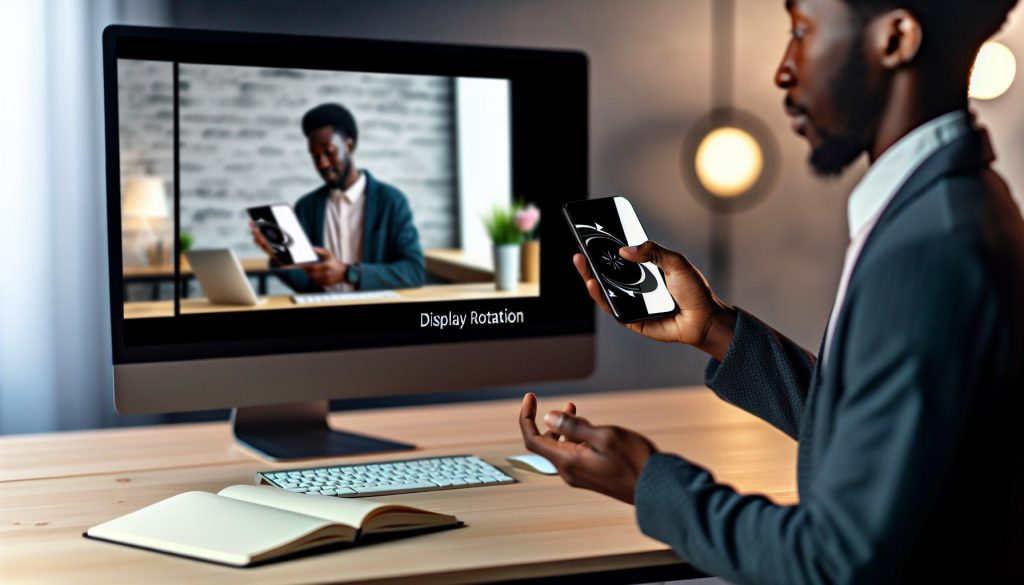
Víte, že otočením displeje můžete snadno zlepšit váš zážitek při práci s prezentacemi či během sledování videí? Klávesová zkratka pro rotaci obrazovky je rychlým a efektivním způsobem, jak přizpůsobit zobrazení dle vašich potřeb, ať už používáte počítač nebo tablet. Tento jednoduchý trik nejenže zvyšuje pohodlí při používání zařízení, ale také může podpořit vaši produktivitu. V tomto článku se podíváme na to, jak efektivně využít klávesové zkratky pro otočení obrazovky a poradíme vám s případnými nastaveními, abyste si mohli užít plný potenciál vašeho zařízení. Připravte se na objevování nových možností, které vám pomohou pracovat chytřeji a zvýší vaše každodenní pohodlí!
Klávesové zkratky pro rotaci obrazovky na Windows
Rotace obrazovky na Windows může být rychlá a snadná díky klávesovým zkratkám. Mnoho uživatelů často neví, že místo složitého vyhledávání v nastavení může jednoduše stisknout kombinaci několika kláves a okamžitě změnit orientaci svého displeje. Tento postup je obzvlášť užitečný, pokud se zabýváte editací obrázků, sledováním videí v režimu na výšku nebo prostě jen chcete změnit způsob, jakým si uspořádáte pracovní plochu.
Většina počítačů se systémem Windows podporuje následující zkratky pro rotaci obrazovky:
- Ctrl + Alt + Šipka nahoru – Nastaví obrazovku zpět do normální orientace.
- Ctrl + Alt + Šipka dolů – Otočí obrazovku o 180 stupňů.
- Ctrl + Alt + Šipka vlevo – Otočí obrazovku o 90 stupňů doleva.
- Ctrl + Alt + Šipka vpravo – Otočí obrazovku o 90 stupňů doprava.
Pokud však tyto zkratky nefungují, může být nutné aktivovat je v nastavení grafické karty. To se často dělá prostřednictvím ovládacích panelů Intel, NVIDIA nebo AMD. Je důležité mít na paměti, že ne všechny verze Windows nebo typy grafických karet tuto funkci podporují. Místo toho můžete využít nastavení displeje:
1. Klikněte pravým tlačítkem na plochu.
2. Vyberte možnost „Nastavení zobrazení“.
3. V sekci „Orientace“ si můžete vybrat požadovanou orientaci obrazovky (na šířku nebo na výšku).
Správné ovládání rotace obrazovky je užitečné nejen pro různé pracovní úkoly, ale také pro hraní her či při sledování prezentací. Experimentování s různými orientacemi vám může pomoci najít to nejlepší uspořádání pro vaše konkrétní potřeby.
Jak používat klávesové zkratky na Macu
Pokud pracujete na Macu a hledáte efektivní způsoby, jak rychle změnit orientaci displeje, máte na výběr několik možností. Rotace obrazovky je užitečná například při práci s grafickým designem, úpravě fotografií nebo sledování videí. I když Mac nenabízí tradiční klávesové zkratky pro rotaci obrazovky jako Windows, můžete využít jiné metody ke snadnému přepnutí orientace obrazovky.
- System Preferences (Systémové preference): Prvním a nejpřímějším způsobem, jak změnit orientaci obrazovky, je použít Systémové preference. Následujte tyto kroky:
- Otevřete Systémové preference kliknutím na ikonu Apple v levém horním rohu.
- Vyberte možnost Displays (Displeje).
- V okně, které se otevře, vyhledejte rozbalovací nabídku Rotation (Rotace), pokud je k dispozici.
- Vyberte požadovanou orientaci obrazovky: Standard (normální), 90°, 180° nebo 270°.
- Externí monitory: Pokud používáte externí monitor, většina moderních displejů má také možnost rotace, kterou můžete nastavit přímo na monitoru. To je užitečné zejména při použití monitorů v obráceném režimu.
- Kombinace kláves: Ačkoliv Mac nenabízí předdefinované klávesové zkratky pro rotaci obrazovky, můžete si je nastavit pomocí aplikací třetích stran. Například aplikace jako BetterTouchTool nebo Karabiner-Elements vám umožní přiřadit vlastní zkratky pro různé akce, včetně otáčení obrazovky.
Používání rotace obrazovky vám může přinést více flexibility a komfortu při práci. Například, pokud se věnujete úpravě dokumentů nebo prohlížení fotek, může být vertikální orientace ideální pro zobrazení celého obsahu na obrazovce bez potřeby zoomování. Experimentujte s různými orientacemi a najděte to nejlepší nastavení, které vyhovuje vašim pracovním potřebám.
Rychlé tipy pro nastavení rotace displeje
Pokud chcete rychle a efektivně změnit orientaci svého displeje, existuje několik snadných metod, které vám mohou usnadnit práci. Rotace obrazovky není jen technický detail, ale nástroj, který může zvýšit vaši produktivitu a zlepšit uživatelský zážitek. Zde je několik tipů, jak zkombinovat různé přístupy pro optimální nastavení rotace displeje.
- Rychlé klávesové zkratky: Na Windows můžete použít kombinaci kláves jako Ctrl + Alt + šipka nahoru pro standardní orientaci nebo Ctrl + Alt + šipka doprava, Ctrl + Alt + šipka dolů a Ctrl + Alt + šipka doleva pro otáčení o 90, 180 a 270 stupňů. Ujistěte se, že máte povolené zkratky v nastavení grafické karty.
- Přístup k nastavení: I bez klávesových zkratek můžete rychle změnit orientaci displeje. Na Windows například pravým tlačítkem klikněte na plochu, vyberte Grafické možnosti a poté Otočit obrazovku. Na Macu jděte do Systémové preference a vyberte Displeje, kde můžete měnit orientaci.
- Monitor s vestavěnou rotací: Mnoho moderních monitorů nabízí integrované funkce pro otáčení obrazovky. Zkontrolujte nastavení přímo na monitoru; často najdete možnosti rotace v OSD (on-screen display) menu.
- Aplikace třetích stran: Pokud vám výše uvedené možnosti nestačí, můžete si stáhnout aplikace jako DisplayFusion nebo QRes, které nabízejí pokročilé funkce pro správu displeje včetně přizpůsobení klávesových zkratek.
Experimentujte s těmito různými metodami a najděte kombinaci, která nejlépe vyhovuje vašim potřebám. Rotace displeje může zásadně ovlivnit způsob, jakým pracujete; například při prohlížení dlouhých dokumentů může být orientace na výšku mnohem užitečnější než na šířku. Davte si pozor, abyste nezapomněli ukládat svou práci před změnou orientace, a užijte si vylepšený uživatelský zážitek!
Jak fixovat problém s rotací obrazovky
Někdy může nastat situace, kdy rotace obrazovky nefunguje tak, jak by měla. To může být frustrující, zejména pokud potřebujete rychle změnit orientaci displeje pro lepší zobrazení. Přitom existuje několik jednoduchých kroků, kterými lze většinu problémů s rotací obrazovky snadno vyřešit.
Než se pustíte do složitějších oprav, ujistěte se, že máte povoleny klávesové zkratky a že vaše grafická karta podporuje rotaci obrazovky. Zde je návod, jak můžete diagnostikovat a vyřešit problémy s rotací:
- Povolení klávesových zkratek: Otevřete nastavení grafické karty, obvykle kliknutím pravým tlačítkem na plochu a výběrem „Grafické možnosti“ nebo „Nastavení grafiky“. Zkontrolujte, zda jsou klávesové zkratky pro rotaci povoleny.
- Aktualizace ovladačů: Zastaralé nebo poškozené ovladače mohou způsobovat problémy. Přejděte na webové stránky výrobce vaší grafické karty a stáhněte a nainstalujte nejnovější ovladače.
- Kontrola nastavení displeje: Na Windows můžete změnit orientaci displeje pomocí pravého tlačítka na plochu, pak vyberte „Nastavení zobrazení“. Zkontrolujte, zda je orientace správně nastavena na „Na šířku“ nebo „Na výšku“, v závislosti na tom, co potřebujete.
- Restartování počítače: Občas může pomoci jednoduše restartovat stroj, což může vyřešit dočasné problémy s hardwarem nebo softwarem.
Pokud po provedení těchto kroků stále máte potíže s rotací obrazovky, může být dobré zkontrolovat, zda se nejedná o problém s hardwarem. Ujistěte se, že váš monitor nebo zařízení podporuje funkci rotace. V některých případech může být také užitečné se podívat na online fóra nebo kontaktovat technickou podporu výrobce. Tímto způsobem můžete nalézt další konkrétní řešení problémů, které by mohly být specifické pro vaše zařízení.
Různé metody rotace obrazovky na zařízení Android
Během používání zařízení Android se rotace obrazovky stává klíčovým prvkem pro zajištění optimálního uživatelského zážitku. Rotace displeje může nejen zlepšit prohlížení obsahu, ale také usnadnit interakci s aplikacemi, které vyžadují specifickou orientaci. Existuje několik metod, jak ovládat rotaci obrazovky na telefonech a tabletech s Androidem.
Jednoduchým způsobem, jak automaticky otáčet obrazovku, je použití funkce automatické rotace. Tuto možnost lze obvykle aktivovat následujícím způsobem:
- Otevřete nabídku rychlého přístupu: Sjeďte dolů z horní části obrazovky pro zobrazení rychlých nastavení.
- Vyhledejte ikonu rotace: Hledejte ikonu, která zobrazuje rotaci (obvykle to bude ikona uzamčené orientace nebo otočené displeje).
- Klikněte na ikonu: Pokud je ikona šedá, automatická rotace je vypnuta. Klepněte na ni pro aktivaci, čímž byste měli povolit automatickou rotaci screen.
Pokud máte konkrétní preferenci pro orientaci displeje, můžete manualně změnit nastavení:
- Otevřete Nastavení: Vyhledejte aplikaci Nastavení na domovské obrazovce nebo v seznamu aplikací.
- Vyberte „Zobrazení“ nebo „Displej“: V závislosti na vašem zařízení byste měli najít sekci Zobrazení.
- Hledejte možnost orientace: Zde můžete zvolit mezi „Na šířku“, „Na výšku“ nebo „Automaticky“. Výběrem příslušné možnosti nastavíte preferovanou orientaci.
Dalším užitečným tipem je využití aplikací třetích stran, které umožňují přizpůsobit rotaci displeje ještě více. Například aplikace jako „Rotation Control“ umožňují uživatelům nastavovat jednotlivé orientace pro specifické aplikace, což může být zvlášť užitečné pro práci s aplikacemi na čtení nebo pro videa.
V závěru, každá metoda rotace obrazovky na Androidu má své výhody a specifické možnosti nastavení, které mohou uživatelům pomoct přizpůsobit využití jejich zařízení. Věřte, že s těmito tipy budou vaši uživatelskou zkušenost výrazně lepší a efektivnější.
Oblasti použití rotace displeje
Rotace displeje se využívá v mnoha různých oblastech, které mohou výrazně zlepšit uživatelský zážitek a efektivitu při práci s různými zařízeními. Ať už jde o/tablety, chytré telefony nebo počítače, schopnost otáčet obrazovku je klíčová pro optimalizaci prohlížení obsahu nebo práci s aplikacemi, které vyžadují specifickou orientaci. Například, orientace na šířku se často používá pro sledování videí nebo prohlížení obrázků, zatímco orientace na výšku je vhodnější pro čtení textu nebo prohlížení webových stránek.
Praktické aplikace rotace displeje
Rotace displeje má široké spektrum využití v závislosti na situaci a potřebách uživatele. Zde je několik příkladů:
- Prohlížení médií: Při sledování filmů nebo videí je orientace na šířku často optimální a poskytuje lepší vizuální zážitek.
- Čtení knih: E-knihy a čtecí aplikace obvykle nabízejí lepší zážitek v orientaci na výšku.
- Prezentace: Při prezentaci na larger displayích, jako je projektor nebo monitor, může být rotace displeje užitečná pro optimalizaci formátování obsahu, aby byl lépe viditelný pro publikum.
- Hraní her: Mnoho mobilních her je navrženo tak, aby podporovalo obě orientace, avšak některé preferují určitou orientaci pro lepší ovládání a grafiku.
Je také důležité vzít v úvahu, že rotace displeje může ovlivnit ergonomii používání zařízení. Správné nastavení orientace může pomoci snížit únavu očí a zlepšit držení těla při práci s počítačem nebo tabletem. V případě používání zařízení na delší dobu je dobré experimentovat s různými orientacemi, abyste zjistili, která z nich vašemu zdraví a pohodlí nejvíce vyhovuje.
Na závěr, využití rotace displeje není jen o osobních preferencích; může podstatně ovlivnit způsob, jakým interagujeme s technologiemi a lépe adaptovat zařízení na specifické úkoly a potřeby uživatele.
Doporučení pro přizpůsobení nastavení monitoru
Pokud používáte monitor nebo notebook, může vám správné nastavení orientace obrazovky usnadnit každodenní práci a zlepšit vaše pohodlí. Efektivní přizpůsobení nastavení displeje zahrnuje nejen rotaci obrazovky, ale také další úpravy, které mohou pozitivně ovlivnit vaše uživatelské zkušenosti.
Začněte tím, že zjistíte, který typ rotace je pro vaše potřeby nejvhodnější. Například, pokud často pracujete s dokumenty nebo čtete dlouhé články, možná dáte přednost orientaci na výšku, která vám umožní vidět více textu bez posouvání. Oproti tomu, pro sledování videí nebo prezentací je obvykle lepší orientace na šířku.
Doporučení pro nastavení monitoru
Při úpravě nastavení kolem rotace displeje se zaměřte na následující tipy:
- Klávesové zkratky: V systému Windows můžete použít klávesovou zkratku Ctrl + Alt + šipka, abyste rychle otáčeli obrazovku. Červenou šipku pro doprava nastaví obraz na orientaci na šířku, zatímco dolní šipka jej nastaví na orientaci na výšku.
- Nastavení obrazovky: Přejděte do Nastavení → Systém → Obrazovka, kde můžete upravit rozlišení a orientaci obrazovky. Vyberte orientaci, která vám nejlépe vyhovuje, a potvrďte změny.
- Ergonomie: Ujistěte se, že monitor je ve správné výšce a vzdálenosti. Pokud pracujete dlouhodobě s ním, mějte úhel náklonu a výšku monitoru tak, aby vaše oči byly na úrovni horní části obrazovky, což pomůže snížit únavu.
- Aplikace: Některé aplikace jako grafické editory nebo prezentační programy mohou mít vlastní možnosti nastavení pro orientaci obrazu. Pro maximální efektivitu zkontrolujte a optimalizujte jejich nastavení přímo v aplikaci.
Experimentování s různými nastaveními a jejich úpravy podle vašeho pracovního stylu, doporučení a osobních preferencí mohou značně ovlivnit vaše pohodlí a produktivitu během práce. Nepodceňujte sílu správné orientace monitoru – malá změna může mít velký dopad na vaše každodenní zkušenosti s technologií.
Nejčastější otázky o rotaci obrazovky
Změna orientace obrazovky může být pro mnohé uživatele užitečná, avšak neustálé dotazy na tuto problematiku naznačují, že se nejedná o tak běžnou znalost. Jak tedy správně rotovat obrazovku a jaké jsou nejčastější otázky, na které narazíte?
Mnoho uživatelů se ptá, jak změnit orientaci obrazovky na různých operačních systémech. Například ve Windows můžete snadno otočit obrazovku pomocí klávesové zkratky Ctrl + Alt + šipka. Pro Windows 10 a 11 je také možné zvolit orientaci prostřednictvím Nastavení → Systém → Obrazovka, kde naleznete možnosti pro úpravu rozlišení a rotaci obrazovky. U uživatelů Maců je taktéž k dispozici několik možností, jak rotaci provést, včetně využití aplikačních nastavení nebo třetími stranami nainstalovaných aplikací.
Další obvyklou otázkou je, co dělat, když se obrazovka neotáčí, jak má. Tento problém je často zapříčiněn tím, že je funkce rotace zařízení deaktivována. U mobilních telefonů a tabletů můžete snadno zkontrolovat stav rotace displeje v rychlém nastavení, kde je často vyžadováno aktivovat funkci. Na desktopech je zase dobré prozkoumat, zda jsou nainstalovány všechny potřebné ovladače grafické karty a zda systémové nastavení obrazovky neomezuje rotaci.
Mezi další oblíbené otázky patří, jak vrátit obrazovku do původní orientace. Pokud jste omylem otočili obrazovku a nevíte, jak ji vrátit zpět, postačí ještě jednou stisknout stejnou klávesovou zkratku nebo se vrátit do nastavení v operačním systému. S ohledem na ergonomii je také důležité věnovat pozornost, zda je změna orientace skutečně prospěšná pro vaši práci a zdraví, například z pohledu únavy očí nebo držení těla.
Ať už jste začátečník nebo pokročilý uživatel, vědění o rotaci obrazovky a schopnost efektivně s touto funkcí pracovat se mohou pozitivně odrazit na komfortu vaší práce. Nenechte se odradit a nebojte se experimentovat s nastavením, které nejlépe vyhovuje vašim potřebám.
Praktické příklady pro využití rotace displeje
Změna orientace obrazovky je často víc než jen technická funkce; může to zásadně ovlivnit váš pracovních styl a efektivitu. Například při práci s dokumenty vyžadujícími široký záběr, jako jsou tabulky nebo grafy, může být otočení obrazovky do režimu na šířku (landscape) velmi užitečné. Umožňuje vám vidět více informací najednou bez nutnosti neustále rolovat.
Při prezentacích může být rotace displeje klíčová. Pokud používáte notebook připojený k projektoru, jednoduché otočení obrazovky na výšku (portrait) může přizpůsobit obsah prezentace potřebám publika, zejména když obsahuje dlouhé texty nebo obrázky s vertikálními orientacemi. Pomocí zkratky Ctrl + Alt + šipka nahoru rychle přepnete zpět na standardní orientaci, což šetří čas a zajišťuje hladký průběh prezentace.
Mobilní zařízení, jako jsou tablety a smartphony, nabízejí další výhody využití rotace obrazovky. Například při čtení knihy nebo dokumentu je pohodlnější orientace na výšku. Taktéž uživatelé aplikací na kreslení mohou otočením obrazovky zlepšit své ruční ovládání a detailněji pracovat na svých projektech. Mnoho čteček elektronických knih dokonce automaticky mění orientaci, podle toho, jak zařízení držíte.
Dalším praktickým příkladem je multitasking. Například, pokud pracujete na více aplikacích současně, můžete využít možnost „rozdělené obrazovky“ na zařízeních s Windows a snadno měnit režim zobrazení. Tímto způsobem si můžete otevřít chatovací aplikaci vedle textového editoru a obě aplikace vidět najednou, což usnadňuje komunikaci a práci.
Pokud tedy tápete nad tím, kdy a jak využít rotaci obrazovky, pamatujte, že jde nejen o estetiku, ale také o zlepšení vaší produktivity a komfortu během práce. Nebojte se experimentovat s různými orientacemi, abyste našli to, co vám nejlépe vyhovuje.
Důvody pro použití rotace obrazovky
Při práci s obrazovkou je rotace displeje mnohem více než pouze estetická volba; může to efektivně zlepšit vaši produktivitu a komfort při používání různých aplikací. Mnozí lidé si neuvědomují, jak moc může správná orientace obrazovky usnadnit každodenní úkoly. Například, pokud jste grafik nebo designer, rotace obrazovky vám umožní pracovat na podrobnějších aspektech vašeho projektu, a to zejména při zpracovávání vertikálních prvků, jako jsou letáky nebo plakáty.
Praktické důvody pro rotaci obrazovky
- Multitasking: Pro uživatele, kteří musí pracovat s více aplikacemi najednou, nabízí rotace displeje skvělou možnost. Například můžete mít otevřenou chatovací aplikaci vedle textového editoru, což výrazně usnadňuje komunikaci, aby nedocházelo k konstantnímu přepínání mezi okny.
- Čtení dokumentů: Při čtení dlouhých textů či knih je většinou pohodlnější orientace na výšku (portrait), která umožňuje lépe vidět celou stránku bez nutnosti rolovat. Tento způsob je praktický i při studiu, kde mohou být déleformátované texty.
- Prezentace: Když prezentujete obsah na projektoru, otáčení obrazovky může přizpůsobit potřebám diváků, zejména pokud prezentace obsahuje různá rozložení. Můžete rychle přepínat mezi orientacemi, což činí vaše prezentace dynamickými a přitažlivějšími.
- Kreativní práce: Uživatelé aplikací na kreslení či malování ocení možnost otáčení obrazovky při vytváření uměleckých děl, kdy mohou lépe pracovat s proporcemi a detaily.
- Webové prohlížení: Při procházení webu můžete využít širší zobrazení pro fotografie nebo videa, což umožňuje lepší uživatelský zážitek.
V dnešní době, kdy většina pracovních činností probíhá na obrazovkách, je důležité umět optimálně využívat všechny funkce, které moderní technologie nabízejí. Experimentujte s rotací obrazovky a zjistěte, která orientace vám nejlépe vyhovuje pro určité úkoly. Tímto způsobem si můžete výrazně zjednodušit pracovní proces a zvýšit úroveň své produktivity.
Nejčastější dotazy
Q: Jak zjistit, zda je rotace obrazovky povolena?
A: Zjistit, zda je rotace obrazovky povolena, můžete jednoduše pomocí nastavení systému. Na Windows jděte do „Nastavení“ > „Systém“ > „Displej“ a zkontrolujte, zda je aktivována opcí „Automatická rotace“. Na Macu tuto funkci najdete v „Systémových předvolbách“ pod „Monitory“.
Q: Jak se otočit obrazovka v systému Android pomocí klávesové zkratky?
A: Na většině zařízení Android klávesová zkratka pro rotaci obrazovky neexistuje. Můžete však rychle aktivovat rotaci displeje, když stáhnete oznamovací pane a kliknete na ikonu „Rotace“ nebo „Automatická rotace“.
Q: Co dělat, pokud klávesová zkratka pro rotaci nefunguje?
A: Pokud klávesová zkratka nefunguje, zkontrolujte, zda máte povolenou automatickou rotaci v nastavení displeje. Dále můžete zkusit aktualizovat ovladače grafické karty nebo restartujte systém, což často vyřeší technické problémy.
Q: Proč používat rotaci obrazovky?
A: Rotace obrazovky zvyšuje pohodlí a produktivitu, zejména při prohlížení webových stránek a multimédií. Například, na širokých displejích můžete snadněji zobrazit dokumenty nebo tabulky v režimu na výšku, což může být užitečné při práci s textem.
Q: Jak vrátit rotaci obrazovky zpět na původní orientaci?
A: Chcete-li vrátit rotaci obrazovky zpět na původní orientaci, stačí použít stejnou klávesovou zkratku (například Ctrl + Alt + šipka nahoru na Windows) nebo změnit nastavení rotace v sezeních. Pro Android a iOS vyberte možnost „Režim na výšku“ v oznamovacím panelu.
Q: Kde mohu najít další informace o rotaci obrazovky?
A: Další informace o rotaci obrazovky najdete v našem článku o klávesových zkratkách a nastaveních displeje, kde se podrobně věnujeme jak změnám, tak i problémům s rotací obrazovky. Odkazy na příslušné sekce vám pomohou lépe pochopit tuto funkci.
Q: Jaké jsou nejčastější chyby při rotaci obrazovky?
A: Mezi nejčastější chyby patří nekompatibilita ovladačů, vypnutá automatická rotace či spouštění aplikací, které nepodporují rotaci. Ujistěte se, že všechny potřebné funkce a nastavení jsou aktivní a aktualizované.
Q: Jak využít rotaci obrazovky pro práci s více aplikacemi?
A: Rotace obrazovky může výrazně zjednodušit multitasking tím, že umožní zobrazení dvou aplikací vedle sebe. Na Windows a Macu můžete použít rozložení obrazovky pro efektivní zobrazení a přepínání mezi aplikacemi.
Rekapitulace
Nyní, když máte přehled o klávesových zkratkách pro otáčení obrazovky, můžete snadno přizpůsobit zobrazení podle svých potřeb. Nezapomeňte, že efektivní použití těchto zkratek může dramaticky zrychlit vaši práci a zlepšit uživatelský zážitek. Pokud máte další otázky nebo potřebujete další tipy, neváhejte se podívat na naše články o Základech klávesových zkratek a Jak optimalizovat pracovní prostor ve Windows, abyste zvýšili svou produktivitu.
Pokud se vám tento návod líbil, zvažte přihlášení k našemu newsletteru pro pravidelné aktualizace a nové tipy. A pokud máte nějaké osobní zkušenosti nebo rady, neváhejte a podělte se o ně v komentářích níže! Je čas začít efektivněji používat svůj displej – začněte ještě dnes!
Get our latest guides, news, and insights highlighted in your Google Search & AI Overviews.



