
Věděli jste, že otočení obrazovky ve Windows 10 lze provést ihned bez nutnosti klikání myší? Tento postup může výrazně zjednodušit práci a zvýšit vaši efektivitu, zejména pokud často měníte orientaci obrazovky například při práci s prezentacemi nebo používání různých zařízení. V tomto článku se dozvíte, jak využít klávesové zkratky pro otočení obrazovky, čímž ušetříte čas a zlepšíte svůj pracovní proces. Objevte jednoduché kroky, jak správně nastavit orientaci obrazovky, a zjednodušte si tak každodenní používání Windows. Buďte si jisti, že po přečtení těchto tipů budete schopni flexibilně reagovat na potřeby vaší práce bez stresu a zbytečných komplikací.
Základní klávesové zkratky pro Windows 10
Otočení obrazovky na Windows 10 lze provést snadno a rychle pomocí klávesových zkratek. Tato funkce je užitečná v různých situacích, například při práci s grafickými aplikacemi nebo při sledování videí. Základní klávesové zkratky pro otočení obrazovky využívají kombinaci kláves Ctrl a Alt s šipkovými klávesami. Podívejme se, jak na to.
Jak otočit obrazovku pomocí klávesnice
Pokud chcete otočit obrazovku, můžete použít následující klávesové zkratky:
- Ctrl + Alt + šipka nahoru – je nastavena normální orientace (0°)
- Ctrl + Alt + šipka dolů – otočí obrazovku o 180°
- Ctrl + Alt + šipka vlevo – otočí obrazovku o 90° vlevo
- Ctrl + Alt + šipka vpravo – otočí obrazovku o 90° vpravo
Před použitím těchto zkratek se ujistěte, že vaše grafická karta tuto funkci podporuje. V případě, že zkratky nefungují, můžete zkusit upravit nastavení přímo přes ovládací panel grafické karty.
Jak zjistit aktuální orientaci obrazovky
Ve Windows 10 můžete také snadno zjistit, jaká je aktuální orientace obrazovky:
1. Klikněte pravým tlačítkem na plochu a vyberte „Nastavení zobrazení“.
2. V sekci „Orientace“ najdete aktuálně nastavenou orientaci – můžete ji také zde změnit.
Pokud potřebujete rychle zjistit, v jaké orientaci právě pracujete, stačí se podívat do nastavení zobrazení nebo na zkratky, které používáte pro otočení obrazovky.
Tímto jednoduchým způsobem můžete upravit orientaci obrazovky bez potřeby myši, což šetří čas a zajišťuje efektivitu při práci.
Jak změnit orientaci obrazovky pomocí klávesnice
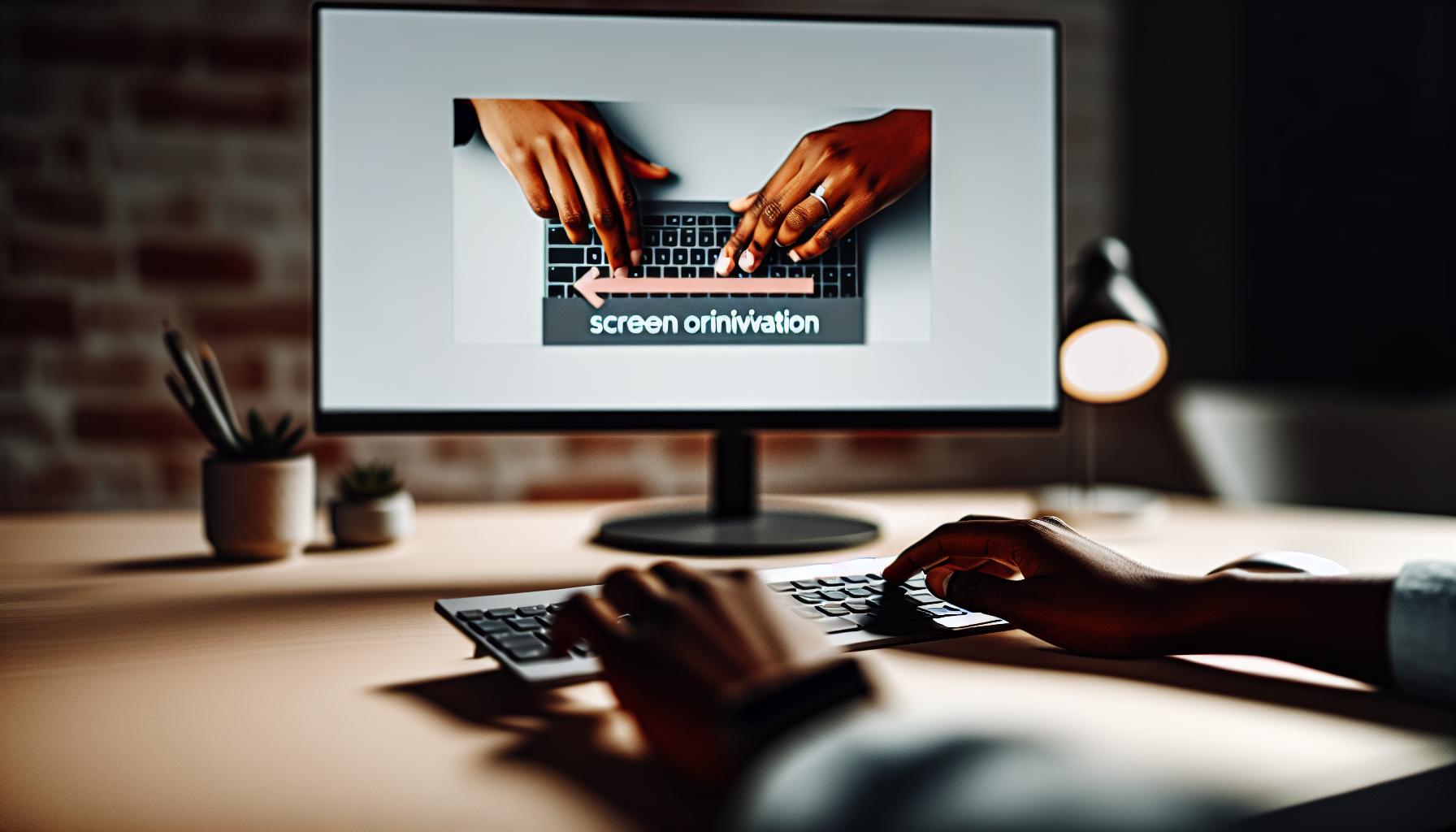
Změna orientace obrazovky pomocí klávesnice může být skutečně efektivním způsobem, jak rychle přizpůsobit svůj pracovní prostor. Bez potřeby myši můžete jednoduše ovládat rozložení vaší obrazovky pomocí klávesových zkratek, což je nejen rychlé, ale i pohodlné. Tento postup je obzvláště užitečný pro uživatele, kteří potřebují často měnit orientaci obrazovky například při editaci videí, práci s grafikou nebo čtení dlouhých dokumentů.
Pro otočení obrazovky postupujte podle těchto jednoduchých pokynů:
- Otočení zpět na výšku (0°): Stiskněte Ctrl + Alt + šipka nahoru.
- Otočení na výšku dolů (180°): Stiskněte Ctrl + Alt + šipka dolů.
- Otočení na šířku vlevo (90°): Stiskněte Ctrl + Alt + šipka vlevo.
- Otočení na šířku vpravo (90°): Stiskněte Ctrl + Alt + šipka vpravo.
Je důležité si uvědomit, že ne všechny grafické karty tyto zkratky podporují. Pokud se klávesové zkratky nezdají fungovat, můžete zkusit upravit nastavení přímo v Ovládacím panelu grafické karty. Obvykle se tato nastavení nacházejí v sekci zaměřené na displeje nebo obrazové nastavení. Mějte na paměti, že nastavení může vyžadovat restartování aplikací, abyste viděli provedené změny.
Používání klávesových zkratek pro změnu orientace obrazovky nejenže zrychluje vaši práci, ale také vám umožňuje soustředit se na úkoly bez zbytečného přerušování. Je dobré si tyto zkratky zapamatovat a případně je vyzkoušet, abyste zjistili, která orientace nejlépe vyhovuje vašim pracovním návykům.
Krok za krokem: Otočení obrazovky na Windows 10

Chcete-li rychle a snadno otočit obrazovku na svém počítači s Windows 10, můžete využít klávesové zkratky, které umožňují rychlou změnu orientace bez nutnosti používat myš. Tento postup je obzvláště užitečný při práci s grafickým designem, prezentacemi nebo při čtení dlouhých textů, kde může být jiná orientace obrazovky nápomocná. Následující kroky vám ukážou, jak na to.
Nejprve se ujistěte, že vaše grafická karta podporuje klávesové zkratky pro otočení obrazovky. Poté se můžete pustit do následujících jednoduchých kroků:
- Otočení obrazovky na výšku (0°): Stiskněte Ctrl + Alt + šipka nahoru.
- Otočení obrazovky na výšku dolů (180°): Stiskněte Ctrl + Alt + šipka dolů.
- Otočení obrazovky na šířku vlevo (90°): Stiskněte Ctrl + Alt + šipka vlevo.
- Otočení obrazovky na šířku vpravo (90°): Stiskněte Ctrl + Alt + šipka vpravo.
Pokud se klávesové zkratky nedaří, zkontrolujte nastavení grafické karty. Můžete to udělat v Ovládacím panelu, kde hledejte sekci týkající se displejů. V některých případech může být nutné restartovat aplikace, abyste viděli změny. Tímto způsobem nejen zrychlíte svou práci, ale také efektivně přizpůsobíte své pracovní prostředí konkrétním úkolům. Mějte tyto zkratky na paměti a vyzkoušejte je při různých příležitostech, abyste zjistili, jaký způsob zobrazení vám nejlépe vyhovuje.
Jak zjistit aktuální orientaci obrazovky
Potřebujete rychle zjistit, v jaké orientaci je aktuálně vaše obrazovka? Windows 10 poskytuje několik jednoduchých metod, jak to udělat bez zbytečného používání myši. Můžete si být jisti, že nezabere mnoho času a umožní vám lépe přizpůsobit své pracovní prostředí.
Jedním z nejefektivnějších způsobů, jak ověřit aktuální orientaci obrazovky, je podívat se přímo do nastavení systému. Postupujte podle následujících kroků:
- Stiskněte kombinaci kláves Windows + I pro otevření Nastavení.
- Vyberte možnost System (Systém).
- Poté klikněte na Display (Displej).
- Zde byste měli vidět informace o orientaci obrazovky, které mohou být uvedeny jako Landscape (Na šířku) nebo Portrait (Na výšku).
V této sekci můžete také provést změny ve velikosti textu a dalších nastaveních zobrazení, které přispějí k lepšímu uživatelskému zážitku. Pokud používáte externí monitory, bude také důležité zkontrolovat, zda jsou jejich orientace správně nastaveny.
Další možností, jak zjistit orientaci obrazovky, je použití klávesové zkratky, pokud ji vaše zařízení podporuje. Stisknutím klávesy Ctrl + Alt + šipka nahoru by se obrátila obrazovka zpět do výchozí orientace. V případě, že se obrazovka neotočí a zkratka nefunguje, doporučuji prozkoumat ovládací panely grafické karty, kde byste měli mít možnost otestovat nebo změnit nastavení orientace výstupu obrazu.
Díky snadnému přístupu k těmto informacím budete moci efektivněji spravovat své pracovní prostředí a přizpůsobit obrazovku svým aktuálním potřebám.
Možnosti nastavení obrazovky ve Windows 10
Windows 10 nabízí široké možnosti nastavení obrazovky, které vám mohou pomoci přizpůsobit pracovní prostředí podle vašich potřeb. Změna orientace obrazovky prostřednictvím klávesových zkratek je jedním z nejrychlejších způsobů, jak dosáhnout požadovaných výsledků bez nutnosti používat myš. Použitím kombinace kláves Ctrl + Alt + šipka nahoru můžete vrátit obrazovku do výchozí orientace. Stejným způsobem lze také otáčet obrazovku do stran nebo na výšku podle konkrétních potřeb.
Pokud se vám klávesové zkratky nedaří použít, nebo pokud chcete provést podrobnější nastavení, můžete se jednoduše dostat do systémových nastavení. Zde je jednoduchý návod, jak na to:
- Stiskněte Windows + I pro otevření Nastavení.
- Vyberte Systém a poté přejděte na Displej.
- V této části najdete možnosti pro změnu orientace obrazovky, včetně možností Na šířku a Na výšku.
Dále můžete upravit i další nastavení displeje, jako je rozlišení, jas, a velikost textu. To vše může značně zlepšit váš zážitek při práci na počítači. Například, pokud často přepínáte mezi pracovním a osobním užíváním počítače, může být užitečné mít přizpůsobená rozlišení a orientaci obrazovky podle specifických aplikací nebo úkolů, které vykonáváte.
Nezapomínejte také, že v případě používání externích monitorů můžete každé zařízení nastavit zvlášť. Ačkoli většina dnešních grafických karet umožňuje automatickou detekci a konfiguraci připojených monitorů, může být užitečné vědět, jak manuálně upravit jejich nastavení pro optimální zobrazení. Dělat tyto úpravy pomocí klávesnice místo myši může ušetřit čas a zvýšit vaši produktivitu.
Rychlé řešení problémů s otáčením obrazovky
Pokud jste se někdy pokoušeli otočit obrazovku v systému Windows 10 a narazili na problémy, nejste sami. Různé počítače a grafické karty mohou mít odlišná nastavení a ovládací prvky, což může vést k frustraci. Zde je několik rychlých řešení, která vám pomohou vyřešit nejčastější problémy s otáčením obrazovky.
Začněte tím, že zkontrolujete, zda klávesové zkratky fungují. Můžete použít kombinaci Ctrl + Alt + šipka nahoru pro navrácení obrazovky do výchozí orientace, Ctrl + Alt + šipka dolů pro otočení o 180 stupňů, Ctrl + Alt + šipka vlevo a Ctrl + Alt + šipka vpravo pro otáčení obrazovky o 90 stupňů. Pokud se nic neděje, zkontrolujte, zda máte nainstalovány aktuální ovladače grafické karty, protože zastaralé ovladače mohou způsobovat problémy se zkratkami.
Pokud klávesové zkratky stále nefungují, můžete zkusit přístup přímo do nastavení obrazovky. Otevřete nabídku Start a pomocí kláves Windows + I přejděte do Nastavení. Zvolte Systém a poté Displej. Zde můžete najít možnosti pro ruční nastavení orientace obrazovky, včetně změny mezi Na šířku a Na výšku.
Pokud používáte externí monitor a otáčení obrazovky neprobíhá, ujistěte se, že máte správně nastavené připojení a že grafická karta podporuje změnu orientace pro více monitorů. Pokud i přesto máte problémy, zkuste odpojit a znovu připojit monitor, nebo restartovat počítač. To často stačí k tomu, aby se vyřešily dočasné problémy s detekcí monitoru.
V případě, že ani jedna z těchto možností nefunguje, může být užitečné prozkoumat správu zařízení. Vyhledejte Správce zařízení a ujistěte se, že vaše grafická karta je aktivní a funguje správně. Pokud jsou dostupné aktualizace ovladačů, nainstalujte je a restartujte systém. Tyto kroky by měly pomoci při řešení problémů s otáčením obrazovky, takže se můžete soustředit na práci bez zbytečných přerušení.
Jak používat externí monitory a klávesové zkratky
Při používání externích monitorů v systému Windows 10 je důležité ovládat orientaci obrazovky nejen pro osobní pohodlí, ale také pro efektivitu práce. Správné nastavení nejen zjednoduší práci, ale také může zlepšit vaši produktivitu. Klávesové zkratky vám umožňují flexibilně manipulovat s orientací obrazovky bez nutnosti se uchylovat k klikání myší, což je zvláště užitečné při multitaskingu.
Chcete-li změnit orientaci externího monitoru, můžete použít následující klávesové zkratky:
- Ctrl + Alt + šipka nahoru: Obnoví výchozí orientaci (na šířku).
- Ctrl + Alt + šipka dolů: Otočí obrazovku o 180 stupňů.
- Ctrl + Alt + šipka vlevo: Otočí obrazovku o 90 stupňů doleva.
- Ctrl + Alt + šipka vpravo: Otočí obrazovku o 90 stupňů doprava.
Pokud používáte více monitorů, je důležité zajistit, že každý monitor má správné nastavení, které umožní použití klávesových zkratek. V případě, že zkratky nefungují, může být problém spojen s ovladači grafické karty nebo s nastavením obrazovky v systému. Zkontrolujte, zda máte nejnovější ovladače a zda jsou externí monitory nastaveny jako „rozšířené“ (nikoliv zrcadlené). K tomu můžete přistoupit pomocí kláves Windows + P, což otevře nabídku pro výběr způsobu zobrazení.
Dále se ujistěte, že externí monitor je správně připojen a nastaven. V případě problémů můžete zkusit odpojit a znovu připojit kabel nebo restartovat zařízení. Tyto jednoduché změny často dokážou vyřešit i složitější situace. Externí monitory mohou mít různá rozlišení a orientace, což může ovlivnit to, jak se aplikace nebo pracovní plocha zobrazuje. Sledováním těchto kroků byste měli být schopni efektivně manipulovat s orientací obrazovky a přizpůsobit ji podle svých potřeb.
Doporučené klávesové zkratky pro efektivní práci
V dnešní digitální době, kdy je multitasking běžnou součástí našich pracovních procesů, je efektivita klávesových zkratek nezbytná pro úspěšnou práci. Správné použití těchto kombinací kláves dokáže výrazně zrychlit váš pracovní postup, a to zejména při práci s více monitory nebo při potřebě rychlého přepínání mezi aplikacemi a úlohami. Mezi užitečné klávesové zkratky pro Windows 10 patří:
- Alt + Tab: Umožňuje rychlé přepínání mezi otevřenými aplikacemi. Držte Alt a stiskněte Tab pro zobrazení seznamu aplikací, které můžete rychle přepnout.
- Windows + D: Minimalizuje všechny okna a zobrazí plochu. Opětovným stisknutím obnovíte okna.
- Ctrl + Shift + Esc: Otevře správce úloh přímo, což umožňuje rychle monitorovat a řídit běžící aplikace.
- Windows + P: Otevírá nabídku pro nastavení zobrazení, kde můžete snadno zvolit mezi režimy plochy pro jednotlivé monitory (rozšířená obrazovka, zrcadlení atd.).
Pro konkrétní manipulaci s orientací obrazovky můžete efektivně využít i specifické klávesové zkratky. Například kombinace Ctrl + Alt + šipka nahoru vám umožní rychle obnovit výchozí orientaci na šířku, což je výhodné, pokud pracovní plocha byla nešťastně otočena. Přepínání mezi orientacemi se hodí zejména v situacích, kdy potřebujete delší zobrazení pro úpravy dokumentů nebo prezentací.
Je také dobré mít na paměti, že některé klávesové zkratky mohou být v závislosti na použití grafické karty a softwaru v systému Windows 10 odlišné. Při implementaci vlastních preferencí je důležité si ověřit, zda některé kombinace nebyly zablokovány či přiřazeny jiným funkcím. V rámci osobních preferencí můžete klávesové zkratky upravit nebo si nastavit vlastní, které lépe odpovídají vašim každodenním činnostem.
Kromě toho je dobré seznámit se s možnostmi nastavení klávesových zkratek, které může Windows 10 nabídnout. Uložení a přizpůsobení těchto zkratek vám může zajistit komplexní zlepšení vaší produktivity a komfortu při práci. Používáním klávesových zkratek tak zjednodušíte nejen práci se zařízením, ale i každodenní úkoly.
Nastavení klávesových zkratek pro osobní preference
Vytvoření vlastních klávesových zkratek pro ovládání orientace obrazovky na Windows 10 vám umožní pracovat efektivněji a přizpůsobit si pracovní prostředí podle svých potřeb. Klávesové zkratky, jako například kombinace Ctrl + Alt + šipka nahoru, Ctrl + Alt + šipka dolů, Ctrl + Alt + šipka vlevo a Ctrl + Alt + šipka vpravo, vám umožní rychle přepínat mezi různými orientacemi obrazovky – na výšku, na šířku nebo dokonce převráceně. Je však důležité mít na paměti, že tyto zkratky nemusejí fungovat na všech počítačích, protože závisí na nastaveních grafické karty.
Pokud zjistíte, že předdefinované klávesové zkratky nevyhovují vašim potřebám nebo se vám nedaří je použít, můžete zvážit jejich nastavení nebo úpravu. Například, můžete použít nástroje pro správu klávesových zkratek nebo systémy, které vám umožní přizpůsobit příkazy a přiřazení kláves podle svých preferencí.
Jak přizpůsobit klávesové zkratky pro otáčení obrazovky
- Přístup do nastavení grafického ovladače: Navštivte ovládací panel grafické karty (například NVIDIA Control Panel nebo Intel Graphics Settings) a hledejte sekci pro klávesové zkratky nebo zkratky pro otáčení obrazovky.
- Uložení vlastních zkratek: Pokud ovladač tuto možnost podporuje, můžete si nastavit zkratky podle svých preferencí pro jednotlivé orientace, čímž zjednodušíte manipulaci s obrazovkou během práce.
- Testování a úpravy: Jakmile si nastavíte nové kombinace, je dobré je otestovat. Ujistěte se, že nezasahují do jiných zkratek používaných ve Windows nebo v aplikacích, které pravidelně používáte.
Díky přizpůsobení klávesových zkratek pro otáčení obrazovky si můžete ušetřit čas a zefektivnit hypotenzi při práci na širších projektech nebo při multitaskingu. Například, pokud často pracujete na prezentacích, můžete přepnutí režimu zobrazení nastavit na určenou klávesovou kombinaci, což vám dovolí rychle nám prezentaci přizpůsobit.
Přizpůsobení klávesových zkratek je skvělý způsob, jak zlepšit svou produktivitu a přehlednost při práci. Investice do času na vytvoření systému, který vám vyhovuje, se rychle vrátí ve formě zvýšeného pohodlí a efektivity.
Oblíbené aplikace pro správu orientace obrazovky
Moderní uživatelé počítačů často vyžadují flexibilitu při práci s různými orientacemi obrazovky. Ačkoli klávesové zkratky, jako například Ctrl + Alt + šipka, jsou skvělým způsobem, jak rychle otočit obrazovku, existují i aplikace, které tento proces usnadňují a umožňují ještě větší přizpůsobení podle vašich potřeb. Pojďme se podívat na několik oblíbených aplikací, které vám pomohou spravovat orientaci obrazovky.
- Display Fusion – Tato aplikace nabízí širokou paletu funkcí pro správu více monitorů a optimalizaci pracovní plochy. Umožňuje nastavit vlastní klávesové zkratky pro otáčení obrazovky a další úpravy rozvržení obrazovky, což z ní činí ideální nástroj pro profesionální uživatele, kteří často pracují s více okny nebo monitory.
- HotkeyP – Tato malá, ale všestranná aplikace vám umožňuje přiřadit klávesové zkratky pro různé úkoly včetně otáčení obrazovky. Je uživatelsky přívětivá a můžete si ji snadno přizpůsobit podle svých preferencí. HotkeyP je ideál pro ty, kteří hledají jednoduché řešení pro zrychlení práce bez nutnosti složitého nastavení.
- ScreenRotationApp – Zde najdete jednoduché rozhraní a možnost rychlého přepínání různých orientací obrazovky. Tato aplikace je užitečná zvláště pro tablety a zařízení s dotykovými obrazovkami, kde je potřeba často měnit orientaci pro lepší čitelnost.
Při výběru aplikace pro správu orientace obrazovky je důležité zvážit vaše konkrétní potřeby a styl práce. Například, pokud často používáte více monitorů, Display Fusion vám nabídne robustní nástroje pro správu. Na druhou stranu, pokud hledáte něco jednoduššího a snadno použitelnějšího, HotkeyP může být tou pravou volbou. Vždy si také ověřte, že aplikace podporuje klávesové zkratky, které chcete používat, aby se vaše zkušenost s ovládáním stala co nejplynulejší.
S využitím těchto aplikací a přizpůsobením klávesových zkratek můžete radikálně zlepšit svou produktivitu a pohodlí při práci na různých projektech.
Jak otočení obrazovky ovlivňuje uživatelské rozhraní
Přepínání orientace obrazovky může mít podstatný vliv na vaše uživatelské rozhraní a celkovou zkušenost během práce s počítačem. Ať už se věnujete grafickému designu, programování nebo procházení internetu, umístění a orientace obsahu na obrazovce může zlepšit vaši produktivitu a komfort. Například přepnutím na landscape módu (horizontální orientaci) získáte více horizontálního prostoru, což je ideální pro monitory nebo tablety při čtení delších textů nebo pro úpravy obrázků.
Když otáčíte obrazovku, měníte také pozici aplikačních oken a ikon. Je důležité mít na paměti, že některé aplikace mohou mít nastavení, která se nedokáží přizpůsobit změně orientace automaticky. Zde je několik faktorů, které je dobré zvážit:
- Změna rozložení: Otočení obrazovky může vyžadovat úpravu velikosti a rozložení oken. Například při využití oboustranného zobrazení (split screen) můžete mít na jedné polovině okna textový dokument a na druhé třeba webový prohlížeč, což je efektivní pro multitasking.
- Kompatibilita aplikací: Aplikace jako Microsoft Word nebo Adobe Photoshop budou reagovat na změnu orientace jinak než webové aplikace. Tyto desktopové aplikace často umožňují lepší přizpůsobení a rozložení, které odpovídá orientaci obrazovky.
- Ovládací prvky: Klávesové zkratky pro otočení obrazovky, jako jsou Ctrl + Alt + šipka, i použití myši jsou klíčové pro rychlé úpravy. Uživatelské rozhraní se tak stává flexibilnějším.
Možnost rychle otočit obrazovku pomocí klávesových zkratek bez nutnosti klikání myší také umožňuje plynulejší a efektivnější pracovní proces. Není třeba zastavovat práci na chvíli, abyste změnili orientaci obrazovky pomocí myši. Z hlediska ergonomie to pomáhá udržet vaši koncentraci a snižuje fyzickou zátěž. Správné nastavení orientace obrazovky může taktéž ovlivnit vaše zdraví, zmírnit namáhání očí a zamezit únavě, zejména při dlouhodobém používání.
Celkově vzato, schopnost snadno upravit orientaci obrazovky je klíčová pro optimalizaci uživatelského zážitku a efektivity práce s počítačem.
Praktické příklady použití orientace obrazovky
Každý uživatel počítače se občas ocitne v situaci, kdy je potřeba rychle změnit orientaci obrazovky. Například grafici často potřebují pracovat v režimu na výšku, aby lépe viděli detaily ilustrací nebo map. Naopak, při práci s širokoúhlými videi nebo prezentacemi je ideální horizontální orientace. Rychlým otočením obrazovky pomocí klávesových zkratek jsou takové změny možné během několika vteřin bez nutnosti hledat myš nebo klikat na menu.
Zde je několik praktických příkladů, jak efektivně využít orientaci obrazovky v různých scénářích:
- Multitasking: Pokud pracujete s více otevřenými okny, například tabulkami nebo webovými stránkami, otočením obrazovky na šířku můžete lépe vidět a srovnat data. Tímto způsobem může být usnadněná analýza informací, což minimalizuje čas potřebný na přepínání mezi aplikacemi.
- Prezentace: Když prezentujete na externím monitoru, otáčením obrazovky na šířku získáte více prostoru pro vizuální obsah, což zlepší celkovou kvalitu vašeho vystoupení. Tento přístup umožní vašemu publiku lépe zachytit klíčové body bez nutnosti méně důležitého textu.
- Studium a čtení: Při čtení dlouhých dokumentů nebo e-knih můžete otočit obrazovku na výšku. Tento formát simuluje zážitek z čtení fyzické knihy, což zlepší vaše soustředění a pohodlí při dlouhém čtení.
Kromě efektivního uspořádání oken a obsahu napříč aplikacemi, cílené používání klávesových zkratek pro přepínání orientace udělá vaši práci plynulejší. Například pomocí klávesové zkratky Ctrl + Alt + šipka lze rychle změnit orientaci obrazovky, což vám umožní soustředit se na aktuální úkol bez přerušení vaší práce. Tímto způsobem se můžete rychle přizpůsobit různým pracovním scénářům, což přispívá k celkové efektivitě a produktivitě.
Využití těchto triků ve vaší každodenní práci může výrazně zvýšit vaši efektivitu a zkomfortnit vaše uživatelské rozhraní. Experimentujte s různými orientacemi a najděte tu, která nejlépe vyhovuje vašemu stylu práce a požadavkům daného úkolu.
Často kladené otázky
Q: Jaká je klávesová zkratka pro otočení obrazovky ve Windows 10?
A: Klávesová zkratka pro otočení obrazovky ve Windows 10 je kombinace kláves Ctrl + Alt + šipka (nahoru, dolů, vlevo, vpravo), což otočí obrazovku v daném směru. Ujistěte se, že máte tuto funkci povolenou v nastavení grafické karty.
Q: Jak mohu povolit klávesovou zkratku pro otočení obrazovky v Windows 10?
A: Pro povolení klávesové zkratky pro otočení obrazovky v Windows 10 otevřete Ovládací panely, přejděte do sekce „Displej“ a zkontrolujte možnosti grafické karty. Hledejte možnosti, které vám umožní aktivovat klávesové zkratky pro otočení obrazovky.
Q: Co dělat, když klávesová zkratka pro otočení obrazovky nefunguje?
A: Pokud klávesová zkratka pro otočení obrazovky nefunguje, postupujte takto: Ověřte, zda jsou nainstalovány správné ovladače grafické karty. Také zkontrolujte nastavení zobrazení v Ovládacích panelech a ujistěte se, že je funkce otočení povolená.
Q: Možná jsem omylem otočil obrazovku, jak ji mohu vrátit zpět?
A: Chcete-li vrátit obrazovku zpět do původní orientace, stiskněte klávesy Ctrl + Alt + šipka nahoru. Tato kombinace vrátí obrazovku do normálního zobrazení.
Q: Jak zjistit, zda je klávesová zkratka aktivní?
A: Aktivitu klávesové zkratky pro otočení obrazovky můžete zjistit v nastavení grafické karty. Otevřete Ovládací panely a vyhledejte sekci „Displej“ nebo aplikaci pro správu grafické karty, kde byste měli najít informace o aktivovaných zkratkách.
Q: Existují alternativní způsoby, jak otočit obrazovku ve Windows 10?
A: Ano, můžete otočit obrazovku i prostřednictvím nastavení. Přejděte do Nastavení > Systém > Displej a v části „Orientace“ vyberte požadovanou orientaci (Na šířku, Na výšku, atd.).
Q: Jaký je význam klávesové zkratky Ctrl + Alt + šipka?
A: Klávesová zkratka Ctrl + Alt + šipka slouží k rychlému otočení obrazovky do různých pozic (nahoru, dolů, vlevo, vpravo) bez nutnosti používat myš nebo dotykový displej.
Q: Můžu si přizpůsobit klávesové zkratky pro otočení obrazovky?
A: Ano, klávesové zkratky pro otočení obrazovky lze přizpůsobit v nastavení grafických ovladačů. Otevřete nastavení vaší grafické karty a hledejte možnost pro přizpůsobení nebo konfiguraci klávesových zkratek.
Závěr
Nyní jste připraveni otočit obrazovku ve Windows 10 bez použití myši! Nezapomeňte, že tato klávesová zkratka vám může zásadně ulehčit práci a zefektivnit používání vašeho zařízení. Pokud máte jakékoli dotazy nebo se chcete podělit o své zkušenosti, neváhejte zanechat komentář níže.
Prozkoumejte také naše další užitečné návody, například jak optimalizovat výkon vašeho počítače, nebo se dozvězte více o užitečných klávesových zkratkách pro efektivnější práci s aplikacemi. Nečekejte a naučte se ovládat svůj počítač ještě lépe! Klikněte na další články a získejte více tipů a triků. Těšíme se na vaši návštěvu!
Get our latest guides, news, and insights highlighted in your Google Search & AI Overviews.



