

Věděli jste, že existuje jednoduchá klávesová zkratka, pomocí které můžete rychle zapnout WiFi na vašem HP notebooku? Mnozí uživatelé se setkávají s frustrací, když hledají ovládání WiFi ve svém zařízení. Rychlé zapnutí WiFi může představovat rozdíl mezi připojením k důležitým informacím a ztrátou času. V tomto článku se podíváme na snadný způsob, jak toho dosáhnout, což vám umožní se soustředit na to, co je opravdu důležité. Na konci se budete cítit jistější v ovládání svého zařízení a už nebudete ztrácet cenné minuty hledáním nastavení WiFi. Pokračujte ve čtení a objevte, jak jednoduché může být připojení k internetu.
Klávesové zkratky pro zapnutí WiFi na HP notebooku
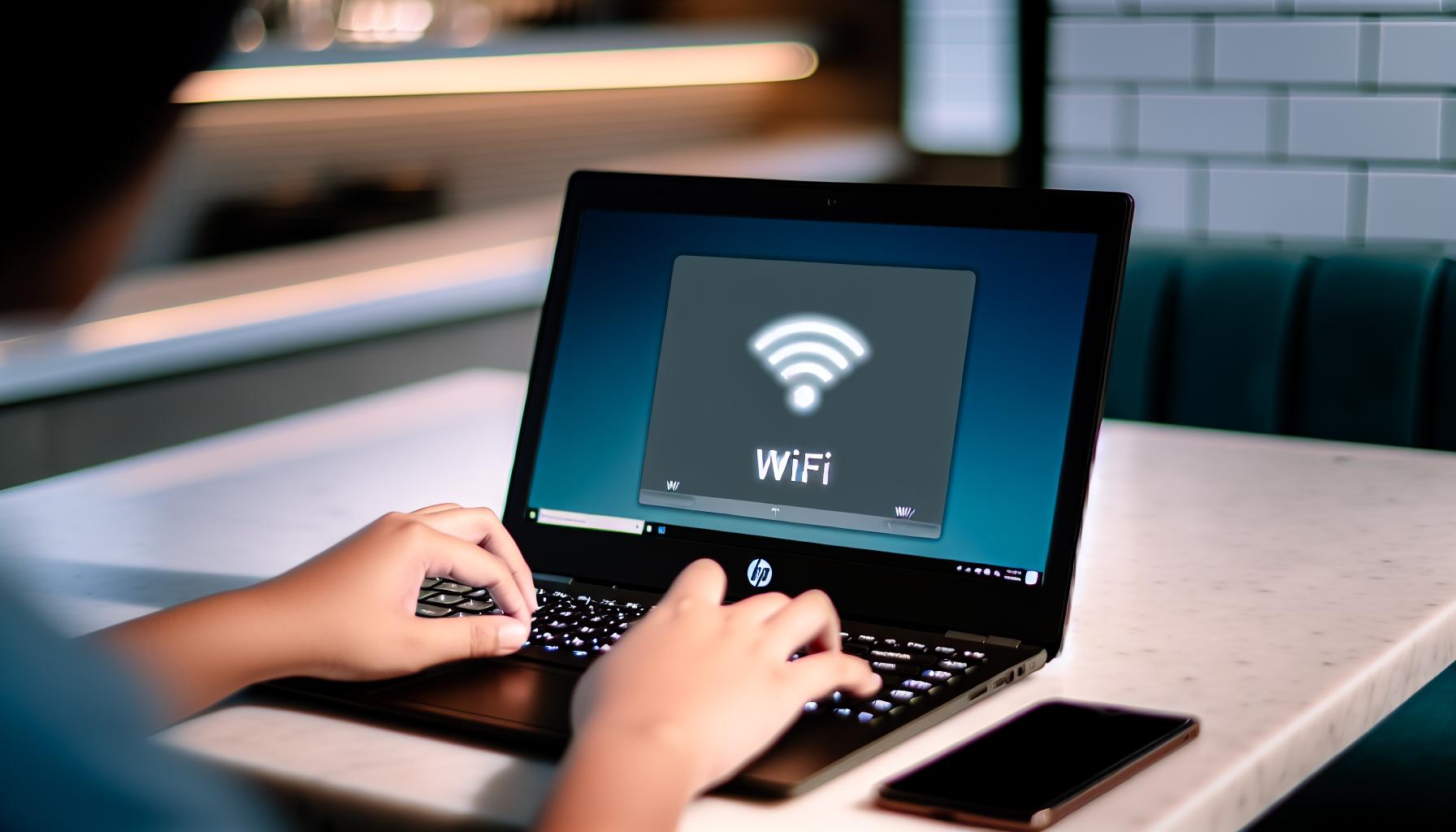
V dnešní době, kdy je připojení k internetu nezbytností, je rychlé aktivování WiFi na vašem HP notebooku klíčové. Každý model může mít trochu odlišné zkratky, ale většina HP notebooků jste vybavena funkcí rychlého přístupu pomocí kombinace kláves. K zajištění pohodlného používání a snadného připojení se nezapomeňte seznámit se s těmito klávesovými zkratkami.
Nejběžnější klávesové zkratky zahrnují kombinaci kláves FN + F12 nebo FN + F3, v závislosti na vašem konkrétním modelu. Tyto klávesy obvykle nesou ikony WiFi, což jasně naznačuje jejich funkci. Jestliže tyto zkratky nefungují, ujistěte se, že klávesa FN je aktivována a světelná kontrolka na klávesnici indikující WiFi není vypnutá.
Dalším zajímavým faktem je, že většina HP notebooků má také fyzický přepínač na boční straně zařízení. Tento přepínač, pokud je přítomen, musí být v poloze „on“, aby WiFi fungovalo správně. Pokud jste stále schopni navázat připojení, doporučuje se restartovat zařízení nebo zkontrolovat aktuální nastavení v systému Windows.
Rychlé ověření připojení
Pokud jste aktivovali WiFi a chcete ověřit její funkčnost, můžete to snadno zjistit. Postupujte podle těchto jednoduchých kroků:
- Otevřete Panel ovládání a přejděte na Centrum síťových připojení.
- Vyberte Připojit k síti a podívejte se na dostupné sítě.
- Pokud je vaše síť viditelná, klikněte na ni a vyberte Připojit.
Pro efektivní správu WiFi připojení je dobré pravidelně aktualizovat ovladače a používat nástroje pro správu sítě k optimalizaci vašeho připojení. Tímto způsobem zůstane váš notebook na špici technologických trendů a vy si budete užívat stabilní a rychlé připojení k internetu bez zbytečných komplikací.
Jak najít správnou klávesovou zkratku

V dnešní digitální době, kdy je nutné být neustále online, může rychlé a bezproblémové připojení k WiFi na vašem HP notebooku znamenat rozdíl mezi úspěchem a frustrací. Abyste našli správnou klávesovou zkratku pro aktivaci WiFi, je užitečné znát několik důležitých tipů a triků. Prvním krokem je prozkoumat vaše zařízení. Většina notebooků HP má na klávesách speciální symboly, které značí funkci WiFi. Tyto symboly většinou naleznete na klávesách F2, F3, nebo F12, doplněné ikonou antény nebo vln.
Pokud neznáte svůj konkrétní model, můžete navštívit webové stránky HP, kde najdete manuály a podporu pro váš notebook. Jakmile budete mít tyto informace po ruce, můžete vyzkoušet klávesovou zkratku stiskem klávesy FN v kombinaci s uvedenou klávesou (např. FN + F12). Tento postup většinou spustí bezdrátové připojení, ale ujistěte se, že je klávesa FN aktivována a pokud je na klávesnici světelná kontrolka, že je zapnutá.
Mějte na paměti, že někdy může být WiFi vypnutá i fyzickým přepínačem na boční straně notebooku. Pokud jste zkoušeli všechny zkratky a WiFi stále nefunguje, zkontrolujte tento přepínač. Dalším užitečným tipem je prověřit nastavení sítě ve vašem operačním systému. Otevřete Ovládací panely a přejděte do sekce Správa sítí pro ověření stavu bezdrátového připojení.
Tímto způsobem budete schopni rychle identifikovat a aktivovat WiFi na vašem HP notebooku a zajistit tak stabilní a efektivní připojení k internetu.
Nejčastější problémy se zapnutím WiFi
Mnozí uživatelé HP notebooků se potýkají se situacemi, kdy se WiFi nedaří zapnout, což může způsobit frustraci a zdržení. Existuje několik běžných problémů, které mohou bránit bezdrátovému připojení a které lze snadno vyřešit. V následujících odstavcích se podíváme na tyto problémy a přečtete si, jak je rychle a efektivně vyřešit.
Prvním častým problémem může být to, že je WiFi zcela deaktivována pomocí fyzického přepínače. Na některých modelech HP se nachází malý přepínač nebo tlačítko na boku notebooku, které může zapnout nebo vypnout bezdrátové připojení. Tento přepínač často není viditelný a může být snadno přehlédnut, což může vést k mylnému přesvědčení, že problém je v samotné klávesové zkratce nebo softwaru.
Další častou komplikací je zapomnění na řádné stisknutí kombinace kláves. Ujistěte se, že při aktivaci WiFi správně stisknete klávesu FN spolu s příslušnou funkcí (např. F12). Některé notebooky mohou mít také dodatečné nastavení týkající se funkce kláves, které je nutné zapnout v BIOSu. Pokud WiFi stále nefunguje, doporučujeme restartovat notebook, což může vyřešit dočasné chyby v softwaru.
Samostatnou kapitolou jsou problémy se softwarem. Případně mohou chybět ovladače síťové karty, což může také bránit správnému fungování WiFi. Ověřte, zda jsou ovladače aktuální pomocí správce zařízení. Můžete se dostat k této možnosti kliknutím pravým tlačítkem myši na tlačítko Start a výběrem položky „Správce zařízení“. Na seznamu najděte svou síťovou kartu a zkontrolujte, zda není označena výstražným znakem.
V neposlední řadě nesmíme zapomínat na běžné problémy s internetovým připojením, které mohou způsobit, že se notebook jeví jako offline, i když je WiFi aktivní. Můžete vyzkoušet resetovat směrovač nebo modem, což často pomůže obnovit spojení s internetem. Pokud žádný z těchto kroků nepomůže, je dobré se podívat na oficiální web HP nebo se obrátit na technickou podporu pro podrobnější pomoc.
Tímto způsobem lze snadno identifikovat a vyřešit běžné problémy, které mohou bránit správnému zapnutí WiFi na vašem HP notebooku, což vám umožní rychle se vrátit k online aktivitám.
Kroky pro aktivaci WiFi pomocí klávesnice
Když se pokoušíte zapnout WiFi na svém HP notebooku, klávesové zkratky představují rychlý a efektivní způsob, jak toho dosáhnout. Mnozí uživatelé se však při hledání správné kombinace mohou cítit zmateni. Věděli jste, že většina HP notebooků využívá kombinaci klávesy FN a funkční klávesy (typicky F12) pro aktivaci nebo deaktivaci WiFi? Tento jednoduchý trik vám umožní znovu se připojit k bezdrátové síti během několika sekund.
Začněte těmito kroky:
- Identifikace funkční klávesy: Podívejte se na horní řadu kláves a hledejte ikonu WiFi. Může být označena jako signál nebo anténa.
- Stisknutí kláves: Držte klávesu FN na levé straně klávesnice a poté stiskněte funkční klávesu s ikonou WiFi.
- Ovštění úspěšnosti: Pokud je WiFi úspěšně zapnuta, ikona by měla indikovat aktivní připojení, buď změnou barvy, nebo rozsvícením.
Pokud jsou tyto kroky neúspěšné, ujistěte se, že systémové nastavení nezakazuje funkci kláves. Na některých modelech může být nutné zapnout tuto funkci v BIOSu. K tomu se dostanete stisknutím klávesy ESC nebo F10 při spuštění notebooku. Jakmile jste v BIOSu, vyhledejte možnost pro bezdrátové sítě a ověřte, že je povolena.
Někdy se také stane, že klávesová zkratka nefunguje, jak by měla, z důvodu softwarových problémů nebo chybějících ovladačů. Doporučujeme zkontrolovat, zda máte aktuální ovladače síťové karty. To lze provést přes Správce zařízení: klikněte pravým tlačítkem na Start, vyberte „Správce zařízení“, najděte svou síťovou kartu a zkontrolujte, zda není označena výstražným znakem.
Pokud problém přetrvává, zkuste restartovat notebook. Tím se vyřeší většina dočasných chyb. Ať už začínáte nebo jste pokročilým uživatelem, tyto kroky vám pomohou rychle a efektivně aktivovat WiFi připojení na vašem HP notebooku.
Jak přizpůsobit nastavení WiFi na HP
Každý uživatel HP notebooku by měl mít možnost přizpůsobit si nastavení WiFi podle svých potřeb. Upravování těchto nastavení může výrazně zlepšit vaše připojení k internetu, snížit problémy se stabilitou spojení a zvýšit celkový komfort používání. V tomto návodu si ukážeme, jak efektivně přizpůsobit nastavení WiFi na vašem HP notebooku.
Než začnete, je dobré mít na paměti, že většina nastavení se nachází v sekci „Síť a internet“ v Ovládacích panelech nebo v Nastavení systému Windows. Postupujte podle těchto kroků:
- Otevření nastavení sítě: Klikněte pravým tlačítkem myši na ikonu WiFi v dolním pravém rohu obrazovky a vyberte možnost „Otevřít nastavení sítě a internetu“.
- Vybrání Wi-Fi: Na levé straně se ujistěte, že máte vybranou položku „Wi-Fi“, kde můžete vidět aktuálně připojenou síť a další možnosti.
- Podrobnosti o síti: Klikněte na název vaší sítě, abyste získali další informace, například rychlost připojení, poskytovatele internetových služeb a další.
Dále můžete měnit specifická nastavení připojení. Můžete například:
- Změnit IP adresu: Pokud potřebujete specifickou IP adresu pro vaše zařízení, můžete přejít na „Změnit možnosti adaptéru“, kliknout pravým tlačítkem na ikonu své WiFi sítě a vybrat „Vlastnosti“. Dále vyberte „Protokol internetový verze 4 (TCP/IPv4)“, zvolte „Použít následující IP adresu“ a zadejte požadované údaje.
- Spravovat bezdrátové profily: Uložení více WiFi profilů pro rychlou připojení k různým sítím je velmi užitečné. Můžete přidat, upravit nebo odstranit profily jednoduchým výběrem požadované možnosti v nastavení.
- Nastavit automatické připojení: Pokud chcete, aby se váš notebook automaticky připojil k oblíbeným a známým sítím, ujistěte se, že je zaškrtnuto pole „Automaticky se připojit“ ve vlastnostech každého profilu.
Nastavení WiFi může zahrnovat i přizpůsobení zabezpečení. Zvažte použití silného hesla pro vaši WiFi síť a přechod z WEP na WPA2 pro lepší ochranu. Tato jednoduchá změna může pomoci snížit riziko úniků dat nebo nežádoucích připojení k vaší síti.
Dodržením těchto kroků a nastavením podle svých individuálních potřeb zajistíte, že vaše WiFi připojení na HP notebooku bude fungovat efektivně a bez problémů. Vždy však pamatujte na pravidelnou kontrolu a aktualizaci ovladačů, které mohou zapůsobit na výkon a stabilitu vašeho bezdrátového připojení.
Alternativní metody pro zapnutí WiFi
Existuje několik alternativních metod, jak aktivovat WiFi na notebookách HP, které mohou být užitečné, pokud klávesové zkratky nefungují nebo jednoduše preferujete jiné způsoby. Tyto metody mohou usnadnit připojení k bezdrátovým sítím a poskytnout vám větší flexibilitu při správě vašich WiFi připojení.
Jednou z nejběžnějších alternativ je použití nastavení systému Windows. Tuto metodu zvládne i nováček, protože vše je přehledně zorganizováno. Postupujte podle těchto kroků:
- Otevření nastavení: Klikněte na ikonu Windows v levém dolním rohu obrazovky a vyberte „Nastavení“ (ikona ozubeného kola).
- Výběr sítě: V menu klikněte na „Síť a internet“.
- WiFi připojení: Vyberte „Wi-Fi“ na levé straně a přepněte přepínač pro WiFi do polohy „Zapnuto“.
Další možností, zejména pokud máte starší modely notebooků, může být použití funkčního tlačítka na klávesnici, které má ve většině případů ikonu WiFi. Tímto způsobem můžete rychle přepínat WiFi připojení bez nutnosti procházet menu systému. Obvykle se jedná o klávesu Fn v kombinaci s jednou z funkčních kláves (F2, F3, atd.), která je označena symbolem WiFi.
Pokud se potýkáte s potížemi, můžete také zkontrolovat fyzické tlačítko WiFi na notebooku. Některé modely HP mají na boku nebo přední části zařízení speciální tlačítko, které slouží k aktivaci nebo deaktivaci WiFi. Pokud je vaše WiFi neaktivní, jednoduše jemně stiskněte toto tlačítko.
Jak potvrdit aktivaci WiFi
Když jste použili jednu z těchto metod ke spuštění WiFi, je dobré ověřit, že je vše v pořádku. Zde je, co můžete udělat:
- Kontrola ikonky WiFi: V pravém dolním rohu obrazovky se ujistěte, že ikona WiFi není šedá či přeškrtnutá.
- Seznam dostupných sítí: Klikněte na ikonu WiFi a ověřte, že se zobrazují dostupné sítě. Měli byste vidět názvy sítí, ke kterým se můžete připojit.
- Testování připojení: Otevřete webový prohlížeč a zkuste načíst nějakou stránku. Pokud se stránka načte, vaše WiFi funguje správně!
Tyto alternativní metody vám mohou výrazně ulehčit život a zajistit, že budete mít stabilní připojení, kdykoliv budete potřebovat. Udržujte své zařízení aktuální a pravidelně kontrolujte nastavení, aby jste zajistili optimální výkon Vaší WiFi.
Jak ověřit funkčnost WiFi po aktivaci
Než se pustíte do používání vašeho HP notebooku na bezdrátové síti, je důležité se ujistit, že WiFi je správně aktivována a funguje. Existuje několik jednoduchých způsobů, jak ověřit, že vaše připojení je aktivní a stabilní. Tyto kroky vám mohou pomoci nejen ujistit se, že je WiFi pustná, ale i odhalit případné problémy se signálem.
Nejprve se podívejte na ikonu WiFi v pravém dolním rohu obrazovky. Pokud je aktivní, měla by být modrá a neměla by být přeškrtnutá. Pokud je ikona šedá, znamená to, že WiFi nefunguje, a bude třeba ji znovu aktivovat. Dalším krokem je kliknutí na tuto ikonu, čímž se zobrazí seznam dostupných sítí. Zde byste měli vidět názvy všech dostupných WiFi sítí. Pokud je seznam prázdný, může to znamenat, že vaše zařízení není připojeno k žádné síti, nebo (v případě, že jste v blízkosti jiné sítě) že signál není dostatečně silný.
Testování připojení
Po ověření, že je WiFi aktivovaná, je dobré provést test připojení. Otevřete jakýkoli webový prohlížeč a zkuste načíst některou stránku. Pokud se stránka načte bez problémů, vaše WiFi funguje správně. Pokud se načítání nezdaří, zkontrolujte, zda jste připojeni k správné síti a zda máte zadány správné přihlašovací údaje (např. heslo, pokud je síť zabezpečená).
Pokud se stále setkáváte s komplikacemi, může být užitečné restartovat nejen notebook, ale i router nebo modem. Tímto způsobem se vyřeší menší problémy se signálem a připojením. V případě, že potřebujete zjistit podrobnosti o svém připojení, můžete využít příkazový řádek a zadat příkaz „ipconfig“ (ve Windows), což vám poskytne informace o vašem aktuálním připojení k síti.
Pamatujte, že stabilní a rychlé připojení je klíčové nejen pro práci, ale i pro osobní zábavu. Pravidelně ověřujte kvalitu vašeho WiFi připojení a mějte na paměti výše uvedené kroky, abyste zajistili bezproblémový přístup k internetu.
Tipy pro efektivní správu WiFi připojení
Dobrý správce WiFi připojení ví, že klíčem k bezproblémovému fungování bezdrátového internetu je proaktivní přístup a pravidelná údržba. Nezáleží na tom, zda používáte WiFi na svém HP notebooku k práci, učení nebo zábavě – pokud si osvojíte několik efektivních tipů, dokonale optimalizujete své připojení.
Vždy zkontrolujte své zařízení a nastavení: Pravidelně aktualizujte ovladače WiFi a systémové software svého notebooku. Udržováním těchto komponent aktuálních zajistíte, že vaše zařízení bude schopné využívat nejlepší dostupné technologie. Zkontrolujte také nastavení routeru; přístup k rozhraní nastavení routeru často zpřístupní možnosti, jak vylepšit výkon WiFi, včetně změny kanálů nebo aktivace QoS (Quality of Service), která priorizuje důležité aplikace.
- Optimalizace umístění routeru: Router by měl být umístěn na centrálním místě ve vašem domě, daleko od překážek, jako jsou stěny nebo velké elektrické spotřebiče.
- Správné zabezpečení sítě: Používejte silné heslo a šifrování WPA3, pokud je k dispozici, což pomůže ochránit vaše připojení před neoprávněným přístupem.
- Pravidelný restart routeru: Vytvořte si návyk na pravidelný restart routeru alespoň jednou za měsíc, aby se vyčistily dočasné soubory a obnovila se stabilita.
Nezapomínejte na mobilní zařízení: V dnešní době může mnoho mobilních zařízení způsobit přetížení domácí sítě. Sledujte, kolik zařízení je připojeno k vaší síti, a v případě potřeby zkontrolujte, zda některá zařízení nevyužívají nadměrné množství šířky pásma. Některé routery umožňují spravovat připojená zařízení a můžete dokonce nastavit limit šířky pásma pro jednotlivá zařízení.
Monitorování výkonnosti připojení
Udržujte si přehled o tom, jakou rychlostí se připojení propaguje. Existují aplikace a webové stránky, které vám umožní otestovat rychlost připojení k internetu a pomohou odhalit jakékoliv problémy. Pokud máte podezření, že WiFi funguje neoptimálně, testování rychlosti je dobrý první krok pro diagnostiku problému.
S těmito tipy na paměti můžete efektivně spravovat vaše WiFi připojení a zajistit, že vaše interakce s internetem budou hladké a bezproblémové. Udržování stabilní a rychlé WiFi sítě je nejen výhodné pro práci a školu, ale také pro vaše osobní užití a zábavu.
Údržba a řešení potíží s WiFi na HP
Když WiFi na vašem HP notebooku nefunguje tak, jak by měla, může to být frustrující zážitek, zejména pokud potřebujete internet k práci nebo zábavě. Efektivní údržba a diagnostika potíží mohou zásadně zlepšit vaši zkušenost a zajistit stabilní připojení. Proto je dobré znát několik klíčových kroků, které můžete podniknout k vyřešení problémů s WiFi.
Nejprve je důležité zkontrolovat, zda je WiFi skutečně aktivována. Váš notebook má obvykle fyzický přepínač nebo klávesovou zkratku, kterou můžete použít k jejímu zapnutí. Většina HP notebooků používá kombinaci kláves Fn s příslušnou klávesou (například F12), která má ikonu WiFi. Pokud je přepínač aktivní, měl by být indikován LED světlem. Pokud je světlo vypnuté, zkuste znovu použít klávesovou zkratku nebo zkontrolovat, zda není nainstalován fyzický vypínač.
Dalším krokem je ověřit, zda je správně nainstalovaný ovladač síťového adaptéru. Staré nebo chybné ovladače mohou způsobit přerušení připojení k WiFi. Abyste ověřili, zda jsou ovladače aktuální, můžete přejít do „Správce zařízení“ (Device Manager), vyhledat sekci „Síťové adaptéry“ a provést aktualizaci ovladače. Pokud ovladač nemáte nebo vám nefunguje, můžete si ho stáhnout přímo z webových stránek výrobce.
Pokud se potíže stále objevují, lze provést resetování nastavení sítě. Tento krok může vyřešit mnohé slabiny ve spojení. Na Windows 10 to uděláte takto:
- Otevřete „Nastavení“ (Settings).
- Přejděte na „Síť a Internet“ (Network & Internet).
- Klikněte na „Obnovení sítě“ (Network reset) na konci seznamu.
- Potvrďte akci a restartujte počítač.
Je také dobré pravidelně kontrolovat, jak mnoho zařízení je aktuálně připojeno k vaší WiFi síti. Příliš mnoho připojených zařízení může zpomalit výkon internetového připojení. Zkontrolujte také nastavení routeru, zda neexistují filtrací zařízení nebo nastavení šířky pásma, což by mohlo omezit přístup k síti.
Takto můžete udržovat a řešit problémy s WiFi na vašem HP notebooku a zajistit si tak efektivní a bezproblémové připojení. Dodržování těchto tipů nejen zlepší fungování vašeho zařízení, ale také zvýší celkovou spokojenost s používáním technologií.
Jak používat příkazový řádek pro WiFi
Využití příkazového řádku pro správu WiFi připojení na vašem HP notebooku může být nejen efektivním řešením, ale také velice užitečným nástrojem pro technicky zdatnější uživatele. Tento způsob umožňuje rychlou diagnostiku, opravy a konfiguraci bez nutnosti procházet různými menu v nastavení. Pomocí několika jednoduchých příkazů můžete zkontrolovat, zda je WiFi zapnuta, zobrazit dostupné sítě a případně restartovat adaptéry.
Chcete-li začít, otevřete příkazový řádek. To uděláte takto:
1. Stiskněte klávesu Windows + R. Otevře se dialogové okno „Spustit“.
2. Zadejte `cmd` a stiskněte Enter. Tím se otevře okno příkazového řádku.
Jakmile máte příkazový řádek otevřený, můžete pomocí následujících příkazů provádět různé operace:
Kontrola stavu WiFi adaptéru
Zadejte následující příkaz, abyste zjistili stav WiFi adaptéru:
„`
netsh wlan show interfaces
„`
Tento příkaz zobrazí informace o aktuálním WiFi připojení, včetně názvu sítě (SSID), signálu a stavu připojení.
Zapnutí WiFi adaptéru
Pokud WiFi není aktivní, můžete jej zapnout tímto příkazem:
„`
netsh interface set interface „název adaptéru“ admin=enabled
„`
Nahraďte „název adaptéru“ skutečným názvem vašeho WiFi adaptéru, který zjistíte z předchozího příkazu.
Vyhledání dostupných sítí
Chcete-li zjistit, jaké WiFi sítě jsou v okolí, použijte:
„`
netsh wlan show networks
„`
Tento příkaz vám ukáže seznam všech dostupných sítí společně s informacemi o jejich síle signálu.
Diagnostika problémů s WiFi
Pokud máte podezření na problémy s připojením, můžete spustit diagnostiku zadáním:
„`
netsh wlan diagnose
„`
Tento příkaz se postará o různé testy vašeho WiFi připojení a pomůže identifikovat možné příčiny problémů.
Zavedením těchto příkazů do praxe můžete efektivněji spravovat WiFi připojení, a to jak pro diagnostiku problémů, tak pro konfiguraci adaptéru. Příkazový řádek je mocným nástrojem, který vám ušetří čas a usnadní správu bez nutnosti složitých navigací v GUI.
Využití pokročilých nástrojů pro správu sítě
Pokročilé nástroje pro správu sítě nabízejí skvělou příležitost, jak maximalizovat výkon vašeho WiFi připojení na HP notebooku. Tyto nástroje vám umožňují podrobně sledovat a konfigurovat vaše síťové připojení, což je zvláště užitečné, pokud čelíte problémům nebo jednoduše chcete optimalizovat svou síť.
Jedním z nejlepších způsobů, jak zahájit správu sítě, je použití softwaru třetích stran, který umožňuje detailní analýzu vaší WiFi sítě. Například aplikace jako NetSpot nebo inSSIDer vám pomohou zjistit, které kanály jsou nejméně vytížené a jaká je síla signálu vašich dostupných sítí. Tyto nástroje vám poskytnou nejen vizuální přehled, ale i informace, které můžete použít k úpravě nastavení vašeho routeru pro lepší pokrytí signálem.
Důležité funkce pokročilých nástrojů
Při práci s pokročilými nástroji pro správu sítě zvažte následující funkce:
- Monitorování výkonu: Sledování rychlosti stahování a nahrávání vám umožní pochopit, zda vaše připojení funguje tak, jak má.
- Detekce překryvů kanálů: Identifikace a kontrola kanálů, které se překrývají s jinými sítěmi, vám může pomoci minimalizovat narušení.
- Doporučení na optimalizaci: Některé nástroje nabízejí automatizované tipy na optimalizaci vašich nastavení na základě aktuálních podmínek v síti.
- Historie připojení: Sledování historie připojení vám pomůže analyzovat výpadky a jiné problémy, které by se mohly opakovat.
Při prohlížení různých možností nezapomeňte zkontrolovat také vestavěné nástroje systému Windows, jako je Diagnostika sítě, která vám může rychle pomoci s identifikací a řešením běžných problémů. Tento nástroj je přístupný prostřednictvím nastavení sítě a má schopnost automaticky opravit některé běžné problémy s připojením.
Zahrnutí těchto pokročilých nástrojů do vaší rutiny správy sítě může výrazně zlepšit kvalitu vašeho WiFi připojení. Nejen že vám to usnadní diagnostiku a opravy, ale také vám to poskytne cenné informace pro úpravu a optimalizaci vaší domácí sítě. Tímto způsobem bude vaše připojení stabilní a efektivní pro všechny vaše online aktivity.
Časté dotazy
Q: Jaká je klávesová zkratka pro zapnutí WiFi na HP notebooku?
A: Klávesová zkratka pro zapnutí WiFi na většině HP notebooků je kombinace kláves „F12“ s klávesou „Fn“. Tato kombinace obvykle rozsvítí LED indikátor WiFi, čímž aktivujete bezdrátové připojení.
Q: Kde najdu nastavení WiFi na HP notebooku?
A: Nastavení WiFi na HP notebooku najdete kliknutím na ikonu sítě v pravém dolním rohu obrazovky na liště. Odtud můžete vybrat dostupné sítě a připojit se k nim.
Q: Co dělat, když klávesová zkratka pro WiFi nefunguje?
A: Pokud klávesová zkratka nefunguje, zkontrolujte, zda je na notebooku zapnutý fyzický přepínač WiFi, pokud je k dispozici. Další možností je aktualizace ovladačů WiFi v nastavení zařízení.
Q: Jak zkontrolovat, zda je WiFi na HP notebooku aktivní?
A: Ověřte, zda je WiFi aktivní, podle LED indikátoru na klávesnici nebo v systému Windows; ikona signálu v oznamovací oblasti by měla být aktivní. Pro více podrobností viz sekci „Jak ověřit funkčnost WiFi po aktivaci“.
Q: Jak mohu přizpůsobit klávesové zkratky pro WiFi na HP?
A: Přizpůsobení klávesových zkratek pro WiFi je možné v BIOSu nebo pomocí softwaru, jako je HP Command Center. Postupujte podle pokynů uvedených ve vašem návodu k použití notebooku nebo na oficiálních stránkách HP.
Q: Jaké jsou alternativní metody pro zapnutí WiFi na HP notebooku?
A: Kromě klávesové zkratky můžete WiFi zapnout také pomocí Windows Nastavení. Otevřete „Nastavení > Síť a internet > WiFi“ a můžete ji aktivovat odtud.
Q: Jak vypnout WiFi pomocí klávesnice na HP notebooku?
A: Pro vypnutí WiFi stiskněte klávesu „F12“ se stisknutou klávesou „Fn“. Tím se obvykle vypne bezdrátový adaptér a indikátor se změní na červenou nebo se zhasne.
Q: Jak opravit problémy s připojením WiFi na HP notebooku?
A: Chcete-li opravit problémy s připojením WiFi, zkontrolujte nastavení routeru, restartujte notebook a ujistěte se, že jsou aktualizovány ovladače WiFi. Pro další pomoc si přečtěte sekci „Údržba a řešení potíží s WiFi na HP“.
Co si odnést
Pokud jste se naučili, jak rychle zapnout WiFi na vašem HP notebooku, nyní je ten pravý čas, abyste to vyzkoušeli! Nezapomeňte, že tento jednoduchý klávesový zkrat vám nejen ušetří čas, ale také zlepší vaši produktivitu. Pro další tipy a triky ohledně správy vašeho zařízení navštivte naše články o „optimalizaci výkonu HP notebooku“ a „řešení běžných problémů s WiFi“.
Máte nějaké další dotazy nebo se chcete podělit o své zkušenosti? Zanechte nám komentář níže! Představte si, co všechno můžete dělat s plynulejším a rychlým internetem. Přihlaste se k našemu newsletteru, abyste nezmeškali žádné novinky a užitečné rady. Vaše spokojenost a úspěšné používání technologií jsou pro nás na prvním místě!
Get our latest guides, news, and insights highlighted in your Google Search & AI Overviews.



