

Věděli jste, že rozdělení obrazovky pomocí klávesové zkratky může výrazně zvýšit vaši produktivitu? V současném rychlém pracovním prostředí je efektivní multitasking klíčem k úspěchu. Klávesová zkratka pro rozdělení obrazovky umožňuje pracovat ve dvou oknech současně, což vám pomůže sledovat důležité informace a zároveň provádět další úkoly. Ať už potřebujete mít otevřený dokument vedle webové stránky, nebo porovnávat data v tabulkách, tento tip vám usnadní život. V následujících řádcích se podíváme na to, jak tuto funkci správně nastavit a využít naplno. Připravte se objevit nové možnosti, jak zefektivnit svou práci a ušetřit čas!
Klávesové zkratky pro rozdělení obrazovky: Kompletní průvodce
Ovládnutí klávesových zkratek pro rozdělení obrazovky může výrazně zvýšit vaši produktivitu a usnadnit práci s více okny. Každý uživatel systému Windows by měl znát několik základních klávesových zkratek, které mu mohou pomoci rychle a efektivně spravovat pracovní prostor. Tyto zkratky umožňují přepínat mezi aplikacemi nebo je uspořádat vedle sebe, což je ideální pro multitasking.
Začněme se základními klávesovými zkratkami pro rozdělení obrazovky v systému Windows:
- Win + šipka vlevo: Přesune aktivní okno na levou polovinu obrazovky.
- Win + šipka vpravo: Přesune aktivní okno na pravou polovinu obrazovky.
- Win + šipka nahoru: Maximalizuje aktivní okno.
- Win + šipka dolů: Minimalizuje aktivní okno nebo ho obnoví z maximalizace.
- Alt + Tab: Přepíná mezi otevřenými aplikacemi.
Tyto zkratky vám umožní efektivně pracovat se dvěma nebo více okny současně, což může výrazně zjednodušit například práci na projektech nebo během videohovorů. Pokud například potřebujete sledovat dokument, zatímco píšete e-mail, jednoduše umístěte obě okna vedle sebe pomocí zkratek a získejte tak lepší přehled.
Pro pokročilejší uživatele je možné zkratky přizpůsobit či hledat další možnosti v nastavení systému. Například, pokud používáte více monitorů, můžete kombinaci klávesových zkratek vytvořit pro každý z nich individuálně, což ještě více zvýší vaši efektivitu a umožní vám flexibilnější práci. Rozdělení obrazovky se tak stává nejen užitečným nástrojem, ale i základním kamenem pro efektivní multitasking.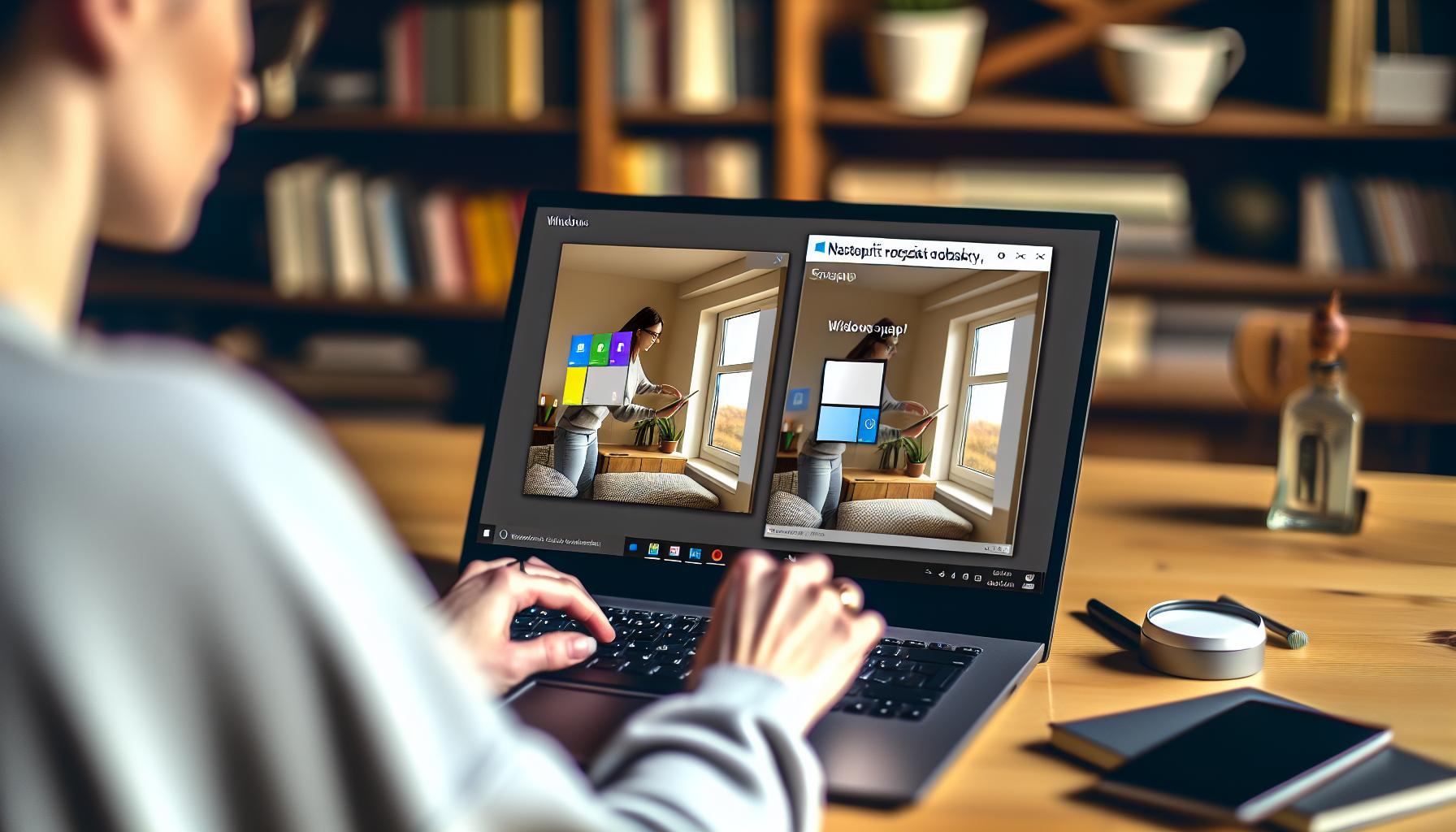
Jak nastavit rozdělení obrazovky na Windows
Rozdělení obrazovky na Windows je skvělý způsob, jak efektivně spravovat více aplikací a zlepšit tak svou produktivitu. Nicméně, pro to, abyste mohli plně využít tuto funkci, je důležité správně nastavit svou pracovní plochu a osvojit si několik klíčových zkratek. Správné rozdělení obrazovky vám umožní mít dvě okna vedle sebe, což je ideální pro multitasking, například při práci na projektu a současném sledování e-mailů nebo informací na internetu.
Začněte tím, že si otevřete okna, která chcete umístit vedle sebe. Jakmile máte otevřená potřebná okna, použijte klávesovou zkratku Win + šipka vlevo, aby se aktivní okno přesunulo na levou polovinu obrazovky. Poté aktivujte druhé okno a stiskněte Win + šipka vpravo, čímž umístíte i toto okno na pravou polovinu obrazovky. Tento jednoduchý proces vám okamžitě poskytne přehled nad oběma aplikacemi a vytvoří efektivní pracovní prostor.
Pokud pracujete s více monitory, Windows také umožňuje rozdělení obrazovky napříč nimi. Můžete jednoduše přesunout okno na druhý monitor pomocí tažení myši nebo stisknutím Win + šipka nahoru, což maximalizuje okno, a poté na druhém monitoru stisknout Win + šipka dolů, abyste obnovili velikost okna. Toto rozdělení vám může usnadnit organizaci úkolů, kdy například jednou rukou sledujete videohovor a druhou pracujete na prezentaci.
Pro lepší přehlednost můžete také uspořádat okna do různých velikostí. Pomocí klávesových zkratek jako Win + šipka dolů a Win + šipka nahoru můžete přepínat mezi různými velikostmi oken, což je užitečné, pokud potřebujete vidět více informací najednou nebo naopak se soustředit na konkrétní úkol. Tímto způsobem si můžete přizpůsobit rozložení podle svých potřeb a maximalizovat svůj pracovní výkon.
Práce se dvěma okny: Tipy a triky
Práce se dvěma okny může výrazně zefektivnit vaši každodenní činnost a umožnit rychlé přepínání mezi úkoly. Od organizace pracovního prostoru až po zlepšení multitaskingu – ovládnutí metod práce s více okny je klíčem k větší produktivitě. Zde je několik užitečných tipů a triků, které vám pomohou maximálně využít potenciál rozdělené obrazovky.
Začněte s jedním praktickým nastavením: Ujistěte se, že máte obě okna otevřená hned, jak začnete pracovat. Pokud jedno už máte, použijte klávesovou zkratku Win + šipka vlevo pro přesun aktivního okna na levou stranu a Win + šipka vpravo pro druhé okno. Tímto způsobem můžete snadno sledovat dokument a zároveň si prohlížet potřebné informace na webu. V případě potřeby můžete okna také snadno minimálně zvětšit, abyste viděli více dat.
Dále vyzkoušejte přizpůsobení velikosti oken. Pokud potřebujete více řídit prostor na obrazovce, zmenšete okno, které nevyžaduje tolik vašeho soustředění. Klávesové zkratky Win + šipka dolů a Win + šipka nahoru vám umožní rychle přepínat mezi zmenšeným a maximálním zobrazením. To se hodí například při psaní e-mailu a odpovídání na zprávy na chatu zároveň.
Zvažte také použití dalších funkcí Windows, jako je Snap Assist, který vám pomůže rychle a efektivně organizovat okna bez potřeby složitého nastavení. Tím, že přetáhnete jedno okno k okraji obrazovky, automaticky se zobrazí i další otevřená okna, což činí správu více otevřených aplikací mnohem snazší. Tímto způsobem se můžete zaměřit na kreativní úkoly, aniž byste se zbytečně zdržovali technickými problémy.
Nezapomeňte na význam perspektivy při práci s více okny. Například pokud pracujete na projektu a potřebujete prověřit data v databázi, může být efektivní mít databázové okno na jedné straně a projektový dokument na druhé. To vám umožní rychleji reagovat na potřeby projektu a zároveň minimalizovat čas strávený překlikáváním mezi aplikacemi. Když efektivně využijete pracovní prostor, přispíváte nejen k vlastní produktivitě, ale také k celkovému zlepšení pracovního prostředí.
Zkratky pro efektivní multitasking
Využívání klávesových zkratek může dramaticky zvýšit vaši efektivitu při práci se dvěma okny na obrazovce. Umožňují rychlý a jednoduchý přístup k nejdůležitějším funkcím, což minimalizuje čas strávený hledáním potřebných možností. Tímto způsobem se můžete soustředit na vlastní úkoly a zlepšit své multitaskingové dovednosti. Podívejme se na několik klíčových zkratek, které vám pomohou zvládat více úkolů zároveň.
Klíčové
- Win + šipka vlevo: Při této zkratce se aktivní okno přesune na levou polovinu obrazovky, což vám umožní rychle vedle sebe umístit další okno.
- Win + šipka vpravo: Stejně jako výše uvedená zkratka, ale okno umístí na pravou stranu obrazovky.
- Win + šipka nahoru: Tato zkratka maximalizuje aktuální okno, což je užitečné, když potřebujete, aby mělo okno co největší prostor pro zobrazení.
- Win + šipka dolů: Tato zkratka okno zmenší, což může být praktické, pokud přecházíte mezi více úkoly a nechcete, aby vám taková okna zbytečně překážela.
Mimo tyto základní zkratky můžete také využít Alt + Tab, což vám umožní snadno přepínat mezi různými otevřenými aplikacemi. Tímto způsobem můžete rychle reagovat na požadavky bez zbytečného zpomalení. Pro ještě efektivnější práci s více než dvěma okny zvažte kombinaci zkratek a Snap Assist. Tímto si můžete uspořádat prostor na obrazovce podle svých potřeb a zajistit, že vše co potřebujete, máte na dosah ruky.
Posledním tipem je experimentování s různými uspořádáními oken. Například pokud potřebujete sledovat video a zároveň si zapisovat poznámky, umístěte video na pravou polovinu obrazovky a textový editor na levou. Pomocí výše uvedených zkratek můžete rychle upravit velikosti oken a optimalizovat pracovní prostor tak, aby vyhovoval vašim specifickým potřebám. Tímto způsobem si vytvoříte pracovní prostředí, které maximálně podporuje vaši produktivitu a efektivitu.
Důležité nástroje pro produktivitu s více okny
Existuje mnoho nástrojů, které mohou výrazně zlepšit vaši produktivitu při práci s více okny. Správný výběr aplikací a funkcí může posunout vaši efektivitu na novou úroveň, zejména pokud se často pohybujete mezi různými úkoly a informacemi. Zde je několik užitečných nástrojů a technik, které vám pomohou optimalizovat vaši pracovní plochu.
- Virtuální plochy: Systémy jako Windows 10 a macOS nabízejí možnost vytváření virtuálních ploch, které vám umožní oddělit pracovní úkoly. Můžete mít například jednu plochu pro pracovní projekty a druhou pro osobní úkoly, což vám pomůže soustředit se na aktuální činnost bez rozptýlení.
- Správci oken: Aplikace jako DisplayFusion nebo Divvy umožňují snadnou správu oken, jejich přeskupování a změnu velikosti pomocí přednastavených klávesových zkratek. Tyto nástroje pomohou zjednodušit multitasking a zefektivnit vaši pracovní plochu.
- Obrazové rozdělení: Pomocí funkce Snap Assist v systému Windows můžete rychle rozdělit obrazovku mezi dvě nebo více aplikací. Například při práci na prezentaci a současném přípravě poznámek můžete umístit obě aplikace vedle sebe, což vám usnadní přístup k informacím a sníží čas potřebný na přepínání mezi nimi.
- Automatizace úloh: Nástroje jako AutoHotkey a Keyboard Maestro vám umožní vytvářet vlastní skripty pro automatizaci opakujících se úloh. Například můžete vytvořit skript, který automaticky otevře určité aplikace nebo dokumenty na jedné obrazovce, což vám ušetří čas při každodenním používání.
Tyto nástroje a techniky vám mohou pomoci usnadnit práci s více okny a podpořit vaši produktivitu. Experimentování s různými nastaveními a aplikacemi vám umožní najít to, co nejlépe vyhovuje vašemu stylu práce. Pamatujte, že efektivní organizace pracovního prostoru není jen o technických nástrojích, ale také o tom, jak si svoje úkoly uspořádáte a jak se na ně soustředíte.
Souvislost mezi rozdělením obrazovky a produktivitou
Rozdělení obrazovky je jedním z nejefektivnějších způsobů, jak zvýšit produktivitu při práci na počítači. Umožňuje uživatelům vidět více informací současně, což eliminuje potřebu neustálého přepínání mezi okny a aplikacemi. V dnešním rychlém pracovním prostředí, kde je multitasking často nezbytný, může správné nastavení pracovního prostoru udělat výrazný rozdíl v efektivitě a soustředění.
Jedním z nejvýznamnějších přínosů rozdělení obrazovky je lepší správa času. Když máte dvě nebo více oken otevřených vedle sebe, můžete snadno porovnávat data, přenášet informace nebo provádět úkoly, aniž byste museli opustit jednu aplikaci a hledat ji znovu. Například při psaní zprávy, která vyžaduje citaci z jiného dokumentu, můžete mít oba dokumenty otevřené vedle sebe. To výrazně zkracuje čas potřebný k úklidu a soustředění na úkol.
Další výhodou je, že rozdělené obrazovky pomáhají minimalizovat rozptýlení. Když jsou všechny potřebné informace a aplikace na jednom místě, snižuje se riziko, že budete přerušováni jinými úkoly nebo notifikacemi. Tím, že si nastavíte individuální pracovní prostředí přizpůsobené vašim potřebám, můžete lépe řídit své zaměření a efektivněji plnit úkoly.
Pokud se rozhodnete použít rozdělení obrazovky, zkuste do svého pracovního procesu zapojit některé z následujících tipů:
- Používejte klávesové zkratky: Rychlé příkazy pro rozdělení obrazovky vám mohou ušetřit spoustu času při organizaci oken.
- Experimentujte s rozvržením: Zkuste různá uspořádání oken podle toho, co vám nejlépe vyhovuje, a upravte je podle specifik úkolu.
- Hlava na práci: Sáhněte si po aplikacích, které vám usnadní správu oken, jako jsou Správci oken, a tím podpořte svou produktivitu.
Celkově řečeno, chytré rozdělení obrazovky může výrazně ovlivnit vaši pracovní morálku a produktivitu. Experimentujte s různými možnostmi a objevte, co funguje nejlépe právě pro vás.
Chyby, kterým se při rozdělení obrazovky vyhnout
Při práci s rozdělenou obrazovkou je snadné udělat chyby, které mohou narušit váš pracovní proces a snížit produktivitu. Zde je několik běžných omylů, které byste měli mít na paměti, abyste maximálně využili rozdělení obrazovky a předešli frustraci.
- Přeplnění obrazovky: Mnoho uživatelů se snaží otevřít příliš mnoho oken najednou, což může vést k přehlcení informacemi. Zaměřte se na to, co skutečně potřebujete, a neotvírejte více aplikací, než je nezbytné. Méně je někdy více, zejména když se pokoušíte udržet svou pozornost.
- Ignorování klávesových zkratek: Klávesové zkratky jsou navrženy tak, aby usnadnily vaši práci. Pokud se jimi nezabýváte, můžete ztrácet čas při přetahování oken myší. Doporučujeme naučit se několik základních zkratek pro rychlé přepínání a uspořádání oken.
- Špatné uspořádání oken: Uložení oken v nevhodném uspořádání může způsobit, že budete muset neustále otáčet hlavu nebo se snažit najít správné informace. Zkuste experimentovat s různými rozvrženími a najděte to, které vám nejlépe vyhovuje. Například, když pracujete na textu a potřebujete reference, mějte dokument s referencemi na snadno dostupném místě.
- Nedostatečné přizpůsobení pracovní plochy: Každý má různé preference, pokud jde o pracovní prostor. Pokud nezohledníte své potřeby, můžete se cítit nekomfortně nebo neproduktivně. Upravte si pracovní plochu tak, aby odrážela váš osobní styl a komfort.
- Ignorování pauz: I když rozdělená obrazovka pomáhá soustředit se, nezapomínejte si dělat pravidelné pauzy. Příliš dlouhé období bez přestávky může vést k únavě a snížení produktivity. Naplánujte si krátké přestávky na protažení a odpočinek, abyste se udrželi svěží.
Vyvarováním se těchto chyb můžete rozdělení obrazovky využít jako efektivní nástroj pro zlepšení vaší produktivity a lepší organizace práce. Pamatujte, že klíčem je najít rovnováhu mezi otevřenými okny a vaším pohodlím.
Pokročilé techniky pro pokročilé uživatele
Pokročilé uživatelské techniky pro rozdělení obrazovky mohou výrazně zvýšit vaši produktivitu a efektivitu práce. V dnešní době, kdy se čelí stále většímu zatížení informacemi a multitaskingovým úkolům, je důležité umět efektivně pracovat s více okny. Zde jsou některé strategie, které můžete implementovat, abyste maximalizovali potenciál své pracovní plochy.
Začněte tím, že si zmapujete, jaký typ práce vykonáváte nejčastěji. Pokud často pracujete s textovými dokumenty a tabulkami, použijte rozdělení obrazovky na dvě poloviny. Například, při psaní zprávy můžete mít na jedné straně otevřený dokument a na druhé straně potřebné reference nebo e-maily. Pomocí klávesových zkratek, jako je Windows + šipka vlevo/vpravo, rychle nastavíte okna do požadovaných pozic.
Optimalizace pracovního prostředí
Existují i pokročilé techniky, které zahrnují používání zvláštních softwarových aplikací pro správu oken, jako je PowerToys nebo Divvy, které umožňují ještě flexibilnější uspořádání pracovního prostoru. Tyto programy mohou nabízet přednastavená rozvržení pro různé úkoly a dokonce i funkci rychlého přepínání mezi nimi. Můžete si také vytvořit vlastní profily pro různé pracovní situace (například pro brainstorming vs. analýzu dat).
Dále zvažte techniku „virtual desktop“, která vám umožňuje mít různé pracovní plochy pro různé projekty nebo úkoly. Na každé ploše můžete nastavit specifická okna a aplikace, což minimalizuje nepořádek na obrazovce. Pokud máte více monitorů, experimentujte se rozšířením pracovní plochy na tyto monitory. Můžete například mít video hovor na jednom monitoru, zatímco na druhém můžete pracovat s dokumenty nebo tabulkami.
Personalizace klávesových zkratek
Vytvoření osobních klávesových zkratek pro konkrétní úkoly může výrazně urychlit vaši práci. Zjistěte, které úkoly provádíte nejčastěji, a přiřaďte jim klávesové kombinace prostřednictvím nastavení systému nebo pomocí specializovaných aplikací jako AutoHotkey. Například si můžete nastavit zkratku pro otevření určitého webového prohlížeče, pokud často zpracováváte informace online.
Implementací těchto pokročilých technik si nejen zjednodušíte práci, ale také zvýšíte svou schopnost reagovat na nové úkoly a měnící se výzvy rychleji a efektivněji. Umožní vám to soustředit se na to, co je opravdu důležité, s minimem rozptýlení. Experimentujte a najděte strategii, která vám nejlépe vyhovuje, a pomozte si tím zvýšit svou produktivitu.
Nejlepší aplikace pro práci ve více oknech
Existuje řada aplikací, které mohou zásadně zlepšit vaši produktivitu při práci ve více oknech. Tyto nástroje umožňují efektivní správu a organizaci vašich pracovních ploch, což je zvláště užitečné, pokud často přepínáte mezi různými úkoly nebo projekty. Zde je několik doporučených aplikací, které vám pomohou optimalizovat práci s více okny.
- PowerToys: Tento nástroj pro Windows nabízí funkci „FancyZones“, která vám umožňuje vytvářet vlastní rozložení oken podle vašich potřeb. Můžete si přizpůsobit, jak budou vaše okna uspořádána na obrazovce, a získat tak větší kontrolu nad pracovní plochou.
- Divvy: Divvy je aplikace s jednoduchým rozhraním, která poskytuje nástroje pro rozdělení obrazovky s maximální flexibilitou. Pomocí jednoduchého drag-and-drop pozicujete okna, jak potřebujete, což vám šetří čas a zvyšuje efektivitu při multitaskingu.
- Magnet (pro Mac): Skvělý nástroj, který umožňuje snadno přetahovat okna na okraje obrazovky a automaticky je uspořádat. S Magnetem můžete rychle uspořádat všechna svá okna pro rychlý přístup a snadné přepínání mezi úkoly.
- Microsoft Teams: Pokud pracujete v kolektivu, aplikace jako Microsoft Teams umožňuje sdílení obrazovky a spolupráci v reálném čase. Můžete mít otevřený týmový chat a zároveň sledovat společné dokumenty, což výrazně zjednodušuje spolupráci na projektech.
- Spaces: Tato aplikace pro Mac umožňuje organizovat pracovní plochu pomocí virtuálních desktopů, které si můžete přizpůsobit pro různé projekty. Snadno tak přepínáte mezi různými pracovními prostředími bez zbytečného nepořádku.
Díky těmto aplikacím můžete zjednodušit své pracovní procesy a zlepšit soustředění na úkoly, které jsou pro vás důležité. Vytvořením strukturovaného a efektivního pracovního prostoru si usnadníte nejen každodenní úkoly, ale také se zvýší vaše celková produktivita. Experimentujte s různými aplikacemi a najděte si tu, která nejlépe vyhovuje vašemu stylu práce.
Případové studie: Úspěšné využití rozdělených obrazovek
Úspěšné využití rozdělených obrazovek se stalo klíčovým prvkem v pracovním životě mnoha profesionálů. Představte si, že jste grafik, který pracuje na návrhu pro klienta. Během práce potřebujete mít otevřený software pro design a zároveň prohlížeč, abyste mohli kontrolovat reference nebo inspirace. Použití rozdělených obrazovek vám umožní vyřídit obě úkoly najednou, což šetří čas a zvyšuje vaši efektivitu.
Pohled na konkrétní příklady ukazuje, jak rozdělené obrazovky mohou pozitivně ovlivnit produktivitu v různých odvětvích:
- Marketingové týmy: Při přípravě kampaní marketingovým specialistům pomáhá rozdělená obrazovka sledovat analytiku na jedné polovině obrazovky a zároveň psát obsah pro sociální média na straně druhé. Tímto způsobem mohou okamžitě reagovat na výkonnost svých příspěvků.
- Vzdělávání: Učitelé a studenti mohou efektivně spolupracovat prostřednictvím videohovorů a sdílení obrazovky. Učitelé prezentují materiály a studenti mohou v reálném čase přiřazovat úkoly nebo dělat poznámky.
- Zdravotnictví: Lékaři a zdravotní sestry využívají rozdělené obrazovky při vyplňování záznamů pacientů. Jedna část obrazovky může obsahovat zdravotnické záznamy, zatímco druhá část zobrazuje kontaktní informace pro urgentní situace.
Kromě těchto příkladů, organizace jako je firma přinášející inovace v oblasti technologií, využívají rozdělené obrazovky k usnadnění spolupráce mezi týmy. Jednotliví členové mohou sledovat společné projekty, přičemž každý pracuje na svém úkolu a přitom mají přehled o celkovém pokroku. Využíváním klávesových zkratek pro přepínání a reorganizaci oken si pracovníci mohou zjednodušit multitasking a soustředit se na to, co je skutečně důležité.
Zavedením rozdělených obrazovek do každodenního pracovního postupu si uživatelé mohou snadněji udržet přehled o svých úkolech i při vysokém pracovním zatížení, což přináší nejen efektivitu, ale i větší spokojenost s výsledky své práce. Experimentování s různými aplikacemi a přístupem ke správě oken může pomoci najít ten nejefektivnější způsob, jak zlepšit pracovní procesy a zvýšit osobní produktivitu.
Jak si přizpůsobit pracovní prostředí podle svých potřeb
Vytvoření pracovního prostředí, které odpovídá vašim individuálním potřebám, může dramaticky zvýšit vaši produktivitu, zejména při práci se dvěma okny na rozdělené obrazovce. Mnoho uživatelů se může cítit zmateno při snaze nastavit optimální uspořádání. Nicméně, s několika jednoduchými kroky a tipy můžete přizpůsobit své pracovní prostředí tak, aby vyhovovalo vašim osobním preferencím a pracovním postupům.
Jedním z prvních kroků je identifikovat, které aplikace nebo dokumenty potřebujete mít otevřené a jaké úkoly vykonáváte nejčastěji. Můžete si vytvořit seznam priorit, který vám pomůže určit, co by mělo být zobrazeno na jedné nebo druhé straně obrazovky. Například:
- Kontrola e-mailů a komunikace: Mít okno s e-mailem na jedné straně a dokumentaci nebo pracovní úkoly na straně druhé.
- Výzkum a psaní: Jedno okno pro prohlížeč s referenčními materiály a druhé pro textový editor.
- Správa projektů: Hlavní pracovní projekt v jednom okně a externí aplikace pro sledování úkolů v druhém.
Kromě toho můžete využívat klávesové zkratky pro rychlé přepínání mezi okny a uspořádání plochy. Například na Windows stačí stisknout klávesy Windows + šipka vlevo nebo vpravo pro umístění okna na levou nebo pravou polovinu obrazovky. Na Macu využijte klávesu Command + M pro minimalizaci aplikací, které nepotřebujete v aktivním zobrazení.
Vytváření přehledného pracovního prostoru
Ujistěte se, že váš pracovní prostor není přeplněný zbytečnými prvky. Minimalizace rušivých elementů vám pomůže soustředit se na úkoly. Zde je několik tipů, jak to dosáhnout:
- Organizace oken: Umístěte okna tak, aby byla pro vás zřetelná a snadno přístupná. Zvažte užívání funkce pro rozdělení obrazovky v rámci operačního systému.
- Vytváření pracovních ploch: Na Macu můžete použít Mission Control k vytvoření oddělených ploch pro různé úkoly.
- Přizpůsobení velikosti oken: Změňte velikost oken podle toho, jaké informace potřebujete vidět. Například, pokud čtete dlouhý dokument, může být dobré mít okno s textem na celou obrazovku a vedle něj menší okno s poznámkami.
Darujte si čas na experimenty s různými uspořádáními a zjistěte, co pro vás funguje nejlépe. Každý má jiný styl práce, a proto je důležité, abyste si našli to, co vám vyhovuje. Optimalizace vašeho pracovního prostoru na rozdělené obrazovce vám umožní nejen lépe spravovat čas, ale i dosáhnout větší spokojenosti s vaší prací.
Otázky a odpovědi
Q: Jak mohu rozdělit obrazovku na Windows 10?
A: Pro rozdělení obrazovky na Windows 10 stačí uchopit okno a přetáhnout ho k levému nebo pravému okraji obrazovky. Uvolněním tlačítka myši se okno usadí na jednom boku, po čemž se zobrazí otevřená okna, z nichž si můžete vybrat druhé okno k umístění na opačném boku.
Q: Jaké klávesové zkratky mohu použít pro rozdělení obrazovky na Macu?
A: Na Macu můžete používat klávesové zkratky jako Control + Command + F pro vstup do režimu celé obrazovky, nebo můžete stisknout zelené tlačítko v levém horním rohu okna a vybrat možnost „Zatlačit okno na levou/pravou stranu obrazovky“.
Q: Jaké aplikace doporučujete pro efektivní práci s rozdělenou obrazovkou?
A: Některé z nejlepších aplikací pro práci s rozdělenou obrazovkou zahrnují Microsoft PowerToys pro Windows, Spectacle pro Mac a BetterSnapTool, které umožňují přizpůsobit rozložení okna při multitaskingu.
Q: Může rozdělení obrazovky zvýšit moji produktivitu?
A: Ano, rozdělení obrazovky může výrazně zvýšit produktivitu tím, že umožňuje snadný přístup k více zdrojům informací současně. Místo přepínání mezi okny můžete pracovat paralelně, což zrychluje úkoly a zlepšuje pracovní toky.
Q: Jaké jsou nejčastější chyby při práci se dvěma okny a jak se jim vyhnout?
A: Mezi časté chyby patří nedostatečné přizpůsobení velikosti oken nebo jejich umísťování na nevhodná místa. Je důležité správně rozdělit prostor a zajistit, aby okna měla stejnou velikost, což usnadní práci a minimalizuje rozptýlení.
Q: Jak mohu optimalizovat pracovní prostor na více monitorech?
A: Chcete-li optimalizovat pracovní prostor na více monitorech, umístěte je do ergonomické výšky a použijte software pro správu oken, který vám umožní snadno přesouvat a uspořádávat otevřená okna. Pomocí klávesových zkratek můžete rychle přepínat mezi okny a aplikacemi.
Q: Jak změnit uspořádání oken na rozdělené obrazovce?
A: U většiny operačních systémů můžete uspořádání oken změnit jednoduchým přetahováním oken na různé části obrazovky nebo použít funkci přetahování, která se aktivuje kliknutím a tažením okna k okraji obrazovky. Tímto způsobem můžete snadno měnit rozložení podle potřeby.
Q: Kdy je nejlepší používat rozdělenou obrazovku?
A: Rozdělenou obrazovku je nejlepší používat, když potřebujete pracovat na více úlohách současně, například při psaní poznámek a sledování videa, nebo když porovnáváte informace mezi dvěma aplikacemi, což může efektivně šetřit čas a zvyšovat produktivitu.
Co si odnést
Doufáme, že jste se dozvěděli, jak efektivně využívat klávesovou zkratku pro rozdělení obrazovky a jak vám může pomoci pracovat ve dvou oknech současně. Pokud máte další otázky nebo potřebujete doplnění, nezapomeňte se podívat na naše články o zlepšení produktivity pomocí moderních technologií nebo o dalších užitečných klávesových zkratkách, které můžete najít na našem blogu.
Nyní je ten pravý čas začít. Zkuste klávesovou zkratku a sledujte, jak se vaše pracovní návyky zlepší. Pokud máte zkušenosti, které byste chtěli sdílet, podělte se s námi v komentářích! Nezapomeňte se také přihlásit k našemu newsletteru a nezmeškejte žádné novinky a tipy, které vám pomohou osvojit si ty nejlepší praktiky v oblasti produktivity a práce na počítači. Vaše cesta k efektivnějšímu pracovnímu stylu začíná právě teď!
Get our latest guides, news, and insights highlighted in your Google Search & AI Overviews.



