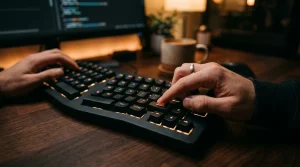
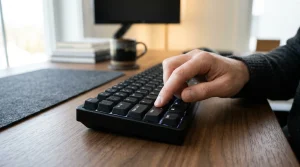
Klávesové zkratky Alt: Co to jsou a jak fungují
Klávesové zkratky Alt jsou mocným nástrojem, který uživatelům umožňuje rychle vkládat speciální znaky a symboly, což může výrazně urychlit práci na počítači. Fungují tak, že při stisknutí klávesy Alt spolu s numerickými kódy na numerické klávesnici se na obrazovce objeví odpovídající znak. Například stisknutí ALT + 0150 vytvoří dlouhé pomlčky (-), což je užitečné v textovém zpracování a při psaní formálních dokumentů. Tímto způsobem je možné snadno přidávat znaky, které by jinak bylo těžké naleznout na běžné klávesnici.Chcete-li efektivně používat klávesové zkratky Alt, je dobré se nejprve seznámit s numerickými kódy pro znaky, které nejčastěji používáte. Seznam těchto kódů si můžete vytvořit a mít ho po ruce, abyste s nimi mohli rychle pracovat. Například časté kódy pro speciální znaky zahrnují:- ALT + 0151 – dlouhá pomlčka (-)
- ALT + 0133 – tři tečky (…)
- ALT + 0150 – krátká pomlčka (-)
- ALT + 0169 – znak copyright (©)
- ALT + 0174 – znak registrované značky (®)
Jak najít a používat skryté kombinace
Používání skrytých kombinací klávesových zkratek Alt může výrazně zrychlit a usnadnit vaši práci, ať už píšete dokumenty, e-maily nebo jakýkoli jiný text. Tyto kombinace vám umožňují snadno vkládat speciální znaky, které nemusí být běžně přístupné na vaší klávesnici. Existuje několik způsobů, jak objevit a efektivně používat tyto zkratky, abyste maximalizovali produktivitu.Jednou z nejefektivnějších metod, jak najít skryté kombinace, je prostudovat dostupné tabulky s numerickými kódy pro speciální znaky. Mnoho online zdrojů nabízí souhrn těchto kódů, kde si můžete vybrat ty, jež nejlépe odpovídají vašim potřebám. Například, pokud potřebujete často používat české diakritické znaky, můžete si vytvořit vlastní seznam častých kódů, které budete mít po ruce. Vytvoření takového seznamu vám umožní snadno a rychle vkládat znaky jako „ě“ nebo „ř“ pouhým stisknutím několika kláves.Praktické tipy pro používání kombinací
- Seznamte se s numerickou klávesnicí: Ujistěte se, že víte, jak používat numerickou klávesnici, protože zkratky fungují pouze s jejím využitím.
- Vytvořte si vlastní „katalog“ zkratek: Můžete použít tabulkový procesor nebo jednoduchý textový dokument k vytvoření seznamu nejpoužívanějších kombinací, které chcete mít vždy po ruce.
- Cvičte pravidelně: Čím více budete používat tyto zkratky, tím více se stane vaše práce efektivní. Zkuste zkrátit opakující se úkoly, jako je vkládání znaků, abyste si je lépe zapamatovali.

Nejčastější klávesové zkratky pro speciální znaky
Mnoho uživatelů si ani neuvědomuje, jak moc mohou klávesové zkratky usnadnit každodenní práci s textem. Skryté kombinace kláves, zejména ty využívající klávesy Alt, jsou efektivními nástroji pro vkládání speciálních znaků, které se často neobjevují na běžných klávesnicích. Tyto zkratky mohou zrychlit psaní a zjednodušit jakoukoli činnost, která zahrnuje text, ať už jde o profesionální dokumenty, osobní projekty, nebo e-maily.Klávesové zkratky pro speciální znaky se obvykle zakládají na kombinacích klávesy Alt a určitých číselných kódů. Například pro vložení symbolu „α“ je třeba stisknout klávesu Alt a přitom zadat číselný kód 224 na numerické klávesnici. Tato metoda je jednoduchá a umožňuje rychlý přístup k široké škále znaků, včetně matematických symbolů, měn, a speciálních znaků různých jazyků. V následujícím seznamu naleznete některé z nejčastěji používaných zkratek, které vám usnadní práci:- Alt + 0151: – (dlouhá pomlčka)
- Alt + 0150: – (krátká pomlčka)
- Alt + 0215: × (násobení symbol)
- Alt + 0191: ¿ (obrácená otázková značka)
- Alt + 171: « (levý uvozovky)
- Alt + 187: » (pravý uvozovky)
- Alt + 0138: Š (velké S s háčkem)
- Alt + 0150: ě (malé e s háčkem)
- Alt + 0140: Č (velké C s čárkou)
Průvodce kombinacemi pro českou diakritiku
Pokud pravidelně pracujete s českými texty, víte, jak důležitá je diakritika pro správné zobrazení a význam slov. Použití klávesových zkratek kombinovaných s čísly na numerické klávesnici může výrazně zjednodušit a urychlit vaše psaní. Navíc, tato schopnost může zvýšit profesionalitu vašich dokumentů a pomoci vám vyhnout se omylům, které vás mohou stát čas i reputaci.Pro vložení diakritických znaků v češtině existuje několik užitečných Alt kombinací. Zde jsou některé z nejčastěji používaných kódů pro české znaky:- Alt + 0138: Š (velké S s háčkem)
- Alt + 0150: ě (malé e s háčkem)
- Alt + 0140: Č (velké C s čárkou)
- Alt + 0158: Ž (velké Z s háčkem)
- Alt + 0161: š (malé s s háčkem)
- Alt + 0165: ě (malé e s háčkem)
Praktické příklady použití zkratek
Práce s českými texty často vyžaduje přesnost a rychlost, zvláště pokud jde o diakritiku a speciální znaky. Klávesové zkratky Alt představují skvělý nástroj, jak zjednodušit proces psaní a dosáhnout vysoké úrovně profesionálního standardu. Přináším vám několik praktických příkladů, jak tyto kombinace efektivně využít v každodenní praxi.Jedním z běžných scénářů je psaní zpráv nebo e-mailů, kde je třeba správně používat české znaky. Například, pokud píšete o českém jazyce a potřebujete v textu použít slovo „Škola“, stačí stisknout Alt + 0138 pro vložení velkého „Š“. Podobně, když chcete uvést slovo „děkuji“, stačí použít Alt + 0150 pro malé „ě“. Tímto způsobem můžete rychle a efektivně tvořit texty bez zbytečných přerušení.Další příklad může být dopisování na sociálních sítích nebo blogu, kde se často setkáte s potřebou správného záznamu jmen, míst nebo kulturních termínů. V takovém případě pomůže znát Alt + 0158 pro „Ž“ nebo Alt + 0161 pro „š“. To nejen zrychlí vaše psaní, ale také zvýší čitelnost a profesionalitu vašich příspěvků.Pokud se zaměříme na praktické použití v pracovních dokumentech, například při sestavování reportů nebo prezentací, užitečné je mít připravený seznam nejčastějších zkratek. Můžete si vytvořit dokument nebo poznámku na ploše, kde uvedete všechny relevantní zkratky. Tímto způsobem budete mít rychlý přístup k potřebným kombinacím a dokážete efektivně reagovat na nároky vašeho textu.Posledním tipem je využívat klávesové zkratky při úpravách textu. Když potřebujete rychle přeznačit nějaké pasáže, můžete použít Alt kombinace přímo během editace, což šetří čas a zvyšuje produktivitu. Například pro úpravy formátování můžete využít kombinaci kódů pro speciální znaky, které v textu zvýrazní důležité prvky.Uplatnění těchto jednoduchých, ale účinných klávesových zkratek vám usnadní práci a přispěje k vašemu úspěchu v psaní s českou diakritikou.Tipy pro efektivní práci s klávesovými zkratkami
Efektivní používání klávesových zkratek Alt může dramaticky urychlit vaši práci s texty, zejména při psaní v českém jazyce. Abyste dosáhli nejlepších výsledků, je důležité mít přehled o tom, jak tyto zkratky správně používat a jak je začlenit do každodenního psaní. Zde je několik tipů, které vám mohou pomoci využít tyto skryté kombinace na maximum.- Připravte si seznam nejčastějších zkratek: Mít po ruce dokument s nejpoužívanějšími klávesovými zkratkami pro české diakritické znaky je obrovským přínosem. Doporučuji vytvořit si přehlednou tabulku, kde budou jednotlivé zkratky uvedeny vedle namáhaných znaků, což vám umožní rychle najít potřebnou zkratku.
- Praktikujte pravidelně: Čím častěji budete klávesové zkratky používat, tím lehčeji se vám do paměti dostanou. Například vyhraďte si čas na psaní textu, kde budete úmyslně využívat tyto zkratky, ať už při psaní e-mailů nebo blogových příspěvků.
- Kombinujte s dalšími zkratkami: Zkuste spojit používání Alt zkratek s dalšími známými klávesovými zkratkami, které již ovládáte, jako jsou Ctrl pro formátování textu. Například při změně stylu textu můžete použít kombinaci Ctrl a Alt pro rychlé úpravy.
- Testujte různé programy: Klávesové zkratky mohou v některých aplikacích fungovat různě. Raději si zkontrolujte, jaké zkratky platí v programech, které používáte nejčastěji, a přizpůsobte tomu svou práci.
Jak vytvořit vlastní klávesové zkratky
Vytvoření vlastních klávesových zkratek je skvělý způsob, jak přizpůsobit své pracovní prostředí a zefektivnit každodenní úkoly. Přizpůsobené zkratky vám umožní přistupovat k často používaným příkazům nebo symbolům rychleji a pohodlněji. Tímto způsobem můžete optimalizovat své workflow a šetřit čas, který obvykle trávíte hledáním potřebných nástrojů nebo funkcí. V následujících krocích vám ukážeme, jak na to.- Identifikujte potřeby: Nejprve si promyslete, které zkratky by vám nejvíce usnadnily práci. Například, pokud často píšete dokumenty, uvědomte si, které speciální znaky nebo příkazy používáte nejvíce.
- Zvolte klávesy: Vyberte kombinaci kláves, která nebude kolidovat s již existujícími zkratkami. Můžete použít kombinace jako Ctrl + Alt + [další klávesa], protože jsou obvykle méně běžné a snadno zapamatovatelné.
- Nastavení vlastních zkratek: Většina operačních systémů a některé software umožňují vytváření vlastních klávesových zkratek prostřednictvím nastavení. Například v systému Windows můžete přejít do Ovládacích panelů, vyhledat „Klávesové zkratky“ a upravit je podle svých potřeb. Na Macu je to obdobné v sekci „Klávesnice“ v preferencích systému.
- Testování a úpravy: Po nastavení vlastních zkratek je důležité je otestovat v praxi. Zapište krátký text nebo se pokuste použít aplikaci a ujistěte se, že nové zkratky fungují podle vašich očekávání. Pokud zjistíte, že některé nefungují, můžete je upravit nebo zvolit jinou kombinaci kláves.
Nejlepší nástroje pro správu klávesových zkratek
Klávesové zkratky mohou zásadně zjednodušit vaši práci na počítači, ale jakmile jich začnete mít více, může být obtížné je všechny si zapamatovat a spravovat. Naštěstí existuje řada nástrojů, které vám mohou pomoci efektivně organizovat a spravovat vaše klávesové zkratky. Tyto nástroje vám umožní vyhledávat, přizpůsobovat a dokonce sdílet vaše zkratky s ostatními. Zde jsou některé z nejlepších možností:- AutoHotkey: Tento open-source nástroj pro Windows umožňuje uživatelům vytvářet skripty pro automatizaci úkolů a správu klávesových zkratek. Jeho flexibilita vám umožní nastavit zkratky pro různé aplikace a úkoly, což je ideální pro ty, kteří chtějí mít plnou kontrolu nad svými kombinacemi.
- Keyboard Maestro: Pokud jste uživatelem Macu, Keyboard Maestro je výborný nástroj pro správu zkratek. Tento software vám umožní vytvářet složitějši automace s pomocí kombinací kláves, což zefektivní vaše pracovní postupy a usnadní opakující se úkoly.
- PhraseExpress: Tento nástroj je skvělý pro správu automatických frází a klávesových zkratek napříč různými platformami. Umožňuje snadno vytvářet zkratky, které mohou vkládat delší texty nebo provádět určité akce jediným stisknutím klávesy, což šetří čas a zvyšuje produktivitu.
- Snipaste: Tento nástroj pro Windows a Mac vám umožňuje efektivně spravovat skryté zkratky a poznámky. Je ideální pro ty, kteří často používají klávesové zkratky pro kopírování textu nebo obrazových dat a chtějí mít přehledně organizované a rychle dostupné.
Jak se naučit klávesové zkratky rychle
Osvojit si klávesové zkratky může být klíčové pro zvýšení vaší produktivity a efektivity při práci na počítači. Rychlé učení zkratek, zejména těch, které umožňují snadné vkládání speciálních znaků pomocí klávesy Alt, může zásadně zjednodušit vaši každodenní práci. Mnoho lidí však často bojuje s tím, jak si zkratky zapamatovat. Zde je několik tipů, které vám pomohou se naučit klávesové zkratky rychle a efektivně.Začněte tím, že si vyberete nejčastěji používané zkratky, které vám přijdou nejvíce užitečné. Můžete si vytvořit seznam těchto zkratek a umístit jej na viditelné místo, třeba vedle monitoru. Praktické tipy pro učení:- Opakování: Čím více budete používat danou klávesovou zkratku, tím snadněji si ji zapamatujete. Pokuste se integrovat tyto zkratky do svého každodenního pracovního procesu.
- Vizualizace: Pomozte si vizuálními pomůckami – pouze přehledně sepsané zkratky vás nebudou motivovat. Vytvořte si barevnou tabulku, kde můžete šipkami nebo jinými symboly označit zkratky podle jejich užití.
- Hraní se zkratkami: Zkuste si vytvořit zábavnou praktiku. Například, když pracujete s textem, snažte se použít zkratky pro speciální znaky v různých kontextech. Tímto způsobem si je přirozeně zapamatujete.
- Aplikujte na reálné úkoly: Pokud máte konkrétní projekty, na kterých pracujete, začněte používat klávesové zkratky při jejich plnění. Proveďte si testy, jak rychle a efektivně můžete použít zkratky, například při psaní e-mailu nebo vytváření dokumentu.
Možnosti přizpůsobení klávesových zkratek v operačních systémech
Pokud chcete zvýšit efektivitu vaší práce na počítači, přizpůsobení klávesových zkratek může být klíčem k vašemu úspěchu. Různé operační systémy nabízejí možnosti přizpůsobení zkratek, které vám umožní lépe vyhovět vašemu pracovnímu stylu a potřebám. Přizpůsobení nejen zjednodušuje přístup k funkcím, ale také zrychluje práci, protože můžete provádět úkoly rychleji a pohodlněji.V systému Windows můžete snadno změnit klávesové zkratky pro různé aplikace a funkce. Nejprve zjistěte, jaké zkratky již používáte. Poté můžete postupovat takto:- Přizpůsobení v aplikacích: Mnoho programů, jako jsou Microsoft Word nebo Photoshop, umožňuje přímo v rámci nastavení upravit klávesové zkratky. Například v Microsoft Word jděte do sekce Možnosti → Klávesnice, kde si můžete přiřadit nové klávesy pro často používané příkazy.
- Programy třetích stran: Existují aplikace, které vám umožňují nastavit vlastní klávesové zkratky pro jakékoli akce v systému. Například AutoHotkey je užitečný nástroj, díky kterému můžete skripty přizpůsobit tak, aby provedly konkrétní akce stisknutím určité kombinace kláves.
- Nastavení klávesových zkratek: Přejděte na System Preferences → Keyboard → Shortcuts, kde můžete upravit nebo přidat zkratky pro různé funkce systému a aplikace.
- Vytvoření vlastních zkratek: V aplikaci můžete přidat vlastní zkratky pro konkrétní funkce. Pokud například často používáte příkaz „Uložení“ v nějaké aplikaci, můžete mu přiřadit kombinaci kláves, která je pro vás pohodlnější.
Časté chyby při používání zkratek a jak se jim vyhnout
Mnoho uživatelů počítačů se potýká s častými chybami při používání klávesových zkratek, což může výrazně ovlivnit jejich produktivitu. I když jsou klávesové zkratky navrženy k tomu, aby usnadnily práci, nesprávné použití může vést k frustraci a zpoždění. Tato sekce vám pomůže identifikovat běžné chyby a poskytne tipy, jak se jim efektivně vyhnout.Jednou z nejčastějších chyb je nedostatečné seznámení se s klávesovými zkratkami. Mnoho uživatelů se spoléhá na pár základních kombinací, ale často přehlíží další, které by jim mohly usnadnit práci. Doporučuje se vytvořit si seznam klávesových zkratek, které pravidelně používáte, a pravidelně je aktualizovat o nové, které objevíte nebo které se stanou užitečnými. Tip: Zkuste si každý týden nastavit cíl naučit se jednu novou zkratku.Další častou chybou je kombinování dvou nebo více zkratek, což může vést k nepochopení jejich funkcí. Například, pokud použijete klávesu Alt pro zapsání diakritického znaku, ale zároveň se snažíte stisknout jiné klávesy během téže akce, může to vyústit v neúspěch. Je důležité věnovat pozornost specifickým sekvencím, které každá zkratka vyžaduje, a procvičovat je v klidném prostředí před jejich frekventovaným využíváním.Snížení chyb při používání zkratek
- Procvičování: Čím více budete používat klávesové zkratky, tím snazší a rychlejší pro vás budou. Naplánujte si praxi na různé úkoly a zkoušejte nové zkratky v přirozeném kontextu.
- Použení vizuálních pomůcek: Vytvořte si přehledné grafy či plakáty s klávesovými zkratkami, které umístíte na viditelné místo. To vám pomůže rychleji si zvyknout na jejich používání.
- Testování a feedback: Pokud máte kolegy nebo přátele, kteří také používají klávesové zkratky, navrhněte si vzájemnou pomoc při testování. Sdílení nápadů může odhalit cenné rady a zkratky, které jste dosud neznali.
FAQ
Q: Jaké jsou nejpoužívanější klávesové zkratky Alt pro speciální znaky? A: Nejčastěji používané klávesové zkratky Alt zahrnují Alt + 0224 pro à, Alt + 0232 pro è a Alt + 0233 pro é. Tyto kombinace usnadňují rychlé zadávání speciálních znaků do textu. Pro plný seznam zkuste naši sekci „Nejčastější klávesové zkratky pro speciální znaky“.Q: Jak mohu zjistit, které klávesové zkratky Alt jsou dostupné na mém počítači? A: Jedním z nejlepších způsobů, jak zjistit dostupné zkratky, je vyzkoušet různé kombinace k poudáním klávesy Alt a numerických kláves. Alternativně můžete najít tabulku zkratek online nebo se podívat do dokumentace svého operačního systému.Q: Mohu si vytvořit vlastní klávesové zkratky Alt? A: Ano, můžete si vytvořit vlastní klávesové zkratky pomocí softwaru, jako je AutoHotkey, nebo v nastavení operačního systému. Postupujte podle pokynů v části „Jak vytvořit vlastní klávesové zkratky“ pro konkrétní kroky.Q: Jaké jsou běžné chyby při používání klávesových zkratek Alt? A: Mezi časté chyby patří zapomenout podržet klávesu Alt, nesprávné zadávání čísel nebo použití na nesprávném typu klávesnice. Pro více informací se podívejte na část „Časté chyby při používání zkratek a jak se jim vyhnout“.Q: Proč jsou klávesové zkratky Alt důležité pro efektivní práci? A: Klávesové zkratky Alt zrychlují zadávání textu a zvyšují produktivitu tím, že umožňují rychlý přístup k speciálním znakům a funkcím bez nutnosti použití myši. Jsou zvláště užitečné pro profesionály, kteří často pracují s textem.Q: Jak se rychle naučit klávesové zkratky Alt? A: Efektivním způsobem, jak se naučit klávesové zkratky, je pravidelné cvičení a používání zkratek při psaní. Vytvoření praktických seznamů a opakování zkratek, které nejčastěji používáte, může rovněž pomoci v učení. Více tipů naleznete v sekci „Jak se naučit klávesové zkratky rychle“.Q: Kde mohu najít nástroje pro správu klávesových zkratek? A: Existuje několik nástrojů, jako jsou AutoHotkey nebo Keyboard Maestro, které vám umožní spravovat a přizpůsobit klávesové zkratky. Zjistěte, který nástroj vyhovuje vašim potřebám, pro více se podívejte do sekce „Nejlepší nástroje pro správu klávesových zkratek“.Q: Jak mohu využít klávesové zkratky Alt při psaní s českou diakritikou? A: Použití kombinací Alt při psaní českých znaků, jako je ě (Alt + ě) nebo š (Alt + š), může zjednodušit a urychlit proces. Pro kompletní návod nahlédněte do sekce „Průvodce kombinacemi pro českou diakritiku“.Klíčové poznatky
Děkujeme, že jste s námi prozkoumali klávesové zkratky Alt a jejich skryté kombinace pro znaky. Nyní, když máte v rukou tyto užitečné tipy, neváhejte je začít používat a výrazně tak urychlit svou práci na počítači. Nezapomeňte, že tyto zkratky vám mohou usnadnit nejen každodenní úkoly, ale také posílit vaši produktivitu. Pokud máte dotazy nebo potřebujete více informací, neváhejte se podívat na naše další články o klávesových zkratkách a efektivním využití technologií.Prozkoumejte také naše příspěvky o dalších užitečných nástrojích, jako jsou „5 tipů pro zrychlení práce s textem“ a „Jak efektivně využívat klávesové zkratky ve vašem softwaru“. Přihlaste se k našemu newsletteru, abyste nezmeškali žádné novinky a tipy. Těšíme se na vaši další návštěvu!Related reading: Hranatá Závorka [ ]: Jak Zapsat na Klávesnici za Vteřinu
Nastavte si Klávesnice.info jako preferovaný zdroj
Získejte naše nejnovější články, návody a tipy přednostně ve vyhledávání Google a v AI přehledech.
✓ Zdroj přidán na Google