
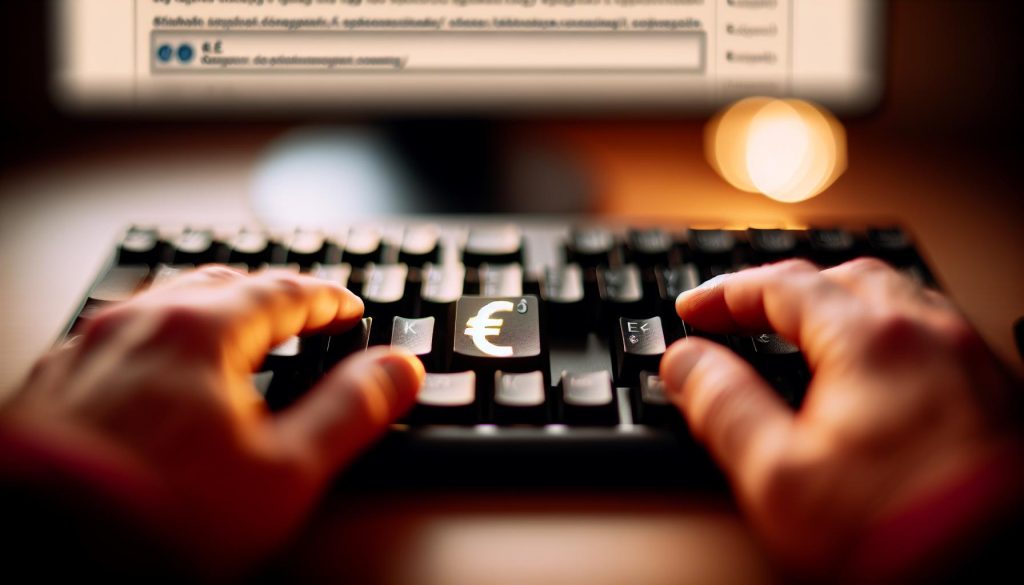
Věděli jste, že na české klávesnici můžete snadno napsat symbol eura (€) pouhým stisknutím několika kláves? Učení se klávesovým zkratkám je nejen praktické, ale také může výrazně zefektivnit vaši práci, zejména když často pracujete s odbornými dokumenty nebo obchodními sděleními. V této krátké příručce se podíváme na různé způsoby, jakým můžete symbol eura na své klávesnici přidat, abyste ho mohli rychle a snadno používat. Ať už jste začátečník nebo pokročilý uživatel, naučíte se užitečné techniky, které vám pomohou zjednodušit vaši práci. Pokračujte ve čtení, abyste objevili nejen klávesové zkratky, ale také tipy na zlepšení vašeho psaní.
Jaké klávesové zkratky použít pro euro?
Pro správné zadání symbolu eura (€) na české klávesnici lze využít několik užitečných klávesových zkratek. Nejjednodušší a nejrychlejší metodou je stisknout Alt Gr + E (nebo Ctrl + Alt + E), což okamžitě vloží znak eura do vašeho textu. Tato kombinace je standardní pro většinu českých klávesnic a skvěle funguje v různých textových editorech a webových aplikacích.
Další možností je použití klávesové zkratky Shift + 2, pokud máte anglickou (US) klávesnici, kterou jste přepnuli v nastavení operačního systému. Je však důležité vzít v úvahu, že tato metoda bude fungovat pouze na klávesnicích, které mají tento znak přidělen na výše uvedené klávese.
Rychlé tipy pro využití klávesových zkratek
- Při práci v textových editorech si můžete zkratku zapamatovat, aby se stala součástí vaší denní rutiny.
- V některých aplikacích, jako je Microsoft Word, je možné také zavést vlastní zkratky pro rychlejší vkládání symbolu.
- Pokud pravidelně používáte euro, zvažte možnost nastavení makra pro automatizaci procesu.

Jak napsat € na české klávesnici?
Pokud potřebujete napsat symbol eura (€) na české klávesnici, existuje několik jednoduchých metod, které vám mohou pomoci. První a nejefektivnější způsob, jak tento znak vložit, je stisknout kombinaci kláves Alt Gr + E. Tato zkratka je běžně podporována ve všech základních textových editorech a aplikacích, což znamená, že ji můžete použít prakticky kdekoli, kde potřebujete napsat symbol eura.
Další možností je stisknout klávesy Ctrl + Alt + E, což je alternativní varianta pro uživatele, kteří mohou mít problémy s prvním způsobem. Ujistěte se, že máte aktivní českou klávesnici, protože na jiných rozvrženích nemusí tyto zkratky fungovat správně. Pokud jste například přepnuli na anglickou klávesnici, můžete zkusit Shift + 2, ale to bude fungovat pouze v případě, že máte nastavenou klávesnici, která tento znak obsahuje.
Při pravidelném psaní eura je dobré si zkratku zapamatovat, aby se stala součástí vaší každodenní rutiny. Tímto způsobem se vyhnete frustraci a zbytečným prostoju, pokud byste potřebovali rychle zadat symbol. Nezapomeňte také, že v některých pokročilejších textových editorech, jako je Microsoft Word, si můžete nastavit vlastní klávesové zkratky, což vám ještě více usnadní práci.
Nejčastější chyby při psaní € a jak je opravit
Psaní symbolu eura (€) na české klávesnici může občas vést k různým chybám. Nejčastější problémy často vyplývají z neznalosti správných klávesových zkratek nebo nesprávného nastavení klávesnice. Abychom předešli frustraci, podívejme se na několik běžných chyb a jejich opravy.
Jedna z nejčastějších chyb se týká použití špatné klávesové zkratky. Například někteří uživatelé se pokoušejí napsat euro pomocí kombinací kláves, které neodpovídají české klávesnici. Místo kombinace Alt Gr + E, která skutečně vloží symbol €, mohou zkusit Shift + 2, což ovšem na českém rozložení kláves nic nevytvoří. Je důležité mít na paměti, že aktivní jazykové rozložení klávesnice může zásadně ovlivnit výsledek.
Další častou chybou je zapomenutí na kombinaci Ctrl + Alt + E jako alternativního způsobu, jak symbol zadat. Pokud to nefunguje, nejprve zkontrolujte, zda je skutečně aktivována česká klávesnice. Také se ujistěte, že klávesnice je správně připojena a funkční. Pokud používáte externí klávesnici, někdy může docházet k nesrovnalostem mezi ovladačem a hardwarem.
Pokud zkratka stále nefunguje, zvažte použití funkcí na úpravu textu, jako je kopírování symbolu euro z internetu nebo jiného dokumentu. Můžete také vytvořit vlastní klávesovou zkratku v textovém editoru, což vám umožní snadné a rychlé vkládání symbolu do vašich dokumentů. Úprava nastavení klávesnice v operačním systému může zahrnovat přidání speciálních znaků do oblíbených aplikací, což usnadní jejich zvýraznění.
Rychlé tipy na efektivní používání klávesových zkratek
Psaní symbolu eura (€) může být pro některé uživatele českých klávesnic složité, ale s několika užitečnými tipy to může být mnohem snazší a rychlejší. Zde je několik efektivních strategií, jak využít klávesové zkratky na maximum a vyhnout se frustraci.
- Základní zkratky: Pro vložení symbolu € na české klávesnici použijte kombinaci Alt Gr + E. Tato zkratka je nejpřímější a většina uživatelů s ní nemá problémy.
- Alternativní zkratka: Pokud vám první zkratka nevyhovuje nebo nefunguje, můžete zkusit i Ctrl + Alt + E. Tato kombinace je další možností, která by měla fungovat v různých textových editorech.
- Personalizace zkratek: V mnoha textových editorech je možné nastavit vlastní klávesové zkratky. Můžete si například nastavit zkratku pro € na klávesu, kterou často používáte, což výrazně zrychlí vaši práci.
- Styl vložení: Pokud se vám nedaří symbol vkládat pomocí zkratek, můžete použít funkci „Kopírovat a Vložit“. Stačí najít symbol € online, zkopírovat ho (Ctrl + C) a vložit (Ctrl + V) tam, kde ho potřebujete.
Tipy jako tyto nejenže zjednodušují proces psaní, ale taky umožňují uživatelům soustředit se na to, co je opravdu důležité: obsah dokumentu. Zvýšíte tím svou produktivitu a jistotu při práci s textem. Pro ještě větší efektivitu se můžete podívat na historické údaje o výskytu eura a jeho významu, což může dodatečně obohatit vaši práci.
Jak přizpůsobit nastavení klávesnice pro euro
Při psaní symbolu eura na české klávesnici mohou uživatelé často narazit na překážky, proto je užitečné přizpůsobit nastavení klávesnice tak, aby bylo psaní tohoto znaku co nejefektivnější. Mnoho uživatelů si ani neuvědomuje, že některé přizpůsobení mohou výrazně zjednodušit každodenní používání.
Jednou z prvních věcí, kterou můžete udělat, je zkontrolovat, zda máte správně nastavený jazyk klávesnice. Pokud používáte českou klávesnici, ujistěte se, že máte nastavený český jazyk v operačním systému. Můžete to zkontrolovat v nastavení zařízení:
- Na Windows: Jděte do Nastavení > Čas a jazyk > Region a jazyk a zkontrolujte, zda je čeština přidána jako jazyk klávesnice.
- Na Macu: Otevřete Systémové preference > Klávesnice > Klávesnice a jazyk a přidejte českou klávesnici, pokud ještě není.
Dalším praktickým krokem je aktivace funkce „Alt Gr“. Na českých klávesnicích je tato klávesa klíčová pro vkládání speciálních znaků, včetně symbolu eura. Při jejím zmáčknutí a následném stisknutí „E“ by měl symbol € okamžitě vyběhnout. Pokud tato kombinace nefunguje, můžete následující varianty zkusit použít v různých aplikacích, jako jsou Word nebo Excel.
Pokud se symbol eura stále nedaří vložit, zvážte úpravu klávesových zkratek přímo ve svém textovém editoru. Mnoho moderních aplikací, jako je například Microsoft Word, umožňuje uživatelům přizpůsobit si klávesové zkratky. Například si můžete přiřadit zkratku pomocí kláves Ctrl + Alt + E pro rychlý přístup k €:
- Otevřete Word a jděte do > Možnosti > Přizpůsobit pás karet a klávesové zkratky.
- Vyberte „Všechny příkazy“ a najděte „Symbol“, a poté si nastavte zvolenou klávesovou zkratku.
Přizpůsobením nastavení klávesnice a využitím těchto doporučení můžete efektivně eliminovat možné potíže při psaní eura, což vám ušetří čas a zlepší produktivitu. Nebojte se experimentovat s různými možnostmi a najděte ten, který vám nejlépe vyhovuje.
Co dělat, když zkratka nefunguje?
Někdy se může stát, že při pokusu o napsání symbolu eura pomocí klávesové zkratky narazíte na nečekané problémy, které mohou být frustrující. Existuje několik důvodů, proč zkratka nefunguje, a různé kroky, které můžete podniknout pro zajištění rychlého a bezproblémového zadávání symbolu €.
Nejprve si ověřte, zda správně používáte klávesovou zkratku. Pro české klávesnice bývá standardní kombinace „Alt Gr + E“ nebo „Ctrl + Alt + E“. Pokud tato kombinace nefunguje, vyzkoušejte tyto alternativní možnosti:
- Zkontrolujte jazyk klávesnice: Ujistěte se, že je váš operační systém nastavený na českou klávesnici. Můžete ověřit jazyk v nastavení klávesnice systému.
- Restartujte aplikaci: Někdy může pomoci prosté zavření a znovu otevření programu, ve kterém se pokoušíte symbol napsat.
- Přizpůsobte si zkratky: Můžete si v textových editorech, jako je Microsoft Word, přizpůsobit klávesovou zkratku pro vkládání symbolu eura podle svého výběru.
Pokud žádná z výše uvedených metod nefunguje, zvažte použít alternativní metody pro zadání symbolu eura. Například můžete symbol zkopírovat z jiného dokumentu nebo webové stránky a vložit ho tam, kde ho potřebujete. Další možností je otevřít „Ovládací panely“ a zvolit „Klávesnice“ pro ověření, zda fungují speciální znaky, včetně eura.
Je také užitečné zkontrolovat aktualizace operačního systému nebo ovladačů klávesnice, protože zastaralé verze mohou způsobit problémy s funkcionalitou klávesnice. Pamatujte, že každé zařízení může mít své specifické nastavení, proto se nebojte experimentovat s různými kombinacemi a metodami v závislosti na vašich potřebách.
Alternativní metody pro zadání eura
Při práci s euro symbolem se někdy setkáte s omezeními klávesových zkratek, což může být frustrující. Naštěstí existuje mnoho alternativních metod, jak snadno a efektivně zadat znak eura (€) na vašem zařízení. Tyto metody vám umožní být flexibilnější a přizpůsobit se různým situacím, ve kterých se můžete ocitnout.
Jedním z nejjednodušších způsobů, jak vložit symbol eura, je kopírovat ho z jiného dokumentu nebo webové stránky a vložit ho tam, kde je potřeba. Tento postup je rychlý a efektivní, zejména pokud potřebujete použít symbol několikrát. Další možností je použití znakové mapy, což je užitečná aplikace dostupná v mnoha operačních systémech. Otevřete znakovou mapu, najděte symbol eura a jednoduše ho zkopírujte.
Pokud preferujete zadávat symbol eura pomocí myši, můžete také vytvořit zástupce s tímto znakem na plochu nebo v oblíbených dokumentech. Takto to budete mít na dosah ruky, kdykoliv jej budete potřebovat. Mnohé aplikace také umožňují vložení speciálních znaků pomocí jednoduchého menu „Vložit“. Stačí hledat sekci pro speciální znaky nebo symboly a vybrat euro.
Alternativně, pokud pracujete v textových editorech jako Microsoft Word, můžete také využít funkce pro automatické vkládání symbolů. Například můžete nastavit, aby se symbol eura automaticky objevoval při napsání určitého textu, což ušetří čas a usnadní práci. Takové osobní úpravy mohou výrazně zjednodušit vaše každodenní úkoly a přispět k efektivní práci s dokumenty.
Vždy je dobré mít na paměti, že pravidelně kontrolovat aktualizace operačního systému a ovladačů, může pomoci vyhnout se problémům s funkcionalitou klávesnice a tím i s vkládáním speciálních znaků. S těmito alternativními metodami byste měli mít možnost rychle a snadno pracovat se symbolem eura bez ohledu na situaci.
Práce s textovými editory a euro znak
Při práci s textovými editory se může zadávání symbolu eura (€) stát občasným problémem, ale nemusíte se obávat – existuje několik efektivních způsobů, jak tento znak snadno vložit, ať už používáte Microsoft Word, Google Docs či jiné programy. Využití těchto tipů vám může ušetřit čas a zvýšit produktivitu.
Následující metody vám pomohou při efektivním používání symbolu eura v textových editorech:
- Kopírování a vkládání: Tento způsob je univerzální a jednoduchý. Stačí najít symbol eura na internetu, nebo v jiném dokumentu, zkopírovat ho (Ctrl+C) a vložit (Ctrl+V) na místo, kde ho potřebujete.
- Znaky a symboly: V mnoha textových editorech, jako je Microsoft Word, můžete použít funkci „Vložit“ > „Symbol“ pro vyhledání a vložení speciálních znaků, včetně eura. To také umožňuje vyhledat a vložit méně běžné znaky.
- Klávesové zkratky: Jak bylo zmíněno, můžete použít klávesovou zkratku pro euro. Na české klávesnici to obvykle bývá Alt Gr + E. Je dobré si tuto zkratku zapamatovat pro rychlý přístup.
- Automatické nahrazování: Pokud často používáte symbol eura, můžete v textových editorech nastavit automatické nahrazování. Například můžete nastavit, že když napíšete „EUR“, editor automaticky nahradí tento text symbolem eura.
Tipy pro efektivní používání symbolu eura vám mohou pomoci zvládnout běžné výzvy, se kterými se při psaní setkáváte. Například, pokud často připravujete dokumenty na téma Euro či finance, má smysl nastavit trvalé zástupce nebo zkratky, které vám práci usnadní.
Díky těmto radám budete mít symbol eura vždy na dosah ruky a vyhnete se zbytečnému zdržení při práci s textovými editory.
Jak používat euro znak na mobilních zařízeních
Na mobilních zařízeních se zadávání symbolu eura (€) může lišit podle operačního systému a typu klávesnice. Většina moderních smartphonů a tabletů však nabízí jednoduché metody, jak tento symbol vložit do textu, ať už používáte operační systém Android nebo iOS.
Pro uživatele Androidu existuje obvykle snadný způsob, jak získat euro. Když otevřete klávesnici, přejděte na čísla a symboly. Tam byste měli najít euro znak. Pokud ho nevidíte, zkuste podržet klávesu „E“ a zobrazí se vám možnost se symbolem eura. Kromě toho je dobré mít na paměti možnost zkopírovat a vložit symbol z jiného dokumentu nebo webové stránky.
Na iOS (iPhone a iPad) se euro znak vkládá podobným způsobem. Při psaní textu na klávesnici přejděte opět na čísla a symboly. Podobně jako na Androidu, i zde můžeme stisknout klávesu „E“ a podržet ji, abyste viděli další možnosti, včetně symbolu eura. Pokud ani to nefunguje, můžete si vytvořit textovou zkratku tak, že v nastavení klávesnice přidáte zkratku pro euro, například „EUR“, a nastavíte ji, aby se automaticky měnila na samotné euro (€).
Další tipy pro efektivní používání symbolu eura na mobilních zařízení
- Kopírování a vkládání: Pokud narazíte na problém s hledáním symbolu, jednoduše ho zkopírujte z internetu nebo jiných aplikací. Stačí vyhledat „euro“ a zkopírovat symbol.
- Vytvoření zkratky: V nastavení klávesnice můžete nastavit zkratku, která usnadní vkládání symbolu eura. Rychle tak zadáte euro bez nutnosti hledat symbol klikáním.
- Kontrola klávesnice: Ujistěte se, že máte správně nastavenou jazykovou klávesnici. Přepínání mezi rozloženími může ovlivnit dostupnost symbolu.
S těmito praktickými tipy se můžete snadno vyhnout zbytečným problémům při zadávání symbolu eura na mobilních zařízeních a zefektivnit svůj pracovní postup.
Historie eura a jeho symbol
Euro, jako jednotná měna Evropské unie, má fascinující historii, která sahá až do 90. let minulého století. Pro jeho vznik byly klíčové ekonomické a politické okolnosti, které vedly k zavedení měnové unie a následně k samotnému euru jako měně. Symbol eura (€) byl vytvořen s cílem reprezentovat nejen tuto měnu, ale také její přístupnost a modernost, což odráží kontinuitu evropských hodnot.
Hlavní roli v historii eura hrálo Maastrichtské dohody, které byly podepsány v roce 1992 a vytyčily cíle pro vytvoření hospodářské a měnové unie v Evropě. Po mnoha diskuzích a jednáních byl eurozónou zaveden euro, které se poprvé objevilo v elektronické podobě v roce 1999 a fyzicky v oběhu od 1. ledna 2002. Současně byly v této době vytvořeny různé bezpečnostní prvky a designové prvky, včetně úžasného symbolu eura.
Symbol eura (€) byl navržen tak, aby byl esteticky přitažlivý a jednoduchý. Jeho design, skládající se ze dvěma rovnoběžných čar, které hořčí vzorují, odráží stabilitu a sílu. Toto zjednodušení bylo úmyslné, aby symbol působil univerzálně a rozpoznatelně. Na začátku byl symbol zakomponován do různých jazykových klávesnic, což usnadnilo jeho používaní v různých zemích, které euro přijaly.
Dnes, Euro hraje klíčovou roli v globální ekonomice a jeho symbol je rozpoznatelný po celém světě. Pro uživatele, zejména v Evropě, je zásadní být schopen snadno zadat symbol eura na klávesnici. Klávesové zkratky a uživatelská přizpůsobení klávesnic jsou úzce spojena s každodenními interakcemi v oblasti financí a obchodování, což činí znalost těchto metod nejen praktickou, ale i nezbytnou pro efektivní komunikaci v eurozóně.
Podpora eura v různých operačních systémech
Podpora symbolu eura (€) v různých operačních systémech je důležitým aspektem pro každého, kdo s touto měnou pravidelně pracuje. Vzhledem k širokému rozšíření eura je klíčové znát způsoby, jak jej jednoduše a efektivně napsat na klávesnici zařízení různých platforem. Zde jsou některé základní metody pro nejpoužívanější operační systémy.
Windows
Na systému Windows můžete snadno napsat symbol eura pomocí následujících způsobů:
- Klávesová zkratka: Stiskněte Alt a poté na numerické klávesnici zadejte 0128. Ujistěte se, že je aktivní Num Lock.
- Vložení symbolu: Můžete také použít funkci „Vložit symbol“ v aplikacích jako je Word: Přejděte na „Vložení“ > „Symbol“ > „Další symboly“ a vyberte euro.
- Nastavení klávesnice: Pokud často používáte euro, zvažte změnu klávesnice na českou (QWERTZ), která již má euro umístěno na klávese 5 (stiskněte Shift + 5).
macOS
Na počítačích Apple jsou postupy pro zadání eura poněkud odlišné:
- Klávesová zkratka: Stiskněte Option a Shift, pak stiskněte 2.
- Vložení symbolu: Podobně jako ve Windows, můžete použít funkci „Vložit“ v aplikacích, jako je Pages nebo Word.
- Přizpůsobení klávesnice: Na rozdíl od Windows není potřeba měnit rozložení klávesnice; euro symbol je již přítomný v anglické (UK) klávesnici.
Linux
Na systém Linux existuje více způsobů, jak napsat euro, záleží na distribuci:
- Klávesová zkratka: V závislosti na rozložení klávesnice можете použít Ctrl + Shift + U, následované kódem 20AC, pak stiskněte Enter.
- Možnost z nabídky: V některých distribucích můžete euro zvolit z nabídky znaků, která je dostupná v textových editorech.
Mobilní zařízení
Na mobilních zařízeních, jako jsou chytré telefony a tablety, je zadání symbolu eura většinou velmi intuitivní. Ve většině případů:
- Při psaní na klávesnici stačí přepnout na symboly (často se nachází na klávese ?123) a vyhledat euro.
- Pokud symbol nenajdete, můžete zkopírovat euro z internetu a vložit jej na požadované místo.
Vědět, jak zadat symbol eura rychle a efektivně na různých operačních systémech, je klíčové pro bezproblémovou práci s měnou. Tyto metody vám pomohou zvýšit efektivitu vaší práce, ať už se jedná o osobní či profesionální použití.
Kde najít další informace o klávesových zkratkách
Znalost klávesových zkratek je neocenitelná dovednost, která usnadňuje každodenní práci na počítači a mobilních zařízeních. Pokud hledáte další informace o klávesových zkratkách, konkrétně jak efektivně psát symbol eura, existuje několik zdrojů a tipů, které vám mohou pomoci.
Začněte návštěvou online fór a komunitních webů, jako jsou Reddit nebo Stack Overflow. Tyto platformy jsou skvělým místem, kde můžete najít rady od ostatních uživatelů, kteří se potýkají se stejnými problémy nebo hledají podobné informace. Často zde najdete tipy a triky, jak optimálně využívat klávesové zkratky na různých operačních systémech.
Navíc se vyplatí podívat se na oficiální webové stránky poskytovatelů operačních systémů, jako jsou Microsoft, Apple nebo Linux. Tyto stránky často obsahují podrobné návody a dokumentaci týkající se používaní různých funkcí, včetně klávesových zkratek.
Další užitečné zdroje zahrnují videa na platformách jako YouTube, kde uživatelé sdílejí tutoriály o tom, jak psát symbol eura na různých typech klávesnic. Mnozí tvůrci obsahu se zaměřují na praktické demonstrování, což může být užitečné pro vizuální typy učenlivců.
Ať už se rozhodnete pro jakýkoli zdroj, ujistěte se, že informace jsou aktuální a relevantní pro váš konkrétní systém. V případě, že narazíte na nejasnosti, neváhejte se zeptat v online komunitách – většinou najdete ochotné uživatele, kteří vám rádi pomohou.
FAQ
Q: Jaké klávesové zkratky mohu použít pro napsání eura?
A: Pro napsání symbolu eura (€) na české klávesnici lze použít klávesovou zkratku Alt Gr + E. Tato zkratka je jednoduchý a rychlý způsob, jak tento symbol vložit do textu, bez nutnosti hledat alternativní metody.
Q: Jak mohu napsat euro na mobilním zařízení?
A: Na mobilních zařízeních je možné napsat symbol eura pomocí softwarové klávesnice. Můžete přepnout na speciální znaky, obvykle dostupné dlouhým stisknutím klávesy s dolarem ($) nebo v sekci symbolů, kde najdete znak €.
Q: Proč nefunguje zkratka pro euro na mé klávesnici?
A: Pokud zkratka Alt Gr + E nefunguje, zkontrolujte nastavení klávesnice v systému, zda je nastavena na českou variantu. Můžete také vyzkoušet restartovat počítač nebo ověřit, zda klávesa Alt Gr funguje správně.
Q: Jak mohu upravit nastavení klávesnice pro snadnější zadání eura?
A: Chcete-li upravit nastavení klávesnice, otevřete ovládací panel nebo nastavení systému a vyberte jazyk klávesnice. Ujistěte se, že je nastavena na českou klávesnici. Tím zajistíte bezproblémové používání zkratek a přístup k symbolu eura.
Q: Kde mohu najít další informace o klávesových zkratkách pro euro?
A: Další informace o klávesových zkratkách pro euro můžete najít v našem hlavním článku, který podrobně popisuje různé metody a tipy pro správné používání tohoto symbolu. Doporučujeme také návštěvu oficiálních stránek nápovědy vašeho operačního systému.
Q: Jaké jsou alternativní metody pro zadání symbolu eura?
A: Kromě klávesových zkratek můžete symbol € vložit také pomocí kopírování a vkládání, nebo použitím kódů Unicode (Ctrl + Shift + U a poté zadejte 20AC a potvrďte Enter). Tímto způsobem zajistíte, že symbol bude správně zobrazen.
Q: Jak mohu používat euro znak ve textových editorech?
A: V textových editorech jako Microsoft Word nebo Google Docs můžete jednoduše použít zkratku Alt Gr + E nebo vyhledat symbol eura v menu „Vložit“ > „Symbol“. Většina textových editorů také podporuje Unicode vstupy pro symbol eura.
Q: Jaké jsou nejčastější chyby při psaní symbolu eura?
A: Častou chybou je použití nesprávné zkratky nebo špatná klávesová rozložení. Uživatelé mohou také omylem zaměnit symbol eura s dolarem, což může vést k nejasnostem. Ujistěte se, že používáte správnou klávesovou zkratku pro vaši klávesnici.
Závěrem
Nyní, když víte, jak snadno napsat znak € na české klávesnici, nezapomeňte vyzkoušet naše další tipy a triky, které vám usnadní práci s klávesovými zkratkami. Zvažte přečtení našeho článku o „10 nejvíce užitečných klávesových zkratkách pro efektivní práci“ nebo objevte, jak používat „Funkce klávesnice pro specifické úkoly“ na naší stránce. Pokud máte další dotazy, neváhejte se na nás obrátit v komentářích níže – rádi vám pomůžeme!
Nezůstávejte na jednom místě. Přihlaste se k odběru našeho newsletteru a buďte první, kdo se dozví o nových článcích a užitečných radách. Pamatujte, každý den se můžete stát expertem v používání klávesových zkratek! Těšíme se na vaši návštěvu a další interakce na našich stránkách – pomozte nám vytvořit komunitu, kde sdílíme znalosti a podporujeme se navzájem.
Get our latest guides, news, and insights highlighted in your Google Search & AI Overviews.










