
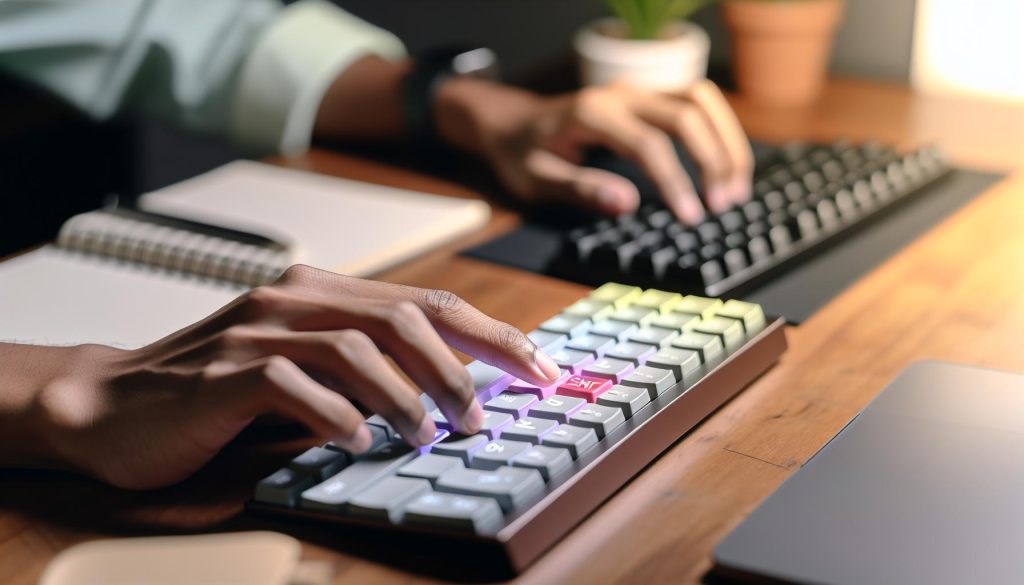
Věděli jste, že efektivní používání klávesnice může výrazně zvýšit vaši produktivitu? Klávesnice ShiftKey je nástrojem, který vám umožní využívat klávesové zkratky jako nikdy předtím. Ať už jste student, profesionál nebo technický nadšenec, schopnost rychle ovládat své zařízení může urychlit vaši práci a usnadnit každodenní úkoly.
V tomto článku se zaměříme na to, jak využít klávesnici ShiftKey efektivně a maximalizovat tak svůj potenciál. Uvidíte, jak jednoduché zkratky mohou měnit způsob, jakým pracujete, a pomohou vám šetřit čas. Pojďme se tedy podívat na praktické tipy a triky, které vám umožní s jistotou ovládnout vaši klávesnici a zlepšit vaši produktivitu! Nechte se inspirovat a využijte plný potenciál vašeho digitálního prostoru.
Co je ShiftKey a jak funguje?
Když se mluví o efektivním zadávání textu na klávesnici, ShiftKey je nástroj, který může zcela změnit vaše pracovní návyky. Ale co to vlastně ShiftKey je? Tento software je navržen tak, aby usnadnil přístup k různým funkcím, které běžná klávesnice nemusí pokrývat. ShiftKey nabízí uživatelům schopnost přizpůsobit si klávesovou konfiguraci a optimalizovat tak celý proces psaní. V praxi to znamená, že můžete rychleji a efektivněji zadávat znaky, symboly a zkratky, které potřebujete ke své práci nebo každodennímu životu.
Jak ShiftKey funguje? Tento pokročilý nástroj vás vybaví možnostmi, jak modifikovat a přiřadit klávesové zkratky podle vašich potřeb. Uživatelé mohou například nastavit několik různých profilů pro různé aplikace, což znamená, že když přepnete z práce na svou oblíbenou hru, vaše klávesové zkratky se automaticky změní. Tento dynamický přístup zajišťuje, že se nikdy neztratíte ve světě zkratek a funkcí. ShiftKey zvládne i složitější příkazy, jako je ovládání multimediálních funkcí přímo z klávesnice, čímž poskytuje bezproblémový zážitek.
- Výhoda přizpůsobení: Možnost přizpůsobit si vlastní zkratky a funkce vám může ušetřit čas a zjednodušit vaše úkoly.
- Rychlost a efektivita: Uživatelé, kteří pravidelně pracují s textem nebo daty, zaznamenali zrychlení práce díky snadnému přístupu k oblíbeným zkratkám.
- Bezproblémová integrace: ShiftKey lze bez obtíží používat s většinou běžných aplikací, což z něj činí univerzální nástroj pro různé scénáře.
Vydáte-li se na průzkum možností, které ShiftKey nabízí, objevíte množství funkcí, které mohou zefektivnit vaši produktivitu. Ať už jste student, profesionál nebo nadšenec do technologií, porozumění tomu, jak ShiftKey funguje, vám umožní plně využít potenciál vaší klávesnice.
Přednosti používání klávesnice ShiftKey
Když přemýšlíte o efektivnosti vaší každodenní práce s textem, možná si neuvědomujete, jakou moc má výběr správného nástroje. Klávesnice ShiftKey vám může výrazně usnadnit život nejen při psaní, ale i v rámci celého procesu ovládání počítače. S jeho přizpůsobitelnými klávesovými zkratkami a optimalizovaným rozhraním se rychle dostanete ke všem funkcím, které potřebujete, což povede k mnohem rychlejšímu a efektivnějšímu plnění úkolů.
Jednou z největších výhod ShiftKey je jeho možnost personalizace, což vám umožňuje vytvořit si klávesové zkratky, které skutečně odpovídají vašim potřebám. Toto přizpůsobení vám ušetří čas a úsilí. Například si můžete nastavit zkratky pro běžně používané fráze nebo symboly, což minimalizuje nutnost opakovaného psaní. Tímto způsobem se vaše práce stává plynulejší a příjemnější.
- Rychlá navigace: Díky snadnému přístupu k zkrátkám a příkazům můžete mezi aplikacemi přepínat bez zbytečných prodlev.
- Vysoká produktivita: Uživatelé, kteří vyzkoušeli ShiftKey, často zaznamenali výrazné zlepšení v rychlosti dokončení úkolů, což je obzvlášť cenné pro profesionály, kteří se musí vypořádat s množstvím dat.
- Podpora multitaskingu: Klávesnice je navržena tak, aby vám pomohla pracovat na více projektech najednou, což snižuje stres a zvyšuje celkovou efektivitu.
Díky funkčnosti a jednoduchosti použití je ShiftKey ideální pro širokou škálu uživatelů – od studentů, kteří chtějí zefektivnit studium, až po profesionály, kteří potřebují optimalizovat pracovní procesy. Zvažte, jak by vaše každodenní úkoly mohly profitovat z této efektivity, a dejte si šanci transformovat svůj přístup k psaní a používání klávesnice na novou úroveň. Začnete jednoduše nastavením předvoleb, které nejlépe vyhovují vaší pracovní rutině, a postupně objevujte další možnosti, které vám ShiftKey nabízí pro maximální pohodlí a výkon.
Jak efektivně přizpůsobit klávesnici ShiftKey?
Přizpůsobení klávesnice ShiftKey je klíčovým krokem k dosažení maximální efektivity a pohodlí při práci s textem. Každý uživatel má své specifické potřeby, a proto je důležité vědět, jak si klávesnici nastavit tak, aby co nejlépe odpovídala vašemu stylu práce. S ohledem na to vám přinášíme několik praktických tipů, které vám pomohou na cestě k optimalizaci vašeho pracovního prostředí.
Začněte tím, že si určitě určíte, jaké úkoly provádíte nejčastěji. To vám pomůže vybrat si, které klávesové zkratky by vám mohly šetřit čas. Například, pokud často píšete e-maily, můžete si vytvořit zkratku pro oblíbené fráze, jako „S pozdravem“ nebo „Děkuji za vaši odpověď“. Jakmile identifikujete tyto opakující se úkoly, můžete je zjednodušit použitím personalizovaných zkratek.
Jak nastavit klávesové zkratky?
Existuje několik jednoduchých kroků, jak si nastavit klávesové zkratky na klávesnici ShiftKey:
- Krok 1: Otevřete nastavení klávesnice ShiftKey v softwaru, který používáte.
- Krok 2: Vyhledejte sekci věnovanou klávesovým zkratkám a klikněte na možnost přidat novou zkratku.
- Krok 3: Zadejte frázi nebo příkaz, který chcete přiřadit zkratce, a poté stiskněte klávesy, které chcete použít jako zkratku.
- Krok 4: Uložte změny a otestujte novou zkratku, abyste se ujistili, že funguje tak, jak má.
Dále byste měli zvážit použití různých profilů pro různé účely. Například, pokud používáte klávesnici pro práci, můžete si vytvořit jeden profil, zatímco pro školní úkoly nebo osobní projekty můžete mít zcela odlišný. Tímto způsobem budete mít všechny potřebné nástroje přehledně uspořádané a připravené k použití v daném kontextu.
Dalším způsobem, jak efektivně přizpůsobit klávesnici ShiftKey, je prozkoumat dostupné šablony a příklady od ostatních uživatelů. Mnoho komunit kolem ShiftKey sdílí své úspěšné konfigurace, které mohou inspirovat vaše vlastní nastavení a udržet vás na správné cestě k vyšší produktivitě.
Pamatujte, že klávesnice ShiftKey je navržena tak, aby se přizpůsobila vašim potřebám, což znamená, že proces přizpůsobení se může vyvinout do podoby, která vám nejlépe vyhovuje. Věnujte čas nastavování a zkoušení různých možností a sledujte, jak se vaše efektivita zlepší. S trpělivostí a experimentováním se přizpůsobíte klávesnici ShiftKey tak, aby vám opravdu usnadnila práci.
Praktické tipy pro rychlé používání ShiftKey
Využívání klávesnice ShiftKey může výrazně urychlit a zefektivnit vaši každodenní práci na počítači. Klávesnice je navržena tak, aby se co nejsnáze přizpůsobila vašim potřebám a návykům, což znamená, že s drobnými úpravami můžete zlepšit svou produktivitu. Tento článek vám nabídne několik praktických tipů, jak optimalizovat vaše používání klávesnice ShiftKey a co nejlépe využít jejích funkcí.
Začněte tím, že si osvojíte klávesové zkratky. Stanou se vašimi nejlepšími pomocníky, jak ušetřit čas. Například, místo neustálého přepínání mezi aplikacemi, můžete použít zkratku pro rychlé otevření jízdního řádu, kdykoli potřebujete. Nezapomeňte personalizovat zkratky pro úkoly, které provádíte nejčastěji. To znamená, že například pro odesílání e-mailu můžete nastavit zkratku pro „Odeslat“ nebo pro často používané fráze, což vám ušetří cenné sekundy.
Organizujte si pracovní plochu
Jedním z klíčových prvků efektivního používání ShiftKey je také organizace vaší pracovní plochy. Zde je několik kroků, jak toho docílit:
- 1. Vytvoření pracovních profilů: Jak bylo zmíněno, můžete mít různé profily pro různé činnosti. To vám umožní rychle přepínat mezi pracovními úkoly a osobním používáním.
- 2. Použití štítků: Pokud máte přehledné štítky pro různé projekty, budete rychleji nacházet potřebné dokumenty nebo aplikace.
- 3. Záložky pro prohlížeče: Uložte si oblíbené stránky jako záložky pro rychlý přístup. Můžete dokonce vytvořit složky pro specifické projekty nebo témata.
Důležité je také experimentovat s různými funkcemi, které ShiftKey nabízí, jako jsou automatické opravy nebo možnost nastavovat akce na základě konkrétních situací ve vaší práci. Například, pokud často používáte specifické termíny nebo fráze, můžete si je naprogramovat, aby se automaticky opravily nebo zapsaly, když zadáte zkrácenou verzi.
Vyžadujte pravidelnou zpětnou vazbu
Další tip, který vám může pomoci k rychlejšímu a efektivnějšímu používání klávesnice ShiftKey, je pravidelné monitorování vaší produktivity. Zaznamenávejte si, které zkratky používáte nejčastěji, a přemýšlejte o tom, které z nich byste mohli ještě optimalizovat nebo které dovednosti byste se mohli naučit. Takto můžete průběžně zlepšovat svůj systém a řídit se tím, co nejlépe funguje.
S těmito tipy a triky můžete skutečně maximalizovat potenciál klávesnice ShiftKey, což vám nejen usnadní každodenní úkoly, ale také vám poskytne více času na kreativní a strategické práce, které vám přinášejí radost a úspěch.
Nejčastější chyby při používání klávesnice ShiftKey
Pokud se rozhodnete využívat klávesnici ShiftKey, je důležité se vyhnout několika běžným chybám, které mohou snížit vaši produktivitu a efektivitu. I při používání moderní technologie můžete narazit na úskalí, která vás otravují a zdržují. Zde je několik typických chyb, které byste měli mít na paměti, abyste se vyhnuli frustraci a maximálně využili potenciál vaší klávesnice.
Jednou z nejčastějších chyb je absence přizpůsobení klávesových zkratek. Mnoho uživatelů se spoléhá na standardní zkratky, ale nevyužívá možnost personalizace. Vytvořte si vlastní zkratky pro úkoly, které opakovaně provádíte. Například, pokud často korektujete e-maily, nastavení zkratky jako „KOREKCE“ na určitou akci může ušetřit čas. Nezapomeňte, že optimalizace pracovního postupu by měla vycházet ze sledování vašich vlastních aktivit.
Další poměrně častou chybou je nepoužívání profilů pro různé činnosti. Mnozí uživatelé zůstávají u jednoho pracovního prostředí bez ohledu na to, zda pracují nebo se zabývají osobními projekty. Vytvářejte oddělené profily pro pracovní úkoly a osobní záležitosti. Tímto způsobem můžete snadno přepínat mezi různými pracovními režimy a zvýšit tím svou efektivitu.
Není na škodu si také uvědomit, že ignorování možnosti automatických oprav a funkcí, které ShiftKey nabízí, může být velká ztráta. Například mnoho uživatelů neví, že mohou nastavit auto-korekce pro časté chyby či zkratky, které se pak snadno transformují na celé fráze. Tato funkce vám může ušetřit nejen čas, ale i stresové situace spojené s překlepáním.
Udržettě si také pravidelnou zpětnou vazbu o svých zvycích. Pokud si nevypíšete, jak často a jakým způsobem jednotlivé funkce používáte, je těžké zjistit, kde je prostor pro zlepšení. Doporučujeme si vést jednoduchý deník, kde si budete zapisovat, co vám funguje a co ne. Tímto způsobem můžete průběžně uplatňovat své zjištění a optimalizovat používání klávesnice ShiftKey.
Pokud se vyhneme těmto chybám a investujeme čas do efektivního přizpůsobení naší klávesnice, můžeme výrazně zlepšit naši produktivitu a pracovat s větší lehkostí. ShiftKey nabízí široké možnosti přizpůsobení, které čekají, až je objevíte a využijete ve svůj prospěch.
Rozšíření funkcí ShiftKey pro pokročilé uživatele
Pokud jste pokročilý uživatel klávesnice ShiftKey, pravděpodobně už víte, jak využít její základní funkce. Pojďme se však podívat na rozšíření funkcí, která mohou výrazně zlepšit vaši efektivitu a poskytnout vám další nástroje pro optimalizaci pracovních procesů. Tyto pokročilé možnosti se zaměřují na personalizaci a automatizaci, což vám umožní ušetřit čas a zjednodušit vaše úkoly.
1. Uložení vlastních skriptů a makra
Jednou z nejefektivnějších funkcí, které ShiftKey nabízí, je schopnost vytvářet a ukládat vlastní skripty a makra. Tyto nástroje vám umožní automatizovat opakující se úkoly, což šetří čas a minimalizuje chyby. Chcete-li začít:
- Vytvořte skript: Pomocí jednoduchého editoru vytvořte skript pro úkol, který často opakujete, jako je formátování textu nebo manipulace s tabulkami.
- Uložte skript: Uložte ho do specifikovaného adresáře a přiřaďte mu klávesovou zkratku pro rychlý přístup.
- Testujte a optimalizujte: Po testování upravte skript tak, aby splňoval vaše potřeby co nejlépe.
2. Vytváření inteligentních zkratek
Inteligentní zkratky jdou nad rámec běžných zkratek tím, že dokáží reagovat na kontext. Místo toho, abyste se omezili na pevné příkazy, můžete nastavit zkratky, které vyhodnocují, co zrovna děláte a přizpůsobují se tomu.
- Přizpůsobte zkratky: Například zkratka „KONTAKT“ by mohla vyplnit formulář pro kontakt, pokud pracujete na e-mailu, nebo vytvořit nový dokument, pokud máte otevřený textový editor.
- Propojte s aplikacemi: Mnohé aplikace podporují API, což znamená, že můžete propojovat funkce ShiftKey s jinými nástroji, které používáte.
3. Využití možnosti textového rozpoznávání
Pokročilé uživatelské funkce ShiftKey zahrnují také textové rozpoznávání, což je skvělá alternativa pro rychlé zadávání textu. Tuto funkci můžete využít k:
- Zadání textu: Převádějte mluvený projev na text, což je ideální pro poznámky nebo brainstorming.
- Rychlé poznámky: Dělejte si poznámky bez nutnosti zdlouhavého psaní, což zrychlí vaši práci.
4. Analýza výkonu a zpětná vazba
Vyhodnocování výkonu vaší práce je tou nejlepší metodou pro optimalizaci. Pomocí nástrojů ShiftKey můžete sledovat, jak často a s jakou efektivitou používáte různé zkratky a funkce.
- Sledujte statistiky: Zaznamenejte si, které zkratky používáte nejčastěji a které mohou vyžadovat zlepšení.
- Pravidelně vyhodnocujte: Vytvářejte měsíční nebo týdenní přehledy, které vám pomohou lépe pochopit vaši produktivitu a nejefektivnější způsoby práce.
Implementací těchto pokročilých funkcí do vašeho každodenního pracovního postupu můžete skutečně zvýšit svou produktivitu a eficienci. ShiftKey vám poskytuje robustní nástroje pro divoké přizpůsobení, které nejen usnadňují práci, ale také zefektivňují celkový proces. Nyní se zaměřte na experimentování s těmito možnostmi a zjistěte, jak mohou obohatit vaši práci!
Srovnání ShiftKey s konkurencí
Pokud uvažujete o knihovně ShiftKey pro zjednodušení vaší práce s klávesnicí, je dobré znát, jak si vedou její schopnosti v porovnání s konkurencí na trhu. V současnosti existuje několik vysoce hodnocených alternativ, které nabízejí podobné funkce, ale i unikátní vlastnosti. Tímto způsobem můžete vybrat řešení, které nejlépe odpovídá vašim potřebám.
Jedním z nejvýznamnějších konkurentů ShiftKey je program AutoHotkey. Je oblíbený mezi pokročilými uživateli, neboť poskytuje robustní možnosti skriptování a automatizace. Na rozdíl od ShiftKey, který se zaměřuje na jednoduchost používání, AutoHotkey vyžaduje určité programátorské dovednosti. Můžete si sice napsat vlastní skripty, ale pro nováčka to může být odrazující. Na druhou stranu, pokud máte chuť se naučit více o skriptování, AutoHotkey vám umožní vytvářet složitější automatizace.
Další alternativou je program PhraseExpress, který uživatelům nabízí podobná makra a zkratky jako ShiftKey. Popsané jako „inteligentní textové rozšíření“, PhraseExpress vyniká v inteligentním rozpoznávání kontextu a nabízí vestavěnou databázi často používaných výrazů. Tato funkce může být pohodlná, pokud často potřebujete opakovaně zadávat určité fráze, avšak někteří uživatelé tvrdí, že uživatelské rozhraní není tak intuitivní jako u ShiftKey.
Srovnání funkcí
| Funkce | ShiftKey | AutoHotkey | PhraseExpress |
|---|---|---|---|
| Uživatelská přívětivost | Vysoká | Střední – potřeba znalosti skriptování | Střední – může být složité |
| Automatizace | Jednoduché makra | Pokročilé skripty | Inteligentní textové rozšíření |
| Podpora zkratek | Vynikající | Vynikající | Dobrá |
| Textové rozpoznávání | Ano | Ne | Ano |
Na závěr, když porovnáte ShiftKey s konkurencí, je důležité zvážit vaše osobní preference a potřeby. Pokud hledáte intuitivní a uživatelsky přívětivé rozhraní s automatizací, ShiftKey je výbornou volbou. Naopak, pokud potřebujete hlubší úroveň kontroly a flexibilitu a nebojíte se investovat čas do učení, AutoHotkey může být ideálním řešením. Porovnávejte funkce a najděte to, co nejlépe vyhovuje vašemu pracovnímu stylu!
Oblíbené aplikace podporující ShiftKey
ShiftKey je velmi flexibilní nástroj, který můžete efektivně integrovat do různých aplikací a pracovních postupů. Pomocí této klávesnice si můžete zjednodušit každodenní úkoly a zvýšit produktivitu. Zde je návod, které aplikace podporují ShiftKey a jak je můžete využít k maximalizaci svých pracovních výsledků.
1. Microsoft Office Suite
Microsoft Word, Excel a PowerPoint patří mezi nejčastěji používané aplikace v kancelářském prostředí. S pomocí ShiftKey můžete:
- Vytvářet makra pro automatizaci opakovaných úkolů, jako je formátování textu nebo vkládání často používaných tabulek.
- Rychle zadávat předdefinované fráze, což výrazně urychlí psaní zpráv a reportů.
Uživatelé často oceňují, jak jednoduché je zaměstnat ShiftKey při práci s těmito aplikacemi, což má za následek efektivnější a rychlejší práci.
2. Google Workspace
Pokud pracujete s Google Dokumenty, Tabulkami nebo Prezentacemi, ShiftKey může také vynikajícím způsobem posílit vaši produktivitu. Tento nástroj může pomoci při:
- Vytváření zkratek pro rychlé vkládání textu, jako jsou podpisy nebo opakující se poznámky.
- Automatizaci přípravy reportů a grafů pomocí nastavení specifických zkratek.
S pomocí ShiftKey můžete zefektivnit spolupráci a zajistit, že všechny důležité informace jsou rychle a snadno dostupné.
3. Komunikační nástroje
V dnešním digitálním světě jsou komunikační platformy jako Slack, Microsoft Teams nebo Zoom klíčové. ShiftKey může usnadnit:
- Rychlé posílání standardizovaných zpráv a odpovědí, což ušetří čas během náročných diskuzí.
- Vytváření zkratek pro často posílané odkazy a dokumenty, což usnadní sdílení informací se spolupracovníky.
Integrací ShiftKey do těchto aplikací si můžete zajistit, že vaše komunikace bude efektivní a profesionální.
4. Vývojářské nástroje
Pokud pracujete na kódování nebo vývoji softwaru, aplik Ace Text nebo Sublime Text mohou být vynikajícími příklady pro využití ShiftKey. Tyto aplikace vám umožní:
- Automatizaci vložení standardních kódových šablon nebo funkcí pomocí klávesových zkratek.
- Vytvářet makra pro zjednodušení často se opakujících úkolů, jako je formátování kódu nebo vyhledávání.
S pomocí ShiftKey tak můžete své programátorské procesy značně urychlit a usnadnit si práci.
Každá z těchto aplikací přináší možnost vylepšit efektivitu a produktivitu každodenní práce. ShiftKey se tedy stává vítaným pomocníkem pro všechny, kteří chtějí maximalizovat svůj čas a energii vstupující do jejich úkolů. Nebojte se experimentovat a objevovat, jaké aplikace vám nejlépe vyhovují a jak můžete ShiftKey integrovat do vašich oblíbených pracovních nástrojů.
Příklady použití ShiftKey v reálném životě
Pokud hledáte způsoby, jak optimalizovat svou každodenní práci a zvýšit produktivitu, ShiftKey může být vaším ideálním pomocníkem. Ať už jste student, profesionál nebo podnikatel, existuje nepřeberné množství situací, kdy můžete tuto flexibilní klávesnici využít k usnadnění vašich úkolů. Zde jsou některé praktické příklady, jak lze ShiftKey efektivně uplatnit v reálném životě.
1. Urychlení psaní e-mailů
Představte si, že každý den posíláte podobné zprávy kolegům nebo klientům. S pomocí ShiftKey můžete nastavit zkratky pro běžně používané fráze, což vám ušetří spoustu času. Například místo opakovaného psaní „Děkuji za vaši odpověď, těším se na další spolupráci“ stačí jen stisknout klávesovou zkratku, kterou jste si nastavili. Výsledkem je rychlejší komunikace a menší pravděpodobnost chyb.
2. Efektivní správa projektů
Jste-li manažer nebo vedoucí týmu, můžete ShiftKey využít při plánování a sledování projektů. Zkraťte si čas přípravou standardizovaných dokumentů, jako jsou zápisy ze schůzek nebo reporty o pokroku. Například můžete vytvořit makro, které automaticky vloží základní strukturu zápisu, což vám umožní více se soustředit na obsah a konkrétní úkoly.
3. Zjednodušení práce s tabulkami a daty
Pokud pracujete s daty v Excelu, ShiftKey vám může pomoci rychleji vytvářet vzorce nebo vkládat často používané funkce. Připravte si například zkratku „SUM“ na rychlé výpočty součtu pro vybrané buňky, nebo si vytvořte makra pro opakující se úkoly, jako je formátování tabulek. To zajistí, že se vyhnete zbytečným chybám a procesy vám půjdou rychleji.
4. Udržení plynulé komunikace na online platformách
Na dnešních pracovních místech je efektivní komunikace nezbytná. Ať už používáte Slack, Microsoft Teams nebo Zoom, můžete pomocí ShiftKey zrychlit posílání zpráv a sdílení informací. Vytvořte si zkratky pro časté odpovědi nebo odkazy, které sdílíte s kolegy. Například, místo vyhledávání a kopírování odkazu na důležitý dokument, jednoduše zadejte zkratku a ušetřený čas investujte do produktivní debaty.
Využíváním ShiftKey v těchto reálných scénářích můžete nejen zjednodušit každodenní úkoly, ale také zvýšit svou efektivitu a organizovanost. Experimentujte s různými zkratkami a makry, které vám pomohou přizpůsobit klávesnici vašim potřebám a pracovním postupům, a uvidíte, jak rychle se vaše produktivita zlepší.
Jak vyřešit problémy s klávesnicí ShiftKey?
Když se pustíte do používání klávesnice ShiftKey, může se objevit řada technických problémů, které mohou ztížit vaši produktivitu. Ale nezoufejte! Většina z těchto problémů má jednoduché řešení. Ať už se potýkáte s nefunkčními zkratkami nebo se složitostmi při nastavování nových funkcí, zde je několik kroků, které vám pomohou efektivně vyřešit běžné problémy.
1. Ověření nastavení zkratek
Prvním krokem k vyřešení problémů se zkratkami je zkontrolovat, zda jsou správně nastavené. Náhodné změny nebo nesprávné konfigurace mohou způsobit, že zkratky nefungují tak, jak mají. Postupujte podle těchto kroků:
- Otevřete aplikaci ShiftKey a přejděte do sekce nastavení.
- Zkontrolujte seznam všech aktuálně nastavených zkratek.
- Ujistěte se, že nejsou žádné konflikty se zkratkami jiných aplikací.
- Pokud zjistíte, že některé zkratky nefungují, zkuste je odstranit a znovu vytvořit.
2. Aktualizace softwaru
Zastaralý software může být dalším faktorem, který ovlivňuje výkon. Mějte ShiftKey a váš operační systém aktualizovaný. Zde je návod, jak na to:
- Otevřete aplikaci a vyhledejte sekci „O aplikaci“ nebo „Aktualizace“.
- Klikněte na „Zkontrolovat aktualizace“ a nainstalujte všechny dostupné aktualizace.
- Pokud pracujete na Windows, nezapomeňte také zkontrolovat aktualizace systému.
Aktualizace často zahrnují opravy chyb a zlepšení výkonu, což může významně přispět k hladšímu chodu aplikace.
3. Řešení problémů s kompatibilitou
Pokud ShiftKey nefunguje v některých aplikacích, může to být otázka kompatibility. Zde je několik tipů na vyřešení těchto problémů:
- Zkuste spustit ShiftKey jako administrátor: Klikněte pravým tlačítkem myši na ikonu aplikace a vyberte „Spustit jako správce“.
- Pokud používáte další nástroje pro automatizaci nebo skriptování, zkontrolujte, zda nejsou v konfliktu s klávesnicí ShiftKey.
- Vyhledejte informace na fórech nebo v dokumentaci ShiftKey, zda daná aplikace nemá známé problémy s podporou.
4. Zálohování a obnova nastavení
Pokud se všechny výše uvedené metody ukážou jako neúspěšné, můžete se vrátit k výchozímu nastavení a poté nastavit ShiftKey znovu. Předtím je však dobré si udělat zálohu nastavení:
- V nastaveních ShiftKey vyhledejte možnost „Zálohovat nastavení“.
- Po vytvoření zálohy proveďte reset aplikace.
- Poté obnovte nastavení ze zálohy a zkontrolujte, zda problémy přetrvávají.
Tyto kroky by měly pomoci vyřešit většinu problémů, které byste mohli potkat při používání klávesnice ShiftKey. Nezapomeňte, že praxe a experimentování s různými funkcemi přispěje k tomu, že se stane nepostradatelným nástrojem ve vaší každodenní práci. I když vás mohou potkat drobné komplikace, s těmito tipy budete mít vždy šanci je rychle a efektivně zvládnout.
FAQ
Q: Jaké jsou nejčastější chyby při používání klávesnice ShiftKey?
A: Nejčastější chyby zahrnují nedostatečné přizpůsobení klávesnice, které může vést k neefektivnímu používání, nebo ignorování základních zkratek. Ujistěte se, že jste se seznámili s funkcemi a zkratkami, které usnadňují práci. Pro více tipů na efektivní používání si prohlédněte sekci „Praktické tipy pro rychlé používání ShiftKey“.
Q: Jak mohu zlepšit svoji produktivitu s klávesnicí ShiftKey?
A: Zlepšení produktivity s klávesnicí ShiftKey zahrnuje naučení se klávesových zkratek a přizpůsobení nastavení podle vašich potřeb. Zkuste si také vytvořit vlastní zkratky pro časté akce. Více o přizpůsobení klávesnice naleznete v části „Jak efektivně přizpůsobit klávesnici ShiftKey“.
Q: Kde mohu najít podporu pro klávesnici ShiftKey?
A: Podporu pro klávesnici ShiftKey můžete najít na oficiálních webových stránkách výrobce, v uživatelských fórech nebo v sekci „Jak vyřešit problémy s klávesnicí ShiftKey“ v našem článku, kde najdete užitečné tipy a triky.
Q: Jaké aplikace nejlépe podporují klávesnici ShiftKey?
A: Klávesnice ShiftKey je skvěle podporována aplikacemi pro produktivitu, jako jsou Google Docs a Microsoft Office. Tyto aplikace umožňují využití klávesových zkratek pro efektivnější práci. Více detailů o oblíbených aplikacích najdete v sekci „Oblíbené aplikace podporující ShiftKey“.
Q: Jak přizpůsobit klávesnici ShiftKey pro speciální potřeby?
A: Klávesnici ShiftKey můžete přizpůsobit změnou funkce jednotlivých tlačítek a nastavením specifických zkratek. To lze provést v sekci „Jak efektivně přizpůsobit klávesnici ShiftKey“ našeho článku, kde naleznete konkrétní kroky.
Q: Jak fungují zkratky na klávesnici ShiftKey?
A: Zkratky na klávesnici ShiftKey fungují jako kombinace různých kláves, které urychlují vykonávání běžných úkolů. Například použití Shift s jinými klávesami umožňuje rychlé přepínání mezi režimy. Podrobnosti o těchto zkratkách jsou zahrnuty v části „Praktické tipy pro rychlé používání ShiftKey“.
Q: Co dělat, když klávesnice ShiftKey nefunguje správně?
A: Pokud vaše klávesnice ShiftKey nefunguje správně, zkuste zkontrolovat její připojení či nastavení ovladače. Doporučujeme také přečíst sekci „Jak vyřešit problémy s klávesnicí ShiftKey“ pro konkrétní řešení.
Q: Jaké má klávesnice ShiftKey výhody oproti běžným klávesnicím?
A: Klávesnice ShiftKey nabízí vyšší míru přizpůsobení a více funkcí než běžné klávesnice, což může výrazně usnadnit práci. Zvláštní zaměření na zkratky a pokročilé funkce ji činí ideálním nástrojem pro náročné uživatele. Pro srovnání s konkurencí si přečtěte sekci „Srovnání ShiftKey s konkurencí“.
To nejdůležitější
Použití klávesnice ShiftKey může výrazně zrychlit vaši práci a zlepšit vaše uživatelské zkušenosti. Pamatujte, že efektivní ovládání klávesových zkratek je skvělý způsob, jak zvýšit produktivitu. Pokud máte ještě nějaké otázky nebo potřebujete další rady, nezapomeňte se podívat na naše články o tipy pro optimalizaci produktivity a nejčastější klávesové zkratky pro Windows.
Nenechávejte svůj potenciál nevyužitý! Přihlaste se k našemu newsletteru pro další tipy a triky a objevte nové funkce ShiftKey, které vám mohou ušetřit čas. Také nás neváhejte sledovat na sociálních sítích, kde sdílíme užitečné informace a rady. Vaše názory nás zajímají – sdílejte své zkušenosti s klávesnicí ShiftKey v komentářích níže. Pojďme společně zlepšit vaše dovednosti!









