

Víte, že každý stisk klávesy na klávesnici má svůj specifický význam, který může výrazně ovlivnit vaši práci na počítači? Pro začátečníky může být orientace v různých tlačítkách a jejich funkcích náročná, ale nebojte se – tento průvodce je zde pro to, aby vám pomohl. Naučíte se, jak správně používat základní klávesy, jako jsou Enter, Shift, a Ctrl, a zjistíte, jak vám jejich efektivní využití může usnadnit práci. Každé tlačítko na klávesnici nabízí nové možnosti, aby vaše digitální zkušenosti byly rychlejší a produktivnější. Pokračujte ve čtení a objevte, jak ovládnutí těchto jednoduchých nástrojů může posílit vaše dovednosti a zvýšit vaši sebedůvěru při práci s počítačem!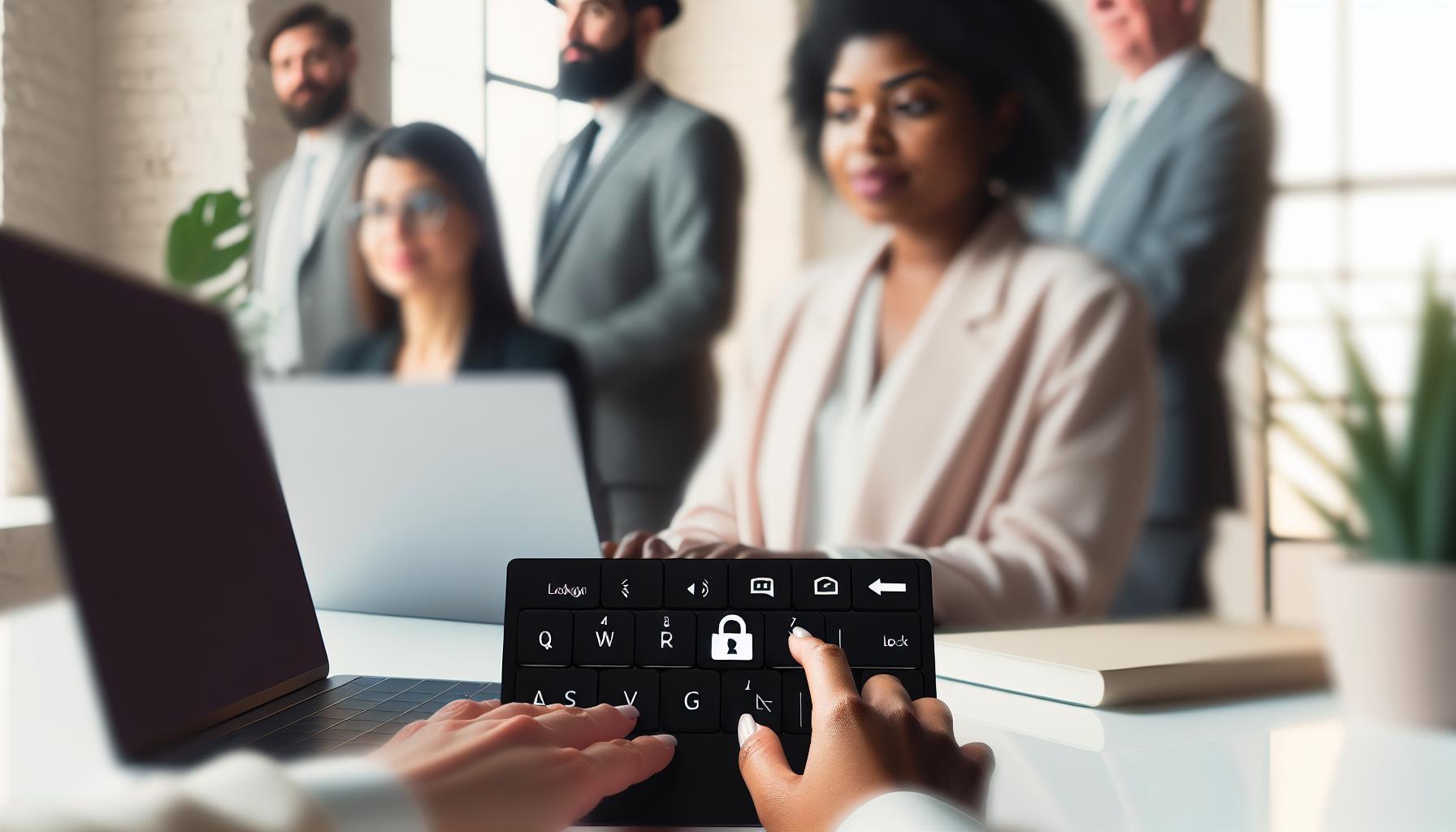
Co všechna tlačítka na klávesnici dělají?
Každé tlačítko na klávesnici má svůj specifický účel a téměř každý uživatel počítače se s nimi setká během své práce nebo zábavy. Vědět, co jednotlivá tlačítka dělají, může výrazně zlepšit vaši efektivitu a usnadnit ovládání zařízení. Klávesnice se skládá z různých skupin tlačítek, které plní různé funkce – od jednoduchého zadávání písmen a čísel po navigaci a spuštění speciálních příkazů.
Základní funkce tlačítek
Mezi základní tlačítka patří písmena a číslice, která slouží k vytváření textu a zadávání dat. Například stisknutím tlačítka „A“ na klávesnici vložíte písmeno „A“ do textového pole. Číselná tlačítka, umístěná v horní řadě a na numerické klávesnici, vám umožňují zadávat čísla rychle a efektivně.
Tlačítka pro speciální znaky a symboly
Další důležitou kategorií jsou klávesy pro zadávání speciálních znaků a symbolů. Tlačítko „Shift“ vám umožní vytvořit velká písmena, zatímco kombinace kláves „Alt“ a „C“ může například vygenerovat znak „©“. Tyto funkce jsou užitečné zejména při psaní dokumentů a formátování textu.
Navigační tlačítka: Jak se orientovat
Navigační klávesy, jako jsou šipky, „Home“, „End“, „Page Up“ a „Page Down“, usnadňují pohyb v textu a dokumentech. Pomocí těchto tlačítek můžete snadno přecházet mezi řádky a stránkami bez použití myši, což urychluje vaši práci.
Funkční klávesy: Kde a jak je použít
Funkční klávesy F1 až F12 mají specifické úkoly v různých programech. Například F1 obvykle otevře nápovědu, zatímco klávesa F5 může sloužit k aktualizaci webové stránky. Tyto klávesy mohou výrazně zjednodušit práci s softwarem.
Klávesové zkratky pro efektivní práci
Klávesové zkratky, jako je „Ctrl + C“ (kopírovat) a „Ctrl + V“ (vložit), jsou výkonné nástroje, které šetří čas a zvyšují produktivitu. Naučit se je používat může zjednodušit mnohé úkoly a umožnit vám pracovat rychleji a efektivněji.
Je dobré vědět, že klávesnice může být přizpůsobena vašim potřebám. Například můžete změnit fungování některých kláves nebo programovat vlastní zkratky pro specifické úkoly, čímž si ještě více usnadníte práci. To usnadňuje nejen každodenní úkoly, ale také přizpůsobuje pracovní prostředí podle vašich preferencí.
Základní funkce tlačítek: Co vědět
Každé tlačítko na klávesnici má svůj vlastní význam a užitečnost, které mohou podstatně zjednodušit vaši práci na počítači. Pochopení základních funkcí těchto tlačítek vám pomůže se lépe orientovat a zvýšit vaši produktivitu. Zde je přehled klíčových skupin tlačítek, které byste měli znát.
Písmena a číslice
Základní tlačítka na klávesnici zahrnují písmena a číslice. Tyto klávesy slouží k zadávání textových dat, například při psaní emailů nebo dokumentů. Můžete si představit, že stisknutím tlačítka „A“ na klávesnici vytváříte znak „A“. Číselná tlačítka, která se nacházejí na horní řadě kláves a na numerické klávesnici, slouží k rychlému zadávání čísel, což je velmi užitečné například při práci s tabulkami nebo účetnictvím.
Speciální znaky a symboly
Další důležitou kategorií jsou tlačítka pro speciální znaky a symboly. Například kombinací kláves „Shift“ a „2“ na většině klávesnic vytvoříte „@“. Tyto klávesy mohou rovněž zahrnovat funkce jako „Alt Gr“, která umožňuje zadávání dalších symbolů, jako je „€“ nebo „§“. Seznámení se s těmito klávesami je zásadní pro efektivní formátování textu a zadávání specifických dat.
Jak efektivně používat klávesnici
Osvojte si také klávesové zkratky, které vám pomohou ušetřit čas. Například kombinace „Ctrl + Z“ slouží k vrácení posledního příkazu, což je velmi praktické při opravě chyb. Zkrátka: čím lépe ovládáte funkce jednotlivých tlačítek, tím rychleji a efektivněji budete schopni vykonávat své úkoly.
Investice času do pochopení základních funkcí klávesnice se vám vyplatí – nejenže přispěje k vaší efektivitě, ale také zlepší celkovou uživatelskou zkušenost při práci s počítačem.
Tlačítka pro písmena a číslice
Písmena a číslice na klávesnici tvoří základní stavební kameny pro zadávání textu a dat, což může mít zásadní vliv na vaši produktivitu. Tyto klávesy usnadňují psaní e-mailů, vytváření dokumentů či zadávání čísel do tabulek. Můžete si představit, že každé stisknutí klávesy generuje znak, který může mít různý význam v závislosti na kontextu, ve kterém je použit.
Písmena
Tlačítka pro písmena zahrnují všechny abecední znaky od „A“ po „Z“. Kromě základního psaní jsou tyto klávesy také využívány v kombinaci s dalšími funkcemi, například pomocí klávesy „Shift“, kdy stisknutím „Shift“ a příslušného písmene vytvoříte velké písmeno. Tento způsob zadávání je zvlášť důležitý při psaní vlastních jmen, titulů nebo nových vět. Je nápomocné zapamatovat si, že klávesa „Caps Lock“ slouží k trvalému psaní velkými písmeny, což výrazně usnadňuje textovou produkci v některých kontextech.
Číslice
Na klávesnici najdete také tlačítka pro číslice od 0 do 9. Tyto klávesy lze obvykle najít jak na horní řadě kláves, tak na numerické klávesnici, pokud ji vaše klávesnice má. Číselná tlačítka jsou nezbytná pro rychlé zadávání čísel a výpočty, zejména při práci s účetními tabulkami nebo programy, kde je potřeba zadávat velké množství numerických dat. Například, pokud chcete rychle vypočítat součet nebo průměr, použití numerické klávesnice vám ušetří čas.
Praktické tipy
- Využijte klávesnici naplno: Naučte se používat obě části klávesnice (horní řadu i numerickou) pro maximální efektivitu.
- Cvičte psaní: Rychlé psaní na klávesnici se zlepšuje praxí. Existuje mnoho online kurzů, které vám mohou pomoci zdokonalit vaše dovednosti.
- Zapamatujte si klávesové zkratky: Například kombinace „Alt“ a čísla na numerické klávesnici může být použita pro zadání speciálních znaků, což může urychlit vaši práci při psaní.
Snížení frustrujících momentů a zlepšení efektivity při práci s klávesnicí tak může mít významný dopad na celkovou uživatelskou zkušenost, a proto je dobré strávit čas učením a cvičením těchto základních funkcí.
Klávesy pro speciální znaky a symboly
V každodenní práci na klávesnici se můžete setkat s řadou speciálních znaků a symbolů, které mohou výrazně obohatit vaše psaní a zefektivnit vaše úkoly. Tyto klávesy, často umístěné v okolí standardních písmen a číslic, zahrnují symboly jako @, #, $, %, a další. Je užitečné nejen vědět, kde tyto znaky najít, ale také jak je efektivně používat v různých kontextech.
První a zásadní symbol, s nímž se často setkáte, je @ (tzv. „at symbol“), který se používá zejména v e-mailových adresách. K jeho vytištění obvykle stačí stisknout klávesu „Shift“ spolu s klávesou, na které je tento symbol vyznačen. Dalším běžným symbolem je # (hash), často používaný na sociálních médiích pro označení hashtagů. Taktéž jeho zadání vyžaduje použití klávesy „Shift“.
Kromě těchto symbolů existují i další speciální znaky, které mohou být užitečné v technických nebo kreatívních oborech. Například, symbol © pro autorská práva a ® pro registrované ochranné známky se také dají snadno zadat následujícím způsobem:
- ©: Stiskněte Alt + 0169 na numerické klávesnici.
- ®: Stiskněte Alt + 0174 na numerické klávesnici.
Pokud potřebujete zadávat speciální znaky pravidelně, můžete zvažovat také použití klávesových zkratek, které urychlí vaši práci. Například, v mnoha textových editorech můžete použít funkci „Vložit symbol“, kde najdete široký výběr znaků.
V neposlední řadě je dobré si pamatovat, že různé operační systémy a programy mohou mít specifické způsoby, jak zadávat tyto znaky. Například, na Macu lze symboly zadávat pomocí klávesy „Option“ v kombinaci s dalšími klávesami. Být obeznámen s těmito rozdíly vám pomůže lépe využít schopnosti vaší klávesnice a ušetří čas při psaní.
Navigační tlačítka: Jak se orientovat
Navigace na klávesnici může být klíčová pro efektivní práci a rychlé ovládání vašeho počítače. Správné pochopení navigačních tlačítek vám ulehčí pohyb v dokumentech, webech a aplikacích. Mezi základní navigační klávesy patří směrové šipky, klávesa „Home“, „End“, „Page Up“ a „Page Down“. Každá z těchto kláves má své specifické funkce, které mohou zjednodušit vaše úkoly.
Směrové šipky jsou užitečné pro posouvání kurzoru:
- ↑ (nahoru): posune kurzor o jedno místo nahoru.
- ↓ (dolů): posune kurzor o jedno místo dolů.
- ← (vlevo): vrátí kurzor jedno místo vlevo.
- → (vpravo): posune kurzor jedno místo vpravo.
Klávesy „Home“ a „End“ výrazně urychlí vaši práci s textem:
- Home: posune kurzor na začátek aktuální řádky.
- End: posune kurzor na konec aktuální řádky.
Pokud potřebujete rychle projít dokumentem, klávesy „Page Up“ a „Page Down“ vám k tomu pomohou:
- Page Up: posune zobrazení o jednu obrazovku nahoru.
- Page Down: posune zobrazení o jednu obrazovku dolů.
Kombinací těchto kláves s dalšími, jako je Shift nebo Ctrl, můžete zvýšit jejich funkčnost. Například, stisknutím Shift + šipky můžete vybrat text, zatímco Ctrl + šipky posune kurzor o slovo místo o písmeno.
Znalost těchto základních navigačních tlačítek a jejich funkcí vám umožní být efektivnějším uživatelem a zrychlit vaše pracovní procesy. Nezapomeňte, že pravidelný trénink vám pomůže osvojit si tyto dovednosti a udělat z nich součást vaší rutiny.
Funkční klávesy: Kde a jak je použít
Funkční klávesy na klávesnici, často označované jako klávesy F1 až F12, jsou mocným nástrojem, který je mnohdy podceňován. Tyto klávesy poskytují rychlý přístup k různým příkazům a funkcím, které mohou výrazně zefektivnit vaši práci na počítači. Zde je přehled, jak a kde je používat.
Obecné funkce funkčních kláves
Každá funkční klávesa má obvykle specifickou funkci, která se může lišit v závislosti na aplikaci nebo operačním systému. Zde je několik běžných příkladů:
- F1: Otevře nápovědu v mnoha programech, což může být užitečné, když potřebujete rychlý přehled o funkcích programu.
- F2: Umožňuje přejmenování vybraného souboru nebo složky ve Windows.
- F3: Otevře vyhledávací funkci v mnoha aplikacích, což je skvělý způsob, jak rychle najít potřebné informace.
- F5: Obnovuje otevřenou stránku v prohlížeči nebo obnovuje obsah ve většině aplikací.
- F12: Otevírá nástroje pro vývojáře v prohlížečích, což je výhodné pro ty, kteří chtějí analyzovat design webových stránek.
Speciální funkce s použitím klávesy ‚Fn‘
Na noteboocích se často setkáte s klávesou ‚Fn‘, která kombinuje funkční klávesy s dalšími funkcemi. Například:
- Fn + F1: Může sloužit k ztlumení zvuku.
- Fn + F5: Může zvýšit jas obrazovky.
Tyto kombinace zjednodušují ovládání a přizpůsobení vašich zařízení podle aktuálních potřeb.
Praktické využití v každodenním životě
Když se na funkční klávesy naučíte správně používat, můžete si výrazně usnadnit práci. Například:
- Při práci s dokumenty: Pokud často používáte nápovědu ve Wordu, stisknutí F1 vám během psaní ušetří čas.
- Při prohlížení webu: U použití F5 pro obnovení stránky můžete rychle aktualizovat obsah bez nutnosti myši.
- Při organizaci souborů: Funkce F2 pro přejmenování souborů usnadní rychlou reorganizaci vaší digitální knihovny.
Celkově lze říci, že funkční klávesy jsou silným nástrojem, který může pomoci šetřit čas a zefektivnit práci. Pravidelným používáním těchto kláves se stanete zkušenějším uživatelům počítače a vaše dovednosti se výrazně zlepší.
Klávesové zkratky pro efektivní práci
Každodenní práce na počítači může být často časově náročná, ale díky klávesovým zkratkám se můžete stát daleko efektivnějším uživatelem. Zkratky vám umožňují provádět časté akce rychleji, což šetří váš čas a zlepšuje produktivitu. Mnozí uživatelé si ani neuvědomují, jak moc mohou zjednodušit svou práci pomocí několika jednoduchých kombinací kláves.
Nejčastější klávesové zkratky
Zde jsou některé z nejvíce rozšířených klávesových zkratek, které můžete začlenit do svého pracovního procesu:
- Ctrl + C: Kopírování vybraného textu nebo objektu.
- Ctrl + V: Vložení obsahu, který jste zkopírovali nebo vyřadili.
- Ctrl + Z: Zpětné vrácení poslední akce (undo), což je velmi užitečné při práci s dokumenty.
- Ctrl + A: Výběr všeho textu nebo objektů v aktuálním okně.
- Alt + Tab: Rychlé přepínání mezi otevřenými aplikacemi.
Tyto zkratky jsou základem efektivní práce a mnozí lidé si je osvojí téměř instinktivně. Například, když píšete dlouhý e-mail, stisknutím Ctrl + Z můžete vrátit poslední změny, pokud jste udělali chybu. To vám šetří čas, který byste jinak strávili opravováním omylu.
Jak se naučit klávesové zkratky
Chcete-li si osvojit klávesové zkratky, zkuste je používat pravidelně. Můžete začít tím, že si sepíšete seznam těch nejvíce užitečných zkratek na papír nebo si je uložíte do svých oblíbených dokumentů. S časem si je automaticky zapamatujete a jejich používání se stane druhou přirozeností. Zde je pár tipů, jak se učit efektivně:
- Praktikujte: Každý den si vyberte jednu nebo dvě zkratky a snažte se je aktivně používat.
- Učte se od ostatních: Pokud máte kolegy nebo přátele, kteří se vyznají v klávesových zkratkách, požádejte je o rady či doporučení.
- Vytvořte si vlastní zkratky: Některé programy umožňují přizpůsobení klávesových zkratek. Upravte si je podle svých potřeb, aby pro vás byly ještě užitečnější.
Pamatujte, že pravidelné používání klávesových zkratek nejen zvyšuje vaši efektivitu, ale také vám přináší větší pohodlí při práci na počítači. S praktickým přístupem a trochou cviku se z vás může stát skutečný expert ve zkratkách!
Přizpůsobení klávesnice: Osobní nastavení
Přizpůsobení klávesnice může výrazně zvýšit vaši produktivitu a usnadnit každodenní práci na počítači. Díky různým možnostem nastavení si můžete upravit klávesnici tak, aby co nejlépe vyhovovala vašim potřebám a stylu práce. Ať už používáte klávesnici pro psaní, hraní her nebo práci s grafikou, personalizace vám může pomoci efektivněji ovládat všechny úkoly.
Jedním z nejjednodušších způsobů, jak přizpůsobit klávesnici, je definování klávesových zkratek, které odpovídají vašemu pracovnímu stylu. Můžete si například nastavit zkratku pro otevření konkrétního souboru nebo aplikace, kterou často používáte. Většina operačních systémů a aplikací, jako je Microsoft Office, umožňuje přizpůsobit si vlastní klávesové zkratky. Zde je návod, jak na to:
- Identifikujte pravidelně používané akce: Sepište si seznam úkolů, které často provádíte.
- Najděte možnosti přizpůsobení: V nastavení programu zjistěte, jaké klávesové zkratky můžete přiřadit.
- Přiřaďte klávesy: Vyberte si pohodlné klávesy pro zkratky. Například kombinace kláves, které nejsou běžně používané.
- Testujte a upravujte: Zkontrolujte, zda vám nové zkratky vyhovují, a případně je upravte.
Dalším způsobem přizpůsobení je změna uspořádání klávesnice. Například, pokud často pracujete s různými jazyky, můžete do systému nainstalovat alternativní rozložení kláves a snadno mezi nimi přepínat. To vám ušetří čas při psaní v různých jazycích a zvýší vaši efektivitu. K tomuto účelu využijte:
- Jazykové nastavení systému: Přejděte do nastavení systému, vyberte možnost „Jazyk“ a přidejte novou klávesnici.
- Přepínání mezi rozloženími: Naučte se klávesové zkratky pro rychlé přepínání, což vám umožní snadno změnit jazyk při psaní.
Nasazení klávesnice, která je ergonomicky navržena, může významně snížit únavu během dlouhého sezení. Hledání klávesnice, která podporuje vaše zápěstí nebo má nastavitelné výšky, může značně zlepšit váš komfort. Nezapomínejte také na údržbu klávesnice, aby vám dlouho fungovala. Pravidelné čištění a údržba mohou zabránit hromadění prachu a nečistot, které by mohly ovlivnit funkčnost tlačítek.
Přizpůsobení klávesnice tedy není jen otázkou estetiky, ale může mít skutečný dopad na způsob, jakým pracujete. S malým úsilím a ochotou experimentovat můžete zásadně zlepšit svou produktivitu a udělat svůj pracovní zážitek mnohem příjemnější.
Speciální klávesy pro multimédia
Multimediální klávesy na klávesnici mohou značně zjednodušit ovládání vašeho počítače, zejména když se věnujete sledování videí, poslechu hudby nebo videohovorům. Tyto speciální klávesy, obvykle umístěné na vrchní části klávesnice, nabízejí okamžitý přístup k funkcím jako je přehrávání, pozastavení, hlasitost, nebo i aktivace režimu „tichého“ režimu. V dnešní digitální době, kdy je přístup k médiím klíčovým prvkem každodenního užívání PC, je užitečné vědět, jak tyto klávesy co nejlépe využívat.
Funkce multimediálních kláves
Každá klávesa má obvykle specifickou funkci, kterou lze snadno ovládat i bez myši. Zde je shrnutí běžných funkcí:
- Play/Pause: Rychle pozastaví nebo spustí aktuální video nebo hudbu.
- Stop: Ukončí přehrávání média.
- Další/Předchozí: Umožňuje přeskakování skladeb nebo videí bez nutnosti přístupu k programovému rozhraní.
- Hlasitost: Umožňuje rychlé zvýšení nebo snížení hlasitosti zvuku.
- Mute: Okamžitě ztiší zvuk, což je užitečné během videohovorů nebo při překvapeních.
Jak nastavit multimediální klávesy
Aby vám multimediální klávesy fungovaly co nejefektivněji, ujistěte se, že máte nainstalované potřebné ovladače a software. Zde jsou kroky, jak je nastavit:
- Zkontrolujte ovladače: Ujistěte se, že vaše klávesnice má nainstalované aktuální ovladače, které umožňují bezproblémovou komunikaci s počítačem.
- Otestujte funkce: Otevřete libovolné multimediální aplikace, jako je přehrávač videa nebo hudební přehrávač, a otestujte, zda multimediální klávesy fungují správně.
- Přizpůsobení kláves: Některé klávesnice umožňují uživatelské přizpůsobení funkcí kláves. Zkontrolujte software klávesnice pro nastavení vlastních funkcí.
Využití multimediálních kláves může výrazně zlepšit zážitek, když pracujete s různými formáty médií. Nejenže šetří čas, ale také zvyšují pohodlí a efektivitu práce na počítači. Nezapomeňte, že i malá opakování mohou způsobit, že se práce stane mnohem příjemnější!
Oprava běžných problémů s klávesnicí
D může být frustrující, ale většina potíží má jednoduchá a snadno realizovatelná řešení. Často se setkáváme s problémy, jako jsou nereagující klávesy, nefunkční multimediální tlačítka, nebo klávesnice, která píše nechtěné znaky. Udržování klávesnice v dobrém stavu a schopnost rychle řešit její problémy jsou klíčové pro hladký pracovního procesu.
Jedním z nejčastějších problémů, se kterými se uživatelé setkávají, je, že některé klávesy přestanou reagovat. Tento problém lze vyřešit několika kroky:
- Zkontrolujte připojení: Ujistěte se, že je klávesnice správně připojena k počítači. U bezdrátových klávesnic zkontrolujte stav baterie a zda je klávesnice zapnutá.
- Čistěte klávesnici: Špína a prach mohou blokovat klávesy. Otočte klávesnici, jemně ji poklepejte a použijte stlačený vzduch na čištění mušek mezi klávesami.
- Restartujte počítač: Někdy může pomoci jednoduchý restart, který obnoví připojení a funkce klávesnice.
Dalším častým problémem jsou nesprávné znaky při psaní. Může jít o zapnutí jazykového nastavení nebo nechtěné stisknutí klávesy Caps Lock. Abyste tomu předešli, můžete třeba:
- Jazykové nastavení: Zkontrolujte, jestli máte správně nastaven jazyk klávesnice ve vašem operačním systému.
- Caps Lock a Num Lock: Ujistěte se, že tyto klávesy nejsou aktivní, pokud nepotřebujete psát velkými písmeny nebo používat numerickou klávesnici.
Pokud máte problémy s multimediálními tlačítky, podle následujících kroků můžete zkontrolovat a opravit jejich funkčnost:
- Ovladače: Ujistěte se, že máte nainstalované aktuální ovladače pro vaši klávesnici.
- Software: Některé klávesnice vyžadují speciální software pro plnou funkčnost multimediálních kláves. Zkontrolujte, zda jej máte nainstalovaný a aktualizovaný.
Znalost těchto základních postupů vám může pomoci i v případě, že se objeví další problémy. Důležité je zachovat klid a prozkoumat, jaké možnosti máte k dispozici. Rozpoznání a oprava problémů s klávesnicí jsou dovednosti, které zlepší vaše pracovní zážitky a efektivitu.
Údržba a čištění klávesnice
Důkladná údržba a pravidelné čištění klávesnice mohou výrazně prodloužit její životnost a zlepšit pohodlí při používání. Mnoho lidí si neuvědomuje, kolik špíny, prachu a bakterií se může usadit mezi klávesami, což může vést k poruchám nebo dokonce k onemocněním. Věnovat pár minut údržbě klávesnice není ztrátou času, ale naopak investicí do zdraví a efektivity.
Před začátkem čištění se ujistěte, že je klávesnice odpojena od počítače. Pokud máte bezdrátový model, vyjměte baterie nebo ji vypněte. Začněte otřesením klávesnice, abyste odstranili volné nečistoty. Můžete ji také jemně otočit hlavou dolů a poklepat na zadní stranu, aby klesly drobné kousky jídla, prach nebo chlupy. Dále využijte stlačený vzduch, který lze zakoupit v obchodech s elektronikou, a vyfoukněte prach z těžko přístupných míst.
Čistící prostředky a metody
Při čištění klávesnice používejte pouze jemné čisticí prostředky. Nezapomínejte, že některé chemikálie mohou být agresivní a mohly by poškodit materiály klávesnice. Také se vyhněte používání tekutin přímo na klávesnici. Místo toho naneste čisticí roztok na měkký hadřík a jemně otřete klávesy. Zde je několik užitečných tipů:
- Isopropylalkohol: Tento roztok je ideální pro dezinfekci a efektivně odstraňuje skvrny.
- Jemný hadřík: Používejte mikrovlákno, které nezanechává vlákna nebo škrábance.
- Čistící gel: Existují speciální gely, které dokážou osušit špínu a prach mezi klávesami.
Prevence nečistot
Abyste minimalizovali usazování prachu a nečistot, můžete zvážit několik jednoduchých praktik. Například udržujte pracovní plochu čistou a do blízkosti klávesnice neumisťujte jídlo nebo nápoje. Používání krytu na klávesnici, pokud je klávesnice nepravidelně používána, poskytne další ochranu.
Také zvažte pravidelné údržbové intervaly, například jednou za měsíc, abyste zajistili, že klávesnice zůstane ve skvělé kondici. Společně s těmito kroky přispějete nejen k dlouhé životnosti vaší klávesnice, ale také k tomu, aby vaše psaní a práce byly vždy pohodlné a efektivní.
Jak zlepšit rychlost psaní na klávesnici
Zvýšení rychlosti psaní na klávesnici je dovedností, kterou si může osvojit každý, a to nejen prostřednictvím trpělivosti, ale také účinných technik a cvičení. Mnoho lidí nevěnuje dostatečnou pozornost správnému postavení rukou a těla při psaní, což může mít zásadní vliv na rychlost a pohodlí při práci. Dodržování několika jednoduchých pravidel může výrazně zlepšit vaši psací efektivitu.
Začněte s technikou správného postavení rukou. Klávesnice je uspořádána tak, aby se daly použít všechna prsty bez nadměrného pohybu. Ujistěte se, že vaše prsty spočívají na domovských klávesách (F a J na většině klávesnic), což pomůže udržet orientaci. Při psaní se snažte používat všechny prsty, nikoli jen ukazováčky, čímž se zvýší vaše rychlost a sníží únava.
Abyste zvýšili svou efektivitu, doporučujeme pravidelně cvičit psací dovednosti. Existuje řada online nástrojů a programů, které nabízejí lekce a cvičení zaměřené na zlepšení rychlosti a přesnosti psaní. Například si můžete vyzkoušet aplikace jako TypingClub nebo Keybr, které vás provázejí různými cvičeními a sledují váš pokrok. Pravidelné cvičení po 10-15 minutách denně může přinést významné zlepšení během několika týdnů.
Další důležitou technikou je, abyste se naučili psát bez sledování klávesnice. To může zprvu působit obtížně, ale jakmile se seznámíte s rozložením kláves, budete schopni psát rychleji a bez chyb. Zkuste zakrýt klávesnici hadříkem nebo využívat speciální ochranné kryty, abyste se naučili držet oči na obrazovce, místo abyste neustále hledali klávesy.
Naučte se také využívat klávesové zkratky, což je dalším výborným způsobem, jak zvýšit vaši rychlost. Například příkazy pro kopírování (Ctrl + C), vložení (Ctrl + V) a zrušení (Ctrl + Z) jsou základem, který urychluje běžnou práci. Zapisování seznamu nejčastěji používaných zkratek a jejich pravidelné používání vám pomůže ušetřit čas a zefektivnit vaši práci.
Shrnutím, zlepšení rychlosti psaní na klávesnici zahrnuje správnou techniku, pravidelné cvičení a efektivní využívání klávesových zkratek. S praxí a trpělivostí se vaše dovednosti v psaní rychle posunou na další úroveň, což vám přinese nejen rychlejší práci, ale i větší pohodlí.
Časté dotazy
Q: Jaké jsou hlavní typy tlačítek na klávesnici?
A: Hlavní typy tlačítek na klávesnici zahrnují písmena, číslice, speciální znaky, navigační klávesy, funkční klávesy a multimediální tlačítka. Každý typ má specifickou funkci a slouží k různým úkolům při používání počítače.
Q: Jak mohu zlepšit rychlost psaní na klávesnici?
A: Rychlost psaní lze zlepšit pravidelným cvičením s online programy, které trénují klávesové zkratky a techniku psaní. Také doporučuji nastavit ergonomickou polohu rukou a používat dotykové psaní pro zvýšení efektivity.
Q: Co jsou klávesové zkratky a jak je používat?
A: Klávesové zkratky jsou kombinace kláves, které umožňují rychlé provedení příkazů, jako například Ctrl+C pro kopírování. Učení se nejběžnějším zkratkám může výrazně zrychlit vaši práci na počítači.
Q: Jaké jsou běžné problémy s klávesnicí a jak je opravit?
A: Mezi běžné problémy patří zaseknuté klávesy, nefunkční tlačítka nebo špatné připojení. Zkontrolujte, zda je klávesnice správně připojena, vyčistěte ji a případně aktualizujte ovladače. Podívejte se na sekci Oprava běžných problémů s klávesnicí pro více informací.
Q: Jak mohu přizpůsobit svou klávesnici?
A: Přizpůsobení klávesnice zahrnuje změnu uspořádání kláves, přidání klávesových zkratek a úpravu nastavení podsvícení. Většina operačních systémů nabízí možnosti přizpůsobení v nastavení zařízení.
Q: Kde najdu seznam speciálních znaků na klávesnici?
A: Seznam speciálních znaků najdete na klávesnici obvykle vyznačený na jednotlivých klávesách. Pro více symbolů můžete použít klávesové zkratky, například Alt + císlo pro speciální znaky na Windows.
Q: Jaké jsou funkce multimediálních tlačítek na klávesnici?
A: Multimediální tlačítka ovládají funkce jako hlasitost zvuku, přehrávání hudby nebo videa a další. Často je najdete v horní části klávesnice a umožňují rychlé ovládání multimediálních aplikací bez nutnosti myši.
Q: Proč je důležitá údržba klávesnice?
A: Údržba klávesnice je důležitá pro zajištění její dlouhé životnosti a správného fungování. Pravidelné čištění a kontrola stavu mohou zabránit hromadění prachu a nečistot, což může způsobit technické potíže.
Závěrem
Děkujeme, že jste si přečetli náš průvodce „Co znamenají tlačítka na klávesnici – Průvodce pro začátečníky“. Doufáme, že vám tyto informace pomohly lépe porozumět funkcím kláves na vaší klávesnici a jak je efektivně využívat. Pamatujte, že klávesnice je cenným nástrojem pro vaši produktivitu, a od jejího ovládání se odvíjí, jak rychle a efektivně dokážete pracovat na počítači.
Nezapomeňte prozkoumat další naše články, například „Jak zrychlit psaní pomocí klávesových zkratek“ nebo „Tipy pro optimalizaci nastavení klávesnice“. Pokud máte otázky, neváhejte se podělit v komentářích, rádi vám pomůžeme! A pokud vás zaujal tento obsah, přihlaste se k našemu newsletteru, abyste byli vždy informováni o nových průvodcích a strategiích pro práci s technologiemi. Udržujte své dovednosti aktuální a staňte se expertem na používání technologie!









