

V dnešním rychle se měnícím světě je efektivita klíčem k úspěchu, zejména při práci s počítačem. Když se naučíte nejpoužívanější klávesové zkratky, můžete výrazně urychlit svou práci a zároveň minimalizovat frustraci spojenou s neustálým hledáním myši. V tomto článku se podíváme na 15 klávesových zkratek, které by měl znát každý, kdo chce zlepšit svou produktivitu. Tyto zkratky vám nejen usnadní práci, ale také vám umožní lépe se soustředit na to, co je opravdu důležité. Bez ohledu na úroveň vašich technických dovedností, objevte, jak malé změny mohou přinést velké výhody. Čtěte dále a zjistěte, jak tyto jednoduché zkratky mohou proměnit váš pracovní den!
Nejčastější klávesové zkratky pro Windows a Mac
Klávesové zkratky jsou klíčovým nástrojem pro každého, kdo chce zvýšit svou produktivitu při práci na počítači. Bez ohledu na to, zda používáte Windows nebo macOS, tyto zkratky vám mohou ušetřit cenný čas a usnadnit každodenní úkoly. Například, věděli jste, že pomocí jednoduché kombinace kláves můžete rychle přepínat mezi aplikacemi nebo efektivně spravovat okna? Klávesové zkratky nejsou jen pro pokročilé uživatele; každý si je může snadno osvojit a začít je aktivně využívat.
Zde je seznam některých nejpoužívanějších klávesových zkratek, které vám pomohou efektivněji pracovat:
- Windows:
- Alt + Tab: Rychlé přepínání mezi otevřenými aplikacemi.
- Ctrl + C: Kopírování vybraného textu nebo souboru.
- Ctrl + V: Vložení zkopírovaného obsahu.
- Ctrl + Z: Ctrl vrátí poslední akci.
- Windows + D: Zobrazení nebo skrytí plochy.
- Mac:
- Command + Tab: Rychlé přepínání mezi aplikacemi.
- Command + C: Kopírování vybraného textu nebo souboru.
- Command + V: Vložení zkopírovaného obsahu.
- Command + Z: Vrátí poslední akci.
- Command + Space: Otevření Spotlight pro rychlé vyhledávání aplikací a souborů.
Tyto zkratky mohou zcela změnit způsob, jakým pracujete na počítači. Časem se stanou součástí vaší přirozené práce, což vám umožní soustředit se spíše na úkoly, než na navigaci rozhraním. Se správným využitím klávesových zkratek se můžete stát efektivnějším uživatelem a zrychlit svůj pracovní proces.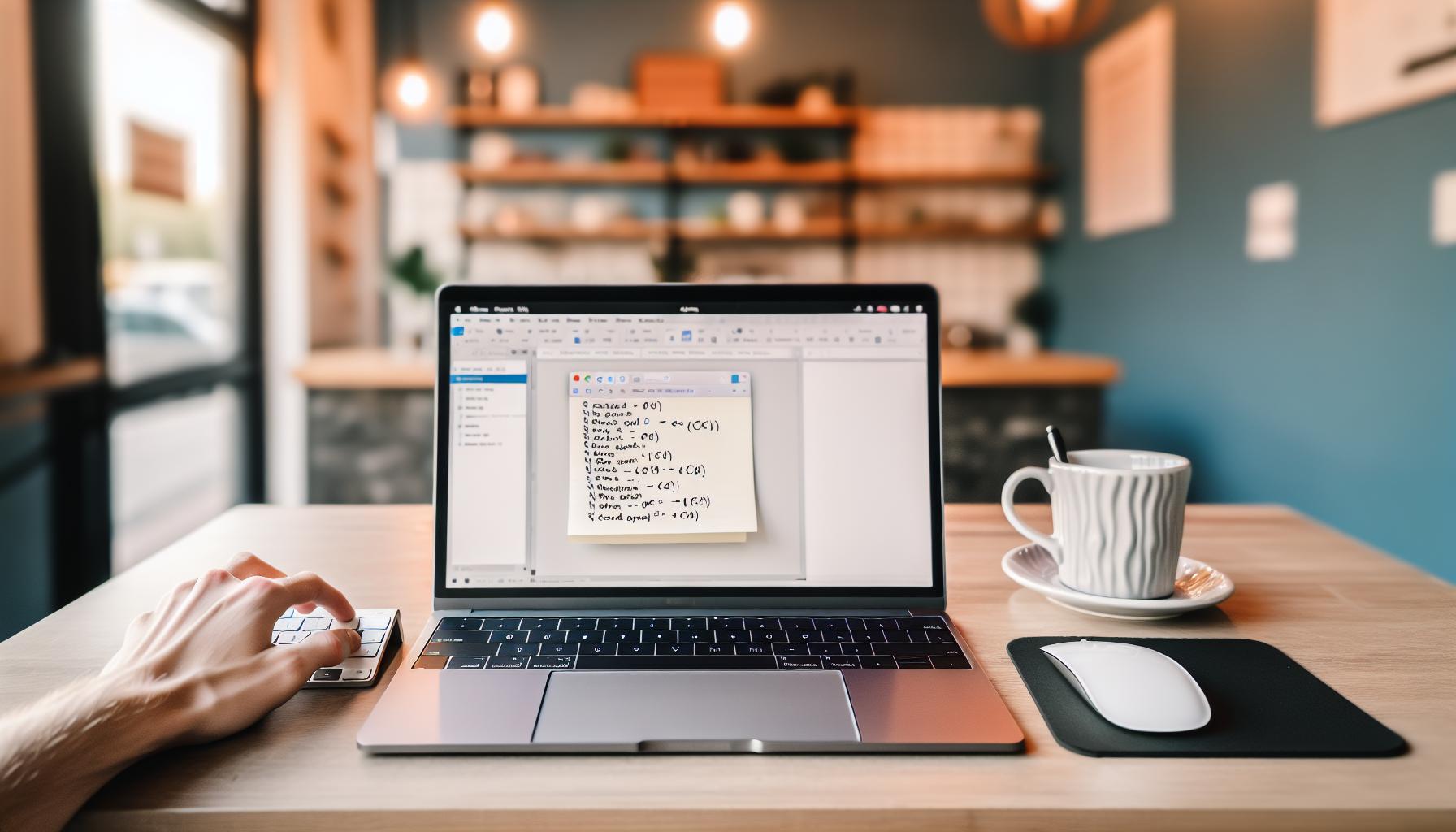
Jak klávesové zkratky zvyšují produktivitu
Klávesové zkratky představují mocný nástroj, který má potenciál zásadně změnit způsob, jakým pracujeme na počítači. Mnoho uživatelů často podceňuje jejich význam a přitom právě tyto jednoduché kombinace kláves mohou ušetřit spoustu času a zvýšit efektivitu. Například, s pomocí klávesové zkratky pro kopírování a vkládání můžete rychle přenášet informace mezi aplikacemi, což je nepostradatelné, když se potřebujete pohybovat mezi různými úkoly.
Důvodem, proč klávesové zkratky zvyšují produktivitu, je především to, že eliminuji potřebu myši pro většinu úkonů. Místo zdlouhavého hledání ikon a menu stačí stisknout kombinaci několika kláves a danou akci provést během okamžiku. To neplatí jen pro základní úkony jako je kopírování či ukládání, ale také pro pokročilejší operace, jako je například správa oken a aplikací. Zde je několik příkladů, jak klávesové zkratky mohou usnadnit a urychlit vaši práci:
- Rychlá navigace: Použitím zkratek pro přepínání mezi aplikacemi (např. Alt + Tab na Windows nebo Command + Tab na Macu) můžete šetřit čas, který byste jinak strávili klikáním myší.
- Efektivní úpravy textu: Zkratky jako Ctrl + Z pro vrácení akce vám umožní rychle se vrátit zpět k předchozímu stavu bez nutnosti složitého hledání v menu.
- Rychlé vyhledávání: Zkratka Command + Space na Macu otevře Spotlight, což vám ušetří čas při hledání souborů nebo aplikací.
Chcete-li efektivně využívat klávesové zkratky, je dobré si některé z nich zapamatovat a pravidelně je aplikovat. Dlouhodobé používání těchto zkratek vám umožní přejít na úroveň, kde se stanou přirozenou součástí vaší práce. Můžete si také vytvořit vlastní zkratky pro úkony, které provádíte často, což ještě více zefektivní vaši práci. Například, pokud často otevíráte určitou složku nebo aplikaci, nastavte si na tuto akci zkratku, abyste ji mohli spustit jediným stisknutím kláves. Tímto způsobem se postupně stanete produktivnějším uživatelem a vaše každodenní úkoly se stanou jednoduššími a rychlejšími.
15 nejlepších zkratek pro efektivní práci
Znáte ten pocit, kdy máte na práci spoustu úkolů, ale zdá se, že vám všechno trvá nekonečně dlouho? Klávesové zkratky jsou jako malé superhrdiny vaší každodenní práce, které vám mohou ušetřit čas a usnadnit veškeré úkony. Zde je seznam patnácti nejlepších zkratek, které vám pomohou pracovat efektivněji na Windows i Macu.
1. Kopírovat, Vložit, Vyjmout
- Ctrl + C (Windows) / Command + C (Mac) – Kopíruje vybraný text nebo objekt.
- Ctrl + V (Windows) / Command + V (Mac) – Vkládá obsah z clipboardu.
- Ctrl + X (Windows) / Command + X (Mac) – Vyjme vybraný text nebo objekt.
2. Zpět a Znovu
- Ctrl + Z (Windows) / Command + Z (Mac) – Vrátí poslední akci.
- Ctrl + Y (Windows) / Command + Shift + Z (Mac) – Znovu provede poslední akci.
3. Uložení a Otevření
- Ctrl + S (Windows) / Command + S (Mac) – Uloží aktuální dokument.
- Ctrl + O (Windows) / Command + O (Mac) – Otevře dialog pro výběr souboru k otevření.
4. Rychlé vyhledávání a navigace
- Ctrl + F (Windows) / Command + F (Mac) – Otevře vyhledávací lištu pro hledání textu v dokumentu.
- Alt + Tab (Windows) / Command + Tab (Mac) – Přepíná mezi otevřenými aplikacemi.
5. Správa oken
- Windows + D – Minimalizuje všechny okna a zobrazí plochu (Windows).
- Command + M – Minimalizuje aktuální okno (Mac).
6. Snímek obrazovky
- Windows + Shift + S (Windows) – Otevře nástroj pro snímek obrazovky.
- Command + Shift + 4 (Mac) – Umožňuje výběr části obrazovky pro snímek.
7. Otevření nabídky
- Alt + F (Windows) – Otevře hlavní menu aplikace.
- Control + Click (Mac) – Otevře kontextové menu pro vybraný objekt.
Tyto zkratky vám mohou pomoci zrychlit vaši práci a zvýšit efektivitu. Když se je naučíte používat v každodenním pracovním procesu, zjistíte, že se snižuje čas potřebný k provádění úkolů a vaše produktivita stoupá. Vyzkoušejte je a uvidíte, jak rychle se stanou přirozenou součástí vaší práce!
Zkratky pro rychlé ovládání textu
Textové ovládání může být mnohem rychlejší a efektivnější, pokud se správně implementují klávesové zkratky. I malé úpravy ve způsobu, jakým pracujete s textem, mohou ušetřit spoustu času a pohodlí. Zde jsou některé z nejdůležitějších zkratek, které byste měli znát pro rychlé ovládání textu na Windows a Macu.
1. Výběr textu
- Shift + šipka dolů / nahoru – Rozšiřuje výběr textu o jeden řádek.
- Ctrl + Shift + šipka vpravo / vlevo (Windows) / Option + Shift + šipka vpravo / vlevo (Mac) – Výběr slova po slovech.
2. Formátování textu
- Ctrl + B (Windows) / Command + B (Mac) – Tučný text.
- Ctrl + I (Windows) / Command + I (Mac) – Kurzíva.
- Ctrl + U (Windows) / Command + U (Mac) – Podtržení.
3. Vymazání a úpravy
- Delete – Odstraní znak vpravo od kurzoru.
- Backspace – Odstraní znak vlevo od kurzoru.
- Ctrl + Z (Windows) / Command + Z (Mac) – Vrátí poslední vymazání nebo úpravu.
4. Rychlé vyhledávání a výměna
- Ctrl + F (Windows) / Command + F (Mac) – Otevře dialog pro vyhledání textu v dokumentu.
- Ctrl + H (Windows) / Command + H (Mac) – Otevře dialog pro vyhledání a nahrazení textu.
Tyto jednoduché zkratky mohou změnit způsob, jakým pracujete s textem, a vy výrazně ušetříte čas. Zkuste je integrovat do své každodenní rutiny a sledujte, jak se vaše efektivita zvyšuje. Věnování pár minut jejich procvičení vám brzy přinese dlouhodobé výhody ve vaší práci.
Klávesové zkratky pro správu aplikací
Mnoho uživatelů počítačů si uvědomuje, že klávesové zkratky mohou výrazně zrychlit práci a zjednodušit správu otevřených aplikací. Tyto zkratky nejen šetří čas, ale také zvyšují produktivitu tím, že usnadňují přepínání mezi aplikacemi a manipulaci s nimi bez nutnosti zabývat se myší. Zde je několik klávesových zkratek, které vám pomohou efektivně řídit vaši pracovní plochu na systémech Windows a Mac.
1. Přepínání mezi aplikacemi
- Alt + Tab (Windows) / Command + Tab (Mac) – Rychlé přepínání mezi otevřenými aplikacemi. Držte klávesu Alt (nebo Command) a opakovaně stiskněte Tab pro procházení aplikacemi.
- Alt + Esc (Windows) – Přepínání mezi aplikacemi bez zobrazení náhledu. Toto je rychlý způsob, jak se dostat k poslední použité aplikaci.
2. Správa oken
- Windows + D – Zobrazí plochu, zatímco všechny otevřené aplikace budou minimalizovány. Opakovaným stisknutím obnovíte okna.
- Windows + M (Windows) – Minimalizuje všechna otevřená okna. Pro obnovení použijte Windows + Shift + M.
3. Přesouvání a vyrovnávání oken
- Windows + šipka vlevo/vpravo – Přesune aktivní okno do levé nebo pravé poloviny obrazovky. To je užitečné pro multitasking.
- Command + šipka nahoru (Mac) – Zejména v aplikacích jako Finder, otevře vám okno pro správu souborů a složek.
4. Rychlé zavření a odeslání aplikací
- Alt + F4 (Windows) / Command + Q (Mac) – Okamžité zavření aktivní aplikace. Velmi užitečné pro rychlé ukončení práci.
- Ctrl + W (Windows) / Command + W (Mac) – Zavření aktuálního okna nebo tabulky v aktivní aplikaci.
Tyto klávesové zkratky mají potenciál transformovat váš pracovní styl a učinit správu aplikací mnohem plynulejší. Začleněním těchto zkratek do vaší každodenní rutina můžete výrazně zvýšit svou produktivitu a efektivitu. Věnujte chvíli procvičování těchto zkratek, a uvidíte, jak snadno se stanou součástí vašeho pracovního cyklu.
Zkratky pro navigaci v prohlížečích
Internetový prohlížeč se stal nedílnou součástí našeho každodenního života, ať už hledáme informace, sledujeme videa nebo nakupujeme online. Když se snažíme efektivně procházet webem, klávesové zkratky nám mohou ušetřit značné množství času. Využíváním těchto zkratek můžeme nejen zrychlit svou práci, ale také zlepšit celkovou zkušenost s prohlížením.
Nejdůležitější zkratky pro navigaci
Většina prohlížečů, ať už jde o Google Chrome, Firefox nebo Safari, podporuje řadu užitečných klávesových zkratek. Zde jsou klíčové zkratky, které byste měli mít na paměti:
- Ctrl + T (Windows) / Command + T (Mac) – Otevření nové záložky. Tato zkratka vám umožňuje rychle otevřít další stránku, aniž byste museli klikat myší.
- Ctrl + W (Windows) / Command + W (Mac) – Zavření aktuální záložky. Velmi praktické pro úklid otevřených oken.
- Ctrl + Shift + T (Windows) / Command + Shift + T (Mac) – Obnovení naposledy zavřené záložky. Tato zkratka může být životně důležitá, pokud omylem zavřete důležitou stránku.
- Ctrl + Tab (Windows) / Command + Option + šipka vpravo (Mac) – Přepínání mezi otevřenými záložkami. Umožní vám rychle se přepínat mezi různými stránkami bez nutnosti se vracet k myši.
- Ctrl + L (Windows) / Command + L (Mac) – Rychlé umístění kurzoru do adresního řádku. Tato zkratka vám umožní okamžitě začít zadávat novou adresu nebo vyhledávací dotaz.
- Esc – Zrušení načítání stránky. Pokud je stránka, kterou se snažíte načíst, příliš pomalá nebo se vám nedaří, můžete akci jednoduše zrušit.
Rychlé vyhledávání a navigace
Stejně jako klávesové zkratky pro otevírání a zavírání záložek, existují také zkratky, které usnadňují procházení webem. Zde je několik užitečných tipů:
- Ctrl + R (Windows) / Command + R (Mac) – Obnovení aktuální stránky. Pomocí této zkratky můžete aktualizovat stránku bez použití myši.
- Page Up a Page Down – Rychlé posouvání stránky nahoru nebo dolů. Tyto klávesy vám umožní snadno procházet dlouhé články nebo stránky.
- Ctrl + F (Windows) / Command + F (Mac) – Otevření vyhledávacího pole pro nalezení textu na aktuální stránce. Skvělý způsob, jak rychle najít konkrétní informace.
Zahrnutí těchto zkratek do vaší každodenní rutiny může dramaticky zvýšit vaši efektivitu při práci v prohlížeči. Když se naučíte tyto jednoduché akce, zjistíte, že váš zážitek z prohlížení bude mnohem plynulejší a příjemnější. Začněte trénovat tyto zkratky, abyste se stali rychlejším a efektivnějším uživatelem!
Jak si vytvořit vlastní klávesové zkratky
Vytvoření vlastních klávesových zkratek může výrazně zjednodušit a zrychlit vaši práci, a to jak pro každodenní úkoly, tak i pro specifické úkony, které pravidelně provádíte. Zkratky přizpůsobené vašim potřebám vám umožní přístup k funkcím aplikací rychleji než kdybyste je hledali v nabídce. Zde je návod, jak na to.
Začněte tím, že identifikujete úkoly, které provádíte častěji a které by mohly těžit z klávesových zkratek. Například, pokud často kopírujete a vkládáte text, může být užitečné přiřadit kombinaci kláves pro tento úkol. Následně prozkoumejte možnosti přizpůsobení ve využívaných aplikacích. Mnoho programů, jako Microsoft Word, Excel, nebo designové nástroje, umožňuje nastavení vlastních zkratek.
Kroky k vytvoření vlastních klávesových zkratek:
- Otevřete nastavení aplikace: Většina aplikací má sekci pro nastavení klávesových zkratek obvykle pod položkou „Nastavení“ nebo „Preferencie“.
- Vyhledejte sekci zkratek: Podívejte se na seznam existujících zkratek a zjistěte, zda existuje možnost přidat vlastní.
- Přiřaďte kombinaci kláves: Pomocí klávesových kombinací, které jsou pro vás pohodlné a intuitivní, přiřaďte akci, kterou chcete zkratkou ovládat. Dbejte na to, aby se kombinace nekryla s jinými zkratkami v aplikaci.
- Uložte a otestujte: Po přiřazení zkratky ji uložte a vyzkoušejte. Ujistěte se, že funguje podle očekávání.
Příkladem může být přiřazení zkratky pro vložení oblíbeného textu nebo fráze, kterou pravidelně používáte. Pokud například často píšete e-maily, může být užitečné mít zkratku pro rychlé vložení vaší e-mailové podpisu.
Pamatujte, že čím více budete používat své vlastní zkratky, tím snazší a přirozenější se pro vás stanou. Pravidelným používáním si podmíníte mozek na okamžité vyvolání těchto funkcí pomocí klávesových kombinací. Při vytváření a používání vlastních zkratek myslete na pohodlí a efektivitu – to jsou hlavní cíle, které byste měli mít na paměti.
Praktické tipy pro zapamatování zkratek
Zapamatování klávesových zkratek může být klíčem k výraznému zvýšení vaší produktivity. Čím více zkratek budete mít pod kontrolou, tím rychlejší a efektivnější bude vaše práce. Aby vám usnadnilo tento proces, zde jsou praktické tipy, které vám mohou pomoci si zkratky lépe zapamatovat.
Nejprve se zaměřte na zkratky, které používáte nejčastěji. Začněte třeba tím, že si vytvoříte seznam pěti nebo deseti základních zkratek, které denně využíváte. Případně můžete použít barevné karty – na jednu stranu napište zkratku, na druhou její význam. Tento vizuální prvek může posílit vaši paměť. Každý den si projděte tyto karty a opakujte si, dokud se vám zkratky nezafixují.
Další užitečnou technikou je použití asociací. Vytvořte si příběh nebo obraz, který spojí zkratku s jejím účelem. Například zkratka pro kopírování (Ctrl + C) si může osvojit vzor „C“ jako „Copy“ a představte si, jak něco dáváte do košíku. Tento způsob pomáhá upevnit znalosti a dělá to zábavnější.
Pokud pracujete v týmu, sdílejte zkratky s kolegy. Navrhněte, aby si navzájem ukázali své oblíbené zkratky. Tímto způsobem se můžete naučit nové zkratky a možná objevíte i takové, které vás mohou překvapit svou užitečností. Můžete si také dokonce organizovat „turnaje“ ve zkratkách, kdy budete soutěžit o to, kdo si jich zapamatuje víc.
Konečně, opakování je matka učení. Při každodenní práci se snažte používat zkratky pravidelně. Nezapomeňte se také neustále testovat, abyste zjistili, jak moc již víte. Čím více budete s těmito zkratkami pracovat, tím snadnější a přirozenější jejich užití pro vás bude. Osvojte si klávesové zkratky a proměňte je v nedílnou součást vaší každodenní činnosti.
Zkratky, které usnadní práci s tabulkami
Práce s tabulkami může být pro mnohé uživatele náročná, ale správné klávesové zkratky vám mohou výrazně usnadnit a zrychlit tuto činnost. Například, při práci s programy jako je Microsoft Excel nebo Google Sheets existuje řada zkratek, které vám pomohou rychleji manipulovat s daty, formátovat buňky a provádět různé úkoly bez zbytečného zdržování.
Užitečné zkratky pro manipulaci s tabulkami
Zde je několik klíčových zkratek, které byste měli znát:
- Ctrl + C – Kopírování vybraných buněk.
- Ctrl + X – Vyjmutí vybraných buněk.
- Ctrl + V – Vložení kopírovaných nebo vycutovaných buněk.
- Ctrl + Z – Zrušení poslední akce.
- Ctrl + Y – Opakování poslední akce.
- Ctrl + T – Vytvoření tabulky z vybraných dat.
- Alt + Enter – Přechod na nový řádek v rámci jedné buňky.
- F2 – Umožňuje editaci vybrané buňky.
Pokud pravidelně pracujete s rozsáhlými daty, tyto zkratky vám mohou ušetřit množství času. Například, když potřebujete rychle kopírovat formátování z jedné buňky do druhé, můžete použít Ctrl + Shift + C pro kopírování formátu a Ctrl + Shift + V pro jeho vložení.
Jak využít zkratky efektivně
Abyste maximalizovali výhody těchto zkratek, doporučuje se vytvořit si vlastní systematiku. Můžete si například vytvořit tabulku s nejčastěji používanými zkratkami a mít ji po ruce, nebo si je opakovaně procvičovat, aby se staly součástí vaší každodenní práce. Tato praxe nejen zrychlí vaši práci, ale i zlepší vaše dovednosti v používání tabulkových procesorů.
Zvládnutí těchto zkratek nepotřebuje dlouhý čas a jakmile si je osvojíte, vaše produktivita při práci s tabulkami poroste exponenciálně. Tak neváhejte a začněte s jejich používáním ještě dnes!
Nejlepší zkratky pro grafický design
Grafický design se stal neoddělitelnou součástí moderní doby, ať už vytváříte webové stránky, marketingové materiály nebo jakýkoliv vizuální obsah. Správné klávesové zkratky dokážou výrazně urychlit vaši kreativní práci. Zvláště v programech jako Adobe Photoshop, Illustrator nebo jiné designové nástroje, zkraty zefektivňují práci a umožňují se soustředit na kreativní proces, místo abyste trávili čas s myší.
Jednou z nejdůležitějších zkratek, které byste měli mít na paměti, je Ctrl + Z, což umožňuje okamžité vrácení poslední akce. Tato funkce je neocenitelná, zkombinovaná s Ctrl + Shift + Z, která zpracovává opakování úkonu. Dále se vyplatí mít na paměti V, což aktivuje nástroj pro výběr na základě kresby, nebo B, která zapíná štětec.
Nezbytné zkratky pro efektivní design
Zde je seznam několika užitečných zkratek, které vám pomohou zvýšit produktivitu při práci s grafickým designem:
- Ctrl + N – Nový dokument.
- Ctrl + O – Otevření existujícího souboru.
- Ctrl + S – Uložení souboru.
- Ctrl + T – Transformace (změna velikosti, rotace atd.).
- Ctrl + D – Zrušení výběru.
- Ctrl + G – Skupina vrstev.
- Ctrl + J – Duplikování vrstvy.
- Ctrl + E – Sloučení vrstev.
Používání těchto zkratek vám umožní rychleji reagovat při návrhu a manipulaci s prvky. Způsob, jak efektivně využít tyto zkratky, je pravidelně je procvičovat. Můžete například vytvořit grafiku se záměrem použít co nejvíce různých zkratek. To vám pomůže si je lépe zapamatovat.
Od experimentování s různými nástroji, jako například P pro ovládání perem, se můžete naučit, jak efektivněji pracovat s tvary a liniemi. Používání zkratek není jen otázkou snijí efektivity, ale také pohodlí – můžete se soustředit na svou kreativitu, místo abyste se překlikávali mezi menu. Zvykněte si na tyto zkratky a pozorujte, jak se vaša práce ve grafickém designu stává plynulejší a efektivnější.
Pokročilé klávesové zkratky pro programátory
Programátoři mají často na stole množství kódu a složitých úkonů, které vyžadují rychlou reakci a efektivitu. Klávesové zkratky mohou výrazně zrychlit práci a zefektivnit procesy, které by jinak zahrnovaly složité menu a opakované klikání myší. Zde je několik pokročilých zkratek, které byste měli mít na paměti:
- Ctrl + Shift + B – Zobrazení/ukrytí bočního panelu pro prohlížeče kódu, což vám umožní rychlý přístup k důležitým částem.
- Ctrl + K, Ctrl + C – Zakomentování vybraného kódu, což pomáhá udržovat přehlednost na začátku i během úprav.
- Ctrl + K, Ctrl + U – Odstranění komentářů z vybraného kódu, což usnadňuje návrat k aktivnímu kódu.
- Ctrl + . – Otevření nabídky pro rychlou opravu, která poskytuje návrhy na opravy problémů v kódu, což šetří čas a zvyšuje efektivitu.
- F12 – Rychlé skoky na definici funkce či proměnné, což vám umožňuje okamžitě navázat na potřebné části projektu.
- Ctrl + R, Ctrl + R – Přejmenování proměnné nebo funkce po celém projektu, takže už nemusíte hledat a měnit každý výskyt zvlášť.
- Shift + Alt + F – Formátování vybraného kódu podle předem nastavených standardů, což přispívá k udržení čitelnosti a pořádku v kódu.
Tyto zkratky umožňují programátorům soustředit se na samotné kódování místo neustálého přepínání mezi různými nástroji a panely. Jakmile se vám tyto zkratky dostanou do paměti, zjistíte, že vaše produktivita vzroste. Doporučujeme vám cvičit používání těchto zkratek při každodenní práci a postupně je zařazovat do vašich pracovních návyků. S časem se stávají nejen nástroji efektivity, ale i součástí vašeho programátorského myšlení.
Údržba a aktualizace zkratek ve vašem systému
Jedním z klíčových faktorů pro efektivní práci s klávesovými zkratkami je jejich pravidelná údržba a aktualizace. V průběhu času se může stát, že některé zkratky přestanou vyhovovat vašim pracovním potřebám nebo že se vyvinou nové zkratky, které vám mohou výrazně zjednodušit práci. Zde je několik praktických kroků, jak na to:
- Analyzujte používané zkratky: Pravidelně si projděte seznam klávesových zkratek, které používáte, a zjistěte, které z nich využíváte často a které se vám zdají zastaralé nebo méně efektivní. Někdy se můžete také setkat s novými aplikacemi, které mají své vlastní zkratky.
- Upravte a přizpůsobte zkratky: Většina moderních operačních systémů a aplikací umožňuje uživatelům přizpůsobit si klávesové zkratky. Pokud některé zkratky nevyhovují vašemu stylu práce, neváhejte je změnit. Například, pokud je zkratka příliš složitá, můžete ji nahradit něčím intuitivnějším.
- Pracujte s dokumentací: Sledujte aktualizace softwaru a změny v dokumentaci. Nové verze aplikací často přinášejí nové zkratky nebo vylepšené funkce, které mohou zvýšit vaši produktivitu.
- Vytvářejte a sdílejte vlastní seznamy: Pokud pracujete v týmu, můžete vytvořit společný seznam klávesových zkratek, které jsou pro vás všechny důležité. Tím zajistíte, že se váš tým rychle orientuje v nejdůležitějších zkratkách, což ušetří čas při společné práci.
Udržováním a aktualizací klávesových zkratek si zajistíte, že vaše pracovní prostředí bude vždy efektivní a přizpůsobené vašim potřebám. S pravidelnou prací na optimalizaci zkratek se můžete soustředit na skutečné úkoly a minimalizovat čas strávený u počítače s myší. Zkrátka, čím lepší zkratky máte, tím více energie a kreativity můžete věnovat vlastní práci.
Otázky a odpovědi
Q: Jaké klávesové zkratky jsou nejlepší pro zvýšení produktivity?
A: Nejlepší klávesové zkratky pro zvýšení produktivity zahrnují Ctrl + C pro kopírování, Ctrl + V pro vložení a Alt + Tab pro přepínání mezi aplikacemi. Tyto zkratky vám umožní pracovat rychleji a efektivněji bez nutnosti použití myši.
Q: Jak si mohu vytvořit vlastní klávesové zkratky?
A: Vytvoření vlastních klávesových zkratek lze provést v nastavení vašeho operačního systému nebo aplikací. Například v Windows přejděte na Ovládací panely > Zjednodušení přístupu > Klávesnice a nastavte si preferované kombinace kláves podle vašich potřeb.
Q: Kde najdu seznam klávesových zkratek pro různé programy?
A: Seznam klávesových zkratek pro různé programy naleznete v jejich oficiální dokumentaci nebo nápovědě. Mnoho aplikací také nabízí možnost zobrazení zkratek přímo v menu, například přes pomocné klávesy jako F1.
Q: Jak se naučit klávesové zkratky?
A: Naučit se klávesové zkratky můžete pomocí pravidelné praxe a opakování. Doporučuje se také vytvořit si jednoduchý seznam nejdůležitějších zkratek a mít ho po ruce, abyste si je mohli připomínat při práci.
Q: Jak klávesové zkratky usnadňují práci s tabulkami?
A: Klávesové zkratky pro tabulky, jako Ctrl + T pro otevření nové záložky nebo Ctrl + Z pro vrácení akce, umožňují rychlejší navigaci a manipulaci s daty. Umožňují efektivnější práci bez neustálého hledání myši.
Q: Jaké jsou klávesové zkratky pro ovládání prohlížečů?
A: Klávesové zkratky pro prohlížeče zahrnují Ctrl + T pro otevření nové karty, Ctrl + W pro zavření aktuální karty a Ctrl + Shift + T pro obnovení zavřené karty. Tyto zkratky vám pomohou rychlé ovládání prohlížeče.
Q: Jaké klávesové zkratky jsou vhodné pro grafický design?
A: V oblasti grafického designu jsou běžné zkratky jako Ctrl + Z pro vrácení akce a Ctrl + S pro uložení. Sekvenční zkratky jako Ctrl + + a Ctrl + – pro zvětšení a zmenšení pohledu jsou také velmi užitečné.
Q: Kdy je nejlepší čas na naučení nových klávesových zkratek?
A: Nejlepší čas na naučení nových klávesových zkratek je při každodenním používání počítače. Pokuste se nové zkratky začlenit do své pracovní rutiny, aby se staly přirozenou součástí vašeho workflow.
Závěrem
Děkujeme, že jste si přečetli náš článek o nejpoužívanějších klávesových zkratkách, které vám mohou usnadnit práci! Osvojit si tyto zkratky urychlí vaši produktivitu a zefektivní každodenní úkoly. Pokud vám článek poskytl užitečné tipy, neváhejte se podělit o své názory nebo dotazy v komentářích níže. Rádi uslyšíme, které zkratky používáte vy!
Pokud vás zajímají další tipy pro zvýšení produktivity, doporučujeme přečíst si naše články o efektivním řízení času a nejlepších nástrojích pro zlepšení pracovního výkonu. Nezapomeňte se také přihlásit k odběru našeho newsletteru pro pravidelné tipy a novinky přímo do vaší schránky. S těmito zdroji a praktickými radami jste na nejlepší cestě ke zvýšení vaší pracovní efektivity. Užívejte si každou zkratku!
Get our latest guides, news, and insights highlighted in your Google Search & AI Overviews.



