

Zamysleli jste se někdy, proč vaše klávesnice píše víc písmen najednou? Tento častý problém může být frustrující a může narušit vaši produktivitu. Správné fungování klávesnice je zásadní pro plynulé psaní a efektivní práci na počítači. V tomto článku se zaměříme na jednoduché a efektivní způsoby, jak jak tento problém odstranit. Ať už se jedná o mechanickou poruchu, nastavení softwaru nebo něco jiného, máme pro vás praktické rady, které vám pomohou situaci rychle vyřešit. Pokračujte ve čtení, abyste zjistili, jak být znovu v plné produktivitě a užívat si bezproblémové psaní!
Jak rozpoznat problém s klávesnicí
Identifikace problému s klávesnicí může být klíčová pro udržení vaší produktivity a pohodlí při práci s počítačem. Pokud se klávesnice chová neobvyklým způsobem, například pokud při stisknutí jednoho tlačítka napíše více znaků, existuje několik kroků, jak problém rozpoznat a posoudit jeho závažnost.
Nejprve si všímejte, kdy a jak se problém projevuje. Pokud dochází k nežádoucímu psaní více písmen současně, může to být způsobeno:
- Fyzickým znečištěním: Prach, drobky nebo jiné nečistoty mohou zabránit správné funkci kláves.
- Přílišnou citlivostí kláves: Někdy může být problém spojen s nastavením citlivosti klávesnice.
- Softwarovými konflikty: Chyby v ovladačích nebo nekompatibilní software mohou také ovlivnit chování klávesnice.
Problém můžete diagnostikovat následujícími způsoby:
- Testování na jiném zařízení: Připojte klávesnici k jinému počítači, abyste zjistili, zda se problém opakuje. Pokud ano, pravděpodobně se jedná o chybu klávesnice.
- Nastavení klávesnice: Zkontrolujte nastavení klávesnice v operačním systému. Ujistěte se, že není aktivována funkce pro opakované klávesy, která může způsobovat to, že systém registruje více stisků.
- Fyzická kontrola: Zkontrolujte, zda některé klávesy nejsou zaseknuté nebo zda není žádná klávesa vybočená.
- Diagnostické nástroje: Můžete také použít diagnostické nástroje dostupné v operačním systému, které mohou odhalit problémy s hardwarem.
Identifikace problému s klávesnicí vyžaduje trpělivost a logické krokování. Pokud dokážete správně posoudit, co je příčinou, bude pro vás snazší najít odpovídající řešení.
Nejčastější příčiny psaní více písmen
Když vaše klávesnice píše více písmen najednou, může to být frustrující a narušovat vaši práci. Tento problém může mít několik příčin, které je dobré znát a porozumět jim, abyste mohli situaci efektivně řešit. Zde se zaměříme na ty nejčastější příčiny, proč se tento jev může objevit.
Jednou z hlavních příčin jsou fyzické nečistoty. Prach, drobné kousky jídla nebo jiné nečistoty se mohou dostat pod klávesy klávesnice a bránit jejich správné funkci. Pokud klávesy nejsou schopny se vrátit do výchozí polohy, systém může registraci stisknutí interpretovat jako opakované zadání téhož znaku. Doporučuje se pravidelné čištění klávesnice, aby se předešlo této situaci.
Další příčinou může být přílišná citlivost kláves. V operačním systému může být nastavena funkce opakovaného stisku klávesy, která způsobuje, že při delším stisknutí klávesy systém registruje více stisknutí. Zkontrolujte nastavení citlivosti klávesnice a případně upravte preferované hodnoty, aby nedocházelo k nadměrné registraci.
Také softwarové konflikty mohou hrát roli. Například zastaralé nebo nekompatibilní ovladače mohou způsobit chybnou interakci s hardwarem, což povede k tomu, že systém špatně interpretuje vstupy z klávesnice. Je dobré mít ovladače aktuální a občas provést jejich aktualizaci.
Některé problémy s klávesnicí mohou být způsobeny také fyzickou poruchou zařízení. Třeba stisknutí jedné klávesy může ovlivnit další, což může znamenat, že klávesnice vyžaduje servis nebo nahrazení. V takových případech je vhodné klávesnici vyzkoušet na jiném zařízení, abyste vyloučili problémy s hardwarem.
Porozumění těmto příčinám vám pomůže lépe diagnostikovat a vyřešit problém s klávesnicí, což vám umožní vrátit se zpět k produktivní práci.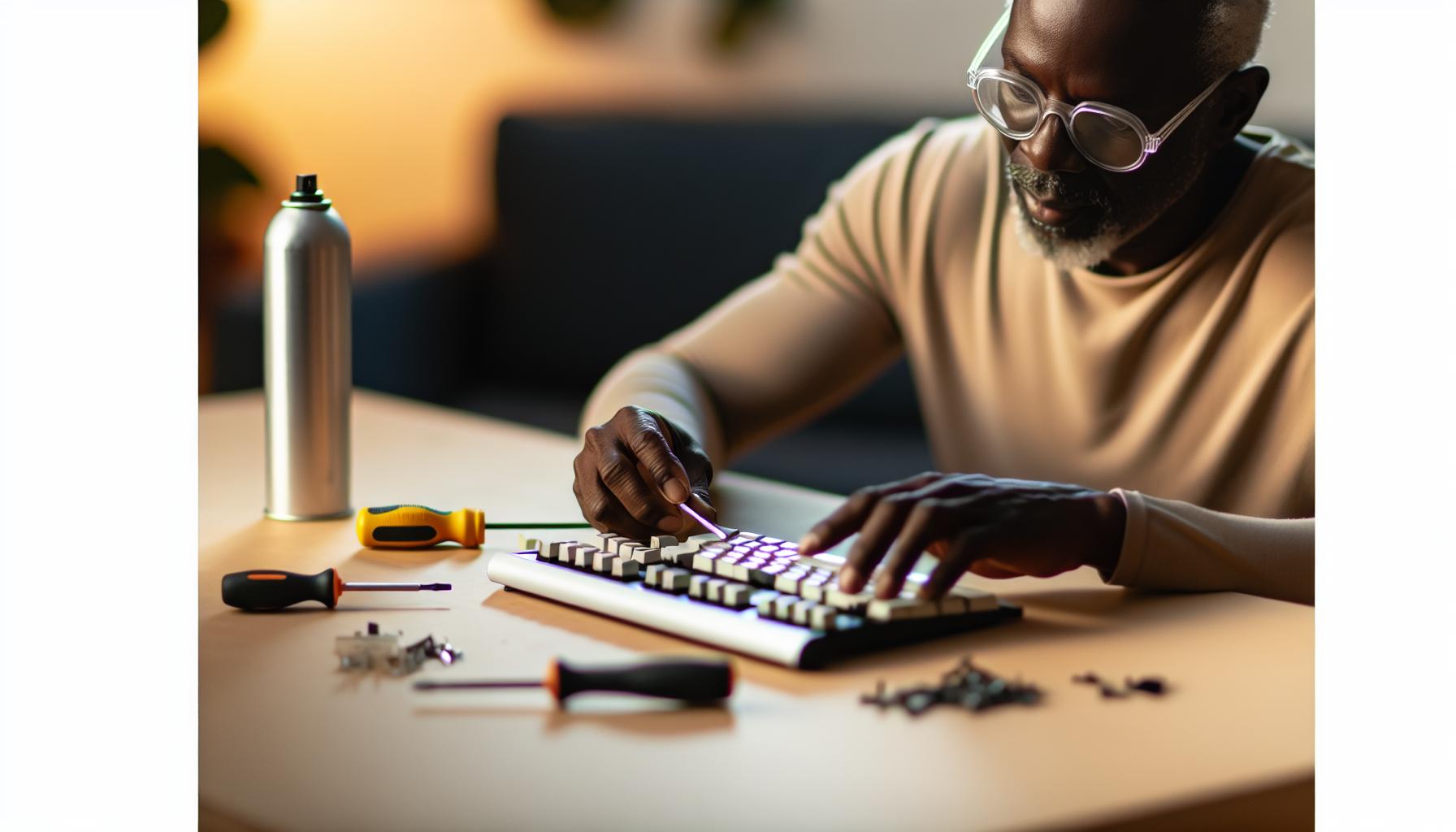
Základní opravy klávesnice doma
Pokud se vaše klávesnice chová jako zlobivý student a píše více písmen najednou, není nutné hned panikařit. Existují jednoduché opravy, které můžete provést přímo doma, než se rozhodnete obrátit na odborníka. Tyto kroky vám mohou pomoci identifikovat a vyřešit problém rychle a efektivně, což vám umožní návrat k plynulé práci.
Začněte s čištěním. Někdy stačí klávesnici důkladně vyčistit, aby se problém vyřešil. Zde je návod, jak na to:
- Odpojte klávesnici: Pokud máte externí klávesnici, odpojte ji. U notebooků ji nevypínejte, jen ji nechte v klidu.
- Otočte klávesnici: Otočte ji dnem vzhůru a jemně ji poklepejte. To odstraní prach a drobné nečistoty.
- Použijte stlačený vzduch: Pomocí plechovky se stlačeným vzduchem vyfoukněte prach a nečistoty mezi klávesami.
- Čistící prostředek: Na měkký hadřík naneste malou kapku isopropylalkoholu a jemně otřete klávesy. Buďte opatrní, aby se alkohol nedostal pod klávesy.
Dalším krokem je kontrola nastavení klávesnice v operačním systému. Zkontrolujte, zda máte správně nastavenou funkci opakovaného stisknutí kláves. Na Windows to můžete udělat takto:
- Otevřete Nastavení kliknutím na ikonu ozubeného kola v nabídce Start.
- Klikněte na Usnadnění přístupu.
- V sekci Klávesnice upravte nastavení opakovaného stisknutí klávesy (rychlost opakování a zpoždění).
Také zvažte aktualizaci ovladačů klávesnice. Stáhněte si nejnovější ovladače pro vaši klávesnici z webových stránek výrobce. Pravidelně aktualizované ovladače mohou vyřešit různé problémy s kompatibilitou a výkonem.
Pokud žádná z těchto metod nevede k vyřešení problému, doporučujeme vyzkoušet klávesnici na jiném zařízení. To vám pomůže zjistit, zda je problém v klávesnici, nebo v počítači. Pokud klávesnice funguje správně na jiném zařízení, problém pravděpodobně spočívá v softwaru nebo nastavení vašeho počítače.
Pomocí těchto jednoduchých a přístupných kroků můžete snadno diagnostikovat a opravit problémy s klávesnicí přímo u vás doma, což vám ušetří čas a případné náklady na opravy.
Kdy vyzkoušet softwarovou opravu
Pokud vaše klávesnice vykazuje známky nepříjemností, jako je opakované psaní více písmen najednou, je možné, že jde o problém související se softwarem. Softwarové opravy mohou často vyřešit komplikace, které napařující problémy s hardwarem zbytečně komplikují. V následujících odstavcích se zaměříme na situace, kdy je načase zkusit tyto softwarové opravy.
Prvním krokem je zjistit, zda problém s klávesnicí není způsoben špatným nastavením v operačním systému. Chyby v konfiguraci klávesnice nebo nesprávné ovládání opakovaných stisků kláves mohou způsobit, že klávesnice reaguje neadekvátně. Přejděte do nastavení vašeho operačního systému, a zkontrolujte sekci věnovanou klávesnici. U Windows to obvykle zahrnuje úpravy rychlosti opakování kláves a zpoždění. Pokud se vám zdá, že nastavení není v pořádku, zkuste pozměnit hodnoty a ověřte, zda změny vedou k nápravě.
Dalším důležitým krokem je aktualizace ovladačů klávesnice. To může mít klíčový vliv na funkčnost zařízení, jelikož zastaralé nebo poškozené ovladače mohou negativně ovlivnit výkon klávesnice. Proveďte následující úkony:
- Otevřete Správce zařízení: Klikněte pravým tlačítkem na nabídku Start a vyberte „Správce zařízení“.
- Najděte svou klávesnici: Rozbalte sekci „Klávesnice“, kde uvidíte všechny připojené klávesnice.
- Aktualizujte ovladač: Klikněte pravým tlačítkem na klávesnici a vyberte „Aktualizovat ovladač“. Poté zvolte „Hledat automaticky aktualizované ovladače“.
Pokud ani po těchto krocích problém přetrvává, doporučujeme zkusit klávesnici připojit k jinému zařízení. Tím lze určit, zda problém souvisí se samotnou klávesnicí či s prostředím počítače, s kterým je spojena. Pokud klávesnice na jiném přístroji funguje bez problémů, zaměřte se na software vašeho původního počítače.
Závěrem, pokud máte podezření na softwarový problém, nezapomeňte, že vyměňování a přizpůsobení řešení může vyžadovat trpělivost. Je důležité důsledně sledovat změny po každém zásahu, aby se zjistilo, která změna vedla ke zlepšení. Takové postupy vám pomohou nejen při opravě aktuálních potíží, ale také vám umožní lépe porozumět klávesnici a jejímu fungování.
Jak nainstalovat ovladače klávesnice
Abyste zajistili optimální výkon vaší klávesnice, je nezbytné mít aktuální a správné ovladače. Ovladače slouží jako most mezi hardwarem a operačním systémem, a pokud jsou zastaralé nebo poškozené, mohou způsobit problém, jako je opakované psaní více písmen najednou. Následující kroky vám ukážou, jak efektivně nainstalovat ovladače klávesnice.
- Otevřete Správce zařízení: Klikněte pravým tlačítkem na ikonu nabídky Start a vyberte možnost „Správce zařízení“. Tato část systému vám umožní spravovat všechna zařízení připojená k vašemu počítači.
- Najděte svou klávesnici: V Správci zařízení najděte sekci nazvanou „Klávesnice“. Kliknutím na ikonu vedle této sekce ji rozbalíte a zobrazíte všechny připojené klávesnice.
- Aktualizujte ovladač: Klikněte pravým tlačítkem na názvu vaší klávesnice a vyberte „Aktualizovat ovladač“. Poté zvolte možnost „Hledat automaticky aktualizované ovladače“. Systém Windows se pokusí najít a nainstalovat nejnovější ovladač pro vaši klávesnici.
Pokud Správce zařízení nevyhledá žádné aktualizace nebo pokud problém po aktualizaci přetrvává, může být užitečné klávesnici odpojit a znovu připojit. Tím se může aktivovat automatické detekování zařízení a systém se bude snažit nainstalovat ovladač znovu. Dále můžete navštívit webovou stránku výrobce klávesnice, kde často najdete specifické ovladače a software, které mohou zlepšit výkon vašeho zařízení.
Pamatujte, že je důležité po každém kroku restartovat počítač, protože tím se zajistí, že všechny změny budou aplikovány správně. Pokud i po těchto krocích klávesnice stále nefunguje jak má, zvažte odstranění ovladače a jeho opětovnou instalaci, nebo vyzkoušejte klávesnici na jiném počítači, abyste zjistili, zda je problém s hardwarem nebo softwarem vašeho zařízení.
Postup při reklamaci klávesnice
V případě, že se vaše klávesnice stále chová nevhodně, i po vyzkoušení všech běžných oprav, může být na čase zvážit možnost reklamace. Reklamační proces může na první pohled vypadat složitě, ale s jasnými kroky a správnými informacemi můžete tuto situaci zvládnout bez stresu.
Prvním krokem je shromáždit všechny potřebné dokumenty. To zahrnuje doklad o zakoupení, což je klíčový dokument, který prokazuje, že jste klávesnici zakoupili v rámci záruční lhůty. Dále byste měli mít k dispozici popis problému, včetně podrobností o tom, co přesně je špatně s klávesnicí. Užitečné je také zaznamenat, jaké opravy a diagnostiky jste již provedli, abyste prodejci ukázali, že jste se pokusili problém vyřešit sami.
Následující bod je kontaktování prodejce nebo výrobce. Většina z nich má zákaznickou podporu, která vám poskytne návod, jak postupovat. Zde je obecný postup:
- Kontaktujte zákaznickou podporu: Zavolejte nebo zašlete e-mail na oddělení technické podpory. Ujistěte se, že máte po ruce svůj doklad o zakoupení a připravený popis problému.
- Požádejte o instrukce k reklamaci: Požádejte o konkrétní kroky, jak postupovat při reklamaci. Může to zahrnovat vyplnění formulářů nebo zaslání klávesnice na kontrolu.
- Udržujte si kopie veškeré komunikace: Uložit si e-maily a poznámky z hovorů vám může později pomoci, pokud by došlo k nejasnostem.
Je dobré vědět, že pokud se výrobce rozhodne klávesnici reklamovat, může být vyžadováno, abyste ji zaslali zpět. Před odesláním se ujistěte, že klávesnice je bezpečně zabalena, aby nedošlo k jejímu poškození během transportu. Většina výrobců poskytuje informace o tom, jak by mělo být zařízení zabaleno.
Pamatujte, že proces reklamace může trvat nějakou dobu, ale správným přístupem a trpělivostí můžete úspěšně vyřešit problémy se svou klávesnicí. Pokud reklamace není úspěšná, zvažte možnost dalšího servisu nebo výměny v obchodě, kde jste klávesnici zakoupili.
Jak se vyhnout budoucím problémům
Aby se předešlo budoucím potížím s klávesnicí a jejím nechtěným psaním více písmen najednou, je dobré užívat preventivní opatření, která mohou zvýšit její životnost a funkčnost. Většina problémů vzniká z opotřebení, usazování prachu nebo nevhodného zacházení. Správná údržba a dodržování jednoduchých pravidel mohou výrazně snížit riziko vzniku těchto poruch.
Začněte důkladnou údržbou klávesnice. Pravidelně ji čistěte, abyste odstranili prach a nečistoty, které se mohou dostat pod klávesy. Používejte jemný hadřík a, v případě potřeby, trochu isopropylalkoholu pro dezinfekci. Nikdy neaplikujte příliš mnoho tekutin, aby se zabránilo poškození elektroniky uvnitř. Ať už se jedná o mechanickou nebo membránovou klávesnici, snažte se vyhnout jídlu a nápojům v blízkosti, abyste minimalizovali riziko náhodných skvrn a tekutin.
Správné umístění klávesnice hraje také důležitou roli. Ujistěte se, že je umístěna na stabilním a vyhovujícím povrchu, kde nevznikají vibrace nebo nárazy, které by mohly poškodit interní komponenty. Zvažte také použití podložky pod klávesnici, která může snížit opotřebení a zajistit pozici, která je ergonomická a komfortní.
Dále investujte do kvalitní klávesnice, která je vyrobena z odolnějších materiálů. Klávesnice s mechanickými spínači často vydrží déle než ty s membránovými systémy, a mohou také poskytnout lepší odezvu a komfort při psaní. Kromě toho se můžete podívat, zda výrobce nabízí záruku jako součást zakoupení.
- Dohled nad používáním klávesnice: Pokud klávesnici používají děti nebo domácí zvířata, můžete zvažovat její ochranu krytem.
- Pravidelná kontrola funkcí: Sledujte, zda všechny klávesy fungují správně. Pokud zjistíte abnormality, snažte se problém vyřešit dříve, než se zhorší.
- Vzdělávání se v používání: Zjistěte, jak správně používat klávesové zkratky a funkce, což může snížit zbytečné opotřebení.
S pečlivým přístupem k údržbě a manipulaci můžete zásadně snížit riziko potíží s klávesnicí a zajistit, že vám bude dlouho dobře sloužit.
Alternativní možnosti řešení pro klávesnice
Existují různé alternativní možnosti řešení problémů s klávesnicemi, které vám mohou pomoci, pokud se potýkáte s nechtěným psaním více písmen najednou. Mohou to být jak jednoduché softwarové úpravy, tak i fyzické intervence. Důležité je mít na paměti, že každá situace může vyžadovat jiný přístup, a některé z těchto metod mohou být efektivnější než jiné.
Jednou z prvních věcí, které můžete vyzkoušet, je změna nastavení klávesnice ve vašem operačním systému. V případě Windows přejděte do nastavení usnadnění přístupu a zkontrolujte, zda není aktivována funkce Sticky Keys nebo Filter Keys. Tyto funkce mohou ovlivňovat chování kláves a způsobit, že při stisknutí jedné klávesy dochází k záznamu více znaků. Ujistěte se, že jsou tyto funkce vypnuté, a pozorujte, zda to problém vyřeší.
Pokud běžné softwarové úpravy nepomohly, zvažte možnost vyzkoušet jinou klávesnici. Pokud máte možnost, připojte k počítači alternativní klávesnici, ať už se jedná o bezdrátovou nebo USB variantu. Tímto způsobem můžete zjistit, zda je problém skutečně v původní klávesnici nebo v nastavení systému. Testování na jiném zařízení může pomoci určit, zda je potřeba provést další diagnostiku, nebo zda je nutná výměna hardware.
Pokud ani po těchto krocích nedošlo k žádné změně, můžete se uchýlit k diagnostickému software, který vám může pomoci identifikovat případné problémy s ovladači nebo jinými systémovými nastaveními. Nástroje jako KeyTest nebo další alternativní programy poskytují podrobné analýzy, jak klávesnice reaguje na stisky, což vám může dát vodítko k odhalení opakovaného nebo nechtěného chování.
Pro uživatele, kteří se setkávají s problémy na klávesnicích často, může být rozumné investovat do kvalitnějšího zařízení. Klávesnice s mechanickými spínači obvykle nabízejí lepší odezvu a dlouhou životnost. V případě reklamace lze zkontrolovat záruku u výrobce a zohlednit, zda je produkt opravný, nebo jej vyměnit za novější model, který může mít i lepší funkce a ergonomii.
Nástroje pro diagnostiku klávesnice
Při potížích s klávesnicí, jako je nechtěné psaní více písmen najednou, může být diagnostika problému složitá. Správné nástroje vám však mohou poskytnout potřebné informace a pomoci k rychlému vyřešení potíží. Existuje několik dostupných softwarových aplikací a diagnostických nástrojů, které vám pomohou zkontrolovat funkčnost vaší klávesnice a identifikovat případné selhání.
Jedním z nejlepších nástrojů pro diagnostiku klávesnice je program KeyTest. Tento jednoduchý a intuitivní nástroj umožňuje uživatelům sledovat, jak klávesnice reaguje na stisky jednotlivých kláves. Po spuštění programu stačí procházet jednotlivé klávesy a pozorovat, zda se záznamy o stiskání odpovídají očekávanému chování. Pokud se při stisknutí jedné klávesy registruje více znaků, může to znamenat, že klávesnice potřebuje údržbu nebo je třeba ji vyměnit.
Další užitečné nástroje zahrnují Keyboard Tester a Microsoft Keyboard Layout Creator. Tyto programy nejen testují funkčnost kláves, ale také umožňují přizpůsobení a kontrolu rozložení klávesnice. Pokud máte podezření na problém s ovladači, můžete také využít Device Manager ve Windows. Tento nástroj vám umožní zkontrolovat, zda jsou ovladače aktuální, nebo zda je třeba je aktualizovat či přeinstalovat.
Je dobré mít na paměti, že nejen software, ale i hardwarová řešení mohou být důležitá. Kromě diagnostiky pomocí softwaru se může vyplatit fyzicky zkontrolovat klávesnici, zda není zašpiněná nebo mechanicky poškozená. Pokud se ukáže, že je klávesnice nefunkční, může být vhodné obrátit se na výrobce nebo specializovaný obchod pro odbornou pomoc. Pomocí těchto nástrojů a technik můžete efektivně diagnostikovat a vyřešit problémy s klávesnicí, a tak se vrátit zpět k bezproblémovému psaní.
Užitečné tipy a triky pro uživatele
Při práci na počítači je klávesnice naším nejdůležitějším nástrojem pro komunikaci a vyjadřování myšlenek. Když však začnou problémy, jako je nechtěné psaní více písmen najednou, může to být frustrující. Existují však některé užitečné tipy a triky, které mohou pomoci problém vyřešit nebo dokonce mu předejít.
Údržba klávesnice
Každodenní údržba vaší klávesnice může výrazně přispět k její dlouhé životnosti. Zde je několik jednoduchých kroků, které můžete udělat:
- Pravidelné čištění: Odpojte klávesnici a pomocí stlačeného vzduchu odstraňte prach a nečistoty mezi klávesami. Vlhkým hadříkem jemně otřete povrch.
- Udržujte klávesnici v suchu: Voda a jiné tekutiny mohou způsobit závažné poškození. Při práci ujistěte se, že máte nápoje daleko od klávesnice.
- Pravidelné aktualizace ovladačů: Zajištění, že máte nejnovější ovladače pro vaši klávesnici, může zabránit technickým problémům.
Optimalizace nastavení klávesnice
Nastavení klávesnice v operačním systému může mít velký vliv na způsob, jakým klávesnice funguje. Zde jsou některé tipy, které byste měli vyzkoušet:
- Kontrola zpoždění klávesy: Některé operační systémy umožňují nastavit zpoždění při opakovaném stisknutí klávesy. Můžete to ověřit a případně přizpůsobit v nastavení klávesnice.
- Vypnutí funkce Sticky Keys: Tato funkce může způsobit, že se některé klávesy chovají divně, takže pokud není potřeba, zvažte její vypnutí.
- Přizpůsobení rozložení klávesnice: Zkontrolujte, zda máte správně nastavené rozložení klávesnice pro váš jazyk a potřeby.
Praktické testování a diagnostika
Pokud se problémy opakují, je dobré použít diagnostické nástroje. Tyto nástroje vám pomohou zjistit, zda je chyba hardwarová nebo softwarová. Zde je několik tipů:
- Použijte diagnostický software: Software jako KeyTest vám může ukázat, jak klávesnice reaguje na jednotlivé stisky kláves.
- Testování na jiném zařízení: Zkuste připojit klávesnici k jinému počítači. Pokud problém přetrvává, je klávesnice pravděpodobně poškozená.
S těmito tipy byste měli mít lepší představu o tom, jak o vaši klávesnici pečovat a jak řešit případné problémy. Pamatujte, že pravidelná údržba a pečlivé sledování funkčnosti klávesnice mohou významně snížit riziko budoucích potíží.
FAQ
Q: Proč klávesnice píše více písmen najednou?
A: Klávesnice může psát více písmen najednou kvůli problémům s hardwarem, jako je mechanické poškození kláves, znečištění, nebo softwarovým zádrhelem, jako jsou konflikty s ovladačem. Zkontrolujte, zda není klávesnice blokovaná nebo zda není aktivováno nějaké speciální nastavení, které ovlivňuje vstup [[1]].
Q: Jak resetovat klávesnici, která píše více písmen najednou?
A: Klávesnici můžete resetovat tak, že odpojíte USB kabel nebo vypnete Bluetooth, pokud je bezdrátová. Počkejte několik sekund a znovu ji připojte. Tím se často vyřeší dočasné softwarové problémy [[2]].
Q: Jak zkontrolovat, zda klávesnice potřebuje nové ovladače?
A: Ovladače klávesnice můžete zkontrolovat v Nastavení systému. Přejděte na „Zařízení“, vyberte „Klávesnice“ a klikněte na „Aktualizovat ovladač“. Pokud máte starší verzi ovladače, aktualizace může opravit problémy s funkcionalitou [[3]].
Q: Kdy je čas na výměnu klávesnice místo opravy?
A: Pokud klávesnice stále píše více písmen, i po pokusech o opravu a odstranění znečištění, je často lepší ji nahradit. Zvlášť pokud je starší a opotřebovaná, může být nová klávesnice efektivnější a lépe reagující [[2]].
Q: Jak snížit pravděpodobnost budoucího psaní více písmen najednou?
A: K prevenci budoucích problémů se doporučuje pravidelně klávesnici čistit a provádět aktualizace ovladačů. Dále je dobré se vyhnout jídlu a nápojům v blízkosti klávesnice, aby se minimalizovalo znečištění [[1]].
Q: Jak zjistit, zda problém s klávesnicí není způsoben softwarem?
A: Pro otestování softwarového problému můžete klávesnici připojit k jinému počítači. Pokud na jiném zařízení funguje správně, chyba pravděpodobně leží v nastaveních nebo softwaru na původním počítači [[2]].
Q: Jak špatné nastavení klávesnice ovlivňuje psaní?
A: Nesprávná nastavení klávesnice, jako jsou aktivační klávesy nebo jazykové rozvržení, mohou způsobit, že klávesy nebudou reagovat podle očekávání. Upravte tato nastavení v ovládacím panelu nebo v nastavení systému [[3]].
Q: Jak diagnostikovat problém s klávesnicí pomocí nástrojů?
A: Můžete použít diagnostické nástroje, které jsou součástí operačního systému. Spusťte diagnostiku hardware přes ovládací panel nebo nastavte testovací program, který vám pomůže identifikovat, které klávesy nefungují správně [[2]].
To nejdůležitější
Pokud máte problém s klávesnicí, která píše víc písmen najednou, nezapomeňte, že existují jednoduché kroky, jak tento problém vyřešit. Zkontrolujte, zda není zapnutý režim sticky keys, a zkuste klávesnici vyčistit. Pokud problémy přetrvávají, může pomoci změna nastavení a aktualizace ovladačů. Pro další tipy a triky se podívejte na naše články o optimalizaci klávesnic nebo prevenci problémů, které vám pomohou vyhnout se budoucím potížím.
Nečekejte, až se problém vyřeší sám! Akce dnes vás může ubránit frustraci zítra. Máte nějaké otázky nebo vlastní zkušenosti? Podělte se o ně v komentářích, rádi vám pomůžeme! A pokud se chcete dozvědět více, přihlaste se k našemu newsletteru pro pravidelné aktualizace a tipy přímo do vaší schránky. Udržujte svou klávesnici v perfektním stavu a objevte další užitečné rady, které zlepší vaše technické dovednosti.









