

Pokud jste se někdy ocitli v situaci, kdy klávesnice odmítá napsat číslo 9, víte, jak frustrující to může být. Tento problém může narušit vaši produktivitu i každodenní činnosti, protože číslo 9 je v mnoha úlohách klíčové. V našem článku se dozvíte účinná řešení, která vám pomohou rychle odstranit tento problém a vrátit vás zpět k bezproblémovému používání vašeho počítače. Ať už jde o jednoduché nastavení, čištění klávesnice nebo vyzkoušení různých kombinací kláves, máme pro vás užitečné tipy a triky, které vám usnadní cestu. Pokračujte ve čtení, abyste zjistili, jak můžete efektivně vyřešit problém s nefunkční klávesou a znovu si užívat bezproblémovou práci na klávesnici.
Co způsobuje nefunkčnost klávesy číslo 9?
Pokud klávesa číslo 9 nefunguje, může to být způsobeno několika faktory, které je důležité přesně diagnostikovat. Prvním krokem je zkontrolovat fyzický stav klávesnice. Často se stává, že se pod klávesami dostane prach nebo drobné nečistoty, což může bránit jejich správné funkčnosti. Také je možné, že došlo k mechanickému poškození klávesy samotné, nebo k problémům s jejími elektrickými obvody.
Dalším často opomíjeným faktorem je software. Zpravidla aktualizace operačního systému nebo ovladačů klávesnice mohou vyřešit problémy s funkčností konkrétních kláves. Pokud je klávesnice připojena ke staženému ovladači, může být nutné provést odinstalaci a znovu nainstalovat aktuální verze ovladačů dostupné na webových stránkách výrobce.
Pokud ani po těchto krocích klávesa číslo 9 stále nefunguje, je dobré zkusit klávesnici připojit k jinému počítači. Tímto způsobem otestujete, zda je problém v klávesnici samotné, nebo na úrovni softwaru vašeho počítače. Kromě toho může být užitečné zkontrolovat nastavení klávesnice v systému, která mohou ovlivnit funkci některých kláves. V případě, že by se problém nezdařilo vyřešit, je možné, že se jedná o závažnější mechanické poškození, které vyžaduje odbornou pomoc nebo výměnu klávesnice.
Jak ověřit, zda je klávesnice správně připojena?
Aby se zajistilo, že vaše klávesnice funguje správně a je dobře připojena, je důležité provést několik základních kontrolních kroků. Správné připojení klávesnice je klíčové pro zajištění její plné funkčnosti, což je zvláště důležité, pokud některé klávesy, jako například číslo 9, nefungují.
Prvním krokem je zkontrolovat fyzické připojení klávesnice. Zde je několik konkrétních kroků, které můžete provést:
- Bezdrátová klávesnice: Zkontrolujte, zda je USB přijímač správně zasunut v portu počítače. Můžete také vyzkoušet jiný USB port. Ujistěte se, že klávesnice má baterie a že jsou správně umístěny.
- Kabelová klávesnice: Ujistěte se, že je kabel klávesnice pevně a správně připojen k počítači. Pokud kabel vypadá poškozeně, může to způsobovat problémy.
- Párování Bluetooth klávesnice: Ověřte, že je klávesnice v režimu párování. To obvykle znamená stisknout určité tlačítko na klávesnici, které umožňuje připojení k zařízení. Zkontrolujte také, zda je vaše zařízení (například tablet nebo počítač) nastaveno na hledání Bluetooth zařízení.
Jakmile je klávesnice připojena, můžete pokračovat s ověřením, zda je rozpoznaná systémem. Pro Windows můžete otevřít „Správce zařízení“ a podívat se, zda je klávesnice uvedena mezi zařízeními a zda nehlásí žádné chyby. Uživatelé Mac mohou použít „Systémové preference“ a zkontrolovat sekci „Klávesnice“ pro informace o připojení.
Pokud si stále nejste jisti, zda klávesnice funguje správně, můžete provést jednoduchý test: Otevřete textový editor a zkuste napsat různé znaky a číslice. Pokud žádná z kláves nefunguje, může to ukazovat na problém s ovladači nebo na mechanické poškození klávesnice. Mějte na paměti, že i jednoduchá chyba v připojení může být zdrojem frustrace, a proto je důležité projít si tyto kroky, abyste si byli jisti, že klávesnice je správně připojena.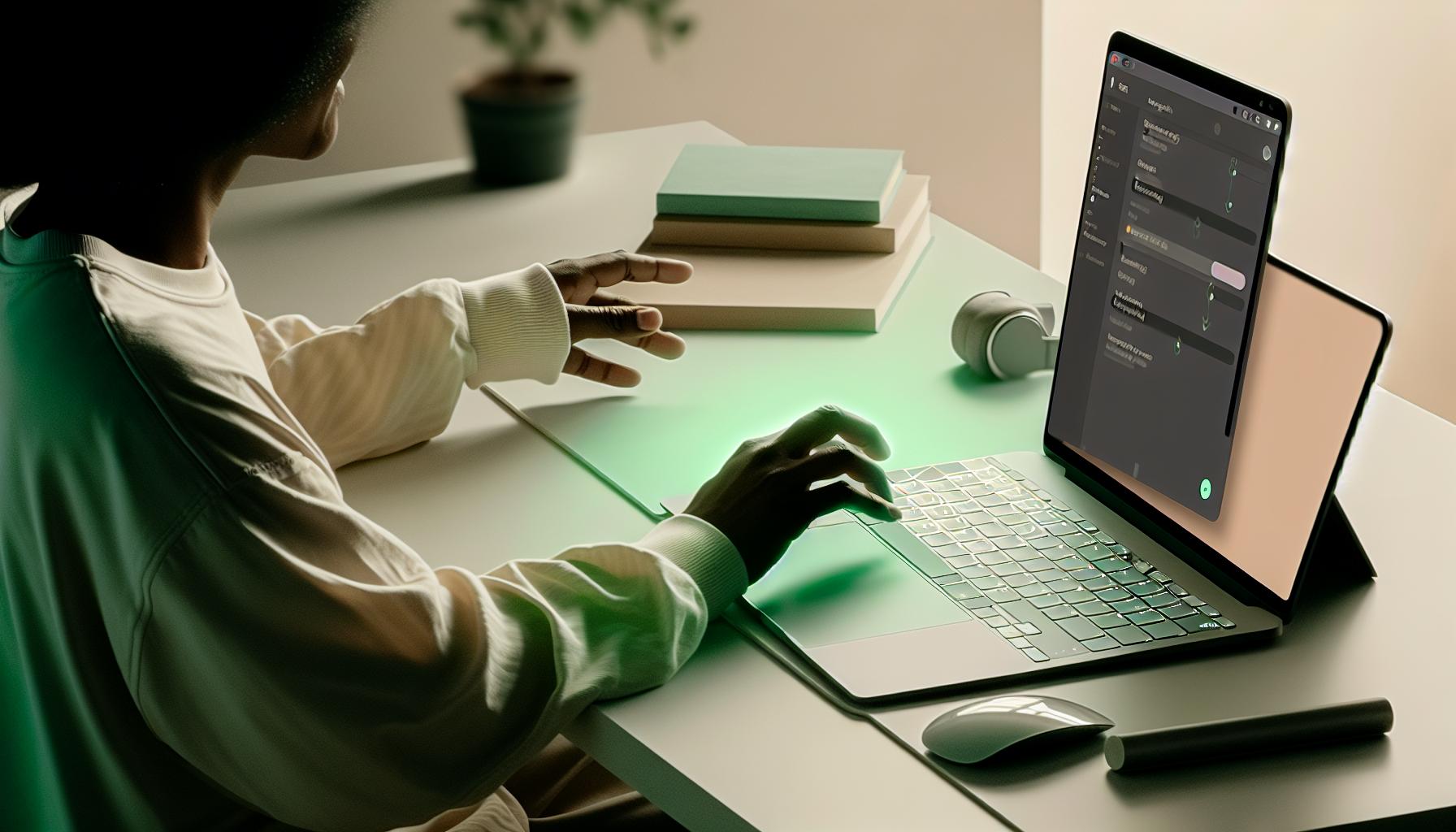
Účinné metody pro odstranění problémů s klávesnicí
Může být frustrující, když na klávesnici nefunguje konkrétní klávesa, například číslo 9. Existuje několik účinných metod, které vám mohou pomoci tyto problémy vyřešit. Prvním krokem je vždy zkontrolovat fyzické spojení klávesnice s počítačem. U bezdrátových klávesnic se ujistit, že je USB přijímač správně zasunut a že jsou baterie nabité. U kabelových klávesnic zkontrolujte, zda je kabel nepoškozený a pevně připojený, protože poškozený kabel může být příčinou problémů.
Když ověříte připojení, dalším důležitým krokem je diagnostika ovladačů. V případě, že je problém s ovladači, může to zabránit správnému fungování klávesnice. Pro Windows otevřete „Správce zařízení“ (Device Manager) a zkontrolujte, zda klávesnice není označena jako problémová (například vykřičníkem). Klikněte na klávesnici pravým tlačítkem a vyberte možnost „Aktualizovat ovladač“. Na Macu můžete navštívit „Systémové preference“ a zde zkontrolovat nastavení klávesnice. Kromě toho je dobré se ujistit, že váš operační systém je aktuální a neobsahuje chyby, které by mohly ovlivnit funkčnost klávesnice.
Další metodou je vyčištění klávesnice. Prach a nečistoty se mohou hromadit pod klávesami a blokovat jejich správnou funkci. Jemné vyčištění klávesnice stlačeným vzduchem nebo měkkým kartáčem může pomoci odstranit usazeniny, které potenciálně brání klávese číslo 9 ve správném chodu. Pokud by ani po vyčištění a ověření ovladačů stále nevykazovala klávesa číslo 9 žádnou odezvu, můžete zvážit možnost rozdílové testování pomocí externí klávesnice. To může být dočasné řešení, které vám umožní zjistit, zda je problém v klávesnici samotné, nebo jestli jde o softwarový problém.
Na konci je důležité mít na paměti, že pokud ani po všech těchto krocích klávesa číslo 9 nefunguje, může být nejefektivnějším řešením výměna klávesnice. V takovém případě je dobré se poradit s odborníkem nebo prodejcem, aby vám pomohl vybrat vhodnou alternativu pro váš systém.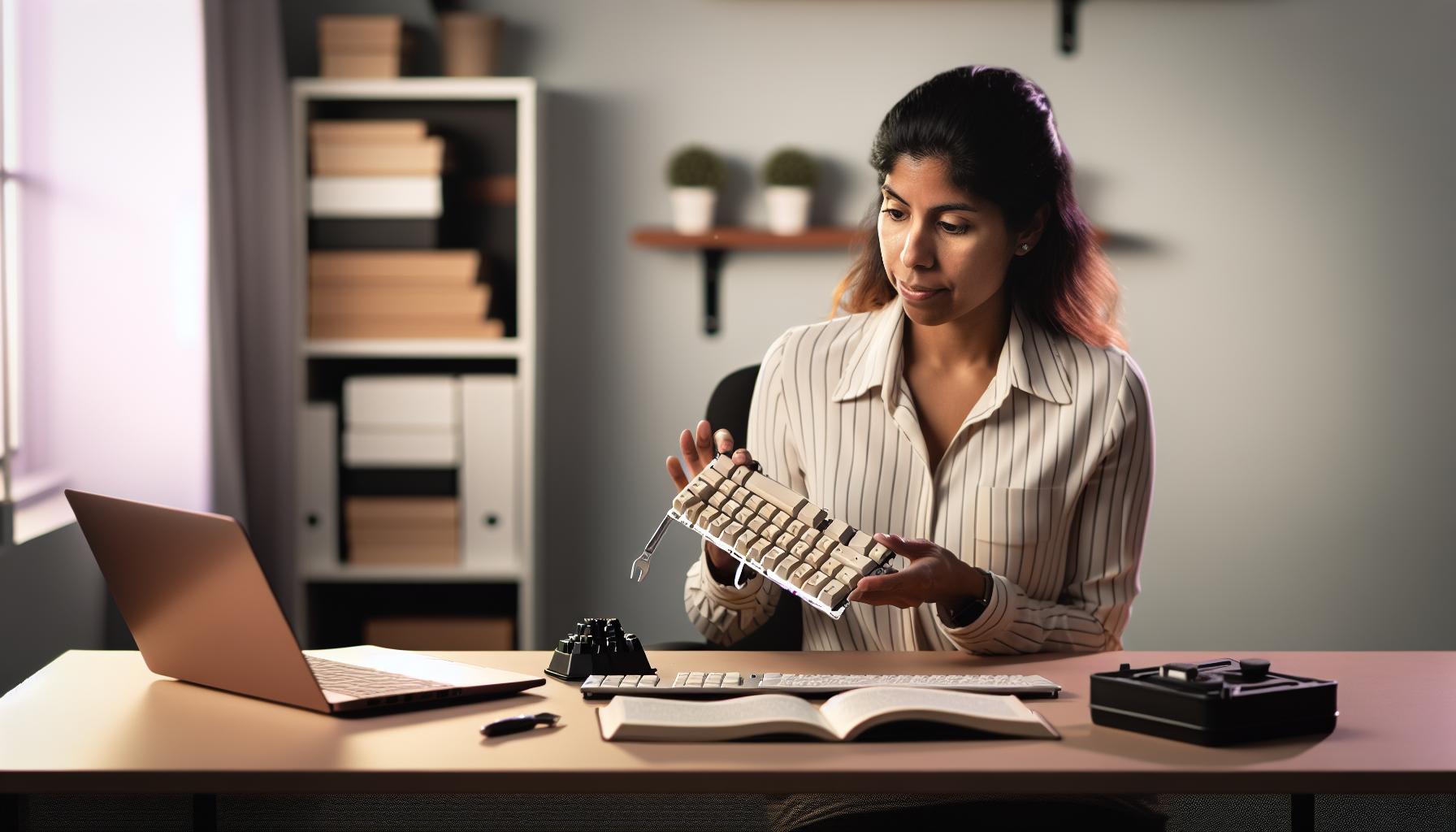
Kroky k vyčištění klávesnice od prachu a nečistot
Jedním z nejčastějších důvodů, proč klávesnice nefunguje správně, je hromadění prachu a nečistot pod klávesami. Čistění klávesnice je jednoduchý a efektivní proces, který může výrazně přispět k obnovení její funkčnosti a prodloužení životnosti. V následujících krocích si ukážeme, jak na to správně.
Kroky k vyčištění klávesnice
- Odpojte klávesnici: Než začnete s čištěním, vždy se ujistěte, že je klávesnice odpojena od počítače. U bezdrátových klávesnic vyjměte baterie, aby nedošlo k nechtěnému stisknutí kláves.
- Vyklopte klávesnici: Opatrně nakloňte klávesnici, abyste z ní vypadl prach a drobné nečistoty. Můžete ji jemně poklepat nebo použít stlačený vzduch, abyste odstranili zbytky, které se drží pod klávesami.
- Použijte jemný kartáček: Jemný zubní kartáček je ideální pro odstranění prachu a špíny. Krouživými pohyby čistěte kolem kláves, abyste se dostali k těžko přístupným místům.
- Dezinfekce: Opatrně nastříkejte dezinfekční prostředek na hadřík a otřete povrch klávesnice. Nikdy nespraysujte přímo na klávesnici, abyste se vyhnuli proniknutí kapaliny dovnitř.
- Propláchnutí vodou: Pokud klávesnice není elektricky napájena, můžete ji propláchnout destilovanou vodou, což pomůže odstranit zbylé nečistoty. Ujistěte se, že je důkladně vysušená dříve, než ji opět připojíte.
Po těchto krocích byste měli vidět znatelné zlepšení v reakčnosti kláves. Pravidelná údržba a čištění klávesnice vám mohou pomoci předejít budoucím problémům a zajistit, že váš počítač funguje bez potíží. Udržování čistoty je klíčem k prevenci nejen mechanických problémů, ale i šíření bakterií, které se na klávesnici mohou hromadit.
Jak aktualizovat ovladače klávesnice
Existuje mnoho důvodů, proč klávesnice může přestat správně fungovat. Jedním z častých řešení je aktualizace ovladačů klávesnice, což může vyřešit různé konflikty nebo chyby, které vedou k problémům s funkcionalitou kláves. Správné a aktuální ovladače jsou klíčem k optimálnímu výkonu vašeho zařízení. V následujících krocích vám ukážeme, ve Windows.
- Otevřete Správce zařízení: Klikněte pravým tlačítkem na tlačítko Start a vyberte možnost „Správce zařízení“. Tento nástroj vám umožní spravovat všechny nainstalované zařízení na vašem počítači.
- Nalezněte klávesnici: V seznamu zařízení najděte sekci „Klávesnice“. Klikněte na malou šipku vedle ní, abyste rozbalili seznam připojených klávesnic.
- Aktualizujte ovladač: Po nalezení vaší klávesnice na ni klikněte pravým tlačítkem a vyberte „Aktualizovat ovladač“. Tím se otevře nové okno.
- Vyberte metodu aktualizace: Můžete si vybrat mezi dvěma možnostmi. Zvolte „Vyhledat automaticky aktualizované ovladače“, pokud chcete, aby systém vyhledal nejnovější ovladače online, nebo „Procházet můj počítač pro ovladače“, pokud máte ovladače již stažené na disku.
- Dokončení aktualizace: Pokud jsou k dispozici nové ovladače, systém je stáhne a nainstaluje. Po dokončení instalace restartujte počítač, abyste zajistili, že nové ovladače fungují správně.
Pokud po aktualizaci ovladače stále máte problémy, doporučuje se zkontrolovat, zda není nutné vrátit se k předchozí verzi ovladačů, nebo se podívat na možnosti aktualizace systému Windows, které mohou obsahovat dodatečné opravy a optimalizace. Udržení ovladačů v aktuálním stavu zajišťuje, že vaše klávesnice a další zařízení budou vždy vykonávat svou práci efektivně a spolehlivě.
Využití externí klávesnice jako dočasného řešení
Někdy klávesnice skutečně přestane fungovat, ať už z důvodu selhání hardwaru, ucpání kláves nebo softwarových chyb. Pokud se například klávesa číslo 9 odmítá ozývat, externí klávesnice může představovat skvělou dočasnou alternativu. Mnoho uživatelů zjistí, že připojení externí klávesnice, ať už drátové nebo bezdrátové, jim umožní okamžitě obnovit plnou funkčnost zařízení, dokud se problém s původní klávesnicí nevyřeší.
Pokud se rozhodnete využít externí klávesnici, postupujte takto:
- Vyberte vhodnou externí klávesnici: Můžete zvolit klasickou drátovou klávesnici nebo bezdrátovou variantu podle vašich preferencí a dostupnosti.
- Připojení: Pokud máte drátovou klávesnici, jednoduše ji zapojte do USB portu vašeho počítače. U bezdrátového modelu zkontrolujte, že máte správné baterie a následujte pokyny k párování s počítačem.
- Testování: Po připojení klávesnice ji otestujte tím, že otevřete textový editor a pokusíte se na ní napsat několik textů, včetně čísla 9, abyste zjistili, zda funguje správně.
Mít externí klávesnici po ruce je nejen praktické, ale také to může sloužit jako záloha pro případy, kdy se objeví technické potíže. Tato jednoduchá operace může zabránit zbytečným frustracím a umožnit vám pokračovat v práci, dokud nezhodnotíte a nevyřešíte problém s výchozí klávesnicí. Při výběru externí klávesnice je dobré zohlednit vaše potřeby: některé klávesnice mají ergonomický design, zatímco jiné přicházejí s různými funkcemi pro hráče, což může být užitečné, pokud na počítači trávíte delší dobu.
Pokud se taková situace stane častěji, možná je čas zamyslet se nad dlouhodobějšími řešeními, jakým je investice do kvalitnější klávesnice, která si lépe poradí s každodenním namáháním. Tímto způsobem můžete nejen obnovit svou produktivitu, ale také si zajistit pohodlí a správnou funkčnost při práci na počítači.
Jak diagnostikovat a opravit chyby v systému
Pokud se setkáváte s problémem, kdy klávesa číslo 9 na vaší klávesnici nefunguje, může být příčina v softwarových chybách systému, které je nutné diagnostikovat a případně opravit. Je důležité systematicky zjistit, co konkrétně způsobuje problém, a tím minimalizovat frustraci spojenou s nefunkčností klávesnice. Následující kroky vám mohou pomoci identifikovat a vyřešit chyby v systému.
- Zkontrolujte připojení klávesnice: Ujistěte se, že je klávesnice správně připojena. Pokud používáte externí klávesnici, odpojte ji a znovu připojte. Pro bezdrátové klávesnice zkontrolujte, zda jsou zapnuté a mají dostatečný výkon baterií.
- Spuštění diagnostického nástroje: V systémech Windows můžete využít vestavěný diagnostický nástroj pro klávesnice. Otevřete Nastavení, přejděte na „Aktualizace a zabezpečení“ a vyberte „Řešení problémů“. Zde můžete najít možnost diagnostiky klávesnice.
- Kontrola aktualizací ovladačů: Zastaralé nebo poškozené ovladače mohou vést k problémům s klávesnicí. Abychom ovladače aktualizovali, otevřete Správce zařízení (klikněte pravým tlačítkem na Start a vyberte ho), najděte klávesnici, klikněte na ni pravým tlačítkem a zvolte „Aktualizovat ovladač“.
- Test v nouzovém režimu: Restartujte počítač v nouzovém režimu. To vám umožní zjistit, zda je problém způsoben nějakým softwarem třetích stran. Pokud klávesnice v nouzovém režimu funguje správně, může být problém v nainstalovaných aplikacích nebo ovladačích.
- Obnovení systému: Pokud žádná z výše zmíněných metod nefunguje, zvážit obnovení systému do předchozího stavu, kdy klávesnice fungovala správně. Tato možnost se nachází také v nastavení počítače pod „Obnovení“, kde si můžete vybrat bod obnovení z doby, kdy byla klávesnice v pořádku.
Tyto metody vám mohou pomoci identifikovat a opravit chybu v systému, která brání správnému fungování klávesy číslo 9. Nezapomeňte, že technické problémy většinou mají své řešení, a s trochou trpělivosti a metodického přístupu se vám podaří problém vyřešit. Pokud se však potíže s klávesnicí opakují, je dobré zvážit odbornou pomoc nebo případnou výměnu klávesnice.
Kdy zvážit výměnu klávesnice za novou?
Jestliže se potýkáte s opakujícími se problémy s klávesnicí, jako je nefunkční klávesa číslo 9, může nastat okamžik, kdy je načase zvážit její výměnu. Klávesnice je jedním z nejdůležitějších vstupních zařízení, a pokud její funkčnost je výrazně narušena, může to ovlivnit vaši produktivitu a pohodlí při práci.
Existuje několik kritických situací, které by vás měly vést k úvahám o výměně klávesnice:
- Opakující se problémy: Pokud se problémy objevují i po provedení diagnostických testů, čištění a aktualizaci ovladačů, je pravděpodobné, že klávesnice vyžaduje výměnu.
- Fyzické poškození: Jestliže klávesnice vykazuje viditelné známky opotřebení či poškození (např. uvolněné klávesy, poškozené kabely nebo skryté závady), je důležité to neignorovat v zájmu dlouhodobé funkčnosti zařízení.
- Neschopnost opravy: Pokud odborná údržba nebo opravy vyžadují vysoké náklady, je často rozumnější investovat do nové klávesnice, zejména pokud cena opravy sahá do stovek korun.
- Účinnost a komfort: Moderní klávesnice často přicházejí s vylepšeními, jako jsou ergonomické designy nebo mechanické spínače, které mohou zvýšit vaše pohodlí a efektivitu při psaní. Pokud často pracujete s textem, kvalitní klávesnice může být dlouhodobou investicí.
Pamatujte, že při výběru nové klávesnice byste měli vzít v úvahu nejen její kompatibilitu s vaším zařízením, ale také typy kláves, rozložení a specifické funkce, které by mohly lépe vyhovovat vašim potřebám. Investice do kvalitní klávesnice může výrazně zlepšit váš uživatelský zážitek a efektivitu při práci.
Tipy pro prevenci budoucích problémů s klávesnicí
Nepravidelná funkčnost klávesnice je běžný problém, který může vážně narušit vaši produktivitu. Abyste se vyhnuli potížím, je dobré implementovat několik jednoduchých, ale efektivních praktik. Prevence je vždy lepší než léčba, a proto následujte několik užitečných tipů, jak udržet vaši klávesnici v optimálním stavu a předejít případným problémům, jako je nefungující klávesa číslo 9.
Pravidelné čištění
Udržování klávesnice čisté je zásadní pro její dlouhou životnost. Prach, drobky a nečistoty se mohou dostat mezi klávesy a narušit jejich funkčnost. Pro každodenní údržbu doporučujeme:
- Pravidelné vysávání: Používejte malé vysavače s úzkou tryskou nebo kompresorový vzduch po každém delším používání klávesnice.
- Hlubší čištění: Jednou za měsíc můžete klávesy jemně vyjmout (pokud to konstrukce klávesnice umožňuje) a vyčistit pod nimi.
- Utěrka s alkoholem: Připravte si utěrku namočenou v alkoholu na čištění povrchu kláves.
Správné používání
Při práci s klávesnicí buďte opatrní, abyste zabránili fyzickému poškození. To zahrnuje:
- Tyčinky a nápoje: Vždy se ujistěte, že kolem klávesnice není žádný nebezpečný materiál, který by mohl být vylit nebo zanechat zbytky.
- Používejte podložku: Ergonomické podložky mohou pomoci snížit tlak na klávesnici a zlepšit komfort při psaní.
Kontrola ovladačů
Důležitou součástí prevence funkčních poruch je pravidelná aktualizace ovladačů klávesnice. Sledujte, zda jsou ovladače aktuální, a pokud se objeví problémy, zvažte jejich reinstalaci. Zde je pár kroků, jak aktualizovat ovladače:
- Otevřete Správce zařízení ve Windows.
- Najděte sekci „Klávesnice“ a klikněte pravým tlačítkem na vaši klávesnici.
- Vyberte „Aktualizovat ovladač“ a postupujte podle pokynů na obrazovce.
Pravidelný restart systému
Pravidelné restartování počítače pomáhá ukončit procesy, které mohou snižovat výkon klávesnice. V mnoha případech může být jednoduchý restart dostatečný k obnovení funkčnosti kláves.
Implementací těchto jednoduchých kroků můžete výrazně zvýšit životnost vaší klávesnice a užívat si bezproblémové psaní bez frustrace z nefunkčních kláves. Věnování pozornosti údržbě klávesnice se vyplatí a může vám ušetřit čas i náklady na opravy.
Hledání profesionální pomoci: Kdy a kde
Pokud se s problémem nefunkční klávesy číslo 9 potýkáte déle než několik dní a standardní metody řešení problémů, jako je čištění nebo kontrola ovladačů, nepomáhají, je čas zvážit vyhledání profesionální pomoci. Tato osoba nebo služba vám může poskytnout odborné diagnózy a opravy, které mohou vaše obtíže účinně vyřešit.
V těchto situacích se doporučuje navštívit autorizovaný servis, nebo specializovanou opravnu elektroniky. Zde jsou kroky, jak efektivně najít správnou pomoc:
- Vyhledání místního servisu: Začněte tím, že použijete internet k nalezení renomovaných servisních středisek ve vašem okolí. Podívejte se na recenze a hodnocení zákazníků, abyste zjistili, které služby mají dobrou pověst.
- Poskytovatelé záruk: Pokud je váš notebook nebo klávesnice stále v záruce, obraťte se na výrobcem nebo prodejce. Měli by poskytnout opravy bez dalších nákladů, pokud je problém pokryt zárukou.
- Poradenství online: Několik společností nabízí non-stop podporu přes chat nebo telefon. To může být užitečné, pokud potřebujete rychlou radu, než se rozhodnete pro fyzickou návštěvu servisu.
Další možností je navštívit oblastní technické školy nebo univerzity, které mají kurzy zaměřené na IT a elektroniku. Studenti pod dohledem učitelů často vyhledávají příležitosti k praktickým zkušenostem a mohou nabídnout služby za snížené náklady.
Pamatujte, že je důležité sdělit technikovi všechny dosavadní pokusy o řešení problému s klávesou číslo 9. To pomůže urychlit diagnostiku a nabídne možnost efektivního a rychlého řešení. Ujistěte se, že jsou všechny vaše povinnosti a důvěrné informace chráněny během údržby nebo opravy zařízení.
Přehled alternativních vstupních zařízení pro počítače
V dnešní době kdy technologie rychle napredují, máme na dosah ruky širokou škálu alternativních vstupních zařízení pro počítače, která mohou nahradit standardní klávesnice, zejména v případě, kdy některé klávesy, například číslo 9, nefungují. Existuje několik typů zařízení, která mohou usnadnit psaní a interakci s počítačem, a to i pro uživatele, kteří se snaží najít dočasné nebo trvalé řešení.
Nejoblíbenější alternativou jsou externí klávesnice, které lze snadno připojit k počítači přes USB nebo Bluetooth. Tyto klávesnice mají často vlastní design nebo funkce, které mohou zpříjemnit používání. Například mechanické klávesnice nabízejí vynikající odezvu a personalizaci, což může být ideální pro hráče nebo profesionály, kteří tráví dlouhé hodiny psaním.
Další možností jsou tablety s dotykovým ovládáním, které často obsahují virtuální klávesnice. Pokud máte tablet ve své výbavě, můžete jej použít pro rychlé psaní textů. Důležité je, že tímto způsobem můžete snadno zadávat znaky, které na vaší běžné klávesnici nefungují, a snadno tak obejít problém s nefunkční klávesou.
Pokud preferujete ergonomickou variabilitu, můžete vyzkoušet také zařízení jako jsou stylusy nebo trackpady, které se dají použít na dotykových obrazovkách. Tyto alternativy nabízejí flexibilnější ovládání a mohou být zvláště užitečné, pokud se vám nelíbí klasické psací techniky nebo potřebujete zařízení, které se přizpůsobí vašemu stylu práce.
S tak širokou škálou dostupných alternativ je možné rychle najít přístupná a efektivní řešení pro omezenou funkčnost standardní klávesnice. Je dobré experimentovat a zjistit, které zařízení vám vyhovuje nejlépe, a to jak z hlediska komfortu, tak efektivity psaní.
Otázky a odpovědi
Q: Co způsobuje, že klávesnice nefunguje pro číslo 9?
A: Nefunkčnost klávesy číslo 9 může být způsobena mechanickým poškozením nebo znečištěním pod klávesou, nekompatibilitou ovladačů, nebo problémem s připojením. Zkontrolujte, zda jsou klávesnice správně připojené a zda jsou ovladače aktuální, abyste eliminovali potenciální příčiny.
Q: Jak mohu zkontrolovat připojení klávesnice?
A: Ověřte, že je klávesnice správně zasunuta do USB portu nebo je spárována přes Bluetooth. Můžete také vyzkoušet jiný port nebo jiný počítač, abyste zjistili, zda problém přetrvává. Více informací naleznete v sekci „Jak ověřit, zda je klávesnice správně připojena?“.
Q: Jaké metody mohu použít k odstranění problémů s klávesnicí?
A: Pro odstranění problémů zkuste restartovat počítač, vyzkoušet jinou klávesnici, aktualizovat ovladače nebo vyčistit klávesnici od prachu a nečistot. Postupujte podle sekce „Účinné metody pro odstranění problémů s klávesnicí“ pro konkrétní kroky.
Q: Jak vyčistit klávesnici, aby fungovala lépe?
A: Pro zlepšení funkce klávesnice ji otočte a jemně ji poklepněte, aby se uvolnily nečistoty. Následně klávesy jemně otřete hadříkem navlhčeným isopropylalkoholem, zejména kolem klávesy číslo 9. Všechny postupy najdete v sekci „Kroky k vyčištění klávesnice od prachu a nečistot“.
Q: Jak mohu aktualizovat ovladače klávesnice?
A: Ovladače klávesnice můžete aktualizovat přes „Správce zařízení“ v operačním systému. Klikněte pravým tlačítkem na klávesnici a zvolte „Aktualizovat ovladač“. Pro podrobnější pokyny si přečtěte sekci „Jak aktualizovat ovladače klávesnice“.
Q: Jak diagnostikovat a opravit chyby v systému, které mohou ovlivnit klávesnici?
A: Pro diagnostiku použijte vestavěné nástroje jako „Oprava problémů s hardwarem a zařízeními“. Sledujte pokyny na obrazovce. Více informací naleznete v části „Jak diagnostikovat a opravit chyby v systému“.
Q: Kdy je vhodné uvažovat o výměně klávesnice?
A: Zvažte výměnu klávesnice, pokud je silně poškozená, stále nefunguje po vyzkoušení všech oprav, nebo je starší a nekompatibilní s novým hardwarem. Pro další tipy navštivte sekci „Kdy zvážit výměnu klávesnice za novou?“.
Q: Jak zabránit budoucím problémům s klávesnicí?
A: Pravidelně čišťte klávesnici a ujistěte se, že je na suchém místě bez prachu. Používejte podložku a dávejte pozor na tekutiny v okolí. Více tipů najdete v části „Tipy pro prevenci budoucích problémů s klávesnicí“.
Naše doporučení
Pokud máte stále potíže s tím, že na klávesnici nefunguje číslo 9, nezapomeňte, že efektivní řešení zahrnuje jak snadná technická opatření, tak preventivní údržbu. Pro více užitečných informací o příčinách a opravách si přečtěte naše další články, jako „Jak efektivně udržovat klávesnici“ a „5 běžných problémů s klávesnicemi a jejich řešení“.
Neváhejte se ponořit do tohoto tématu hlouběji a podívat se na naši stránku, kde nabízíme i praktické rady pro výběr nových klávesnic. Chcete-li být informováni o novinkách a technických tipech, přihlaste se k odběru našeho newsletteru.
Každý uživatel se může dostat do podobné situace, proto se podělte o své zkušenosti v komentářích a neváhejte nás kontaktovat s dotazy. Pomozte nám vytvořit komunitu, která si vzájemně pomáhá. Vaše názory jsou důležité! Společně najdeme řešení pro bezproblémové používání klávesnice.









