

Věděli jste, že správné používání režimu spánku může výrazně prodloužit životnost vašeho počítače a šetřit energii? Každý, kdo se někdy potýkal s problémy jako je pomalé spuštění nebo nezpracované úkoly, ocení jednoduchou klávesovou zkratku, která umožňuje okamžitě uspat váš PC. V tomto článku se podíváme na klávesové zkratky pro aktivaci režimu spánku, které šetří váš čas a zjednodušují každodenní používání počítače. Naučíte se, jak snadno přepnout do režimu spánku a zajistit, aby váš systém zůstal efektivní a současně uchoval vaše data. Připojte se k nám a objevte, jak malé úpravy mohou přinést velké výhody!
Režim spánku: Co to znamená pro váš počítač?
Režim spánku představuje praktické řešení pro šetření energie a zároveň udržení počítače v bezpečném stavu. Když počítač přejde do režimu spánku, snižuje spotřebu energie tím, že pozastaví běžící procesy a ztlumí většinu komponentů, zatímco data jsou uchována v paměti RAM. To znamená, že po probuzení je možné rychle pokračovat v práci tam, kde jste skončili, bez dlouhého čekání na spuštění systému.
Použití režimu spánku má hned několik výhod. Pomáhá šetřit energii, což je nejen ekologické, ale také může snížit náklady na elektřinu, zejména v kancelářském prostředí, kde je počítač zapnutý po většinu dne, ale uživatelé na něm tráví čas jen občas. Dále může zvýšit bezpečnost dat, protože málo aplikací je aktivních a zamezí tak neautorizovanému přístupu.
Je však důležité mít na paměti, že ne všechny počítače a operační systémy podporují tuto funkci zcela bez problémů. Některé starší modely nebo specifické nastavení systému mohou způsobit potíže s přechodem do režimu spánku nebo s jeho probouzením. Proto je užitečné pravidelně kontrolovat aktualizace ovladačů a systémové nastavení, aby se zajistilo plynulé používání této šikovné funkce.
Jak okamžitě uspat PC pomocí klávesové zkratky
V dnešním rychlém světě, kde každá minuta hraje roli, je efektivní způsob, jak okamžitě uspat počítač, velmi užitečný. Pomocí klávesových zkratek můžete rychle a snadno přepnout svůj počítač do režimu spánku, což šetří energii a zajišťuje, že se vrátíte k práci bez zbytečného zahřívání systému. Tato funkce je nejen praktická, ale také zvyšuje oblíbenost uživatelů, kteří chtějí snížit čas potřebný k opětovnému spuštění.
Abyste uspali svůj počítač okamžitě, můžete využít následující klávesovou zkratku:
- Stiskněte klávesy Windows + X pro otevření rychlého menu.
- Vyberte Uspat z dostupných možností, nebo použijte Alt + F4 na pracovní ploše a vyberte Uspat.
Tento postup vám umožní rychle a efektivně přejít do režimu spánku během několika vteřin. Můžete také vytvořit vlastní klávesovou zkratku, pokud preferujete snadný přístup.
Vytvoření vlastní klávesové zkratky pro spánek
Chcete-li mít ještě rychlejší přístup k modulu spánku, můžete vytvořit vlastní zástupce:
- Na pracovní ploše klikněte pravým tlačítkem myši a vyberte Nový > Zástupce.
- Do pole umístění zadejte:
C:WindowsSystem32shutdown.exe /ha pokračujte dále. - Pojmenujte zástupce, třeba Uspat PC.
- Klikněte pravým tlačítkem na nově vytvořeného zástupce a zvolte Vlastnosti.
- Na kartě Klávesová zkratka nastavte kombinaci kláves, např. Ctrl + Alt + U.
- Klikněte na OK.
Nyní můžete svůj počítač uspat kdykoli, když stisknete nastavenou kombinaci kláves. Tento prvek vám nejen zjednoduší každodenní rutinu, ale také se postará o to, aby váš systém zůstal efektivní a úsporný.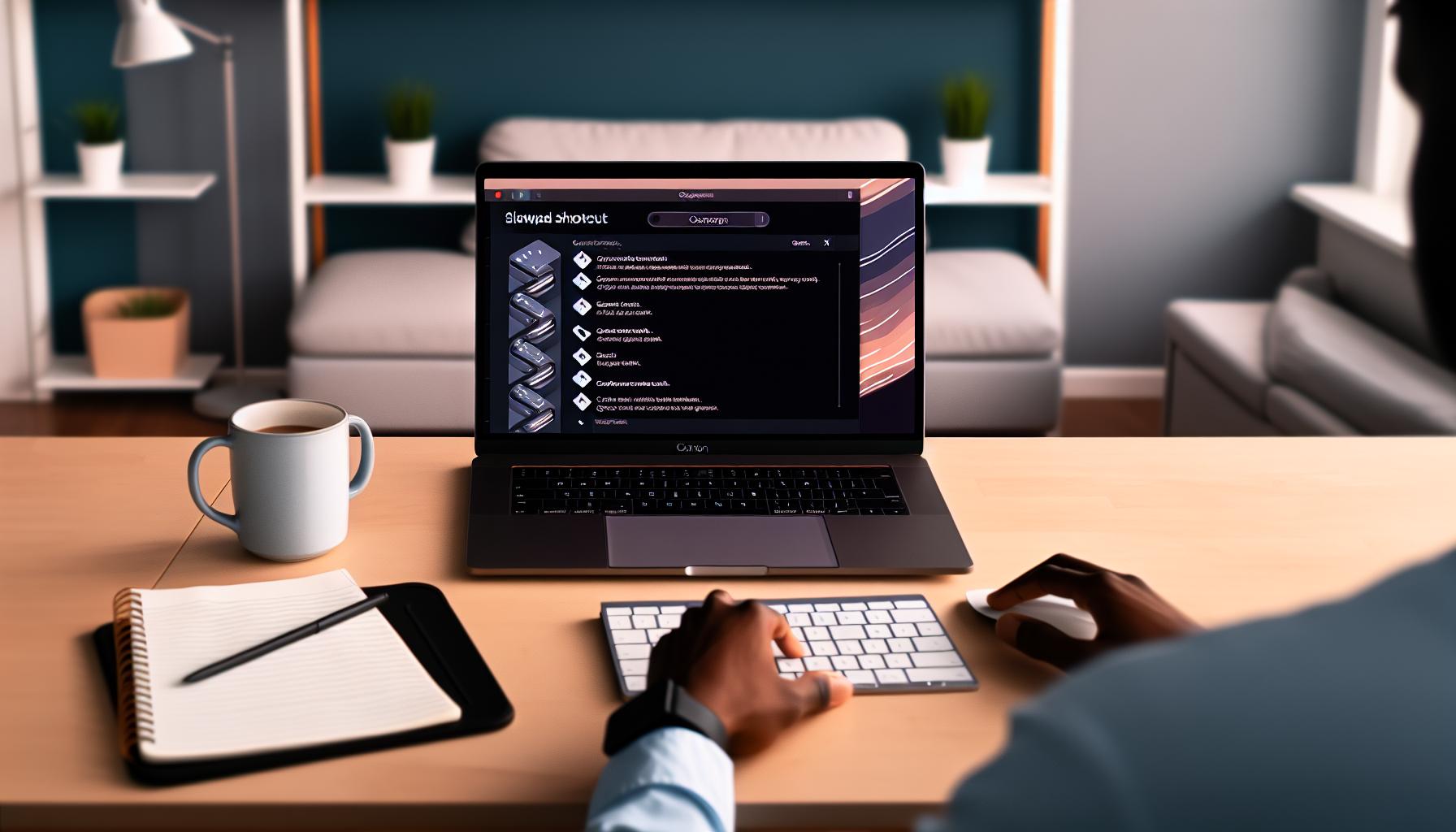
Krok za krokem: Vytvoření klávesové zkratky pro spánek
Vytvoření vlastní klávesové zkratky pro uspání počítače může výrazně zefektivnit vaši každodenní pracovní rutinu. Tímto způsobem totiž můžete okamžitě přepnout do režimu spánku bez nutnosti procházet menu nebo kliknout na ikony. Tento proces je jednoduchý a zvládnou ho i ti méně technicky zdatní uživatelé. Následujte tyto jednoduché kroky a užijte si komfortní a rychlý přechod do režimu spánku.
Nejprve na pracovní ploše klikněte pravým tlačítkem myši a vyberte možnost Nový, poté klikněte na Zástupce. Otevře se vám okno, ve kterém budete muset zadat umístění nového zástupce. Do pole umístění napište příkaz C:WindowsSystem32shutdown.exe /h a poté klikněte na Dále.
Dále si pojmenujte zástupce, například Uspat PC, a klikněte na Dokončit. Nyní máte na ploše ikonu, která vám umožní uspát počítač jedním kliknutím. Aby však byl váš přechod do režimu spánku ještě rychlejší, můžete nastavit klávesovou zkratku. Klikněte pravým tlačítkem myši na nově vytvořenou ikonu a vyberte Vlastnosti. V okně, které se otevře, přejděte na záložku Klávesová zkratka.
Zde můžete nastavit požadovanou kombinaci kláves, jako je například Ctrl + Alt + U. Po jejím nastavení klikněte na OK, čímž se vaše nastavení uloží. Nyní můžete svůj počítač uspávat kdykoliv jednoduše stisknutím vámi definované kombinace kláves. Tímto způsobem si usnadníte používání počítače a přispějete k jeho efektivnějšímu a šetrnějšímu používání.
Proč používat režim spánku na váš PC?
Režim spánku je vynikajícím nástrojem, který může výrazně zvýšit efektivitu vašeho počítače a usnadnit jeho používání. Tento režim umožňuje uživatelům rychle přerušit činnost, aniž by museli zavírat všechny otevřené aplikace a programy. Když je počítač v režimu spánku, všechny data a nastavení se ukládají do paměti, což znamená, že přechod zpět do pracovní relace je téměř okamžitý.
Používání režimu spánku přináší celou řadu výhod. Mezi nejvýraznější patří:
- Úspora energie: Když počítač přejde do režimu spánku, spotřeba energie klesá na minimum, což je zejména výhodné pro přenosné zařízení.
- Rychlé obnovení činnosti: Místo dlouhého spuštění systému zpět do chodu stačí stisknout klávesu nebo tlačítko a můžete pokračovat přesně tam, kde jste přestali.
- Ochrana dat: V režimu spánku zůstávají vaše otevřené soubory a aplikace bezpečně uloženy, takže nehrozí ztráta jakýchkoliv rozpracovaných informací.
Díky těmto benefitům je režim spánku ideální volbou, pokud potřebujete udělat krátkou pauzu, ať už během práce nebo odpočinku. Například, když si jdete na chvíli odpočinout a potřebujete mít jistotu, že vaše aplikace zůstanou otevřené přesně tak, jak byly, režim spánku je perfektní řešení. V dnešním rychlém tempu života je efektivní správa času a zdrojů stále důležitější, a režim spánku tento cíl skvěle podporuje.
Vyřešení problémů: Co dělat, když se počítač neuspí
Když váš počítač neodpovídá na pokusy o přechod do režimu spánku, může to být frustrující zkušeností. Existuje několik důvodů, proč se tato situace může objevit, a dobrá zpráva je, že většinu těchto problémů lze řešit jednoduchými kroky.
Začněte tím, že zkontrolujete nastavení napájení. To můžete udělat takto:
1. Otevřete Ovládací panely.
2. Zvolte možnost „Hardware a zvuk“ a poté klikněte na „Možnosti napájení“.
3. Zde si vyberte plán napájení, který používáte, a klikněte na „Změnit nastavení plánu“.
4. Zkontrolujte, že je povolen režim spánku pro baterii i při připojení k síti.
Další možností může být restartování počítače, což může vyřešit různé dočasné problémy. Pokud ani to nepomůže, je dobré zkontrolovat, zda není spousta aplikací nebo zařízení, které by mohly bránit počítači v přechodu do spánku. Například některé programy, jako jsou torrentové klienty nebo připojená zařízení (např. tiskárny, externí disky), mohou bránit režimu spánku.
Pokud máte potíže dodatečně, pokuste se upřesnit, zda jsou nějaké aktualizace ovladačů nebo systému Windows k dispozici. Zastaralé ovladače nebo systém mohou být příčinou nemožnosti přepnutí do režimu spánku. Prozkoumejte také správce zařízení a prozkoumejte, zda některé zařízení vykazuje výstražný symbol.
V případě, že se potíže i nadále objevují, můžete vyzkoušet následující kroky k diagnostice problému:
- Spusťte Poradce při potížích s energií: Otevřete nastavení, vyberte Aktualizace a zabezpečení, a klikněte na Poradce při potížích. Zde najdete možnost pro řešení problémů se systémem napájení.
- Vypněte hybridní spánek: Jděte do nastavení napájení a zakážete možnost hybridního spánku, která může rušit běžný spánek.
- Zkontrolujte plán napájení: Ujistěte se, že váš plán napájení má režim spánku správně nastavený a nemá žádné omezení pro určité aplikace.
Pokud všechny tyto kroky selžou, mohlo by to naznačovat vážnější problémy s hardwarem nebo softwarem, které by mohly vyžadovat odbornou pomoc. Správné diagnostikování problému je klíčem k úspěšnému vyřešení, a to i v případě, že se to může zdát složité. Nezapomeňte, že všechny tyto problémy lze vyřešit, a přechod do režimu spánku by měl být opět rychlý a bezproblémový.
Pokročilé tipy pro správu režimu spánku
Věděli jste, že správná správa režimu spánku může výrazně zvýšit efektivitu práce na vašem počítači a prodloužit životnost baterie? Režim spánku je cenným nástrojem, který vám pomůže rychle se vrátit do rozpracované práce, aniž byste museli každý den znovu spouštět všechny programy. Následující tipy vám pomohou lépe využít tento užitečný režim.
Jedním z prvních kroků k efektivnímu používání režimu spánku je přizpůsobení plánů napájení podle vašich potřeb. Můžete si nastavit, aby se počítač automaticky přepnul do režimu spánku po určité době nečinnosti. Pomocí následujících kroků můžete snadno přizpůsobit svůj plán napájení:
- Otevřete Ovládací panely a klikněte na „Hardware a zvuk“.
- Vyberte „Možnosti napájení“ a zvolte plán, který chcete upravit.
- Klikněte na „Změnit nastavení plánu“ a nastavte čas, po kterém se má počítač uspat.
Dalším užitečným tipem je použití klávesové zkratky pro rychlý přechod do režimu spánku. Můžete si například vytvořit zástupce na plochu, který spustí režim spánku jedním kliknutím. Tento postup zahrnuje vytvoření jednoduchého .bat souboru. Jak na to?
- Otevřete Notepad a zapište do něj příkaz: `rundll32.exe powrprof.dll,SetSuspendState 0,1,0`.
- Uložte soubor s názvem `sleep.bat` a ujistěte se, že je typu „Všechny soubory“.
- Vytvořte zástupce na ploše a v jeho vlastnostech povolte „Spustit jako správce“ pro zajištění správného fungování.
Důležité je také zkontrolovat, zda jsou všechny aplikace, které aktivně používáte, kompatibilní s režimem spánku. Některé programy, jako například torrentové klienty, mohou během běhu bránit počítači v přechodu do tohoto stavu. Pravidelně aktualizujte aplikace a také ovladače zařízení, abyste předešli zbytečným problémům.
Konečně, nezapomeňte na bezpečnostní aspekty. S využíváním režimu spánku se sice šetří energie, ale je dobré být obezřetný. Například, pokud máte citlivé údaje, ujistěte se, že váš systém je chráněn heslem. Taková jednoduchá opatření mohou ochránit vaše informace v případě, že někdo cizí přistoupí k vašemu počítači, zatímco je v režimu spánku.
Nastavení plánu napájení pro optimální spánek
Správně nastavený plán napájení může zásadně přispět k efektivnímu využívání režimu spánku na vašem počítači. Optimalizací tohoto nastavení můžete nejen prodloužit výdrž baterie, ale také zrychlit čas návratu do práce. Zde jsou klíčové kroky, které byste měli zvážit při úpravě plánu napájení pro optimální spánek:
- Otevřete Ovládací panely: V levém dolním rohu obrazovky klikněte na „Start“ a vyberte „Ovládací panely“.
- Vyberte možnost napájení: Klikněte na „Hardware a zvuk“ a poté na „Možnosti napájení“.
- Úprava aktuálního plánu: Zvolte plán, který aktuálně používáte, a klikněte na „Změnit nastavení plánu“.
- Nastavení času: Určete, po jaké době nečinnosti se má váš počítač automaticky přepnout do režimu spánku. Můžete zvolit dobu od několika minut po několik hodin v závislosti na vašich potřebách.
Nastavení plánu napájení není pouze o délce neaktivity, ale také o tom, jaké další funkce chcete aktivovat. Například, pokud často používáte multimonitorovou konfiguraci, můžete upravit čas usnutí pro každou obrazovku zvlášť nebo potlačit režim spánku, když je určitý program v aktivním běhu. Kromě toho je dobré pravidelně kontrolovat, zda vaše aplikace a ovladače podporují režim spánku, abyste se vyhnuli zbytečným problémům.
Doporučujeme nastavit plán napájení v souladu s vaším pracovním režimem. Jestliže pracujete převážně s notebookem, může být efektivní nastavit kratší interval usnutí, například 10-15 minut. Naopak pro stolní počítač, který je neustále připojen k elektrické síti, můžete nastavit delší dobu, například 30 minut nebo více. Takové přizpůsobení napomůže minimalizaci zbytečné spotřeby energie a zároveň zajistí, že se rychle vrátíte do úloh bez zbytečného čekání.
Srovnání režimu spánku a hibernace
Rozlišování mezi režimem spánku a hibernací je klíčové pro efektivní správu energie a výkonu vašeho počítače. Zatímco obě funkce pomáhají šetřit energii a umožňují rychlý návrat k práci, každá z nich má své specifické výhody a nevýhody. Režim spánku je ideální pro krátké přestávky, kdy potřebujete okamžitě obnovit práci. Počítač v tomto režimu udržuje aktivní paměť a úlohy, což znamená, že přechod do tohoto stavu bývá velmi rychlý, obvykle během několika sekund.
Na druhou stranu, hibernace je vhodná pro delší nečinnost, zejména když se od počítače na delší dobu odchází. V tomto režimu se všechny otevřené aplikace a data ukládají na disk, což výrazně šetří energii. Hibernace zajišťuje, že počítač nevydává žádnou energii, což je užitečné, pokud víte, že zůstanete mimo dosah počítače delší dobu. Obnova z hibernace však trvá déle než z režimu spánku, neboť je nutné načíst data zpět do paměti.
Hlavní rozdíly mezi režimy
- Rychlost obnovení: Spánek umožňuje prakticky okamžité probuzení, zatímco hibernace vyžaduje více času na načtení dat.
- Spotřeba energie: Spánek vyžaduje minimální energii, zatímco hibernace nevyžaduje žádnou, neboť počítač je zcela vypnutý.
- Ukládání dat: V režimu spánku jsou data uložena v RAM, zatímco v hibernaci jsou ukládána na disk.
Pokud se chystáte na krátkou přestávku, je jasnou volbou režim spánku, který vám umožní rychlé obnovení produktivity. Naproti tomu, pokud plánujete odpočinek nebo odchod na delší dobu, je lepší přepnout se do režimu hibernace. U mnoha uživatelů je skvělé mít oba režimy dobře nastavené, aby mohli snadno přecházet mezi šetřením energie a rychlostí práce podle svých potřeb.
Jak režim spánku ovlivňuje životnost baterie
Využití režimu spánku u počítačů může dramaticky ovlivnit životnost baterie, zejména pokud se často ocitáte v situacích, kdy potřebujete rychle přepnout mezi prací a odpočinkem. Režim spánku umožňuje počítači zůstat soustředěn na aktuální úkoly, zatímco využívá minimální množství energie. I když je váš stroj v režimu spánku, stále sleduje události, jako jsou příchozí zprávy nebo aktualizace, což zajišťuje okamžité obnovení práce po probuzení.
Další výhodou je podstatné snížení energetické náročnosti ve srovnání s běžným provozem. V režimu spánku se většina komponentů počítače, jako je procesor a hard disk, uvádí do úsporného stavu, čímž se minimalizuje spotřeba energie. Uživatelé často zjistí, že pokud přepínají mezi spánkem a aktivním režimem, jejich baterie vydrží mnohem déle v porovnání se situacemi, kdy nechávají počítač běžet bez přerušení.
Pro maximální využití spánkového režimu je dobré mít nastaveny optimalizované napájecí plány. Tyto plány vám umožní například přepnout do režimu spánku po určité době nečinnosti, což je zvláště užitečné v situacích, kdy si na chvíli odpočinete, ale nechcete přerušit práci. Tímto způsobem můžete prodloužit životnost baterie tak, že se počítač automaticky uspí, když se na něj nedíváte.
Někteří uživatelé se mohou obávat, že režim spánku ovlivní výkon jejich systému, ale míra výkonu se ve skutečnosti výrazně nezmění. Počítač se probudí během několika sekund a zároveň zůstávají veškeré aplikace a dokumenty otevřené, jako byste je nikdy nezavřeli. Pokud se navíc naučíte efektivně využívat klávesové zkratky pro okamžité uspání, bude pro vás velmi snadné přepínat mezi prací a odpočinkem, aniž byste ztráceli čas nebo energii.
Bezpečnostní aspekty používání režimu spánku
Používání režimu spánku vašich počítačů přináší nejen výhody v podobě úspory energie, ale také vyžaduje určité bezpečnostní úvahy, které byste měli mít na paměti. Přepnutí do spánkového režimu je skvělý způsob, jak rychle zachovat vaši práci a zároveň ochránit osobní údaje. I když je počítač v režimu spánku, zařízení neuzamkne vaše údaje, což znamená, že jsou stále zranitelné vůči potenciálnímu přístupu třetích stran, pokud je spuštěné nebo připojené k nebezpečné síti.
Jak můžete ochranu dat posílit? Zde je několik praktických tipů:
- Uzamkněte obrazovku: Před aktivací režimu spánku vždy zamkněte svůj počítač. To zamezí neautorizovanému přístupu, i když je počítač spuštěn v úsporném režimu.
- Používejte silné heslo: Silné heslo je klíčem k vaší ochraně. Ujistěte se, že je heslo dostatečně složité a pravidelně jej měňte.
- Zkontrolujte nastavení sítě: Ujistěte se, že váš Wi-Fi signál je chráněn silným šifrováním (například WPA3), aby nedošlo k neautorizovanému přístupu.
- Aktualizujte software: Udržujte operační systém a všechny aplikace aktuální, aby se snížilo riziko zranitelnosti vůči novým hrozbám.
Dalším aspektem, který je důležitý, je, jak se chová hardware a software v režimu spánku. Většina moderních zařízení se v tomto režimu stále nachází pod mírnou zátěží, což může v některých případech znamenat vystavení riziku ztráty dat, pokud dojde k náhlému výpadku napájení nebo restartu systému. Proto je dobré pravidelně ukládat svou práci, i když plánujete použít režim spánku.
Udržováním těchto zásad v paměti můžete lépe chránit svá data a zařízení, zatímco využíváte výhody režimu spánku. Bezpečnost je zásadní, a to i během krátkých přestávek vaší práce.
Nejčastější mýty o režimu spánku PC
Zatímco míra využívání režimu spánku se v posledních letech zvyšuje, objevují se kolem něj stále některé mýty, které mohou způsobit nejasnosti a nedorozumění. Prvním z nejčastějších mýtů je, že režim spánku plně vypíná počítač, což rozhodně není pravda. Ve skutečnosti se počítač přepne do stavu nízké spotřeby, zatímco RAM, která uchovává vaše otevřené aplikace a data, zůstává aktivní. Tento stav umožňuje rychlý návrat k práci, ale zároveň to znamená, že pokud dojde k výpadku energie, můžete ztratit neuložené data.
Další mýtus tvrdí, že režim spánku je špatný pro životnost hardwaru. Opak je pravdou – moderní počítače a laptopy jsou navrženy tak, aby efektivně spravovaly svou energii. Používání režimu spánku může ve skutečnosti prodloužit životnost komponent jako jsou pevné disky a ventilátory, protože výrazně snižuje jejich míru opotřebení. Pokud plánujete krátkou přestávku, je lepší použít spánek než úplné vypnutí – předejde se tak zbytečnému rozběhu a zastavení, které zatěžuje hardware.
Mnozí uživatelé se také domnívají, že režim spánku nezajišťuje dostatečnou bezpečnost dat. Je důležité mít na paměti, že i když je počítač v režimu spánku, stále je však vystaven riziku neautorizovaného přístupu. Proto je doporučeno zamknout obrazovku a používat silná hesla. V kombinaci s dobrými bezpečnostními praktikami, jako jsou pravidelné aktualizace softwaru a kontrola nastavení sítě, se můžete cítit bezpečnější i v době, kdy je váš počítač v režimu spánku.
V neposlední řadě, mnozí věří, že režim spánku šetří příliš málo energie a nemá smysl ho používat. Avšak analytické studie ukazují, že režim spánku skutečně šetří energii v porovnání s provozováním počítače na plný výkon. Díky uvedeným skutečnostem je jasné, že podobné mýty mohou bránit uživatelům maximálně využít potenciál svých zařízení a snížit spotřebu energie.
Nejčastější dotazy
Q: Jaká je klávesová zkratka pro usnutí počítače?
A: Klávesová zkratka pro okamžité uspání počítače je obvykle „Win + X“, poté stiskněte „U“ a následně „S“. Tato kombinace rychle přepne počítač do režimu spánku. Ujistěte se, že váš systém podporuje tuto funkci.
Q: Proč je důležité používat režim spánku na PC?
A: Používání režimu spánku šetří energii a zajišťuje rychlý přístup k počítači. Tímto způsobem můžete udržovat otevřené aplikace a soubory, aniž byste museli počítač úplně vypínat, což zvyšuje efektivitu vaší práce.
Q: Jak vytvořit vlastní klávesovou zkratku pro režim spánku?
A: K vytvoření vlastní klávesové zkratky pro uspání počítače klikněte pravým tlačítkem na plochu, vyberte „Nový“ > „Zástupce“ a zadejte příkaz pro uspání. Poté přiřaďte klávesovou zkratku v možnostech zástupce.
Q: Co dělat, když počítač nereaguje na klávesovou zkratku pro spánek?
A: Pokud klávesová zkratka nefunguje, zkontrolujte nastavení napájení a ujistěte se, že je režim spánku povolen. Můžete také zkusit restartovat počítač nebo aktualizovat ovladače grafické karty.
Q: Jak dlouho trvá uspání počítače?
A: Čas potřebný k uspání počítače obvykle trvá pouze několik sekund. Záleží však na výkonu vašeho počítače a na množství otevřených aplikací. Můžete sledovat proces zhasnutím obrazovky.
Q: Může režim spánku ovlivnit životnost baterie laptopu?
A: Ano, režim spánku pomáhá šetřit baterii tím, že minimalizuje spotřebu energie během nečinnosti. Je doporučeno používat spánek, když odcházíte od počítače na delší dobu.
Q: Jak vypnout režim spánku v systému Windows?
A: Pro vypnutí režimu spánku otevřete „Ovládací panely“, vyberte „Možnosti napájení“ a poté „Změnit nastavení plánu“. Zde můžete upravit časovače pro spánek nebo jej úplně zakázat.
Q: Jak předejít problémům s probouzením z režimu spánku?
A: Abyste předešli problémům, zajistěte, že všechny ovladače jsou aktuální a zkontrolujte nastavení BIOSu. Také se ujistěte, že žádná aplikace nebo hardware nebrání probuzení počítače.
Celkově vzato
Uspěte svůj počítač okamžitě pomocí jednoduché klávesové zkratky a zjednodušte si každodenní práci. Jakmile budete vědět, jak na to, nezapomeňte si tuto zkratku uložit do paměti pro rychlé použití v budoucnu. Pro další tipy, jak optimalizovat výkon vašeho PC, si projděte naše články o zlepšení rychlosti počítače a efektivních metodách správy úloh.
Nenechte si ujít příležitost zefektivnit svou práci – pokud se očekávání ohledně výkonu vašeho zařízení nedaří naplnit, neváhejte se podívat na naše návody jak diagnostikovat problémy s PC. Přihlaste se k našemu newsletteru a získejte aktualizace a další užitečné tipy přímo do vaší schránky. Vaše pohodlí a efektivita jsou naší prioritou, proto se neváhejte podělit o své zkušenosti nebo otázky v komentářích. Váš názor nám záleží!
Get our latest guides, news, and insights highlighted in your Google Search & AI Overviews.



