Produced with AI. This article was artificially generated. Editorial responsibility: Klávesnice.info.
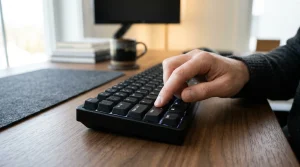
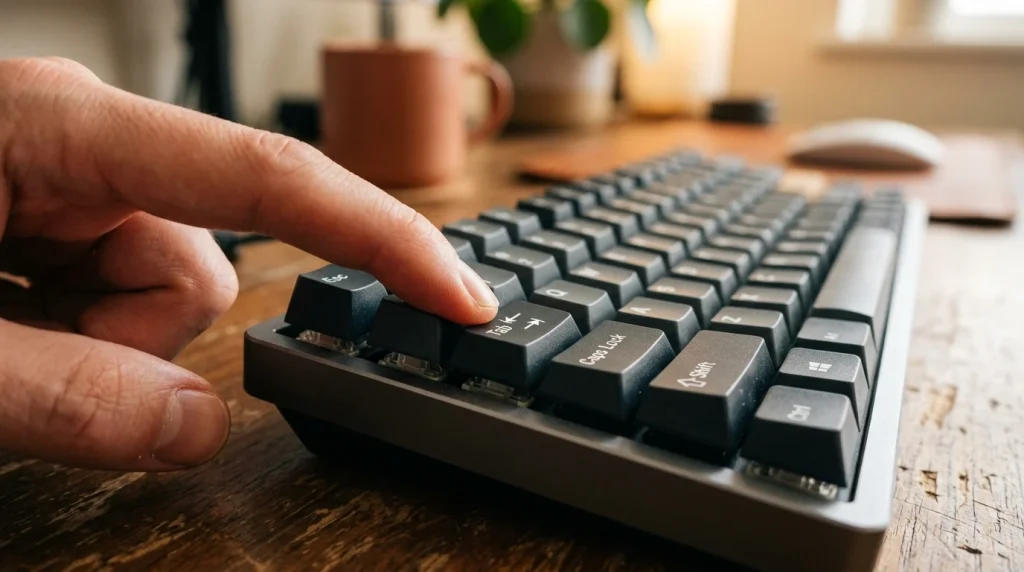
Klávesa Tab (Tabulátor) se nachází na levé straně klávesnice nad klávesou Caps Lock a slouží k rychlému odsazení textu, přeskakování mezi formulářovými poli a přepínání otevřených oken v kombinaci se zkratkou Alt + Tab ve Windows nebo Command + Tab v systému macOS.
Kde se nachází klávesa Tab a jak ji poznat
Klávesa Tab (zkratka pro tabulátor, anglicky tabulator key) je standardním prvkem každé počítačové klávesnice. Na fyzické klávese bývá označena buď nápisem Tab, nebo dvěma protiběžnými vodorovnými šipkami zakončenými svislou čarou (↹ nebo ⇥). Nachází se v levém sloupci kláves, přesně mezi klávesou Escape / vlnovkou nahoře a klávesou Caps Lock dole.
| Kombinace kláves | Funkce a účinek | Prostředí použití | Opačný směr / návrat |
|---|---|---|---|
Samostatný Tab | Vloží pevný tabulátorový odskok (obvykle 4 nebo 8 mezer) | Textové procesory, editory kódu | Backspace / Shift+Tab |
Samostatný Tab (ve formuláři) | Přesune fokus na následující vstupní pole nebo tlačítko | Webové prohlížeče, dialogová okna | Shift + Tab (předchozí pole) |
Alt + Tab | Přepínač aktivních aplikací a spuštěných oken | Windows, Linux (X11/Wayland) | Alt + Shift + Tab |
Command + Tab | Přepínač spuštěných aplikací | macOS (Apple počítače) | Command + Shift + Tab |
Ctrl + Tab | Přepnutí na následující záložku/panel | Chrome, Edge, Firefox, VS Code | Ctrl + Shift + Tab |
Win + Tab | Zobrazení časové osy a virtuálních ploch (Task View) | Windows 10, Windows 11 | Esc |
Historický původ tabulátoru: Od mechanických psacích strojů k digitální éře
Pojem tabulátor pochází z latinského tabula (deska, tabulka). Původně byl vyvinut pro mechanické psací stroje na přelomu 19. a 20. století, aby umožnil písařům rychle vytvářet přehledné sloupce čísel a účetních tabulek bez nutnosti opakovaně mačkat mezerník. Mechanický jezdec se po stisku tabulátoru posunul na přednastavenou zarážku (tab stop).
Praktické využití klávesy Tab v každodenní práci
Klávesa Tab nabízí celou řadu funkcí, které dramaticky zvyšují rychlost ovládání počítače bez nutnosti sahat po myši:
1. Bleskové vyplňování webových formulářů
Při nákupu v e-shopu nebo vyplňování úředních formulářů nemusíte po zadání jména klikat myší do pole pro příjmení. Stačí stisknout Tab a kurzor okamžitě skočí do dalšího pole. Pokud se potřebujete vrátit o krok zpět, stiskněte Shift + Tab.
2. Odsazení odstavců a kódování
V textových procesorech (Microsoft Word, Google Dokumenty, LibreOffice) vytvoří stisk Tabu přesné typografické odsazení prvního řádku odstavce. V programovacích editorech (VS Code, PyCharm) Tab vkládá odsazení logických bloků (tzv. indentaci), které je v jazycích jako Python přímo syntaktickým požadavkem.
3. Doplňování příkazů v terminálu (Tab completion)
V příkazovém řádku Windows (CMD, PowerShell) i linuxovém terminálu (Bash, Zsh) funguje Tab jako automatický našeptávač. Po napsání prvních písmen názvu souboru nebo příkazu stačí stisknout Tab a systém zbytek automaticky doplní.
Nejčastější problémy s klávesou Tab a jejich řešení
Pokud klávesa Tab nereaguje nebo se chová nestandardně, prověřte následující situace:
- Zaseknutá klávesa Alt nebo Ctrl: Pokud systém místo vložení tabulátoru přepíná okna, zkontrolujte, zda nezůstala viset klávesa Alt.
- Režim procházení pomocí kurzoru (Caret Browsing): Ve webových prohlížečích může být aktivován režim F7, který mění chování navigačních kláves.
- Znečištění mechanického spínače: U mechanických klávesnic vyčistěte prostor pod klávesou stlačeným vzduchem.
Pokročilé klávesové zkratky s klávesou Tab pro profesionály
Klávesa Tab v kombinaci s dalšími modifikátory (Ctrl, Shift, Alt, Win) tvoří páteř efektivního ovládání moderních operačních systémů:
| Kombinace kláves | Aplikace a prostředí | Výsledná akce | Ušetřený čas |
|---|---|---|---|
Ctrl + Tab | Internetové prohlížeče (Chrome, Edge, Firefox, Brave) | Okamžitý přepnutí na následující otevřenou záložku | Nahrazuje klikání myší na panely |
Ctrl + Shift + Tab | Internetové prohlížeče | Přepnutí na předchozí otevřenou záložku vlevo | Okamžitý zpětný cyklus |
Alt + Tab | Windows 11 / Windows 10 / Linux | Rychlé přepnutí mezi dvěma naposledy použitými okny | Základní multitasking |
Win + Tab | Windows 11 / 10 | Otevření zobrazení úloh a správa virtuálních pracovních ploch | Přehledná organizace projektů |
Shift + Tab | Formuláře, tabulky Excelu, dialogová okna | Návrat fokusu na předchozí buňku nebo vstupní prvek | Rychlá oprava překlepů |
Často kladené otázky k funkci klávesy Tab
Lze změnit šířku tabulátoru v textovém editoru?
Ano, v aplikacích Microsoft Word i Google Docs lze v pravítku nastavit libovolné zarážky tabulátoru (vlevo, vpravo, na střed, na desetinnou čárku). V editorech kódu (VS Code) se standardně volí mezi 2 a 4 mezerami.
Jaký je rozdíl mezi tabulátorem a mezerami?
Tabulátor představuje jeden řídicí znak (ASCII 9), který posune kurzor na pevnou mřížku, zatímco mezery představují jednotlivé znaky mezer (ASCII 32). V profesionální typografii se pro strukturování textu používá výhradně tabulátor.
Využití tabulátoru v pokročilých tabulkových procesorech (Excel, Google Sheets)
V aplikaci Microsoft Excel a Google Tabulkách je klávesa Tab primárním navigačním nástrojem pro plynulé zadávání dat do řádků:
- Pohyb doprava: Stisk klávesy Tab potvrdí zadanou hodnotu v aktuální buňce a automaticky přesune výběr do sousední buňky vpravo.
- Pohyb doleva: Stisk klávesové zkratky
Shift + Tabvrátí výběr do buňky vlevo. - Automatický skok na nový řádek: Pokud vyplňujete data pomocí Tabu v souvislém řádku a na konci stisknete
Enter, Excel inteligentně přesune kurzor na začátek nového řádku pod první vyplněnou buňku.
Získejte naše nejnovější články, návody a tipy přednostně ve vyhledávání Google a v AI přehledech.