

Věděli jste, že mnozí uživatelé počítačů často podceňují sílu pravého tlačítka myši? Zkratka RMB (Right Mouse Button) skutečně skrývá skvělý potenciál pro zefektivnění vaší práce na počítači. Zatímco levé tlačítko je obvykle preferováno pro výběr a otevření souborů, pravé tlačítko vám otevírá dveře k dalším užitečným funkcím, které mohou usnadnit váš každodenní život.Prozkoumejte s námi, jak využívat RMB a objevte, jaké možnosti vám nabízí – od kontextových nabídek až po užitečné zkratky. Bez ohledu na to, zda jste nováčkem v technologii nebo zkušeným uživatelem, ovládnutí pravého tlačítka myši může zásadně zjednodušit vaši interakci s počítačem. Přečtěte si dále a zjistěte, jaký rozdíl může pravé tlačítko udělat ve vašich každodenních úlohách!

Pravé tlačítko myši, běžně označované zkratkou RMB (Right Mouse Button), je jedním z nejpodstatnějších prvků uživatelského rozhraní počítače. Jeho používání přináší výrazné zjednodušení v interakcích se softwarem a zvyšuje efektivitu při práci s počítačem. Funguje jako klíč, který odemyká rozšířené funkce a možnosti, které by jinak mohly zůstat nezmíněny. Například, kliknutím pravým tlačítkem myši na soubor v systému Windows se otevře kontextové menu s volbami, jako je kopírování, přesunutí nebo smazání, což umožňuje rychlé akce bez nutnosti hledání těchto funkcí v tradičních nabídkách.
Aktivace pravého tlačítka myši je jednoduchý proces, ale správné pochopení jeho použití může výrazně zefektivnit vaši práci na počítači. Většina myší je standardně nastavena tak, aby pravé tlačítko fungovalo automaticky, což znamená, že při stisknutí tohoto tlačítka dojde k zobrazení kontextového menu, které obsahuje různé akce relevantní k vybranému objektu. Pokud však zjistíte, že pravé tlačítko nefunguje, je dobré ověřit několik důležitých kroků.Nejprve je třeba zkontrolovat fyzickou integritu myši. Pokud je myš bezdrátová, ujistěte se, že baterie nejsou vybitá, a zkontrolujte, zda je zařízení správně připojeno k počítači. U kabelových myší zkontrolujte, zda je kabel nepoškozený a jestli je správně zapojen do USB portu. Také je užitečné vyzkoušet myš na jiném počítači, abyste se ujistili, že problém není v zařízení samotném.Pokud myš funguje fyzicky normálně, dalším krokem je ověření nastavení v systému. V systému Windows můžete přejít do ovládacích panelů a zvolit „Hardware a zvuk“ a poté „Myš“. Zde můžete zkontrolovat, zda je pravé tlačítko správně nakonfigurováno a zda nebylo omylem změněno na jinou funkci. Na Macu můžete jít do „Předvolby systému“, vybrat „Myš“ a otestovat funkce pravého tlačítka.Pamatujte, že v některých aplikacích může být právo na použití RMB specificky nastavena, což může ovlivnit jeho funkčnost. Například v grafických editorech může pravé tlačítko sloužit k jiným akcím než v textových editorech. Uživatelé dotykových obrazovek mohou aktivovat podobné možnosti použitím dlouhého stisku na odpovídajícím objektu.V případě, že byste se setkali s opakujícími se problémy, může být užitečné aktualizovat ovladače myši nebo zkontrolovat, zda jsou všechny systémové aktualizace aktuální, což může přispět ke stabilitě a funkčnosti pravého tlačítka myši.
V prostředí Windows je pravé tlačítko myši (RMB) jedním z nejdůležitějších nástrojů, které vám umožňují efektivně interagovat s operačním systémem. Na rozdíl od levého tlačítka, které se většinou používá k výběru či otevření souborů a aplikací, RMB nabízí kontextově závislé možnosti, které se mění v závislosti na situaci. Věděli jste například, že jeho použití může výrazně urychlit vaši práci a v některých případech nahradit několik kroků?Když kliknete pravým tlačítkem na libovolný objekt na ploše, v Průzkumníku souborů nebo v aplikacích, otevře se kontextové menu, které obsahuje různé akce, které můžete provést. Tato nabídka umožňuje:
Na Macu je pravé tlačítko myši, známé také jako RMB (Right Mouse Button), zasazeno do ekosystému Apple tak, aby uživatelům poskytlo pohodlné a intuitivní interakce s jejich zařízeními. Přestože mnoho uživatelů Maců preferuje trackpad a multitouch gesta, stále je pravé tlačítko klíčovým prvkem pro provádění různých akcí snadno a rychle. Aktivace RMB a jeho funkce mohou být pro nováčky na Macu matoucí, ale jakmile se s nimi seznámíte, uvědomíte si, jak moc mohou zjednodušit vaši práci.Abyste mohli využít plný potenciál pravého tlačítka myši na Macu, můžete se spolehnout na funkce, které zahrnují:
Co je RMB klávesnice a proč ji používat

Pravé tlačítko myši, běžně označované zkratkou RMB (Right Mouse Button), je jedním z nejpodstatnějších prvků uživatelského rozhraní počítače. Jeho používání přináší výrazné zjednodušení v interakcích se softwarem a zvyšuje efektivitu při práci s počítačem. Funguje jako klíč, který odemyká rozšířené funkce a možnosti, které by jinak mohly zůstat nezmíněny. Například, kliknutím pravým tlačítkem myši na soubor v systému Windows se otevře kontextové menu s volbami, jako je kopírování, přesunutí nebo smazání, což umožňuje rychlé akce bez nutnosti hledání těchto funkcí v tradičních nabídkách.
Proč používat RMB?
Existuje mnoho důvodů, proč je dobré si osvojit používání pravého tlačítka myši. Mezi ty nejvýznamnější patří:- Rychlý přístup k funkcím: Kontextový menu, které se zobrazuje po kliknutí pravým tlačítkem, nabízí okamžitý přístup k užitečným akcím souvisejícím s objektem, na který jste klikli.
- Efektivní práce s textem: Umožňuje snadné kopírování, vkládání a formátování textu při práci s dokumenty a aplikacemi.
- Možnost přizpůsobení: Uživatelé mohou přizpůsobit funkce RMB v závislosti na svých potřebách a preferencích, což zvyšuje osobní efektivitu.
Jak se aktivuje pravé tlačítko myši

Aktivace pravého tlačítka myši je jednoduchý proces, ale správné pochopení jeho použití může výrazně zefektivnit vaši práci na počítači. Většina myší je standardně nastavena tak, aby pravé tlačítko fungovalo automaticky, což znamená, že při stisknutí tohoto tlačítka dojde k zobrazení kontextového menu, které obsahuje různé akce relevantní k vybranému objektu. Pokud však zjistíte, že pravé tlačítko nefunguje, je dobré ověřit několik důležitých kroků.Nejprve je třeba zkontrolovat fyzickou integritu myši. Pokud je myš bezdrátová, ujistěte se, že baterie nejsou vybitá, a zkontrolujte, zda je zařízení správně připojeno k počítači. U kabelových myší zkontrolujte, zda je kabel nepoškozený a jestli je správně zapojen do USB portu. Také je užitečné vyzkoušet myš na jiném počítači, abyste se ujistili, že problém není v zařízení samotném.Pokud myš funguje fyzicky normálně, dalším krokem je ověření nastavení v systému. V systému Windows můžete přejít do ovládacích panelů a zvolit „Hardware a zvuk“ a poté „Myš“. Zde můžete zkontrolovat, zda je pravé tlačítko správně nakonfigurováno a zda nebylo omylem změněno na jinou funkci. Na Macu můžete jít do „Předvolby systému“, vybrat „Myš“ a otestovat funkce pravého tlačítka.Pamatujte, že v některých aplikacích může být právo na použití RMB specificky nastavena, což může ovlivnit jeho funkčnost. Například v grafických editorech může pravé tlačítko sloužit k jiným akcím než v textových editorech. Uživatelé dotykových obrazovek mohou aktivovat podobné možnosti použitím dlouhého stisku na odpovídajícím objektu.V případě, že byste se setkali s opakujícími se problémy, může být užitečné aktualizovat ovladače myši nebo zkontrolovat, zda jsou všechny systémové aktualizace aktuální, což může přispět ke stabilitě a funkčnosti pravého tlačítka myši.
Funkce pravého tlačítka myši ve Windows
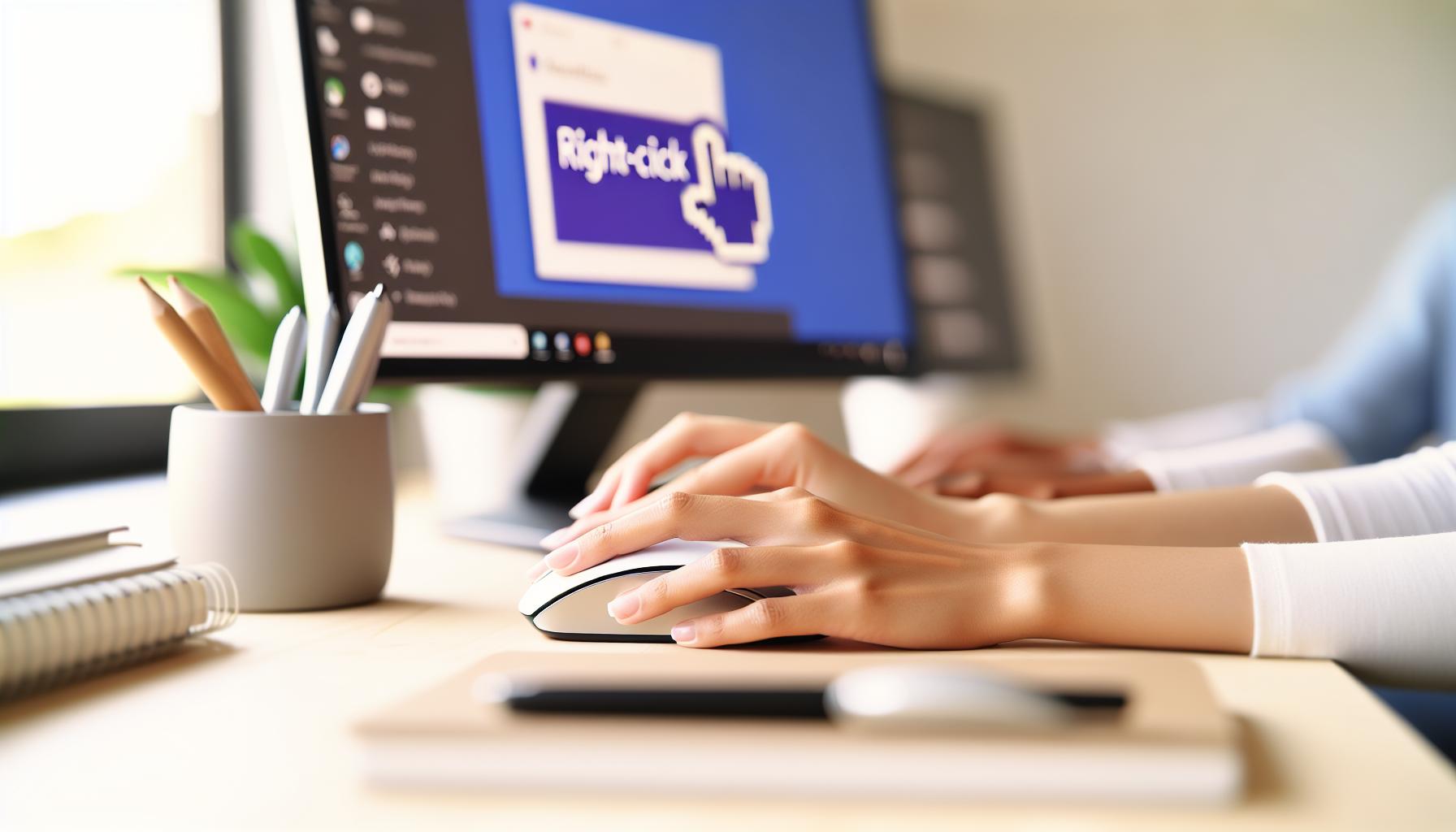
V prostředí Windows je pravé tlačítko myši (RMB) jedním z nejdůležitějších nástrojů, které vám umožňují efektivně interagovat s operačním systémem. Na rozdíl od levého tlačítka, které se většinou používá k výběru či otevření souborů a aplikací, RMB nabízí kontextově závislé možnosti, které se mění v závislosti na situaci. Věděli jste například, že jeho použití může výrazně urychlit vaši práci a v některých případech nahradit několik kroků?Když kliknete pravým tlačítkem na libovolný objekt na ploše, v Průzkumníku souborů nebo v aplikacích, otevře se kontextové menu, které obsahuje různé akce, které můžete provést. Tato nabídka umožňuje:
- Kopírování a vkládání: Umístěte kurzor na soubor, klikněte pravým tlačítkem a vyberte „Kopírovat“. Poté klikněte pravým tlačítkem na cílový adresář a zvolte „Vložit“.
- Odstranění souborů: Pro odstranění souboru stačí na něj kliknout pravým tlačítkem a vybrat „Odstranit“.
- Vlastnosti souboru: Kliknutím pravým tlačítkem na jakýkoli soubor a zvolením „Vlastnosti“ získáte informace jako velikost souboru, datum vytvoření a další podrobnosti.
- Možnosti zobrazení: V aplikacích jako je Microsoft Word nebo Excel můžete přes RMB měnit formátování textu nebo buňky.
Funkce pravého tlačítka myši na Macu

Na Macu je pravé tlačítko myši, známé také jako RMB (Right Mouse Button), zasazeno do ekosystému Apple tak, aby uživatelům poskytlo pohodlné a intuitivní interakce s jejich zařízeními. Přestože mnoho uživatelů Maců preferuje trackpad a multitouch gesta, stále je pravé tlačítko klíčovým prvkem pro provádění různých akcí snadno a rychle. Aktivace RMB a jeho funkce mohou být pro nováčky na Macu matoucí, ale jakmile se s nimi seznámíte, uvědomíte si, jak moc mohou zjednodušit vaši práci.Abyste mohli využít plný potenciál pravého tlačítka myši na Macu, můžete se spolehnout na funkce, které zahrnují:
- Otevření kontextového menu: Kliknutím pravým tlačítkem na jakýkoli objekt, jako jsou soubory či ikony, se otevře kontextové menu. Zde najdete různé možnosti, jako je „Otevřít“, „Zkopírovat“, „Vložit“ a „Smazat“.
- Rychlý přístup k funkcím: U aplikací jako Pages nebo Keynote, RMB umožňuje rychlý přístup k formátovacím možnostem k textu nebo objektům, což vám ušetří čas a usnadní práci.
- Možnost převrácení a úprav: U fotografií či grafických objektů můžete snadno použít RMB pro otáčení, zmenšení nebo úpravy, což přispívá k efektivnímu workflow při designu.
Jak přizpůsobit pravé tlačítko myši
Přizpůsobení pravého tlačítka myši (RMB) může výrazně zlepšit vaši produktivitu a usnadnit používání počítače. Každý uživatel má jiné potřeby a preference, a proto je důležité přizpůsobit si nastavení tak, aby co nejlépe vyhovovalo vašemu pracovnímu stylu. Zde jsou některé úpravy, které můžete zvážit, abyste maximalizovali funkčnost pravého tlačítka myši.- Přizpůsobení kontextového menu: V některých operačních systémech, jako je Windows, můžete pomocí specializovaných aplikací nebo úprav v registru změnit to, co se zobrazuje v kontextovém menu po kliknutí pravým tlačítkem. To může zahrnovat přidání vašich oblíbených příkazů, které používáte nejčastěji, což vám ušetří čas.
- Definování zkratek: V aplikacích jako Photoshop nebo Microsoft Office můžete nastavit vlastní zkratky pro různé funkce, jež často používáte. Přidání kontextových úprav k pravému tlačítku vám umožní rychleji provádět úkoly, jako je kopírování, vkládání nebo úpravy obrázků.
- Různé akce na různých kliknutích: Při použití různých myší si některé modely nebo softwary umožňují přiřadit různé akce ke kliknutí pravým tlačítkem podle toho, jak moc tlačítko stisknete. Například můžete mít nastaveny různé akce pro dvojité kliknutí a standardní kliknutí, což může být užitečné pro efektivnější multitasking.
- Přizpůsobení gest na trackpadu: Pokud používáte laptop s trackpadem, můžete si nastavit gesta, jako je poklepání dvěma prsty pro pravé kliknutí. Zkontrolujte nastavení trackpadu a nastavte si gesta podle svých preferencí, abyste zjednodušili interakci s vaším zařízením.
Pokročilé tipy pro efektivní používání RMB
Pravé tlačítko myši je jedním z nejmocnějších nástrojů, které máme k dispozici na našich počítačích, a jeho efektivní využití může výrazně zefektivnit práci. Zde je několik pokročilých tipů, jak maximálně využít RMB a zlepšit vaši produktivitu.- Vytváření vlastních makr: Pokud často provádíte opakující se úkoly, zvažte vytváření makr, které můžete přiřadit k pravému tlačítku myši. Například v aplikacích pro úpravu fotografií můžete jedno kliknutí nastavit tak, aby provedlo sérii úprav, což vám ušetří čas a úsilí.
- Vyžadování víceúrovňového kontextového menu: V některých systémech můžete přizpůsobit kontextové menu tak, aby nabídlo více možností na více úrovních, což vám umožní mít přístup k pokročilejším funkcím rychleji. Například při pravém kliknutí na soubor by se mohl zobrazit submenu s možnostmi pro editaci, sdílení nebo informace o souboru.
- Integrace s jinými aplikacemi: Řada aplikací, jako jsou kancelářské programy nebo nástroje pro projektové řízení, podporuje pravé kliknutí na rychlý přístup k funkcím. Například v Excelu můžete pravým tlačítkem kliknout na buňku a využít možnosti pro rychlou úpravu, kopírování nebo vložení vzorců.
- Efektivní organizace souborů: Použití pravého tlačítka myši v Průzkumníku souborů vám umožňuje rychle vytvářet nové složky, kopírovat nebo přesouvat soubory a mnohem více. Vytvořte si zvyklost používat RMB pro organizaci souborů tak, že kombinujete akce, jako je pohyb do jiného umístění a okamžité přejmenování souborů.
- Štítkování a hodnocení: V mnoha aplikacích můžete kliknutím pravým tlačítkem přidávat štítky nebo hodnotit soubory a dokumenty. Tímto způsobem můžete zvýšit efektivitu při vyhledávání a usnadnit si práci s velkým množstvím informací.
Časté problémy s pravým tlačítkem myši a řešení
Když se setkáváte s problémy s pravým tlačítkem myši, může to značně narušit vaši produktivitu a frustraci. Nejčastějšími problémy, které uživatelé zažívají, zahrnují nefunkčnost pravého tlačítka, neobvyklé chování při klikání nebo nedostatečné zobrazování kontextového menu. Naštěstí existují efektní řešení a tipy, které vám mohou pomoci tyto problémy vyřešit.- Pravé tlačítko myši nefunguje: Pokud pravé tlačítko myši nereaguje, zkontrolujte fyzické připojení. U bezdrátových myší se ujistěte, že jsou baterie nabité. Můžete také zkusit myš připojit k jinému portu USB nebo zrestartovat počítač, což může často vyřešit drobné softwarové chyby.
- Neobvyklé chování: Pokud při pravém kliknutí myš provádí jiné operace, jako například levé kliknutí, může být problém s ovladači. Zkuste aktualizovat ovladače myši prostřednictvím Správce zařízení. Otevřete Správce zařízení, najděte sekci „Myši a další ukazovací zařízení“ a u pravé myši klikněte pravým tlačítkem na „Aktualizovat ovladač“.
- Chybějící kontextové menu: Někdy se může stát, že se kontextové menu po pravém kliknutí zcela nezobrazí. Tento problém může být způsoben kompatibilitou aplikace nebo chybou v nastavení. Zkuste kliknout pravým tlačítkem na jiném souboru nebo v jiném programu. Pokud problém přetrvává, zkontrolujte, zda máte nejnovější aktualizace na vašem operačním systému.
- Omezená funkčnost na citlivých oblastech obrazovky: Někdy se pravé tlačítko myši na určitých partech obrazovky (např. na vyhledávacích lištách) může chovat jinak. Pro vyřešení můžete zkusit použít klávesové zkratky nebo zkontrolovat, zda nejsou ve vaší aplikaci speciální nastavení, která by mohla ovlivnit chování pravého kliknutí.
Alternativy k pravému tlačítku myši
Pravé tlačítko myši hraje klíčovou roli v moderní navigaci a interakci s počítačem, ale co dělat, když máte zařízení, které nemá tradiční pravé tlačítko? Existuje řada alternativních metod, které vám mohou pomoci efektivně využívat funkcionalitu pravého kliknutí bez nutnosti fyzického tlačítka.Jednou z nejjednodušších alternativ je využít klávesovou zkratku Shift + F10, která na většině systémů funguje jako ekvivalent pravého kliknutí. Tato zkratka umožňuje otevření kontextového menu pro vybraný objekt, což je užitečné zejména na klávesnicích bez pravého tlačítka. Dále, pokud používáte touchpad, většina moderních touchpadů nabízí podporu pro multitouch gesta. Například můžete často simulačně stisknout dva prsty na touchpadu, což také vyvolá kontextové menu.Další možností je přizpůsobení myši nebo touchpadu prostřednictvím nastavení systému. Ve Windows i macOS můžete nastavit určitá gesta myši, která mohou sloužit jako náhrada za pravé kliknutí, například při dvojitém klepnutí na senzor nebo specifickém pohybu prstem.Pokud zpracováváte data nebo méně přístupné oblasti, můžete také využít externí software, který může přemapovat klávesy nebo gestikulace. Tyto programy umožňují přizpůsobení, které odpovídá vašim potřebám a zajišťují, že bez ohledu na vaše zařízení, budete mít vždy přístup k výhodám pravého tlačítka myši.A konečně, v některých aplikacích a hrách je možné místo pravého kliknutí použít alternativní klávesy nebo definovat vlastní zkratky, které splní stejnou funkci, čímž se zvýší vaše produktivita a zlepší uživatelský zážitek.Jak používat RMB na dotykových obrazovkách
Používání pravého tlačítka myši na dotykových obrazovkách může být pro mnohé uživatele zpočátku matoucí, ale díky několika jednoduchým gestům a technikám můžete snadno aktivovat funkce, které byste jinak používali na tradiční klávesnici s myší. Dotykové obrazovky nabízejí inovativní způsoby interakce s obsahem, což zahrnuje i simulaci pravého kliknutí.Jednou z nejběžnějších metod pro aktivaci pravého tlačítka na dotykových obrazovkách je dlouhé stisknutí prstu na obrazovce na konkrétním objektu. Tímto způsobem se obvykle otevře kontextové menu, stejně jako by se stalo při pravém kliknutí myší. Je to podobné, jako když byste použili gesto „stisknout a podržet“ na mobilních zařízeních pro otevření nabídky voleb nebo dalších nastavení.Alternativní gesta a nastavení
Pokud máte zařízení s více dotykovými prsty, můžete zkusit různé kombinace. Například:- Dva prsty: Mnoho moderních touchpadů a dotykových obrazovek rozpoznává gesto dvou prstů, které při současném stisknutí simuluje pravé tlačítko.
- Přejetí směrem dolů: Některé aplikace umožňují při přejetí dvěma prsty směrem dolů vyvolat kontextovou nabídku.
Praktické příklady v aplikacích
V aplikacích jako je Microsoft Word nebo Google Docs můžete pomocí dlouhého stisknutí na text nebo obrázek otevřít možnosti úprav, jako je kopírování, vložení nebo formátování. V herních aplikacích může být pravé kliknutí použito pro různé akce, jako je například výběr zbraní nebo možností.Díky těmto metodám můžete efektivně využívat pravé tlačítko myši na dotykových obrazovkách a zlepšit tak svou uživatelskou zkušenost, ať už pracujete na dokumentech, brouzdáte po internetu nebo hrajete hry. S trochou cviku se tato gesta stanou přirozenými a výrazně urychlí vaši interakci s zařízeními.Jak pravé tlačítko ovlivňuje herní zážitek
Pravé tlačítko myši hraje klíčovou roli ve většině moderních her, ať už hrajete akční, strategické nebo RPG tituly. V mnoha hrách se právě kliknutí funguje jako způsob, jak provádět specializované akce, vyvolávat kontextová menu, nebo dokonce ovládat celé herní mechaniky. To vám umožňuje nejen efektivnější interakci s herním prostředím, ale také přináší lepší možnosti taktického uvažování.Každá hra má své specifické použití pravého tlačítka myši. Například ve střílečkách se pravé tlačítko často používá pro zamíření, což vám umožňuje lépe mířit na protivníky a tak zvyšovat vaši úspěšnost ve hře. Naopak v strategických hrách může pravé kliknutí otvorit menu s možnostmi vyšetření, útoku nebo pohybu, co hráčům umožňuje rychle a efektivně reagovat na herní situaci. Mezi další běžné funkce patří:- Vytváření jednotek: V mnoha RTS (real-time strategy) hrách můžete kliknutím pravým tlačítkem myši odvolávat příkazy pro jednotky, což je klíčové pro správu vaší armády.
- Interakce s objekty: V dobrodružných a RPG hrách pravé kliknutí často spustí interakci s NPC (nehráčskými postavami) nebo objekty, což vám může otevřít nové úkoly nebo příběhové linie.
- Specializované schopnosti: Ve hrách s různými postavami a třídami může pravé tlačítko vyvolat specifické dovednosti nebo schopnosti, čímž umožňuje hráčům lépe přizpůsobit svůj styl hry.
Využití RMB v různých aplikacích
Pravé tlačítko myši (RMB) je v dnešním digitálním světě nepostradatelným nástrojem, který se využívá ve široké škále aplikací, od kancelářských programů až po grafické editory. Tento jednoduchý prvek ovládání umožňuje uživatelům přístup k pokročilým funkcím a funkcionalitám, což usnadňuje práci a zefektivňuje procesy.Ve většině operačních systémů a aplikací pravé tlačítko myši otevírá kontextová menu, která nabízejí možnosti přizpůsobení a další akce. Například v textových editorech, jako je Microsoft Word, můžete pravým kliknutím na text zobrazit možnosti jako změna fontu, formátování či synonymum. Podobně, v tabulkových procesorech jako Excel, pravé kliknutí na buňku umožní rychlý přístup k kopírování, vkládání, nebo dokonce k pokročilým funkcím jako je úprava formátování buněk.Příklady použití RMB v různých aplikacích
- Webové prohlížeče: Kliknutí pravým tlačítkem na odkaz může otevřít možnosti pro otevření odkazu v novém okně nebo kopírování odkazu do schránky.
- Grafické programy: V programech jako Adobe Photoshop nebo GIMP se RMB často využívá pro vyvolání nástrojů jako jsou štětce, výběrové nástroje nebo pro přístup k různým úpravám obrázků.
- Integrované vývojové prostředí (IDE): Programátoři často používají RMB k rychlému přístupu k možnostem, jako je refaktorování kódu, přidání značek nebo navigace mezi součástmi projektu.
Užitečné klávesové zkratky související s RMB
Pravé tlačítko myši (RMB) není jen prostředkem k otevření kontextového menu; jeho efektivní využití může výrazně zjednodušit vaši práci. Přidáním klávesových zkratek k používání RMB můžete zrychlit a zefektivnit vaše úkoly, a to jak při běžných činnostech, tak v pokročilých aplikacích.Zde je několik užitečných klávesových zkratek, které vám mohou pomoci maximálně využít funkčnost pravého tlačítka myši:- Ctrl + pravé tlačítko myši: Umožňuje rychlé zobrazení kontextového menu v aplikacích jako je Microsoft Word, kde můžete snadno přistupovat k možnostem formátování textu.
- Shift + pravé tlačítko myši: V některých programech, jako je Excel, toto tlačítko umožňuje otevření alternativního kontextového menu se speciálními funkcemi.
- Shift + F10: Na klávesnicích bez pravého tlačítka myši může tato zkratka simulovat kliknutí pravým tlačítkem, což je užitečné na laptopech nebo některých klávesnicích.
- Esc: Pokud omylem otevřete kontextové menu a chcete jej okamžitě zavřít, stisknutí klávesy Esc vám to umožní.









