

V dnešním digitálním světě je schopnost rychle a efektivně zachytit obrazovku neocenitelná. Ať už potřebujete poslat chybu ze softwaru technické podpoře, sdílet zajímavé informace s kolegy nebo uložit důležité momenty z online videa, klávesová zkratka Windows + Shift + S vám tento úkol usnadní. Tento užitečný nástroj umožňuje vybrat konkrétní oblast obrazovky nebo zachytit celé okno, což šetří čas a zvyšuje produktivitu. V tomto článku se podíváme na to, jak správně používat tuto zkratku a nástroj Výstřižky, aby se stala nepostradatelnou součástí vašeho digitálního arsenálu. Pojďme prozkoumat její možnosti a zjistit, jak je můžete využít na maximum!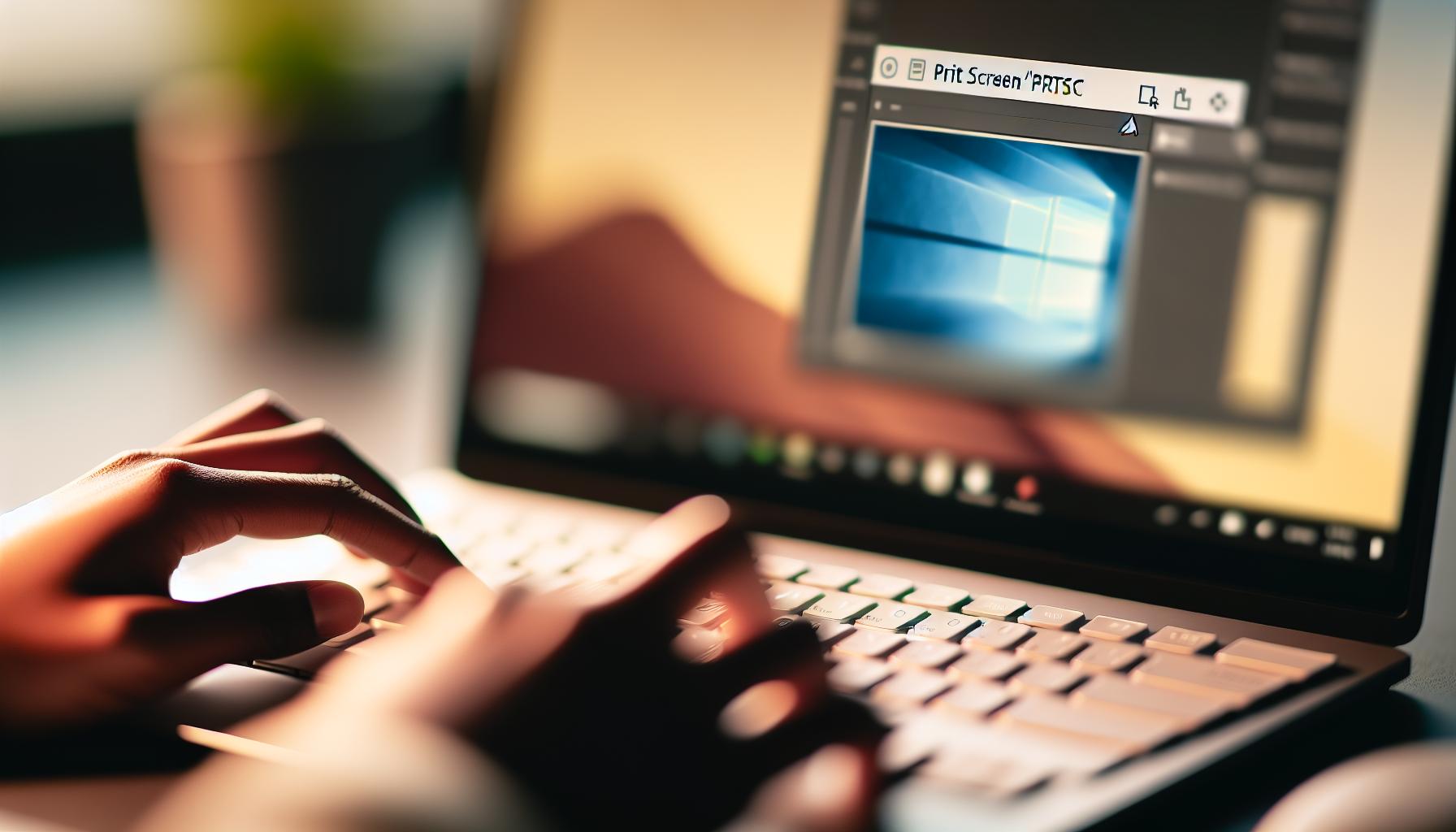
Klávesová zkratka pro snímání obrazovky ve Windows
Pořízení snímku obrazovky na počítači s Windows je rychlé a snadné díky klávesovým zkratkám, které jsou k dispozici. Rychlý snímek celé obrazovky můžete provést stisknutím klávesy Print Screen (PrtScn). Tím se zachytí celý obraz, ale abyste ho viděli a uložili, musíte ho vložit do grafického editoru, jako je Malování. To provedete klávesovou zkratkou Ctrl + V. Tento způsob je ideální pro uživatelské scénáře, kdy potřebujete rychle sdílet obsah z obrazovky.
Pokud si přejete snímat pouze aktivní okno, stiskněte kombinaci Alt + Print Screen. Tato zkratka automaticky zkopíruje obraz aktivního okna do schránky, takže ho můžete následně snadno vložit do dokumentu nebo e-mailu. Pro něco pokročilejšího s možnostmi úprav využijte nástroj Výstřižky, který je součástí Windows. K němu se dostanete pomocí klávesové zkratky Windows + Shift + S, což vyvolá malou lištu pro výběr oblasti obrazovky, kterou chcete zachytit.
Tímto způsobem můžete získat větší kontrolu nad tím, co bude zachyceno. Po použití zkratky se snímek uloží do schránky a můžete ho vložit přímo do dokumentu, e-mailu nebo grafického editoru k dalším úpravám. Tato flexibilita je užitečná pro uživatele, kteří chtějí rychle sdílet konkrétní informace nebo vizuální obsah bez zbytečné práce s celou obrazovkou.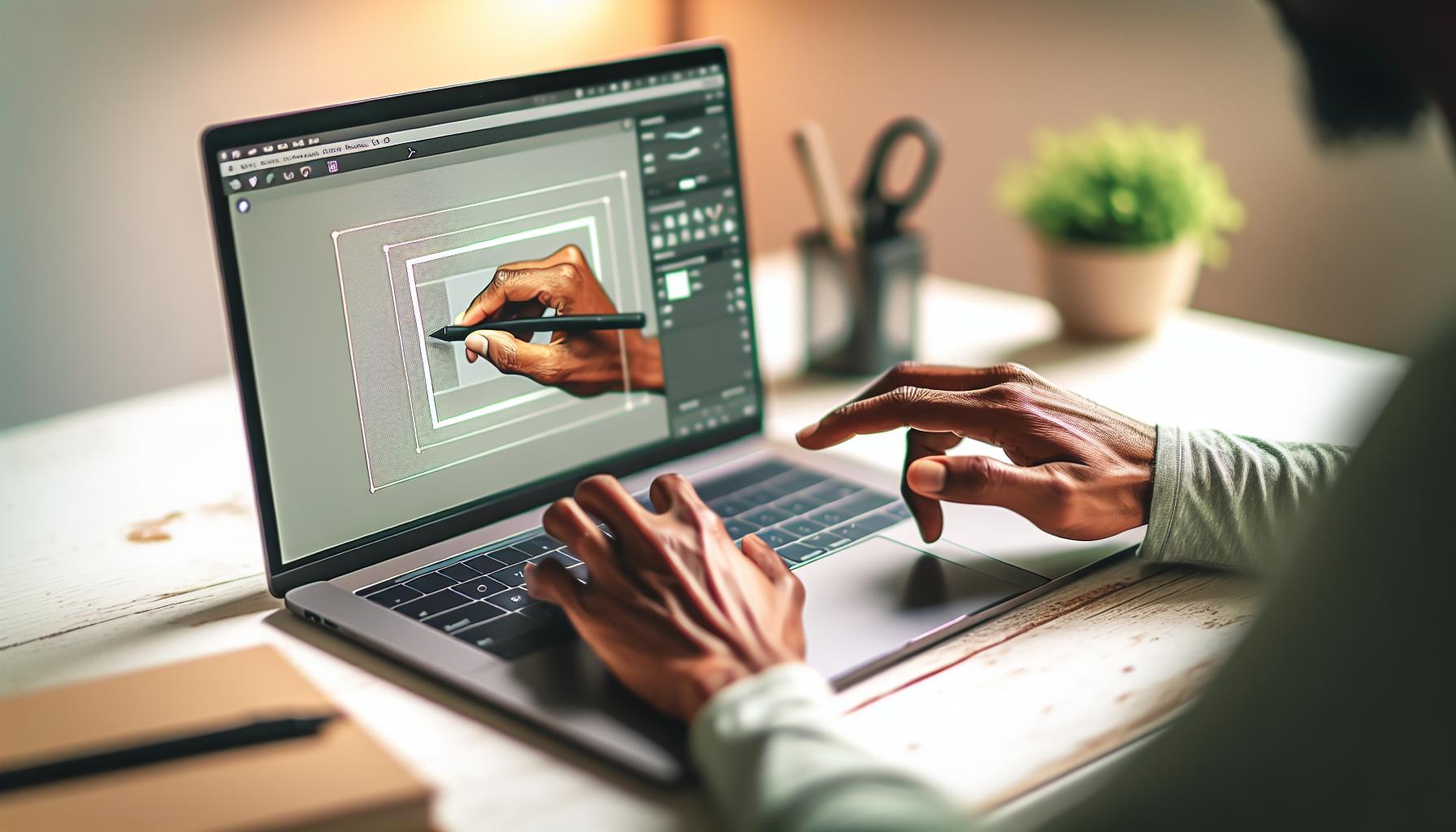
Jak používat nástroj Výstřižky
Využití nástroje Výstřižky nabízí uživatelům Windows efektivní způsob, jak zachytit konkrétní části obrazovky s přesností a jednoduchostí. Tento nástroj, dostupný v rámci Operačního systému, se aktivuje pomocí klávesové zkratky Windows + Shift + S. Po jejím stisknutí se na obrazovce objeví malá lišta, která vám umožní vybrat konkrétní oblast, kterou chcete zaznamenat. Můžete si vybrat mezi několika možnostmi:
- Obdélníkový výstřižek: Umožňuje nakreslit obdélník pro vybranou oblast obrazovky.
- Volný výstřižek: Umožňuje vytvářet snímky v jakémkoli tvaru, což je skvělé pro kreativní potřeby.
- Výstřižek okna: Zachytí celé okno aplikace, které si vyberete.
- Celkový výstřižek obrazovky: Umožní zachytit celou obrazovku najednou.
Po výběru požadované oblasti se snímek automaticky zkopíruje do schránky. Nyní máte možnost ho vložit do jakéhokoli dokumentu nebo grafického editoru pomocí kombinace kláves Ctrl + V. Můžete také použít rozhraní Nástroje pro výstřižky, kde můžete snímek dále upravit, jako je například přidání anotací nebo uložení do požadovaného formátu.
Další užitečnou funkcí je možnost automatického ukládání do aplikace OneNote, což vám usnadní organizaci vašich výstřižků. Tento nástroj je ideální nejen pro profesionály, ale také pro běžné uživatele, kteří chtějí efektivně sdílet vizuální obsah, jako jsou úryvky z webových stránek, diagramy nebo cokoliv jiného, co se aktuálně nachází na obrazovce.
Rychlé tipy pro efektivní snímání obrazovky
Snímání obrazovky může být nesmírně užitečné, ať už potřebujete zachytit důležitou informaci, sdílet tipy s kolegy nebo dokumentovat problém, který se vyskytl při práci na počítači. Klávesové zkratky a nástroje k tomu určené, jako je Windows + Shift + S, usnadňují tento proces a pomáhají zajistit, že výstřižky budou přesné a rychlé. Zde je několik praktických tipů, jak efektivně využívat tyto funkce.
- Vyberte správnou techniku: Při snímání obrazovky se zamyslete, co přesně potřebujete zachytit. Pokud potřebujete pouze konkrétní část okna, použijte volný výstřižek. Naopak, pokud chcete zabrat celé okno nebo obrazovku, vyberte příslušnou možnost výstřihu.
- Upravte nastavení: V nástroji Výstřižky máte možnost přizpůsobit preference. Například můžete nastavit automatické ukládání snímků do OneNote nebo zvolit, kam se budou snímky ukládat, což vám usnadní jejich organizaci.
- Upravte a označte: Po pořízení snímku můžete okamžitě přistoupit k úpravám. Přidejte anotace, zvýrazněte důležité části nebo ořízněte nechtěné oblasti. To zlepší komunikaci a jasnost informací, které sdílíte.
- Pracujte rychle: Naučte se klávesové zkratky, které umožňují rychlé kopírování a vkládání snímků. Klávesová zkratka Ctrl + V pro vložení snímku do dokumentu nebo e-mailu je neocenitelná a zkracuje čas, který strávíte přenášením informací.
Kromě těchto tipů je dobré si ověřit a vyzkoušet různé varianty snímání. Například pomocí kombinace Windows + PrtSc můžete rychle pořídit snímek celé obrazovky, který se automaticky uloží do složky Obrázky. Díky tomu máte vždy dostupné snímky, když potrebujete rychle něco najít. Ať už snímáte obrazovku pro obchodní účely nebo pro osobní potřebu, tyto jednoduché tipy vám pomohou maximalizovat efektivitu a přehlednost vašich výstřižků.
Rozdíl mezi Print Screen a Výstřihy
Snímat obrazovku na počítači je dnes běžné a užitečné pro širokou škálu aktivit, ať už jde o pracovní úkoly, technickou pomoc nebo sdílení informací. Dva populární způsoby, jak zachytit obrazovku ve Windows, jsou klávesová zkratka Print Screen (PrtSc) a nástroj Výstřižky. Na první pohled mají oba nástroje podobné účely, ale každé z nich nabízí unikátní funkce a možnosti, které mohou výrazně ovlivnit způsob, jakým snímky obrazovky pořizujete a používáte.
Když použijete klávesu Print Screen, můžete snadno pořídit snímek celé obrazovky jedním stisknutím. Tento snímek se obvykle automaticky zkopíruje do schránky, což znamená, že ho musíte následně vložit (přes Ctrl + V) do programu, jako je Malování nebo Word, abyste ho mohli uložit. Na druhou stranu, nástroj Výstřižky (nebo Výstřižky a skica), aktivovaný například klávesovou zkratkou Windows + Shift + S, umožňuje vybrat konkrétní oblast obrazovky, kterou chcete zachytit. To vám dává větší kontrolu a přizpůsobení, protože můžete zachytit pouze to, co opravdu potřebujete, a okamžitě provádět úpravy.
Další důležitý rozdíl spočívá v ukládání a organizaci snímků. S Print Screen se snímek obvykle ukládá do Dokumentů nebo do konkrétní aplikace, ve které byl vložen. Výstřižky vám však umožňují ihned po pořízení snímku vybrat, zda chcete snímek uložit do souboru, odeslat ho e-mailem nebo použít v aplikacích, což usnadňuje jeho skladování a organizaci. Tato flexibilita je zvláště cenná pro profesionály, kteří potřebují rychle a efektivně dokumentovat a sdílet informace.
Dále, s nástrojem Výstřižky můžete snadno upravovat a přidávat anotace ke snímkům přímo po jejich pořízení. Můžete zvýraznit důležité části, přidat textové popisky nebo zakroužkovat určité oblasti, což činí vaše výstřižky mnohem informačnějšími a vizuálně přitažlivějšími. Tímto způsobem nástroj Výstřižky poskytuje vyšší úroveň personalizace a praktické aplikace než tradiční Print Screen, což z něj činí ideální volbu pro uživatele, kteří hledají efektivní způsob, jak komunikovat a sdílet vizuální obsah.
Pokročilé možnosti úprav snímků
Pokud chcete, aby vaše snímky obrazovky měly nejen informační hodnotu, ale také estetickou kvalitu, nabízí nástroj Výstřižky ve Windows 11 řadu pokročilých možností úprav, které vám mohou výrazně ulehčit práci. Pořízené snímky můžete okamžitě editovat, což vám poskytne flexibilitu při vytváření prezentací, technických dokumentů nebo pouze pro komunikaci s kolegy či přáteli.
Po spuštění nástroje Výstřižky a po provedení snímku se automaticky otevře editor, kde můžete využít různé funkce úprav. Například:
- Zvýraznění: Umožněte si snadno zvýraznit klíčové informace, které chcete zdůraznit. Použijte barevné zvýrazňovače nebo čáry.
- Přidání textu: Do snímku můžete přidat textové popisky, což zlepší srozumitelnost a kontext. Stačí kliknout na nástroj pro text a napsat, co potřebujete.
- Kreslení: Pokud potřebujete vykreslit konkrétní prvky, můžete použít tužku nebo štětec pro volné kreslení. Tato funkce je ideální pro anotace a grafické poznámky.
- Oříznutí: Nástroj vám umožňuje snadno oříznout snímek, abyste se zbavili nepotřebných částí a zaměřili se pouze na důležité informace.
Tyto funkce vám pomohou transformovat obyčejný snímek do efektivní komunikační pomůcky. Například, pokud dokumentujete technologickou chybu, můžete použít šipky k označení oblastí, které je potřeba zahrnout do opravy, a přidat textové poznámky s návrhy na řešení. Tímto způsobem se stáváte nejen autorem, ale i vizuálním vypravěčem.
Pro profesionály, kteří potřebují sdílet snímky se svými týmy, je možnost EASY (Easy to Share) velmi cenná. Jakmile dokončíte úpravy, můžete jednoduše uložit snímek do různých formátů (PNG, JPEG), nebo jej přímo odeslat e-mailem pomocí vestavěných funkcí. Tato schopnost je obzvláště užitečná, pokud pracujete na dálku nebo ve hybridních pracovních prostředích, kde rychlost a efektivita jsou klíčové.
Pokud se snažíte posunout své dovednosti v oblasti úprav snímků na další úroveň, nebojte se experimentovat s různými funkcemi a najít ten styl, který bude nejlépe vyhovovat vašim potřebám. Nástroj Výstřižky je tu, aby vám usnadnil vaši kreativní práci.
Jak uložit a sdílet výstřižky obrazovky
Po vytvoření snímku obrazovky s pomocí nástroje Výstřižky v systému Windows je důležité umět správně uložit a sdílet výsledné výstřižky, aby byly snadno dostupné a použitelné pro další účely. Ať už snímky potřebujete pro pracovní prezentaci, osobní projekty nebo sdílení s přáteli, existují jednoduché kroky, kterými můžete zajistit efektivní správu vašich výstřižků.
Nejprve vám nástroj Výstřižky umožňuje nejen editaci, ale také jednoduché uložení snímku. Jakmile dokončíte úpravy, máte na výběr mezi několika formáty pro uložení vašeho výstřižku. Většinou můžete zvolit mezi formáty jako PNG nebo JPEG. Uložení provedete takto:
- Klikněte na ikonu Uložit nebo vyberte možnost Soubor a poté Uložit jako.
- Zvolte požadovaný formát souboru.
- Vyberte umístění, kde chcete snímek uložit (například na plochu nebo do specifické složky).
- Zadejte název souboru a potvrďte uložení.
Jakmile máte snímek uložený, můžete ho snadno sdílet s ostatními. Existuje několik efektivních způsobů, jak to udělat:
- E-mailem: Pokud chcete snímek zaslat elektronicky, přiložte ho k e-mailu jako přílohu. Většina e-mailových klientů umožňuje jednoduché přetahování nebo výběr souboru ze systému.
- Sociální média: Snímky můžete přidávat k příspěvkům nebo zprávám na platformách jako Facebook, Twitter nebo Instagram. Buď je vyberete přímo při vytváření příspěvku, nebo je nahrajete jako samostatné fotografie.
- Cloudové úložiště: Pokud plánujete sdílení s větším množstvím lidí, uložení výstřižků do cloudové služby (jako je Google Drive, Dropbox nebo OneDrive) vám umožní snadno sdílet odkazy na soubory.
Praktickým tipem je také pravidelně organizovat uložené snímky do tematických složek, což usnadní jejich vyhledávání a používání v budoucnosti. Můžete například vytvořit složky jako „Pracovní dokumenty“, „Osobní projekty“ nebo „Nápady na sociální média“, což vám pomůže rychle najít potřebné snímky, když je budete potřebovat.
Časté problémy při snímání obrazovky a jejich řešení
Při snímání obrazovky pomocí nástrojů jako je klávesová zkratka Windows + Print Screen nebo nástroj Výstřižky se mohou objevit různé problémy, které mohou frustraci uživatelů zvýšit. Naštěstí existují jednoduché způsoby, jak tyto potíže řešit. Předtím, než začnete, je dobré mít na paměti, že snímání obrazovky je užitečný nástroj nejen pro zachycení důležitých informací, ale také pro sdílení s kolegy nebo přáteli.
Jedním z nejběžnějších problémů je, že po stisknutí kombinace kláves Windows + Print Screen se snímek obrazovky neuloží. To může být způsobeno několika faktory. Zkontrolujte, zda máte dostatek volného místa na disku, protože systém Windows neuloží snímek, pokud je disk zaplněn. Také zjistěte, zda je klávesa Print Screen funkční. Může se stát, že je přiřazena jiné funkci nebo je deaktivována. Pro ověření funkčnosti klávesnice zkuste použití aplikace Poznámkový blok a stiskněte klávesu Print Screen; pokud se nic nestane, problém může být na straně hardware.
Pokud používáte výstřihy a zjistíte, že se screenshoty ukládají, ale nevypadají tak, jak jste očekávali, zkontrolujte nastavení rozlišení obrazovky. Případně se ujistěte, že okno, které snímáte, je plně zobrazené a není zmenšené nebo skryté. V případě problémů s ukládáním můžete zkusit změnit typ uloženého formátu: některé programy a nástroje mohou mít omezené formáty podporované programy, které používáte pro prohlížení snímků.
Dalším problémem, který uživatelé často zažívají, je nesprávná funkčnost při sdílení snímků. Pokud snímky nemůžete nasdílet na sociálních médiích nebo e-mailem, ověřte, že používáte správné postupy pro přílohy a formáty. Většina sociálních médií podporuje formáty jako JPEG nebo PNG, takže se ujistěte, že máte snímky uložené ve formátu, který tyto platformy akceptují. Pro zajištění odeslání e-mailem zkontrolujte, zda váš e-mailový klient podporuje velké přílohy.
Tyto jednoduché tipy a techniky vám mohou pomoci minimalizovat problémy při snímání obrazovky a zajistit, že vaše snímky budou vždy uloženy a sdíleny tak, jak potřebujete.
Alternativní nástroje pro snímání obrazovky
Existuje řada alternativních nástrojů pro snímání obrazovky, které mohou nabídnout více funkcí a flexibility než základní klávesové zkratky jako Print Screen nebo nástroj Výstřižky. Tyto nástroje mohou mnohdy zjednodušit proces zachycení obsahu obrazovky a poskytnout dodatečné možnosti úprav a sdílení. Zde je několik z nich, které stojí za vyzkoušení:
- Snagit: Tento profesionální nástroj nabízí pokročilé funkce pro snímání obrazovky a možnost úprav. Umožňuje nejen zachytit celou obrazovku, ale také specifické oblasti nebo okna. Vytvořené snímky lze přímo editovat, přidávat texty nebo šipky, a snímky snadno sdílet na různých platformách.
- Greenshot: Tento open-source program je skvělým nástrojem pro jednoduché snímání obrazovky. Umožňuje rychlé úpravy, jako je ořezávání, a nabízí možnost ukládání do různých formátů či přímé sdílení na cloudové služby. Je ideální pro uživatele, kteří hledají jednoduchost a efektivitu.
- Lightshot: Další užitečný nástroj, který umožňuje snadné snímání specifických oblastí obrazovky. Lightshot je velmi intuitivní a po zachycení umožňuje okamžité úpravy. Snadno také sdílí snímky na sociálních médiích nebo je ukládá do cloudu.
- ShareX: Tento komplexní nástroj obsahuje širokou škálu funkcí, včetně nahrávání obrazovky a možnosti úprav screenshotů. Je vhodný pro pokročilé uživatele, kteří chtějí maximální kontrolu nad zachycovaným obsahem. ShareX také podporuje automatizaci procesů, což šetří čas.
Je dobré si uvědomit, že výběr správného nástroje pro snímání obrazovky závisí na vašich konkrétních potřebách. Pokud potřebujete jednoduchý nástroj pro občasné použití, mohou být vhodné aplikace jako Greenshot nebo Lightshot. Na druhou stranu, pokud hledáte robustní funkce pro profesionální použití, Snagit nebo ShareX mohou být tou správnou volbou. Nezapomeňte si také vyzkoušet různé možnosti a zjistit, která z nich vám nejlépe vyhovuje.
Tipy pro kreativní použití snímků obrazovky
Snímky obrazovky nejsou jen jednoduchým nástrojem pro zachycení obsahu na obrazovce, ale mohou být také kreativní platformou pro vyjádření myšlenek a informací. Jakmile se naučíte, jak efektivně používat klávesovou zkratku Print Screen a nástroj Výstřižky, můžete obohatit svou komunikaci a prezentaci. Zde je několik tipů, jak kreativně využít snímky obrazovky.
Ozdobení a anotace
Po pořízení screenshotu můžete přidat různé prvky, které udělají váš snímek vizuálně přitažlivějším. Zde je několik způsobů, jak to udělat:
- Textové poznámky: `Přidejte textové bubliny nebo popisky`, abyste vyjasnili, co máte na obrazovce na mysli.
- Šipky a tvary: Použijte šipky k ukázání přesně na oblast, kterou chcete zdůraznit.
- Barevné zabarvení: Oznámení můžete zvýraznit pomocí barevných rámečků nebo pozadí, aby vynikly klíčové informace.
Vytváření tutoriálů a průvodců
Snímky obrazovky jsou ideální pro vytváření vizuálních tutoriálů. Můžete zachytit specifické kroky a přidat k nim popisky, což usnadní čtenářům následovat vaše instrukce. Pro efektivní tutoriály doporučujeme:
- Použít sekvenční snímky, které krok za krokem ukazují celý proces.
- Přidat krátké, srozumitelné popisky k jednotlivým snímkům.
- Exportovat související snímky do PDF nebo prezentací, abyste je snadno sdíleli.
Vytěžení z prezentací a marketingu
Snímky obrazovky mohou mít významné využití v marketingových a prezentčních materiálech. Můžete je použít pro:
- Zvýraznění funkcí produktu: Prezentujte klíčové funkce aplikace nebo produktu přímo z obrazovky s komentářem, co je činí zvláštními.
- Ohlasy uživatelů: Sdílejte pozitivní zpětnou vazbu od uživatelů snímáním jejich komentářů nebo recenzí.
- Vizuální příběhy: Upravte snímky pro sociální média, aby vizuálně vyprávěly příběh produktu nebo služby.
Použití snímků obrazovky kreativním způsobem může obohatit vaší komunikaci a pomoci vám lépe předat informace. Nezapomeňte experimentovat s různými nástroji pro úpravy a anotace, abyste našli styl, který nejlépe vyhovuje vašim potřebám.
Jak využít snímky obrazovky pro pracovní účely
Snímky obrazovky mohou být mocným nástrojem pro zvýšení efektivity vaší práce. Ať už komunikujete s kolegy, vytváříte dokumentaci, nebo potřebujete zaznamenat důležité informace, screenshoty dokážou zjednodušit proces sdílení dat a myšlenek. Pomocí klávesové zkratky Windows + Print Screen můžete rychle zachytit obrazovku, nebo použít nástroj Výstřižky pro větší flexibilitu a možnosti úprav.
Využití screenshotů v pracovní komunikaci
Při práci na projektech je sdílení informací klíčové. Pomocí snímků obrazovky můžete efektivně ilustrovat své myšlenky a návrhy. Zde je několik tipů, jak to udělat:
- Dokumentace chyb: Zachyťte chybové hlášení nebo problém, který se vyskytl, a sdílejte ho s IT podporou nebo kolegy. Přidejte poznámky, které podrobně vysvětlují, jak jste k problému došli.
- Pohled na design: Když prezentujete nový design nebo rozhraní, screenshoty vám umožní vizuálně komunikovat své návrhy a ohlasy. Můžete přidat anotace přímo na snímky, abyste ukázali, co byste chtěli změnit nebo zachovat.
Vytváření školení a průvodců
Snímky obrazovky se osvědčují také při vytváření školení nebo pracovních manuálů. Zahrnout je do dokumentace pomáhá uživatelům lépe pochopit pracovní postupy. Pro účinné školení doporučujeme:
- Vytvořit postupný návod, který krok za krokem provede uživatele procesem.
- Přidat popisky k jednotlivým snímkům, aby bylo jasné, co by měl uživatel udělat v každém kroku.
- Zobrazit reálné příklady, které ukazují, jak se snímky obrazovky dají použít v praxi.
Pomoc při vzdálené spolupráci
V éře vzdálené práce jsou screenshoty nezbytné pro efektivní komunikaci napříč týmy. Snadno přenášejí informace, které by jinak mohly být ztraceny v textových zprávách nebo e-mailech. Můžete například:
- Zachytit možnosti a nastavení v konkrétním softwaru, které doporučujete svým kolegům, namísto složitého vysvětlování.
- Ukázat, jak reprodukovat určité kroky při řešení problémů, což šetří čas i frustraci u všech zúčastněných.
Zavedení screenshotů do pracovních procesů může výrazně usnadnit a urychlit komunikaci. Nezapomeňte experimentovat s různými nástroji pro úpravy a anotace, aby výsledné snímky odpovídaly vašim potřebám a stylu.
Optimalizace snímků pro sociální média
Snímky obrazovky se stávají stále důležitějšími nástroji pro komunikaci a prezentaci na sociálních médiích. Můžete je použít k ilustraci vašich myšlenek, sdílení zajímavých informací, nebo pro zábavu svých sledujících. Optimálně vytvořené screenshoty mohou zvýšit vaše angažmá a propagační úsilí. Zde je několik tipů, jak efektivně optimalizovat snímky pro sociální média.
- Vhodný formát a rozlišení: Ujistěte se, že vaše snímky mají vysoké rozlišení a správný formát. Nejlépe se hodí JPEG nebo PNG, protože zachovávají kvalitu bez zbytečné komprese. Pro Instagram použijte snímky v poměru 1:1 nebo 4:5 a pro Twitter se orientujte na šířku 1200 pixelů.
- Anotace a text: Přidejte k vašim screenshotům stručný a výstižný text. Používejte velká písmena a jasné barvy, aby byl text snadno čitelný. Zvažte použití hashtagů, které mohou zvýšit dosah vašich příspěvků.
- Přizpůsobení pro cílovou skupinu: Zohledněte, kdo je vaším publikem, a přizpůsobte snímky jejich zájmům. Například pro mladší publikum můžete použít kreativní a barevné grafiky, pro profesionálnější skupinu zvolte elegantnější a serióznější styl.
- Testování různých stylů: Nebojte se experimentovat s různými styly a přístupy k designu vašeho screenshotu. Můžete například zakrýt citlivé informace, přidat rámečky nebo efekty, které vyzdvihnou důležité části snímku.
Důležité je také nezapomenout na optimalizaci pro platformy. Každá sociální síť má svá specifika co do formátování a rozlišení obrázků. Před zveřejněním screenshotů vždy ověřte, na jakých správných rozměrech by měly být vaše snímky, aby nevypadaly rozmazaně nebo ořízkovaně. Správné použití snímků obrazovky může přilákat nové sledovatele a zároveň dobře reprezentovat vaši značku na digitálních platformách.
Novinky a aktualizace ve funkcích snímání obrazovky Windows
Microsoft pravidelně vylepšuje funkce snímání obrazovky ve Windows, čímž usnadňuje uživatelům práci s tímto užitečným nástrojem. Nedávné aktualizace přinesly nové funkce a vylepšení, které obohacují možnost snímání obrazovky a zjednodušují celkový proces. Například klávesová zkratka Windows + Shift + S se stala základem pro snadné zachycení části obrazovky, a to včetně možností jako je zachycení celé obrazovky, okna nebo konkrétní oblasti.
Díky integraci s nástrojem Výstřižky (Snipping Tool) a jeho novým funkcím mohou uživatelé nyní nejen zachytit snímky obrazovky, ale také je okamžitě upravovat. Mezi nové funkce patří i možnost okamžitého anotování snímků ihned po jejich pořízení. Můžete přidávat text, šipky, či další grafické prvky, což výrazně zvyšuje užitnost screenshotů, zejména pro pracovní účely nebo výuku.
Co nového v uživatelském rozhraní?
Uživatelé si také mohou všimnout zmodernizovaného uživatelského rozhraní, které nyní nabízí snadnější navigaci. Funkce přetahování snímků pro editaci a sdílení se stala rychlejší a intuitivnější. Pokud například použijete klávesovou zkratku pro zachycení obrazovky, ihned po jejím pořízení se nad ní zobrazí miniaturka, která vám umožní rychle přejít do editoru.
Proč využívat nové funkce?
S novými funkcemi můžete snadno odesílat snímky přes e-mail nebo je sdílet na sociálních médiích bez dodatečných kroků. To umožňuje efektivnější komunikaci a rychlou zpětnou vazbu, což je klíčové pro lidi, kteří pracují v dynamickém prostředí. Mít možnost rychle reagovat a vizuálně ilustrovat myšlenky znamená větší produktivitu a lepší spolupráci.
Tyto novinky ve Windows ukazují, jak důležité je pro Microsoft stále zlepšovat schopnosti snímání obrazovky, aby vyhovoval potřebám moderních uživatelů. Využíváním těchto vylepšení můžete významně zefektivnit svou práci a zvýšit kvalitu svých projektů.
Otázky a odpovědi
Q: Jak mohu upravit snímek obrazovky, který jsem vytvořil pomocí nástroje Výstřižky?
A: Snímek obrazovky vytvořený pomocí nástroje Výstřižky můžete upravit ihned po zachycení. Použijte nástroje pro kreslení, jako jsou tužky a zvýrazňovače, nebo přidejte text a ikony. Tyto funkce naleznete v horním panelu nástroje. Uložte a sdílejte snímek po dokončení úprav.
Q: Jaký je rozdíl mezi klávesovou zkratkou Print Screen a nástrojem Výstřižky?
A: Klávesová zkratka Print Screen pořizuje snímek celé obrazovky, zatímco nástroj Výstřižky umožňuje vybrat konkrétní oblast, kterou chcete zachytit. Výstřižky také nabízí možnosti úprav po zachycení, což Print Screen neumožňuje. Pro podrobnosti čtěte sekci „Rozdíl mezi Print Screen a Výstřihy“.
Q: Kde se nacházejí uložené snímky obrazovky v systému Windows?
A: Snímky obrazovky pořízené klávesovou zkratkou Print Screen se obvykle ukládají do schránky; můžete je vložit do programu (např. Word) pomocí Ctrl + V. Pokud používáte nástroj Výstřižky, budete mít možnost uložit snímek na vybrané místo na disku po jeho úpravě.
Q: Můžu použít Print Screen na více monitorech?
A: Ano, kombinace kláves Print Screen zaznamená obrazovky všech monitorů. Pokud chcete zachytit pouze aktivní okno, použijte Alt + Print Screen. Ujistěte se, že máte správně nastavenya monitory ve Windows, aby se snímek pořídil přesně jak potřebujete.
Q: Jak správně sdílet snímky obrazovky vytvořené ve Windows?
A: Vyberte svůj snímek, poté klikněte na možnost „Uložit jako“ v nástroji Výstřižky, abyste si jej uložili do cílové složky. Můžete je sdílet prostřednictvím e-mailu nebo na sociálních sítích, a to jednoduše přiložením souboru k vaší zprávě nebo příspěvku.
Q: Co když se klávesová zkratka Print Screen nefunguje?
A: Pokud zkratka Print Screen nefunguje, zkontrolujte, zda není zapnuta klávesa Fn na klávesnici. Také se ujistěte, že software, který používáte, nezablokuje klávesové zkratky. Zkuste restartovat počítač, nebo použijte alternativní nástroj pro snímání obrazovky.
Q: Jak vypadá okno nástroje Výstřižky po zachycení snímku?
A: Po zachycení snímku se otevře okno nástroje Výstřižky, kde se zobrazuje váš snímek. Můžete zde přímo upravit obrázek, používat nástroje pro kreslení, zvýraznění, nebo přidat poznámky. Jakmile budete hotovi, můžete snímek uložit nebo sdílet.
Q: Jak použít Print Screen pro snímání screenshotů her?
A: Pro snímání herních obrazovek doporučujeme použít kombinaci Alt + Print Screen, která zachytí pouze aktivní okno hry. Alternativně můžete používat nástroje třetích stran, které nabízejí pokročilé možnosti snímání a úprav pro hraní her.
Souhrn
Doufáme, že nyní máte jasnou představu o tom, jak efektivně využívat klávesovou zkratku Windows + nástroj Výstřižky pro snímání obrazovky. Pamatujte, že tento nástroj může výrazně usnadnit vaši práci a zrychlit proces sdílení informací. Pokud máte jakékoli dotazy nebo se chcete podělit o své zkušenosti, neváhejte se ozvat v komentářích níže – rádi uslyšíme, co si myslíte!
Nezapomeňte také prozkoumat naše další články, jako například jak upravit snímky obrazovky a nejlepší praktiky pro práci s obrázky, které vám poskytnou ještě více užitečných informací. Přihlaste se k našemu newsletteru, abyste obdrželi pravidelné aktualizace a tipy přímo do vaší schránky. Připravte se na zefektivnění svého pracovního procesu a posuňte své dovednosti na další úroveň!
Nyní, když víte, jak zachytit a sdílet obrazovku, jaký krok uděláte jako další? Využijte naše zdroje a začněte ještě dnes!









