
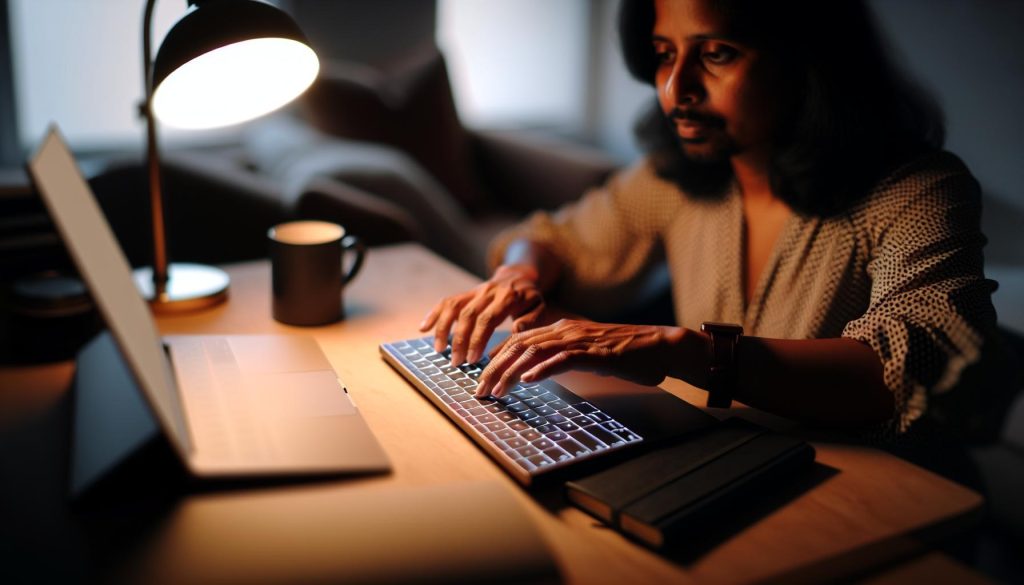
Když vám klávesnice nesvítí, může to být frustrující překážkou, zejména při práci v šeru nebo v noci. Podsvícení klávesnice je nejen praktické, ale i důležité pro pohodlné psaní a zvýšení efektivity. Představte si, jak snadno a pohodlně se můžete vrhnout do práce bez obav o špatnou viditelnost. Naštěstí existuje několik jednoduchých kroků, které vám pomohou tuto situaci vyřešit. V této příručce se podíváme na to, jak snadno obnovit podsvícení klávesnice, a poskytneme vám užitečné tipy a techniky, jak se s tímto problémem vypořádat. Připravte se na objevování snadných řešení, která vám usnadní používání vašeho zařízení i za slabého osvětlení!
Jak zjistit, zda je podsvícení klávesnice zapnuto
Přesně zjistit, zda je podsvícení klávesnice zapnuto, nemusí být vždy jednoduché, zvlášť pokud máte klávesnici bez jasně viditelného indikátoru. Abyste se ujistili, že podsvícení funguje, zkuste první jednoduchý test: zhasněte okolní světlo a podívejte se na klávesnici. Měly by být jasně viditelné písmena a symboly, pokud je podsvícení aktivní. Pokud se ničeho nedočkáte, zde je několik dalších metod, jak to ověřit.
Kontrola zkratek a nastavení
Mnoho klávesnic, zejména herních nebo těch s více funkcemi, má zkratky pro aktivaci podsvícení. Zkuste stisknout klávesu s ikonou slunce nebo klávesu Fn spolu s jednou z kláves vyznačených jako podsvícení (např. F3 nebo F4). Pokud žádná klávesa nefunguje, je možné, že je podsvícení deaktivováno v nastavení vašeho počítače nebo operačního systému.
Ověření přes software
Dalším způsobem, jak zjistit stav podsvícení, je využití výrobního softwaru. Například některé klávesnice mají vlastní aplikace, které umožňují upravit podsvícení a zkontrolovat stav. Otevřete příslušnou aplikaci a zjistěte, zda je podsvícení aktivováno, a případně nastavte požadovanou intenzitu osvětlení.
Testování na různých zařízeních
Pokud máte možnost, zkuste připojit klávesnici k jinému počítači nebo zařízení. To vám pomůže zjistit, zda je problém s podsvícením spojený s konkrétním počítačem nebo s klávesnicí samotnou. Pokud se podsvícení rozsvítí i na jiném zařízení, je pravděpodobné, že nastavení vašeho prvního počítače je problémem.
Zkontrolováním těchto faktorů můžete efektivně zjistit, zda je vaše klávesnice podsvícena a případně i najít řešení pro aktivaci jejího podsvícení.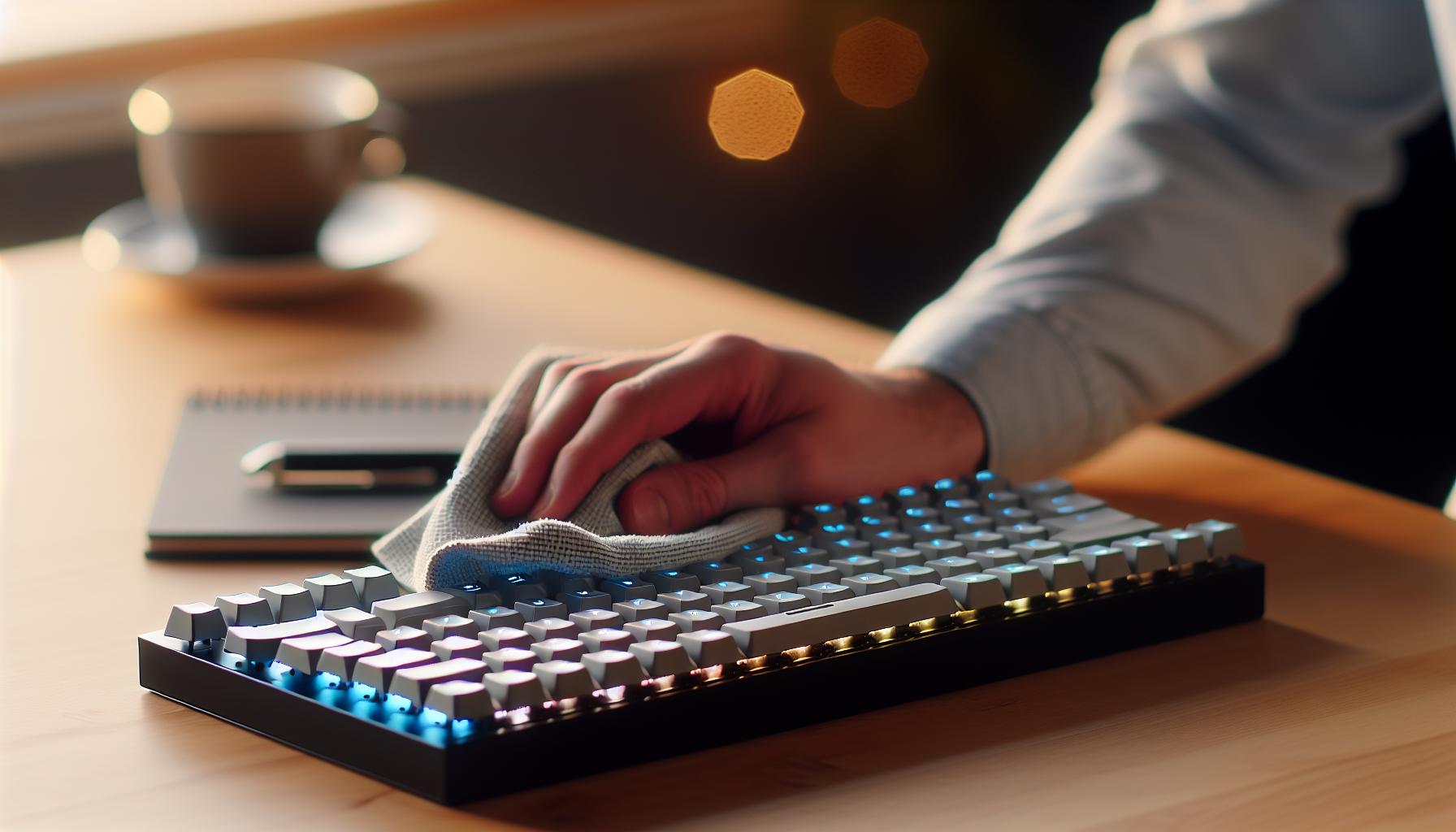
Nejčastější důvody, proč klávesnice nesvítí
Někteří uživatelé klávesnic mohou narazit na situaci, kdy jejich podsvícení jednoduše nefunguje, což může být frustrující. Existuje několik obvyklých příčin, které mohou způsobit, že klávesnice nesvítí. Zde jsou některé z nich, které byste měli mít na paměti:
- Vypnuté podsvícení: Jedním z nejběžnějších důvodů je, že podsvícení bylo omylem vypnuto. Zkontrolujte klávesové zkratky, které mohou aktivaci podsvícení zahrnovat – často to zahrnuje klávesy Fn s označením pro světlo nebo slunce.
- Nastavení operačního systému: Někdy může být podsvícení deaktivováno v nastavení vašeho operačního systému (např. Windows nebo macOS). Zkuste se podívat do nastavení klávesnice a ujistit se, že je podsvícení povoleno.
- Problémy s připojením: U bezdrátových klávesnic může být problém s bateriemi nebo signálem. Ujistěte se, že jsou baterie dostatečné a klávesnice je správně připojena k počítači.
- Ovladače: V některých případech může být problém způsoben zastaralými nebo chybějícími ovladači. Zkontrolujte, zda máte nejnovější verze ovladačů pro vaši klávesnici a případně je aktualizujte.
- Hardwarové poškození: Pokud byly klávesnice vystaveny vodě nebo jinému poškození, mohlo by to mít vliv na jejich funkčnost, včetně podsvícení. Ujistěte se, že je klávesnice v dobrém stavu.
- Režim úspory energie: Některé klávesnice se v režimu úspory energie automaticky přepnou do režimu bez podsvícení, aby šetřily baterii. Zkontrolujte, zda je klávesnice v tomto režimu a případně ji přepněte zpět.
Pokud se vaší klávesnici stále nedaří rozsvítit, máte k dispozici různé možnosti pro další řešení problémů. Například můžete zkusit připojit klávesnici k jinému zařízení nebo počítači k ověření, zda je problém v klávesnici samotné nebo v nastavení počítače. Každý z těchto kroků vám může poskytnout cenné informace a pomoci vám obnovit funkci podsvícení vaší klávesnice.
Jednoduché řešení: Jak aktivovat podsvícení
Není nic frustrujícího, než zjistit, že podsvícení vaší klávesnice nefunguje, zejména když se snažíte pracovat ve slabě osvětleném prostředí. Aktivace podsvícení lze však často vyřešit několika jednoduchými kroky, které vám mohou pomoci rychle se vrátit k produktivní činnosti.
Začněte zkontrolováním klávesových zkratek. Většina klávesnic zpravidla obsahuje speciální klávesy, které umožňují aktivaci nebo deaktivaci podsvícení. Tyto klávesy bývají často označeny ikonami jako je sluníčko nebo světlo. Nejčastěji se používá kombinace kláves Fn + klávesa se symbolem pro podsvícení. Pokud máte klávesnici od konkrétního výrobce, zkontrolujte uživatelskou příručku pro specifické zkratky, které mohou být jinak nastaveny.
Pokud se vám nedaří podsvícení rozsvítit pomocí kláves, dalším důležitým krokem je ověření nastavení operačního systému. V případě Windows přejděte do nastavení klávesnice v Ovládacích panelech. Zde byste měli mít možnost upravit úroveň podsvícení a zajistit, že je funkce aktivní. U uživatelů macOS se podsvícení klávesnice nastavuje v části „Předvolby systému“ pod záložkou „Klávesnice“. Zde můžete také nastavit automatickou úpravu podsvícení v závislosti na okolním osvětlení.
Pokud ani tyto kroky nepomohou, je dobré zkontrolovat, zda vaše zařízení nemá režim úspory energie, který by mohl automaticky deaktivovat podsvícení klávesnice. Tyto režimy jsou navrženy tak, aby šetřily baterii ve bezdrátových klávesnicích. Ujistěte se, že klávesnice je plně nabitá a připojená, a pokuste se ji přepnout zpět do normálního režimu.
V případě, že vše výše uvedené selže, doporučujeme zkontrolovat, zda máte aktuální ovladače pro vaši klávesnici. Stáhněte si nejnovější ovladače ze stránek výrobce, abyste zajistili, že všechny funkce, včetně podsvícení, fungují správně. Pokud tedy dodržíte tyto jednoduché kroky, pravděpodobně se vám podaří znovu aktivovat podsvícení a pracovat v pohodlí i ve tmě.
Nastavení podsvícení na různých typech klávesnic
Nastavení podsvícení klávesnice může být v závislosti na typu zařízení a výrobci poněkud odlišné, ale pochopení základních principů vám pomůže snadno přizpůsobit osvětlení vašich kláves. Většina moderních klávesnic je navržena tak, aby byla uživatelsky přívětivá a umožňovala snadné přizpůsobení podsvícení. Pojďme se podívat na několik typických typů klávesnic a tedy postupů, jak upravit jejich podsvícení.
1. Klávesnice s funkčními klávesami
U klávesnic, které mají speciální funkční klávesy pro ovládání podsvícení, obvykle stačí stisknout kombinaci kláves Fn + (příslušná klávesa s ikonou podsvícení). Například na klávesnicích značky Razer nebo Logitech se často používá tato metoda. Podívejte se na klávesy označené ikonami jako je sluníčko nebo žárovka; jejich zmáčknutím můžete podsvícení aktivovat, deaktovat nebo upravit jeho jas.
2. Software výrobce
Mnozí výrobci klávesnic také poskytují vlastní software pro pokročilé nastavení podsvícení. Například programy jako Razer Synapse, Logitech G HUB nebo Corsair iCUE umožňují:
- Přizpůsobení barevného spektra jednotlivých kláves.
- Nastavení efektů, jako jsou pulzace nebo přepínání barev.
- Uložení profilů pro různé aplikace nebo hry.
Tyto nástroje často nabízejí větší flexibilitu, než co umožňuje samotná hardwarová konfigurace.
3. Laptop klávesnice
Pokud používáte laptop, podsvícení může být nastaveno přímo v operačním systému. U Windows se dostanete do panelu nastavení klávesnice v Ovládacích panelech, kde můžete upravit úroveň podsvícení, a u macOS se uložíte do sekce „Předvolby systému“ a poté do „Klávesnice“. Jakmile najdete nastavení, budete moci aktivovat podsvícení a přizpůsobit jeho intenzitu pro práci v různých světelných podmínkách.
4. Bezdrátové a herní klávesnice
Pokud máte bezdrátovou nebo herní klávesnici, zkontrolujte, zda není v režimu úspory energie, což může způsobovat, že podsvícení se automaticky vypne. Ujistěte se, že klávesnice je plně nabitá a zkuste funkčnost obnovit znovu pomocí zmíněných klávesových zkratek nebo software výrobce. Uživatelé bezdrátových klávesnic by měli být obzvlášť opatrní na úsporné režimy, aby zajistili, že podsvícení bude fungovat, když je to potřeba.
Vědět, jak správně nastavit podsvícení klávesnice, může výrazně zlepšit váš zážitek při práci nebo hraní her, zejména v prostředích s nízkým osvětlením. Pokud stále máte problémy, nezapomeňte zkontrolovat uživatelskou příručku k zařízení nebo webové stránky výrobce pro specifické pokyny.
Oprava podsvícení na Windows a Mac
Není nic frustrujícího než zjistit, že podsvícení klávesnice nefunguje, zejména při práci ve slabě osvětleném prostředí. Dobrou zprávou je, že existuje několik technik, které můžete vyzkoušet pro obnovení funkčnosti podsvícení na vašem zařízení s Windows nebo Mac.
Oprava podsvícení na Windows
- Zkontrolujte nastavení podsvícení: Klikněte pravým tlačítkem na ikonu baterie v oznamovací oblasti a vyberte „Možnosti napájení“. Zde najdete nastavení podsvícení klávesnice a ujistěte se, že je nastavené na „Zapnuto“.
- Aktualizace ovladačů: Pro ověření, že vaše klávesnice používá nejnovější ovladače, otevřete „Správce zařízení“ a najděte sekci „Klávesnice“. Klikněte pravým tlačítkem na váš zařízení a zvolte „Aktualizovat ovladač“.
- Použijte klávesovou zkratku: Mnoho notebooků umožňuje aktivovat podsvícení pomocí klávesových zkratek (např. Fn + F5 nebo Fn + F11). Zkontrolujte symboly na klávesách, které mohou indikovat podsvícení.
Oprava podsvícení na Mac
- Nastavení klávesnice: Otevřete „Předvolby systému“, klikněte na „Klávesnice“ a zkontrolujte, zda je zaškrtnuto „Podsvícení klávesnice v tmavém prostředí“.
- Automatické nastavení: Mac může automaticky upravovat podsvícení podle okolního světla. Zkuste uměle osvětlit tmavé prostory, abyste zjistili, zda to podsvícení aktivuje.
- Resetování PRAM: Někdy může pomoci reset PRAM (Parameter RAM). Vypněte Mac, zapněte ho a okamžitě držte klávesy Command + Option + P + R, dokud neuslyšíte druhé spuštění.
Další tipy
- Ujistěte se, že klávesnice není deaktivována v nastavení zařízení nebo systémových preferencích.
- Pokud máte bezdrátovou klávesnici, zkontrolujte stav baterie. Slabá baterie může způsobit, že podsvícení nebude fungovat.
S těmito kroky byste měli být schopni snadno diagnostikovat a opravit problémy s podsvícením klávesnice, a vrátit tak světlo do vašeho pracovního prostoru.
Jak používat software pro správu podsvícení
Existuje řada softwarových nástrojů, které mohou pomoci optimalizovat podsvícení vaší klávesnice a vyřešit případné potíže s jeho nastavením. Správa podsvícení pomocí specializovaného softwaru vám umožní nejen přizpůsobit intenzitu světla, ale také často i barevné schéma, pokud používáte RGB klávesnici. Používání takového softwaru vám poskytne větší kontrolu a flexibilitu.
Začněte tím, že najdete a stáhnete aplikaci, která je určena pro konkrétní značku a model vaší klávesnice. Například, pokud máte klávesnici od značky Razer, můžete použít aplikaci Razer Synapse. Tyto programy obvykle zahrnují možnost upravit jas a intenzitu podsvícení, což je užitečné pro optimalizaci během různých světelných podmínek.
Jak na to: Krok po kroku
- Stáhněte si správnou aplikaci: Navštivte web oficiálního výrobce a stáhněte si software určený pro vaši klávesnici.
- Instalace: Po stažení otevřete instalační soubor a postupujte dle pokynů na obrazovce.
- Spuštění programu: Po úspěšné instalaci spusťte aplikaci. Měla by automaticky detekovat vaši klávesnici.
- Nastavení podsvícení: V menu softwaru najděte sekci pro podsvícení klávesnice. Zde můžete:
– Upravit intenzitu světla: Pomocí posuvníku nastavte, jak silné má podsvícení být.
– Vybrat barvy: U některých klávesnic můžete nastavit i barevná schémata pro podsvícení.
- Uložení nastavení: Nezapomeňte po provedení změn uložit nastavení, aby se projevily při každém zapnutí klávesnice.
Tipy a triky
- Zálohování nastavení: Pokud software tuto možnost podporuje, vytvořte zálohu svých nastavení, abyste se k nim mohli snadno vrátit.
- Zavření aplikace: Některé aplikace přestanou fungovat při zavření okna, takže je dobré nechat je běžet na pozadí, pokud se chcete ujistit, že podsvícení bude fungovat správně.
Pokud podsvícení stále nefunguje, je to často známka problémů s instalací ovladače nebo samotnou klávesnicí. Prozkoumejte také možnosti dalšího softwaru, který by mohl poskytnout dodatečné funkce, jako jsou profily pro specifické hry nebo aktivní zóny podsvícení. Udržování vašich ovladačů a softwaru aktuálních je klíčem k optimálnímu výkonu.
Údržba klávesnice pro optimální funkčnost
Udržování klávesnice v optimálním stavu je klíčové pro zajištění její dlouhé životnosti a spolehlivosti. Pravidelná údržba může zabránit mnoha problémům s podsvícením a celkovým výkonem. Pro začátek se zaměřte na pravidelnou čistotu vaší klávesnice. Prach a nečistoty mohou často způsobit, že klávesnice nereaguje správně, včetně podsvícení. Doporučuje se klávesnici vyčistit alespoň jednou měsíčně.
Jak správně čistit klávesnici
- Vyjměte klávesy: Pokud je to možné, opatrně vyjměte klávesy pomocí speciálního nástroje. U některých klávesnicích to lze provést snadno, u jiných je třeba postupovat opatrně, aby nedošlo k poškození.
- Odstranění prachu: Použijte stlačený vzduch k odstranění prachu a drobných nečistot z pod kláves.
- Čistící roztok: Na měkký hadřík aplikujte jemný čisticí prostředek (např. isopropylalkohol) a jemně otřete klávesnici. Nikdy nenamáčejte klávesnici vodou.
- Údržba kláves: Po důkladném vyčištění důkladně oschněte klávesnici před opětovným sestavením kláves.
Dalším důležitým krokem je pravidelná aktualizace softwaru a ovladačů. Výrobci klávesnic často vydávají aktualizace, které mohou zahrnovat opravy chyb a vylepšení funkcionality podsvícení. Ujistěte se, že váš operační systém a software pro správu klávesnice jsou aktuální, aby se minimalizovaly problémy, které by mohly ovlivnit funkčnost podsvícení.
Pravidelné kontroly a testování
Provádějte pravidelnou kontrolu funkčnosti podsvícení. Zkuste si vytvořit rutinu, při které po každém delším používání klávesnice zkontrolujete její stav, včetně podsvícení. Pokud zjistíte, že během používání klávesnice dochází k jejímu selhání nebo k nefunkčnosti podsvícení, nahlédněte do nastavení a zkontrolujte, zda nedošlo k deaktivaci této funkce nebo zda není třeba provést další diagnostiku pomocí dodatečného softwaru.
Pečlivá údržba a pravidelná kontrola vám pomohou k tomu, aby vaše klávesnice zůstala v optimálním stavu a aby podsvícení fungovalo bez problémů. S těmito jednoduchými kroky se můžete vyhnout mnoha častým potížím a užívat si pohodlné a efektivní pracovní prostředí.
Možnosti upgradu podsvícení pro starší klávesnice
Pokud máte starší klávesnici, která postrádá moderní funkce podsvícení, nezoufejte. Existuje několik způsobů, jak ji vylepšit, aby se stala přístupnější a pohodlnější pro používání i ve špatně osvětlených prostorách. Upgrady podsvícení mohou výrazně zlepšit zkušenosti s psaním a navíc mohou dodat vašemu starému zařízení nový vzhled.
Jedním z nejjednodušších řešení je investice do podsvícených klávesnic nebo kláves již namontovaných s osvětlením. Na trhu jsou dostupné klávesnice s různými typy osvětlení, od jasných LED diod po barevné podsvícení s možností úpravy. Pokud se rozhodnete pro novou klávesnici, hledejte modely s ergonomickými funkcemi a dobrým hodnocením pro jejich kvalitu.
Další možností je instalace externího podsvícení. Můžete na klávesnici umístit tenké LED pásky, které se připojují k USB portu a poskytují světlo přímo na klávesy. Tyto pásky jsou nejen snadné na instalaci, ale také flexibilní, takže je můžete umístit tak, aby co nejlépe vyhovovaly vašim potřebám.
V případě, že se nacházíte v dílně a chcete klávesnici používat i ve tmě, zvažte použití samolepicího podsvícení, které můžete snadno aplikovat na klávesy. Existují také pokročilejší možnosti, jako jsou moduly s RGB osvětlením, které umožňují dynamické efekty a plnou kontrolu nad barvami a intenzitou osvětlení, pokud máte klávesnici, která je kompatibilní s takovými funkcemi.
Přehled možností upgradu
- Nová podsvícená klávesnice: Investice do moderní klávesnice s integrovaným podsvícením.
- Externí LED pásky: Tenké pásky, které přidávají světlo na klávesy a jsou připojené přes USB.
- Samolepicí podsvícení: Snadné aplikace na klávesy pro okamžité zlepšení viditelnosti.
- RGB moduly: Pro pokročilejší uživatele, umožňující dynamické efekty a plnou kontrolu.
Nezapomeňte, že při upgradu výbavy klávesnice je důležité myslet na ergonomii a funkčnost, aby vám nové osvětlení nejen zlepšilo viditelnost, ale také přispělo k pohodlnějšímu používání. S těmito řešeními můžete snadno a efektivně zlepšit podsvícení vaší klávesnice a zpříjemnit si tak práci na počítači i v horších světelných podmínkách.
Jak vybrat vhodnou klávesnici s podsvícením
Při výběru klávesnice s podsvícením je důležité řídit se několika klíčovými faktory, které zajistí, že zvolíte model, který splní vaše potřeby a preference. Kvalitní podsvícená klávesnice může významně zlepšit uživatelskýkomfort, zejména pokud pracujete v prostředí s nízkým osvětlením nebo v noci. Na trhu existuje mnoho variant, a proto je dobré si předem promyslet, co od nové klávesnice očekáváte.
Začněte tím, že zvážíte typ podsvícení, který preferujete. Můžete si vybrat mezi různými možnostmi, jako jsou klasické bílé LED diody, barevné RGB podsvícení nebo dokonce nastavitelná intenzita světla. Pokud máte rádi atmosféru při hraní her, RGB klávesnice s možností synchronizace s hrami mohou přidat na zážitku. Na druhé straně, pokud hledáte něco více minimalistického a profesionálního, bílé podsvícení je ideální volbou.
Také byste se měli zaměřit na typy spínačů, které klávesnice používá. Mechanické klávesnice nabídnou lepší odezvu a větší durabilitu než membránové, ale mohou být hlasitější. Mezi oblíbené mechanické spínače patří Cherry MX, které mají různé varianty, od tichých a měkkých se spínači, které mačkají s minimálním odporem, po jasný a hmatný klik. Pokud píšete hodně textu nebo hrajete rychlé hry, správná volba spínačů může udělat značný rozdíl.
Nezapomeňte také na ergonomii a design klávesnice. Hledejte modely, které mají pohodlný úhel sklonu a případně i podložku pod zápěstí, což pomůže minimalizovat únavu během delšího používání. Materiály a zpracování klávesnice hrají také roli v její životnosti a celkovém dojmu, takže se před koupí ujistěte, že je klávesnice robustní a kvalitně zpracovaná.
Klíčové faktory pro výběr klávesnice s podsvícením:
- Typ podsvícení: bílé LED vs. barevné RGB, nastavitelnost intenzity.
- Typy spínačů: mechanické vs. membránové, různé varianty spínačů (např. Cherry MX).
- Ergonomie: pohodlný úhel sklonu, podložka pod zápěstí, celkový design.
- Kvalita zpracování: materiály a robustnost pro dlouhou životnost.
Tím, že si důkladně promyslíte tyto aspekty, budete schopni vybrat klávesnici, která nejen splní vaše očekávání, ale stane se i vaším spolehlivým pomocníkem při práci nebo hraní.
Tipy pro efektivní používání podsvícení klávesnice
Efektivní používání podsvícení klávesnice může zásadně zlepšit váš zážitek ze psaní, zejména pokud pracujete v temných nebo slabě osvětlených prostorách. Od správného nastavení podsvícení až po využití speciálních funkcí klávesnice, existuje několik tipů, které vám pomohou maximálně využít potenciál vaší podsvícené klávesnice.
Jedním z nejdůležitějších aspektů je optimalizace jasu podsvícení. Mnoho klávesnic umožňuje nastavit úroveň jasu, což může být zvlášť příjemné při práci v proměnlivých světelných podmínkách. Pokud máte možnost, nastavte jas na úroveň, která je pro vás pohodlná – příliš silné světlo může být rušivé, zatímco příliš slabé jas může zhoršit viditelnost. Dalším praktickým tipem je vyzkoušet funkci automatického přizpůsobení podsvícení, pokud je k dispozici, což vám šetří čas a zajišťuje optimální osvětlení.
:
- Správné nastavení jasu: Upravte jas podle okolního osvětlení a svých preferencí. Pamatujte, že optimální úroveň jasu zvyšuje komfort při práci.
- Využití speciálních režimů: Pokud vaše klávesnice podporuje různé režimy podsvícení (např. pulzací, vlnění), nebojte se je experimentálně vyzkoušet – mohou zvýšit atmosféru vaší práce nebo hry.
- Kustomizace podsvícení: Některé klávesnice umožňují personalizaci barev jednotlivých kláves. Pokud máte naplánovanou práci nebo se učíte nový jazyk, označte si důležité klávesy odlišnými barvami, což může urychlit vaši práci.
- Údržba klávesnice: Pravidelně čistěte klávesnici, abyste zajistili, že diody svítí rovnoměrně a žádné nečistoty nehrozí její funkci.
Zároveň můžete posílit svou produktivitu tím, že si vytvoříte „podsvícené“ prostředí. Pokud máte ve své pracovně další podsvícené prvky (např. LED jakopásky nebo lampičky), zkuste je barevně sladit s podsvícením klávesnice, což může pomoci vytvořit uklidňující atmosféru, v níž se lépe soustředíte. Pokuste se čerpat inspiraci z různých nastavení podle vašeho úkolu – pro hraní her můžete zvolit dynamické barevné schéma, zatímco pro studium by mohla fungovat jednodušší a méně rušivá varianta.
Pevně věřím, že efektivní využití podsvícení klávesnice vám pomůže zlepšit nejen vaši produktivitu, ale i celkový pocit při práci.
Časté otázky o podsvícení klávesnic
Podsvícení klávesnice je skvělým pomocníkem při práci ve tmě nebo v šeru, avšak může být frustrující, když nefunguje, jak má. Mnoho uživatelů se tedy obvykle ptá na různé aspekty tohoto funkčního prvku. Níže naleznete odpovědi na některé z nejčastějších otázek týkajících se podsvícení klávesnic, které vám pomohou vyřešit případné problémy a naučí vás, jak plně využít tuto užitečnou funkci.
- Jak zjistit, zda moje klávesnice má podsvícení? – Většina moderních klávesnic má ikonu podsvícení na klávese F nebo Fn. Pokud tuto klávesu stisknete v kombinaci s klávesou Fn, mělo by se podsvícení zapnout nebo vypnout. Pokud vašemu zařízení chybí tato funkce, je možné, že vaše klávesnice podsvícení nemá.
- Proč klávesnice nesvítí i při zapnutém podsvícení? – Existuje několik důvodů, proč klávesnice nesvítí. Může to být kvůli tomu, že podsvícení je vypnuto v nastavení systému, problém s ovladači, nebo fyzické poškození klávesnice. Zkontrolujte také, zda je klávesnice správně připojena k počítači.
- Jak mohu aktivovat podsvícení na klávesnici? – Aktivace podsvícení se liší podle typu klávesnice. Pro většinu klávesnic stačí stisknout klávesy Fn + odpovídající klávesu pro podsvícení. U herních klávesnic podsvícení často souvisí s ovládacím softwarem dodávaným výrobcem, kde můžete nastavit také intenzitu a barvy osvětlení.
- Jak opravit podsvícení, které nefunguje na Windows či Mac? – Na Windows často pomůže aktualizace ovladačů prostřednictvím Správce zařízení. Na Macu můžete podsvícení nastavit v Předvolbách systému v sekci Klávesnice. Pokud nic z toho nepomůže, vyzkoušejte resetování SMC nebo PRAM (jen pro Mac).
- Jak často bych měl čistit klávesnici, aby dobře fungovala podsvícení? – Doporučuje se pravidelně čistit klávesnici alespoň jednou za měsíc, aby se zajistilo, že žádné nečistoty nezamezí správné funkci podsvícení. Při čištění je dobré použít suchý hadřík a vzduchovou pušku na odstranění prachu.
Při správném využití a údržbě může podsvícení klávesnice výrazně zlepšit váš zážitek z psaní i hraní. Pokud se potýkáte s problémy, neváhejte se podívat na konkrétní tipy a triky, jak efektivně a jednoduše ovládat tuto funkci. S malým úsilím budete moci znovu užívat výhody, které vám podsvícení nabízí!
Často kladené otázky
Here’s an SEO-optimized FAQ section tailored for „Co dělat když mi nesvítí klávesnice: Rozsvěťte podsvícení snadno“:
Q: Co mám dělat, když klávesnice nejde rozsvítit, i když jsem zkontroloval nastavení?
A: Pokud klávesnice stále nesvítí, zkuste restartovat počítač nebo zařízení, ke kterému je připojena. Někdy může být problém v ovladačích, které je doporučeno aktualizovat. Navštivte část článku o „Oprava podsvícení na Windows a Mac“ pro další tipy.
Q: Jak zjistit, jestli má klávesnice podsvícení?
A: Podsvícení klávesnice obvykle najdete v uživatelské příručce nebo na webových stránkách výrobce. Zkontrolujte model klávesnice a vyhledejte specifikace. Mnoho moderních klávesnic má speciální klávesy pro aktivaci podsvícení, což může být uvedeno ve článku o „Nastavení podsvícení na různých typech klávesnic.“
Q: Jaké jsou nejlepší klávesnice s podsvícením, které mohu koupit?
A: Nejlepší klávesnice s podsvícením závisí na vašich potřebách. Nejoblíbenější značky zahrnují Logitech, Razer a Corsair. Zvažte, zda potřebujete herní klávesnici nebo kancelářskou variantu a podívejte se na naši sekci „Jak vybrat vhodnou klávesnici s podsvícením“ pro více informací.
Q: Může být podsvícení klávesnice ovlivněno baterií?
A: Ano, slabá baterie v bezdrátových klávesnicích může ovlivnit funkci podsvícení. Ujistěte se, že jsou baterie nabité nebo vyměněné. Další tipy se nacházejí v sekci o „Údržba klávesnice pro optimální funkčnost.“
Q: Jak často bych měl čistit klávesnici, abych udržel podsvícení funkční?
A: Doporučuje se čistit klávesnici minimálně jednou za měsíc. Prach a špína mohou ovlivnit funkčnost podsvícení. Použijte vlhký hadřík a jemný čistič; rozebíraní kláves můžete najít v našem článku o „Údržba klávesnice pro optimální funkčnost.“
Q: Lze podsvícení na starších klávesnicích vylepšit?
A: Ano, u starších klávesnic můžete přidat externí LED podsvícení nebo zakoupit novější model s podsvícením. V našem článku je sekce „Možnosti upgradu podsvícení pro starší klávesnice,“ která vám může pomoci se rozhodnout.
Q: Jaké jsou běžné problémy s podsvícením a jak je mohu řešit?
A: Mezi běžné problémy patří chybějící podsvícení nebo jeho nerovnoměrné osvětlení. Zkontrolujte nastavení a ovladače. Řešení a další tipy naleznete v sekci „Oprava podsvícení na Windows a Mac.“
Q: Jak mohu snížit spotřebu energie při používání podsvícené klávesnice?
A: Snížení jasnosti podsvícení a používání režimu automatického vypínání může výrazně šetřit energii. Podívejte se do sekce „Tipy pro efektivní používání podsvícení klávesnice“ pro více doporučení.
Tato FAQ sekce bude užitečná pro vaše uživatele a pomůže zvýšit viditelnost článku ve vyhledávačích.
Závěr
Pokud jste se naučili, jak rozsvítit podsvícení klávesnice, teď je čas na další kroky! Ujistěte se, že víte, jak tento proces znovu zopakovat, pokud by se problém objevil znovu. Můžete také prozkoumat příbuzné články o údržbě klávesnice nebo objevování dalších užitečných funkcí vašeho zařízení, které vám mohou usnadnit život. Nezapomeňte zkontrolovat naše tipy na zlepšení výkonu počítače a optimalizaci vašeho pracovního prostoru!
Neváhejte a sdílejte své zkušenosti a názory v komentářích – vaše zpětná vazba je pro nás důležitá. Pokud vás zaujala tato problematika, přihlaste se k našemu newsletteru pro další užitečné tipy a triky, které vám pomohou využít váš počítač na maximum. Věřte, že s naší pomocí zvládnete všechny technické výzvy snadno a s úsměvem.









