
Znáte ten frustrující pocit, když se váš bezdrátový myš nefunguje tak, jak by měl? Taková situace se může stát každému, kdo se spoléhá na moderní technologie. V této příručce se podíváme na efektivní řešení, jak problémy s bezdrátovou myší na klávesnici rychle vyřešit. Zjistíme, jak správně zkontrolovat nastavení, baterie a spojení. Nemusíte být technickým odborníkem – s našimi jednoduchými kroky se k potřebným informacím dostanete snadno a rychle. Čtěte dál a objevte způsob, jak se z těchto potíží dostat a opět si užívat bezproblémové používání vašich zařízení!
Jak identifikovat problémy s bezdrátovou myší
Mnoho uživatelů se setkává s problémy s bezdrátovou myší, a ačkoliv to může být frustrující, většinu problémů lze snadno identifikovat a vyřešit. Klíčovým prvním krokem je provést systematickou analýzu, abyste zjistili, zda je problém spojen s hardwarem, softwarovými nastaveními nebo s připojením. Nepanikařte, většina problémů má jednoduché řešení.
Než se pustíte do složitějších kroků, zkontrolujte základní aspekty. Podívejte se, zda je myš zapnutá a zda je v ní dostatek energie. Pokud používáte baterie, vyzkoušejte je v jiné zařízení, abyste ověřili, zda fungují. Dále se ujistěte, že je USB přijímač řádně připojen do počítače a že není blokován překážkami jako jsou kovové objekty nebo jiné elektronické zařízení. Místo, kde je počítač umístěn, může také ovlivnit výkon bezdrátových zařízení, proto je dobré zkusit myš v jiném prostředí.
Pokud fyzické kontroly neodhalily žádnou chybu, zaměřte se na software. Zkontrolujte, zda jsou ovladače myši aktuální, a případně je přeinstalujte. Můžete také vyzkoušet restartovat počítač, protože jednoduchý reboot často vyřeší drobné softwarové problémy. Pokud myš stále nefunguje, je možné, že došlo k interpolačnímu problému mezi myší a počítačem. V takovém případě může pomoci resetování zařízení – obvykle to zahrnuje vypnutí myši, vyjmutí baterek, čekání na několik sekund a poté opětovné zapnutí.
Mít nachystané dobré diagnostické postupy může výrazně snížit čas strávený hledáním a opravou problémů s bezdrátovou myší. Dodržováním těchto kroků a doporučení můžete nejen efektivně identifikovat problém, ale také získat potřebné dovednosti pro budoucí řešení podobných potíží.
Možné příčiny nefunkčnosti myši
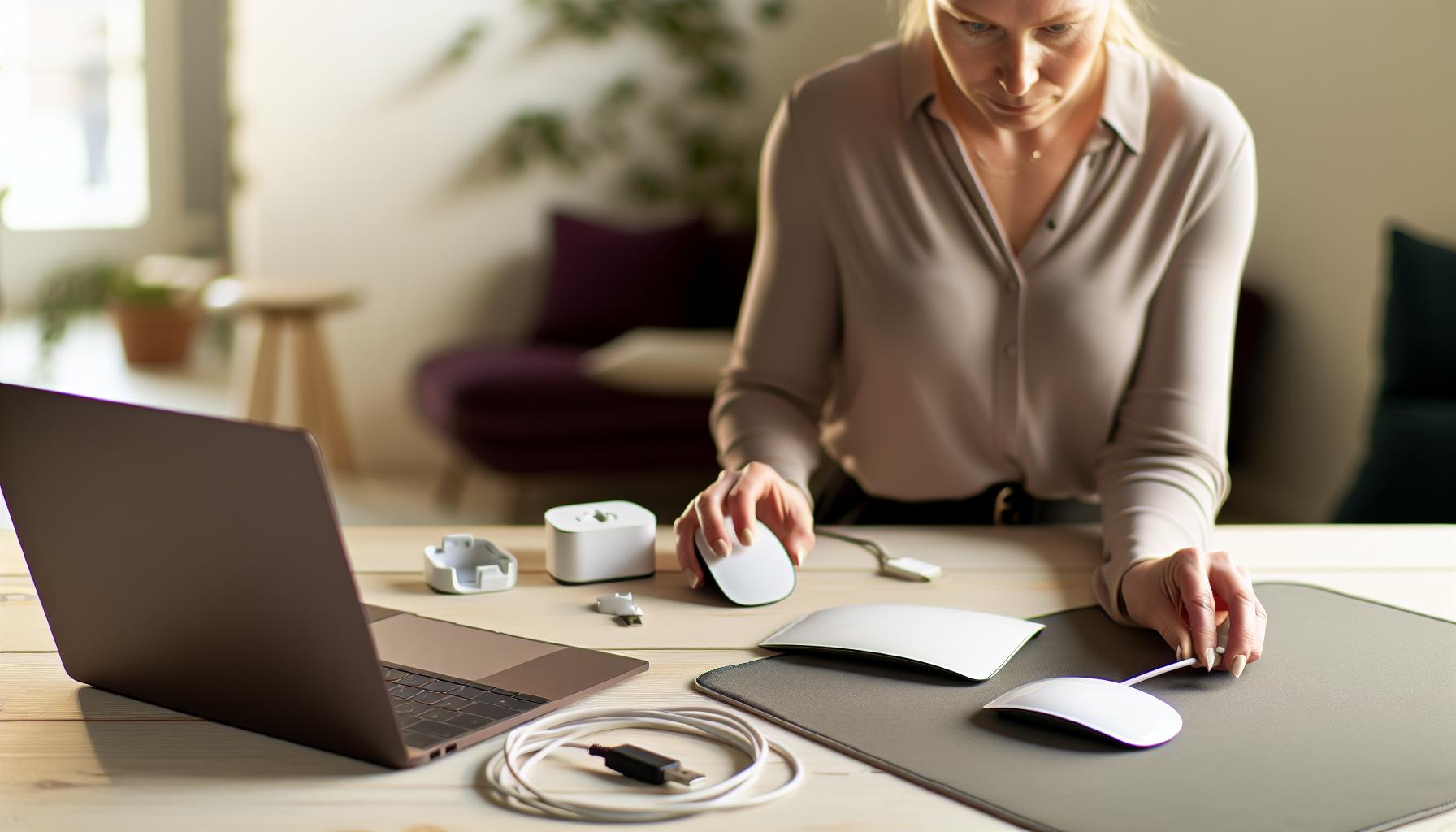
Mnoho uživatelů se občas potýká s nečekanými problémy s bezdrátovými myšmi, což může být frustrující, zejména když potřebujete zařízení k důležitým úkolům. Existuje několik možných příčin nefunkčnosti myši, které byste měli prozkoumat, než se rozhodnete pro složitější řešení. Zde jsou klíčové oblasti, na které byste se měli zaměřit:
- Problémy s napájením: Zkontrolujte, zda je myš správně zapnuta a zda je v ní dostatek energie. Pokud používáte baterie, vyzkoušejte je v jiném zařízení, abyste ověřili, že fungují.
- Interference signálu: Bezdrátové myši mohou být citlivé na rušení od jiných elektronických zařízení. Zkontrolujte, zda je USB přijímač řádně připojen a že není blokován předměty jako jsou kovové objekty nebo další elektronika.
- Kompatibilita s operačním systémem: Někdy se mohou objevit problémy s kompatibilitou mezi ovladači myši a systémem. Zkontrolujte, zda jsou všechny ovladače aktuální a zda podporují váš operační systém.
- Fyzická poškození: Drobné pády či mechanické poškození mohou vést k poruchám v rámci myši. Prohlédněte myš, zda není viditelně poškozená nebo opotřebovaná.
Kromě výše uvedených faktorů je dobré si uvědomit, že některé myši umožňují uživatelské přizpůsobení, které může ovlivnit její chování. Například, pokud byla myš programována pro specifické funkce nebo gesta, může se zdát, že nefunguje, pokud nebyla správně nakonfigurována. Proto je důležité prověřit i nastavení a případně obnovit výchozí hodnoty.
Pokud se vám i po ověření těchto aspektů myš nedaří rozběhnout, doporučujeme zkusit restartovat počítač. Mnoho drobných technických problémů může být vyřešeno tímto jednoduchým úkonem. Jestliže ani po tomto kroku myš nefunguje, může být nezbytné přemýšlet o jejím nahrazení, pokud se ukáže, že je výrazně poškozena.
Základní kontrolní kroky: co zkontrolovat
Pokud se vaše bezdrátová myš rozhodla nefungovat, může to být stresující situace, zejména když potřebujete pracovat. Než se pustíte do složitějších oprav, je dobré začít s několika základními kontrolními kroky, které mohou vyřešit většinu běžných problémů.
Nejdříve zkontrolujte, zda je myš zapnuta a zda má dostatečnou hladinu energie. Pokud používáte baterie, doporučujeme je vyměnit za nové. Samozřejmě je také užitečné ověřit, že baterie byly správně vloženy – často to může být příčina vzniku problému. Dále se zaměřte na umístění USB přijímače. Ujistěte se, že není blokován ani posunut a zkuste ho připojit do jiného portu.
Další důležitou věcí k ověření je, zda nedochází k interferencím s jinými zařízeními v okolí. Bezdrátové signály mohou být silně narušovány například mikrovlnek nebo mobilními telefony. Pokud máte v blízkosti jakákoliv další bezdrátová zařízení, zkuste se od nich vzdálit nebo je dočasně vypnout.
Nezapomeňte také zkontrolovat fyzický stav myši. Zjistěte, zda používáte myš na vhodném povrchu, jelikož některé optické myši mohou mít problém s přesností na lesklých nebo průhledných plochách. Kromě toho, pokud máte podezření na mechanické poškození, podívejte se na myš pečlivě. Jakékoli viditelné poškození by mohlo znamenat, že je potřeba ji vyměnit.
Ve většině případů tyto základní kroky pomohou odhalit nebo vyřešit problém s bezdrátovou myší. Pokud by přesto problém přetrvával, může být užitečné restartovat počítač nebo se podívat na nastavení systému a ovladačů, jelikož tyto aspekty mohou být také zdrojem problémů.
Jak správně připojit bezdrátovou klávesnici a myš

Bezdrátové klávesnice a myši jsou populární zařízení, která nabízejí pohodlí a volnost pohybu bez zbytečných kabelů. Správné připojení těchto zařízení je klíčové pro jejich bezproblémové fungování. Pokud jste si jisti, že oba komponenty fungují a přesto se nedaří je připojit, existují určitá pravidla a kroky, které byste měli dodržovat, abyste proces usnadnili.
Nejprve se ujistěte, že všechny baterie jsou nabité a správně vložené. Většina bezdrátových zařízení používá buď AA nebo AAA baterie, které musíte správně umístit podle polarit. Jakmile máte jistotu, že baterie jsou v pořádku, ověřte, zda je USB přijímač připojen do bez problémového portu. Je doporučeno používat port USB, který je blízko přijímače, abyste minimalizovali možné rušení.
Dalším důležitým krokem je zapnutí klávesnice a myši, pokud mají vypínač. Mnoho zařízení má malé tlačítko na spodní straně, které je třeba aktivovat. Někdy může být také potřeba zařízení spárovat. V případě, že vaše zařízení podporuje Bluetooth, otevřete nastavení Bluetooth ve vašem počítači a vyhledejte nové zařízení. Pokud je klávesnice nebo myš uvedena, jednoduše ji vyberte a nechte systém provést párování.
Pokud se problém nezdaří vyřešit, zkuste restartovat počítač. V některých případech může pomoci i odpojení a znovu připojení přijímače z USB portu. Pamatujte, že pro optimální výkon je důležité mít nainstalované aktuální ovladače zařízení. Většina výrobců nabízí na svých webových stránkách software, který můžete použít k aktualizaci ovladačů.
Realizováním těchto kroků byste měli být schopni rychle a efektivně připojit vaši bezdrátovou klávesnici a myš. V případě, že by problém přetrvával i po vyzkoušení všech těchto možností, může být užitečné kontaktovat technickou podporu nebo zkontrolovat výrobní stránky výrobce pro další pomoc.
Řešení softwarových problémů: aktualizace a nastavení
Chyb kterou může vaše bezdrátová klávesnice a myš vykazovat, často souvisí se softwarovými problémy. Tyto problémy se obvykle mohou vyřešit aktualizací ovladačů nebo přímo v nastaveních vašeho zařízení. Je důležité mít na paměti, že bez aktualizovaných ovladačů nemusí vaše zařízení správně fungovat, což může vést k frustraci a ztrátě produktivity. Zde je několik kroků, které můžete následovat k vyřešení těchto problémů.
- Kontrola aktualizací ovladačů: Prvním krokem je zajistit, aby softwarové ovladače pro vaši bezdrátovou klávesnici a myš byly aktuální. Navštivte webové stránky výrobce vašeho zařízení a hledejte sekci podpory nebo stažení. Tam byste měli najít nejnovější verze ovladačů. Po stažení a nainstalování těchto aktualizací restartujte počítač, aby se změny projevily.
- Nastavení Bluetooth: Pokud vaše zařízení používá technologii Bluetooth, ujistěte se, že je Bluetooth v počítači zapnutý a že je vaše klávesnice a myš správně spárovaná. Otevřete nastavení Bluetooth na vašem zařízení, vyhledejte dostupná zařízení a ujistěte se, že vaše klávesnice a myš jsou uvedeny jako připojené.
- Kontrola nastavení napájení: Někdy může nastavení napájení v počítači bránit zařízení v optimální funkci. Zkontrolujte, zda není zapnuta funkce úspory energie pro USB porty. Tato funkce může způsobit, že se některá zařízení odpojí. Otevřete správce zařízení, klikněte pravým tlačítkem na USB ovladače a zkontrolujte možnosti vlastností.
Pokud žádný z těchto kroků nepomůže, může být užitečné vyresetovat připojení k zařízení. V některých případech může být potřeba stáhnout a nainstalovat software, který dodává výrobce, a ten může obsahovat funkce pro ladění nebo správu zařízení. Vždy se ujistěte, že máte správně nakonfigurovaný systém a dostatečné oprávnění k provádění změn v nastavení. Tímto způsobem zvýšíte šance na efektivní řešení softwarových problémů a obnovíte bezproblémové používání vašich bezdrátových periferií.
Jak resetovat bezdrátovou klávesnici
Pokud vaše bezdrátová klávesnice nefunguje správně, jedním z prvních a efektivních kroků je její resetování. Tento proces může pomoci obnovit připojení a vyřešit různé technické problémy, které by jinak mohly bránit její správné funkčnosti. Resetování bezdrátové klávesnice se může zdát složité, ale ve skutečnosti je to jednoduchý úkon, který zvládnete během několika minut.
Jak na to?
Nejprve se ujistěte, že máte po ruce přístup k vaší klávesnici a počítači. Poté můžete postupovat podle následujících kroků:
- Vypněte a zapněte klávesnici: Vypněte klávesnici pomocí přepínače na spodní straně. Počkejte několik sekund a znovu ji zapněte. Tím se často resetují dočasné nastavení.
- Odpojte zařízení Bluetooth: Pokud používáte bezdrátovou klávesnici s Bluetooth připojením, otevřete nastavení Bluetooth na vašem zařízení. Najděte svoji klávesnici na seznamu připojených zařízení a odstraníte ji. Poté ji znovu přidejte jako nové zařízení.
- Resetování klávesnice: Většina bezdrátových klávesnic má kombinaci kláves, kterou můžete stisknout pro resetování. Obvykle to bývá kombinace kláves jako Fn + Esc nebo jiné specifické klávesy podle modelu. Předem si zkontrolujte uživatelskou příručku vaší klávesnice, kde najdete přesné instrukce.
- Testování funkčnosti: Po resetování a novém připojení vyzkoušejte klávesnici. Zkuste napsat text v jakémkoliv programu nebo otevřít poznámkový blok, abyste zjistili, zda opět funguje správně.
Proč resetovat?
Resetování může vyřešit řadu problémů, od nefunkčních kláves, přes problémy s připojením až po nežádoucí chování při stisknutí kláves. Tento postup je efektivní zejména v případech, kdy klasické metody jako je aktualizace ovladačů nebo nabíjení baterií nevedou k úspěchu. Je to jednoduchá, ale často velmi účinná metoda pro obnovení efektivity vaší bezdrátové klávesnice a její kompatibility s ostatními zařízeními.
Hlavním cílem resetování je obnovit původní nastavení a zajistit, aby všechna spojení fungovala hladce. Pokud se po resetování stále setkáváte s problémy, může být dobré obrátit se na technickou podporu nebo zvážit další diagnostiku.
Kdy vyzkoušet novou baterii nebo nabíječku
Pokud vaše bezdrátová myš přestala fungovat, může to být frustrující situace, zejména pokud jste na ní závislí během pracovního dne nebo při hraní her. Jednou z nejčastějších příčin nefunkčnosti bezdrátových periferií je slabá nebo vybitá baterie. Proto je důležité pravidelně kontrolovat úroveň nabití a včas vyměnit baterie, abyste zajistili bezproblémový chod vaší myši.
Kdy byste měli uvažovat o výměně baterie nebo nabíječce? Zde jsou klíčové situace:
- Pokud myš náhle přestala reagovat: I když jste ji nedávno používali, slabá baterie může způsobit okamžité přerušení spojení.
- Pokud se myš chová neobvykle: Například pokud se kurzor na obrazovce pohybuje pomalu nebo skáče. To může signalizovat, že je třeba baterii vyměnit.
- Pokud kontrolní LED indikátor myši bliká: Většina bezdrátových myší má LED diodu, která svítí, když je dostatek energie, a bliká, když je baterie slabá.
- Pokud jste použili myš delší dobu bez výměny baterií: Obecně se doporučuje měnit baterie každé 3-6 měsíců, v závislosti na intenzitě používání.
Jakmile identifikujete potřebu výměny, postupujte podle následujících kroků pro úspěšnou výměnu baterie nebo nabíjení:
Rady pro výměnu a nabíjení baterií
- Zkontrolujte typ baterie: Ujistěte se, že máte správné náhradní baterie (např. AA, AAA nebo speciální dobíjecí akumulátory).
- Otevřete přihrádku na baterie: Většina myší má jednoduchý mechanismus, jak se dostat k bateriím – obvykle stačí uvolnit víko nebo jej vytáhnout.
- Vyměňte staré baterie za nové: Dávejte pozor na správnou polaritu (+ a -) při vkládání nových baterií.
- Nabíjení bezdrátových myší: Pokud máte myš s dobíjecím akumulátorem, připojte ji k nabíječce nebo USB portu a nechte ji plně nabít.
- Otestujte myš: Po výměně nebo nabití zkontrolujte, zda myš reaguje normálně. Měli byste vidět zlepšení ve výkonu.
Pravidelná údržba a kontrola baterií může výrazně prodloužit životnost vaší bezdrátové myši a zajistit hladší uživatelský zážitek. Nezapomínejte také na uchovávání náhradních baterií po ruce, abyste byli připraveni v případě, že vás myš překvapí nedostatkem energie.
Proč je důležitá kompatibilita zařízení
Pokud se rozhodujete zakoupit novou bezdrátovou myš nebo klávesnici, důležitým faktorem, který byste měli vzít v úvahu, je kompatibilita zařízení. Správná kompatibilita znamená, že nejenže myš nebo klávesnice bude správně fungovat, ale zajistí také efektivní a bezproblémové používání bez nepředvídaných výpadků a potíží.
Prvním krokem k zajištění kompatibility je zkontrolovat, zda jsou vaše zařízení navržena pro stejnou platformu nebo operační systém. Například, pokud vlastníte počítač se systémem Windows, je dobré ověřit, že myš nebo klávesnice byla testována a je certifikována pro tento systém. Některé myši mohou mít specifické ovladače, které je třeba nainstalovat před jejich použitím. Pokud si zakoupíte zařízení, které není kompatibilní, můžete se setkat s problémy s připojením nebo s nefunkčními funkcemi.
Dalším důležitým aspektem je typ bezdrátové technologie, kterou zařízení používají. Většina moderních bezdrátových myší a klávesnic funguje na základě technologie Bluetooth nebo USB dongle. Je důležité, abyste měli odpovídající porty nebo adaptéry a aby váš počítač podporoval požadovanou technologii. Zde je několik praktických tipů, jak zajistit, že vaše zařízení budou fungovat bez problémů:
- Zjistěte typ připojení: Ujistěte se, že vaše zařízení i počítač podporují stejnou technologii (např. Bluetooth).
- Ověřte ovladače: Před nainstalováním nového zařízení na svůj počítač zkontrolujte, zda máte aktuální ovladače pro bezdrátové připojení.
- Věnujte pozornost specifikacím: Při výběru periferií se podívejte na specifikace výrobce a recenze uživatelů, kteří mají podobné nastavení jako vy.
Kromě toho je dobré mít na paměti možné problémy s interferencí signálu. Pokud používáte více bezdrátových zařízení ve stejné místnosti, například bezdrátové reproduktory nebo routery, může docházet k interferencím, které mohou ovlivnit výkon myši nebo klávesnice. Pokud zaznamenáte problémy se stabilitou připojení, zkuste umístit zařízení blíže k počítači nebo změnit kanál Wi-Fi pro minimalizaci narušení.
Celkově vzato, věnování pozornosti kompatibilitě zařízení může výrazně přispět k vašemu uživatelskému komfortu a zamezit frustracím s nefunkčními zařízeními. Před nákupem investujte čas do výzkumu a ověření, aby jste získali zkušenost bez problémů a maximalizovali výkon vašeho bezdrátového vybavení.
Alternativní metody: použití jiných zařízení
Pokud se vaše bezdrátová myš a klávesnice rozhodly na chvíli odpojit, nezoufejte. Existuje několik alternativních metod, jak můžete problém řešit a případně se vrátit k běžnému používání bez nutnosti okamžitého stresu. Například, vyzkoušení jiného zařízení může často odhalit, zda je problém v původní myši či klávesnici, nebo jestli se jedná o širší problém s vaším počítačem nebo jeho nastavením.
Začněte tím, že si vezmete jinou bezdrátovou myš nebo klávesnici, pokud je k dispozici. Tento krok vám umožní zjistit, zda má problém originální zařízení, nebo zda se jedná o něco jiného. Můžete také zkusit zapojit zcela jiný typ vstupního zařízení, například klasickou kabelovou myš nebo klávesnici, abyste zjistili, zda se váš počítač vůbec vzpamatovává z problémů s připojením.
- Testování jiných zařízení: Připojte alternativní myš nebo klávesnici, abyste zjistili, zda fungují správně. Pokud ano, váš problém pravděpodobně spočívá v původní myši nebo klávesnici.
- Vyzkoušejte jiný počítač: Pokud máte k dispozici jiný počítač, připojte sem vaše původní zařízení. To pomůže zjistit, zda je problém v jejich kompatibilitě s konkrétním počítačem.
- Pokud nemáte jiná zařízení: Můžete vyzkoušet připojení jiných periferií, jako jsou například sluchátka s mikrofonem, které by mohly odhalit potenciální problémy se signálem nebo softwarem vašeho počítače.
Dále, pokud se rozhodnete použít jiná zařízení, zaměřte se na to, zda mají podobné technologie připojení. Například, pokud testujete zařízení pomocí USB dongle, ujistěte se, že nová myš nebo klávesnice používá stejný typ připojení, než aby došlo k dalším komplikacím. Někdy je užitečné mít po ruce i mobilní telefon nebo tablet, které byste mohli použít jako dočasnou náhradu pro kontrolu, zda se neděje něco s vaším počítačem či softwarem.
Pokud zjistíte, že všechna další zařízení fungují bez problémů, je pravděpodobné, že vaše původní bezdrátová zařízení potřebují opravu, nebo je třeba vyměnit. Nezapomeňte, že poruchy periferních zařízení mohou mít různé příčiny, a testování různých možností může být klíčem k nalezení úspěšného řešení.
Co dělat, pokud nic nefunguje
Když se stane, že vaše bezdrátová myš a klávesnice přestanou fungovat, je to frustrující situace, ale nebojte se. Existuje několik důležitých kroků, které můžete podniknout, abyste problém vyřešili a obnovili normální fungování zařízení. Pokud výše uvedené metody selhaly a vy jste již otestovali jiná zařízení, můžete se řídit následujícími doporučeními.
1. Zkontrolujte nastavení systému
Základem úspěchu je ujistit se, že vaše zařízení je správně rozpoznáno operačním systémem. Přístupem do nastavení můžete ověřit, zda je myš a klávesnice aktivní a nejsou zakázané. Postupujte takto:
- Otevřete nástroj „Nastavení“ na vašem počítači.
- Vyberte možnost „Zařízení“ nebo „Bluetooth a jiná zařízení“.
- Zkontrolujte, zda je zařízení uvedeno a zda je aktivní.
2. Aktualizujte ovladače
Pokud vaše zařízení nefunguje, může být problém v zastaralých ovladačích. Zkuste aktualizovat ovladače pro myš a klávesnici:
- Navštivte webové stránky výrobce (například Logitech, Microsoft apod.) a stáhněte nejnovější ovladače.
- Vyhledejte „Správce zařízení“ ve vyhledávači Windows a najděte příslušné zařízení.
- Pravým tlačítkem klikněte na zařízení a vyberte „Aktualizovat ovladač“.
3. Zkuste resetovat připojení
Někdy pomůže jednoduchý reset připojení. Můžete vyzkoušet následující:
- Odpojte USB dongle z počítače a nechte ho na pár minut odpojený.
- Restartujte počítač, poté znovu připojte dongle a zkuste znovu připojit myš a klávesnici.
4. Zvažte opravu nebo výměnu zařízení
Pokud ani po provedení výše uvedených kroků nic nefunguje, může být čas zvážit opravu nebo výměnu. Před tímto rozhodnutím je užitečné zjistit, zda zařízení funguje na jiném počítači. Pokud ne, pravděpodobně už dosloužila a je potřeba pořídit nový kus.
Tento proces může být frustrující, ale tímto způsobem můžete eliminovat řadu možných problémů a v mnoha případech najít řešení. Jakmile provedete tyto kroky, měli byste mít lepší šanci na úspěch při opětovném nastavení vašich bezdrátových periferií.
Jak se vyhnout dalším problémům s periferiemi
Dobré periferie jsou zásadní pro pohodlnou práci na počítači, a proto je frustrující, když se bezdrátové myši a klávesnice začnou občas chovat neobvykle. Abychom minimalizovali další problémy s těmito zařízeními, můžeme dodržovat několik osvědčených praktik. Prevence je totiž vždy snazší, než řešení problémů po jejich vzniku.
Jedním z nejdůležitějších kroků je pravidelně kontrolovat baterie. Bezdrátové zařízení je citlivé na úroveň energie, a pokud jsou baterie slabé, může to způsobit výpadky nebo nestabilní výkon. Tip: Mějte vždy po ruce náhradní baterie nebo vybírejte zařízení s dobíjecími bateriemi. Také mějte na paměti, že při dlouhodobém nepoužívání se doporučuje zařízení vypnout nebo vyjmout baterie, abyste předešli jejich vybití.
Dalším aspektem, na který bychom měli myslet, je důležitost kompatibility zařízení. Při nákupu nových periferií se ujistěte, že jsou plně kompatibilní s vaším operačním systémem.
Jak zjistit kompatibilitu:
- Čtěte specifikace výrobce, které obvykle uvádějí podporované systémy.
- Využívejte online fóra a recenze, kde uživatelé sdílejí zkušenosti s danými zařízeními.
- Pokud používáte starší verzi operačního systému, zjistěte, zda existují ovladače pro vaše zařízení.
Je také dobrou praxí pravidelně aktualizovat software a ovladače. Většina výrobců poskytuje aktualizace, které zlepšují výkon a řeší známé problémy. Nezapomeňte také provést kontrolu nastavení Bluetooth, aby bylo zařízení správně spárováno a neexistovaly žádné konflikty s jinými připojenými zařízeními.
Zavedením těchto jednoduchých praktik do každodenního používání vaší bezdrátové myši a klávesnice můžete výrazně snížit pravděpodobnost budoucích problémů a užívat si smooth zážitek při práci s technologiemi. Příjemné používání je koneckonců klíčem k efektivitě a kreativitě.
FAQ
Q: Jak zjistit, zda je problém s myší nebo s klávesnicí?
A: Chcete-li zjistit, zda problém spočívá v myši nebo klávesnici, zkuste připojit myš k jinému počítači. Pokud funguje, problém může být v klávesnici nebo ve spojení. Jinak vyzkoušejte jinou myš na vašem počítači, abyste to potvrdili.
Q: Co dělat, když je myš připojena, ale stále nefunguje?
A: Pokud je myš připojena, ale nefunguje, zkontrolujte, zda jsou nainstalované správné ovladače a zda je baterie nabitá. Také zkuste myš resetovat podle pokynů výrobce nebo vyjměte a znovu zasuňte USB dongle.
Q: Proč se moje bezdrátová myš nechce spojit s klávesnicí?
A: Bezdrátová myš a klávesnice mohou mít potíže se spojením, pokud používají stejný vysílač. Zkontrolujte, zda mají oddělené dongly nebo zkuste resetovat obě zařízení, abyste obnovili jejich spojení.
Q: Jak mohu diagnostikovat problémy s připojením bezdrátové myši?
A: Diagnostikovat problémy s připojením můžete tak, že zkontrolujete baterie, ovladače a vzdálenost od přijímače. Také se ujistěte, že v okolí nejsou žádné rušivé signály, které by mohly interferovat.
Q: Co dělat, pokud myš nefunguje při napájení ze sítě?
A: Pokud myš nefunguje, když je napájena ze sítě, odpojte ji a zkuste ji znovu připojit. Také vyzkoušejte jiný USB port a zjistěte, zda funguje na jiném zařízení. Může být i problém s kabelem nebo napájením.
Q: Jak zkontrolovat úroveň nabití baterie bezdrátové myši?
A: Úroveň nabití baterie bezdrátové myši můžete zkontrolovat buď softwarem dodávaným se zařízením, nebo přes nastavení systému. Některé myši mají také indikátor nabití, který vám ukáže, kolik energie zbývá.
Q: Jak často bych měl měnit baterie v bezdrátové myši a klávesnici?
A: Baterie v bezdrátové myši a klávesnici byste měli měnit každé 3-6 měsíců, v závislosti na frekvenci používání. Pokud zaznamenáte zhoršení výkonu, vyměňte baterie dříve.
Q: Může interferovat jiný hardware s bezdrátovou myší?
A: Ano, jiný hardware, jako jsou bezdrátové reproduktory nebo Wi-Fi směrovače, může narušit signál bezdrátové myši. Zkuste umístit dongle dál od dalších zařízení pro zlepšení signálu.
Co si odnést
Pokud jste vyzkoušeli všechna navržená řešení a myš na vaší bezdrátové klávesnici stále nefunguje, nezoufejte. Nejprve se ujistěte, že máte aktuální ovladače a systémové aktualizace. A pokud potřebujete další pomoc, navštivte naše články o „Jak resetovat bezdrátovou klávesnici“ nebo „Odstraňování problémů s Bluetooth zařízeními“. Nezapomeňte se také přihlásit k odběru našeho newsletteru pro tipy a triky o technologických zařízeních, které vám mohou ušetřit čas a frustraci.
Nečekejte, až se problémy vrátí! Prozkoumejte naše další návody a získejte odpovědi na všechny vaše dotazy ohledně techniky. Pokud máte konkrétní dotaz, neváhejte a dejte nám vědět v komentářích, rádi vám s vaší situací pomůžeme. Vaše technické potíže si zaslouží rychlá a efektivní řešení. Děkujeme, že jste s námi, a doufáme, že se brzy vrátíte pro více užitečných informací!









