Přejít k obsahu
Kontakt
  • Úvod
  • Klávesové zkratky
    • Editace textů
    • Funkční tlačítka
    • Matematické znaky
    • Snímky obrazovky
    • Správa systému
    • Symboly a emoji
    • Systémové zkratky
    • Zkratky v aplikacích
  • Psaní textů
    • Akademické práce
    • Komunikace a zprávy
    • Pracovní dokumenty
    • Speciální znaky
    • Tvůrčí psaní
    • Úřední korespondence
  • Řešení problémů
    • Nefunkční klávesnice
    • Problémy s připojením
  • Typy klávesnic
    • Herní klávesnice
    • Mechanismy kláves
    • Rozložení kláves
    • Výběr klávesnice
  • O nás

Rubrika: Řešení problémů

Řešení problémů s klávesnicí představuje diagnostickou a servisní metodiku pro detekci a odstranění hardwarových a softwarových závad vstupních periferií (polití kapalinou, nereagující spínače, zamrznutí ovladačů HID a chyby bezdrátového přenosu).

Doporučené pilíře Diagnostická metodika Katalog servisních postupů Často kladené otázky

Doporučené pilíře (Začněte zde)

Krizová záchrana

Co s politou klávesnicí u notebooku – Záchrana krok za krokem

Okamžitý záchranný protokol při polití laptopu vodou, kávou či sladkým nápojem pro záchranu základní desky.

Rychlá diagnostika

Co dělat když nefunguje klávesnice na notebooku: 7 řešení

Systematický postup od kontroly ovladačů ve Správci zařízení přes restart rozhraní až po test ve virtuální klávesnici.

Mechanická oprava

Co dělat když nefunguje tlačítko na klávesnici: Opravte to sami

Jak bezpečně sejmout krytku (keycap), vyčistit nečistoty pod membránou a opravit zaseknutý mechanický spínač.

Mobilní zařízení

Co dělat když nefunguje klávesnice na mobilu: Okamžitá pomoc

Vyřešení pádu virtuální klávesnice v systémech Android a iOS vymazáním mezipaměti a instalací alternativního modulu.

Hardwarová a systémová diagnostika: Jak lokalizovat příčinu selhání klávesnice

Selhání klávesnice může mít původ v hardwarové vrstvě (poškozený flex kabel, oxidace kontaktů po polití, unavená membrána, mechanické poškození spínače) nebo v softwarovém subsystému (kolize ovladačů rozhraní HID, zamrznutí systémové služby, chybná jazyková vrstva, malware). Prvním diagnostickým krokem je vždy izolace problému: otestování periférie v jiném portu USB, na jiném počítači nebo spuštění počítače v nouzovém režimu či rozhraní BIOS/UEFI. Pokud klávesnice funguje v prostředí BIOSu, hardware je v pořádku a závada je stoprocentně v operačním systému Windows.

Nejkritičtější hardwarovou havárií je polití klávesnice notebooku kapalinou. V takové situaci rozhodují vteřiny: okamžité odpojení od napájecího adaptéru, vynucené vypnutí dlouhým stiskem tlačítka Power (ignorujte ukládání dat) a otočení notebooku klávesnicí dolů do tvaru stříšky (tvar písmene A). Tím se zabrání stékání tekutiny přes klávesnicovou vanu na základní desku, procesor a baterii. Pokusy o zapnutí dříve než po 48 hodinách důkladného vysychání mívají fatální následky způsobené elektrochemickou korozí.

U bezdrátových modelů (Bluetooth a 2.4GHz radiofrekvenční dongle) bývá primární příčinou nestability vybití baterií nebo rušení pásma 2.4 GHz okolními Wi-Fi routery a zařízeními USB 3.0. Zapojení USB přijímače do prodlužovacího kabelu a jeho přiblížení ke klávesnici často vyřeší zdánlivě nevysvětlitelné výpadky úhozů a lagování.

Symptom závadyPravděpodobná příčinaDoporučený první krokNástroj opravy
Klávesnice píše jiné znakyPřepnuté rozložení klávesniceStisk Alt + Shift (přepnutí CS/EN)Nastavení jazyka Windows
Polití tekutinouPrůnik kapaliny k elektroniceVypnout, odpojit, otočit do stříškyServisní čištění izopropylem
Nereaguje jedno tlačítkoPrach, drobek či zoxidovaný spínačSejmutí krytky a profouknutí vzduchemStlačený vzduch / Keycap puller
Klávesnice zcela nereagujeZamrzlý ovladač HID nebo kabelOdebrání zařízení ve Správci zařízeníSprávce zařízení (devmgmt.msc)

Přehled témat a metodik: Řešení problémů

Poruchy notebooků a polití tekutinou

  • Záchrana polité klávesnice notebooku
  • Řešení nefunkční klávesnice notebooku

Mechanické opravy a mobilní potíže

  • Oprava nefunkčního tlačítka
  • Nefunkční klávesnice na telefonu
  • Zprovoznění externí USB klávesnice

Často kladené otázky k tématu Řešení problémů

Co dělat jako první při polití klávesnice notebooku kávou či vodou?

Okamžitě vytáhněte nabíječku a podržte tlačítko napájení po dobu 5–10 sekund, dokud notebook okamžitě nezhasne. Okamžitě otočte notebook klávesnicí dolů nad ručník do tvaru stříšky, aby tekutina netekla k základní desce. Nezapínejte jej minimálně 48 hodin.

Proč klávesnice píše místo písmen čísla (např. 4, 5, 6 místo U, I, O)?

Na kompaktních noteboocích máte omylem zapnutou numerickou emulaci (Num Lock). Vypnete ji stiskem kombinace Fn + NumLk (nebo Fn + F11 dle značky laptopu).

Jak otestovat, zda je chyba v klávesnici nebo ve Windows?

Spusťte virtuální Klávesnici na obrazovce (Win + Ctrl + O). Pokud na ní tlačítka fungují a píší správně, chyba je ve fyzické klávesnici. Pokud znaky nepíše ani virtuální klávesnice, problém způsobuje zamrzlý software nebo systémový konflikt.

Co dělat když klávesnice píše víc písmen najednou: Oprava teď

Co dělat když klávesnice píše víc písmen najednou: Oprava teď

Objevte, jak rychle vyřešit problém s klávesnicí, která píše víc písmen najednou. Naučte se jednoduché a efektivní kroky k opravě dnes!

Co se stane když do klávesnice natečou voda – První pomoc
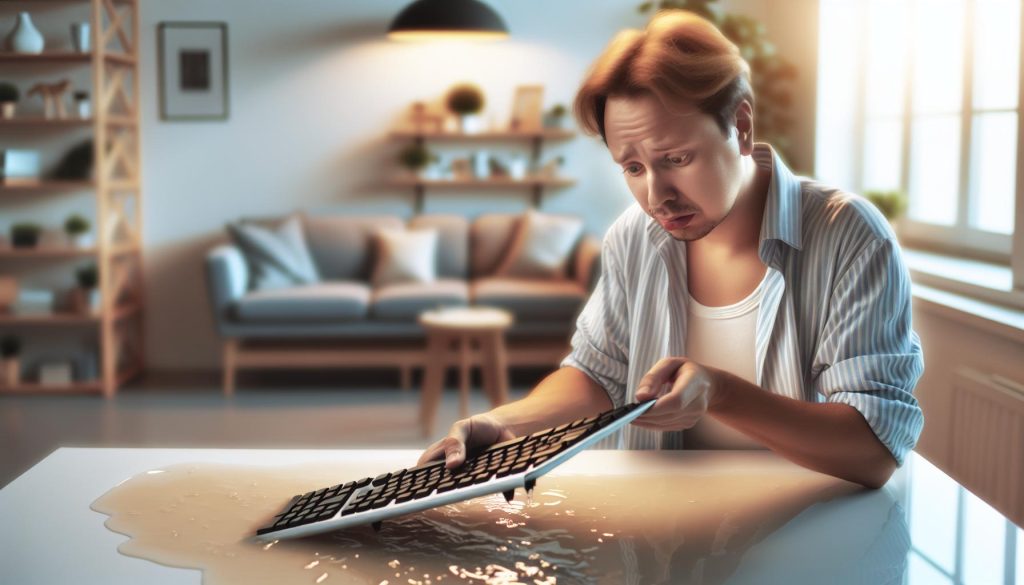
Co se stane když do klávesnice natečou voda – První pomoc

Zjistěte, co dělat, když do klávesnice natečou voda! Objevte efektivní kroky první pomoci a získejte tipy na záchranu vašeho zařízení. Nečekejte, jednejte hned!

Co dělat když nepíše na klávesnici číslo 9: Účinná řešení

Co dělat když nepíše na klávesnici číslo 9: Účinná řešení

Objevte účinná řešení, když nepíše na klávesnici číslo 9. Nenechte se frustrovat! Naučte se jednoduché kroky k nápravě ihned.

Co dělat s mobilem Android není klávesnice: Záchrana za chvíli

Co dělat s mobilem Android není klávesnice: Záchrana za chvíli

Objevte, co dělat s mobilem Android, když není klávesnice! Rychlá a jednoduchá řešení, která vám pomohou okamžitě! Neztrácejte čas, zaťukejte pro úspěch!

Krok zpět klávesová zkratka: Ctrl+Z nefunguje? Řešení zde
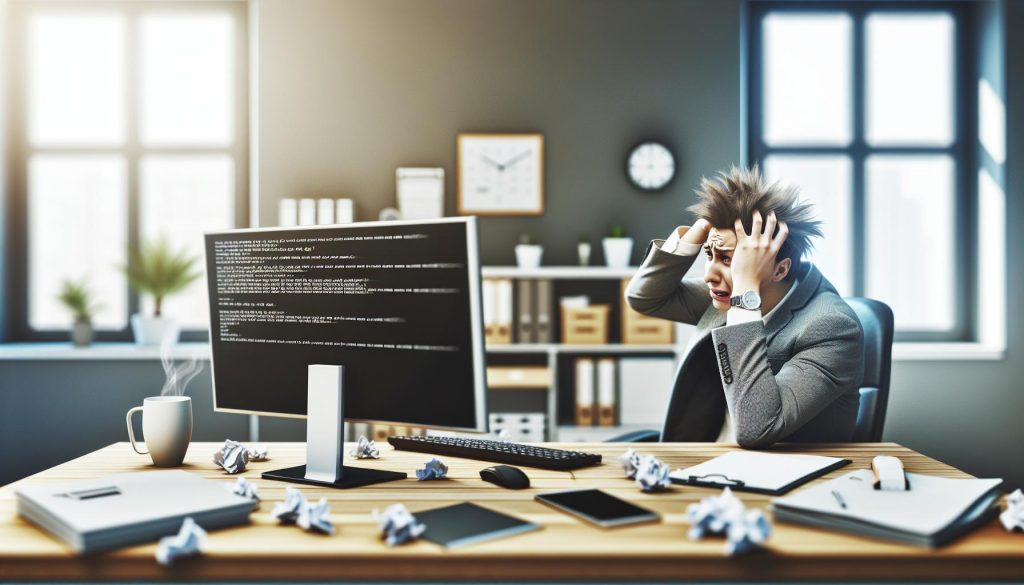
Krok zpět klávesová zkratka: Ctrl+Z nefunguje? Řešení zde

Ztratili jste práci při Ctrl+Z? Objevte praktické řešení pro klávesovou zkratku Krok zpět. Nepromeškejte náš návod a získejte kontrolu zpět!

Kam zapojit myš a klávesnici na Z390 Aorus Pro WiFi: Návod

Kam zapojit myš a klávesnici na Z390 Aorus Pro WiFi: Návod

Zjistěte, kam zapojit myš a klávesnici na Z390 Aorus Pro WiFi! Naučte se jednoduché kroky, jak snadno nastavit vaše zařízení a maximalizovat výkon.

Co dělat když nefunguje klávesnice na notebooku: 7 rychlých řešení

Co dělat když nefunguje klávesnice na notebooku: 7 rychlých řešení

Objevte 7 rychlých řešení, co dělat když nefunguje klávesnice na notebooku. Získejte zpět kontrolu a zjednodušte si práci ještě dnes!

Co dělat když nefungují zkratky na klávesnici: Obnovte je rychle
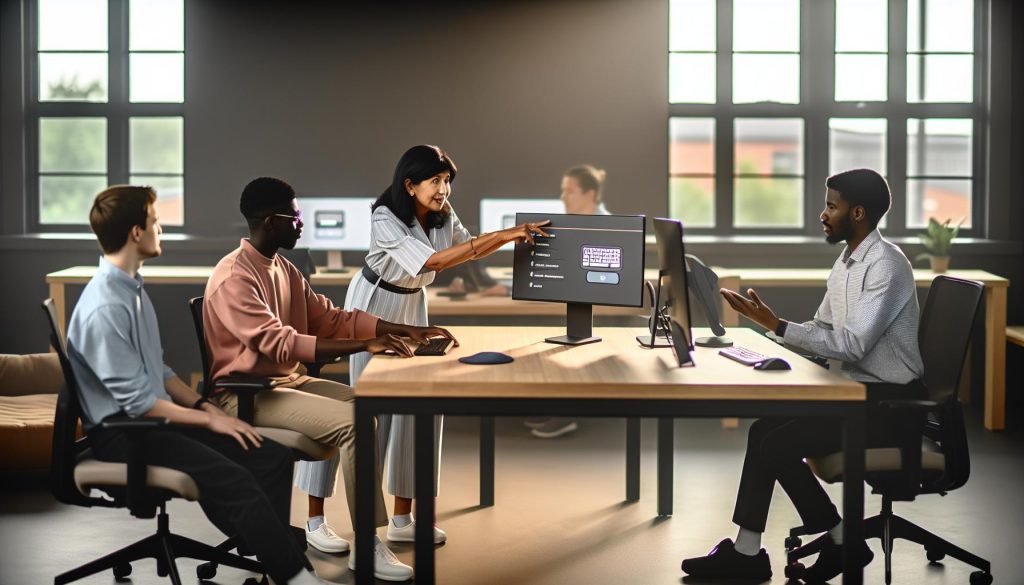
Co dělat když nefungují zkratky na klávesnici: Obnovte je rychle

Obnovte zkratky na klávesnici rychle a snadno! Zjistěte, jak obnovit funkčnost vašich zkratek a zvýšit efektivitu práce. Nečekejte, klikněte hned!

Kam nacvaknout tlačítko klávesnice: Jednoduchý postup opravy
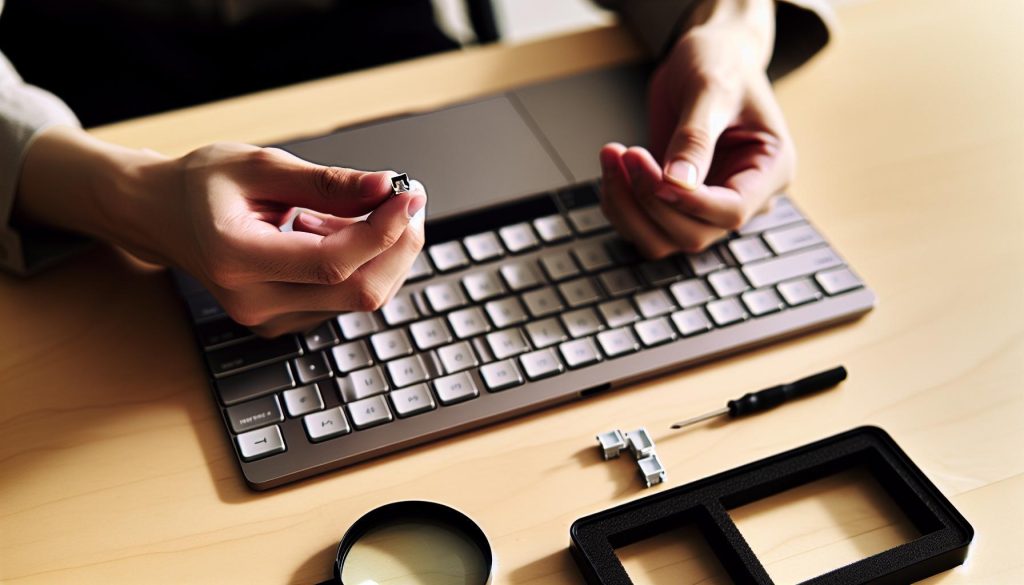
Kam nacvaknout tlačítko klávesnice: Jednoduchý postup opravy

Obnovte svou klávesnici rychle! Zjistěte, kam nacvaknout tlačítko klávesnice a naučte se jednoduchý postup opravy. Nečekejte, získejte řešení hned!

← Previous

© 2025 Klavesnice.info. Všechna práva vyhrazena.

  • Domovská stránka
  • Blog
  • Často kladené otázky
  • O nás
  • Kontaktujte nás
  • Zásady ochrany osobních údajů
  • Domovská stránka
  • Blog
  • Často kladené otázky
  • O nás
  • Kontaktujte nás
  • Zásady ochrany osobních údajů